
Microsoft Copilotの活用例を真似しようとしたのに、自分のWordには同じボタンが無かった。そんな空振りを経験した人もいるのではないでしょうか。
活用例が動くかどうかは、どの入り口から開いているかで決まります。無料のチャットで完結する使い方と、Microsoft 365のサブスクリプションが要る使い方は、公式の説明でも分かれています。
この記事では、公式が挙げる活用例を無料でできる例と有料が要る例に仕分けして並べます。読み終えるころには、今日試せる使い方が決まります。
Microsoft Copilotの便利な使い方は入り口で3つに分かれる
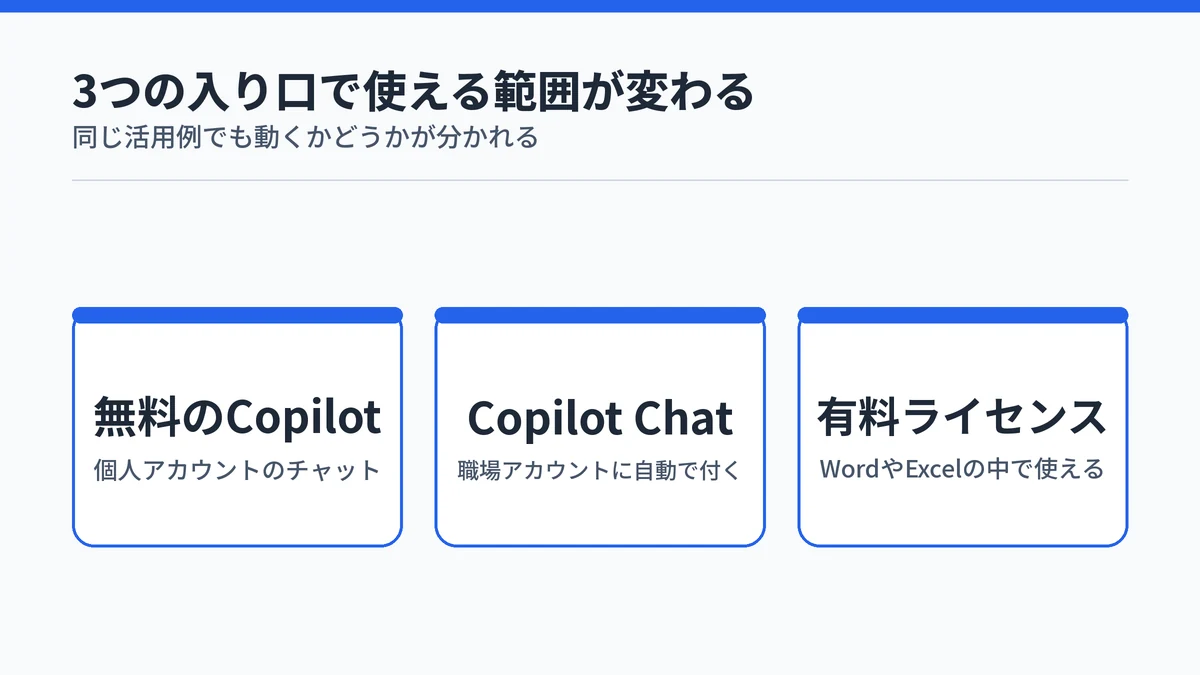
Microsoft Copilotの活用例は、3つの入り口に分かれます。個人アカウントで開く無料のチャット、職場アカウントに自動で付いてくるMicrosoft 365 Copilot Chat、そして有料ライセンスのMicrosoft 365 Copilotです。同じ「便利な使い方」という言葉でも、どの入り口かで実行できる範囲が変わります。
- 個人アカウントで使う無料のMicrosoft Copilot
- 職場アカウントに自動で含まれるMicrosoft 365 Copilot Chat
- 有料ライセンスで使うMicrosoft 365 Copilot
無料の入り口でできるのは、チャットでの文章作成やブレーンストーミングの支援、Web検索に基づくリアルタイムの回答、Microsoft EdgeでのWebページの要約です。一方、デスクトップアプリの中でCopilotを呼び出せるのはサブスクリプション所有者だけです。対象はWord・Excel・PowerPoint・Outlook・OneNoteで、この線引きはMicrosoft公式サポートが明記しています。
画面を見せて質問するCopilot Visionも有料側です。公式は、この機能を使うにはMicrosoft 365 Personal、Family、またはPremiumへの加入が必要だと書いています(Copilot Visionの解説ページ)。
つまりアプリの中に住んでいる活用例はほぼ有料、チャット画面で完結する活用例は無料という線引きになります。どこまでが無料かを先に押さえたい場合は、Microsoft Copilotの無料版と有料版の違いを合わせて確認してください。

無料のMicrosoft Copilotで今日試せる活用例4つ
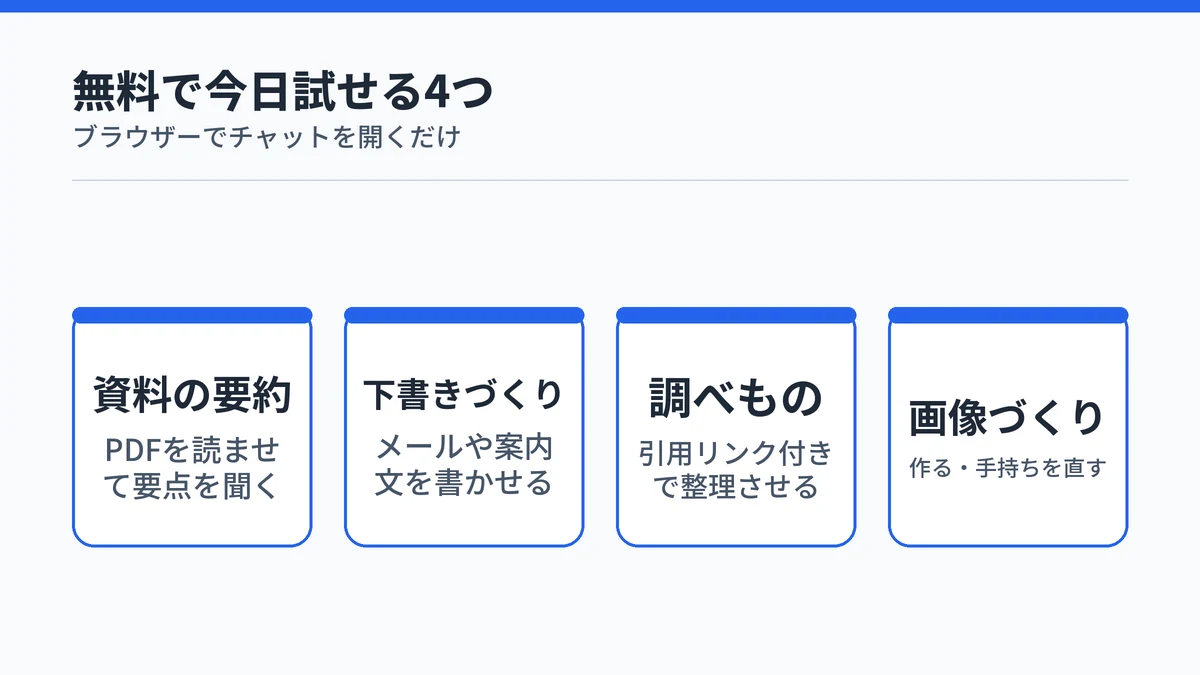
無料のMicrosoft Copilotでも、資料の要約から画像づくりまで4つの活用例がすぐ試せます。アプリの導入も社内申請も要らず、ブラウザーでチャットを開くだけで手元から始められます。ここで挙げる4つは、いずれも公式が無料の入り口の使い道として説明している範囲に収まっています。
資料を読み込ませて要点だけ聞く
手元のPDFやWord文書をチャットにアップロードすると、Copilotが中身を分析して質問に答えます。50ページの会議資料を開かずに、決まったことと宿題だけを取り出せます。
アップロードには上限があり、1回の会話で最大20個まで、1ファイルは50MBまでです。対応するのはPDF・DOCX・XLSX・PPTXのほか、PNGやJPEGなどの画像、TXT・JSON・CSV・MDといったテキスト形式です(Microsoft公式のファイルアップロード解説)。
要約を頼むときは、読み手と分量と切り口を指定してから投げると精度が上がります。「役員向けに3点で」「予算に関わる箇所だけ」のように条件を足してください。
メールや案内文の下書きを作らせる
文章の下書きづくりは、無料のチャットが最も手軽に効く場面です。公式も無料版の使い道として、チャットでの文章作成とブレーンストーミングの支援を挙げています。
宛先と用件だけを渡すと当たり障りのない文面が返ってくるので、条件を先に並べたほうが早く着地します。関係性と伝えたい結論と希望する長さを最初の指示に入れると、書き直しの往復が減ります。
できあがった文面は、トーンを固くする、3行に縮める、といった追加の指示で調整できます。一度で完成させようとせず、やり取りで詰めていく前提で使ってください。
調べものを出典リンク付きで整理させる
調べものでは、Web検索に基づいたリアルタイムの回答を受け取れます。複数のサイトの情報を1つの答えにまとめたうえで、根拠になったページへのリンクを添えて返してくる点が検索との違いです。
回答に付く引用リンクをたどって一次情報まで確認できるので、社内で共有する前の裏取りに使えます。公式も、引用文献が付くことでユーザーがさらに探索・調査できると説明しています(Microsoft Learnの公式FAQ)。
出てきた数字や日付をそのまま資料へ転記するのは避けてください。リンク先を開いて、元のページに同じ記述があるかを見るところまでが一連の作業です。
画像を作る・手持ちの画像を直す
社内資料の挿絵やSNSの投稿画像も、チャットから作れます。作りたいものを説明するプロンプトを送るだけで、Copilotが画像を生成します。
手持ちの画像を直したいときは、開くアイコンから「画像またはファイルの追加」を選び、対象の画像を指定してから直してほしい内容を伝えます。注意したいのは素材の権利で、アップロードしてよいのは自分が権利を持つ画像だけだと公式が明記しています。他者の著作物や、同意なく個人が写り込んだ写真は対象外です。
無料枠の範囲やコツはCopilotの画像生成のやり方と無料枠の扱いで詳しく整理しています。
Microsoft 365 Copilotの活用例はWordとExcelが軸
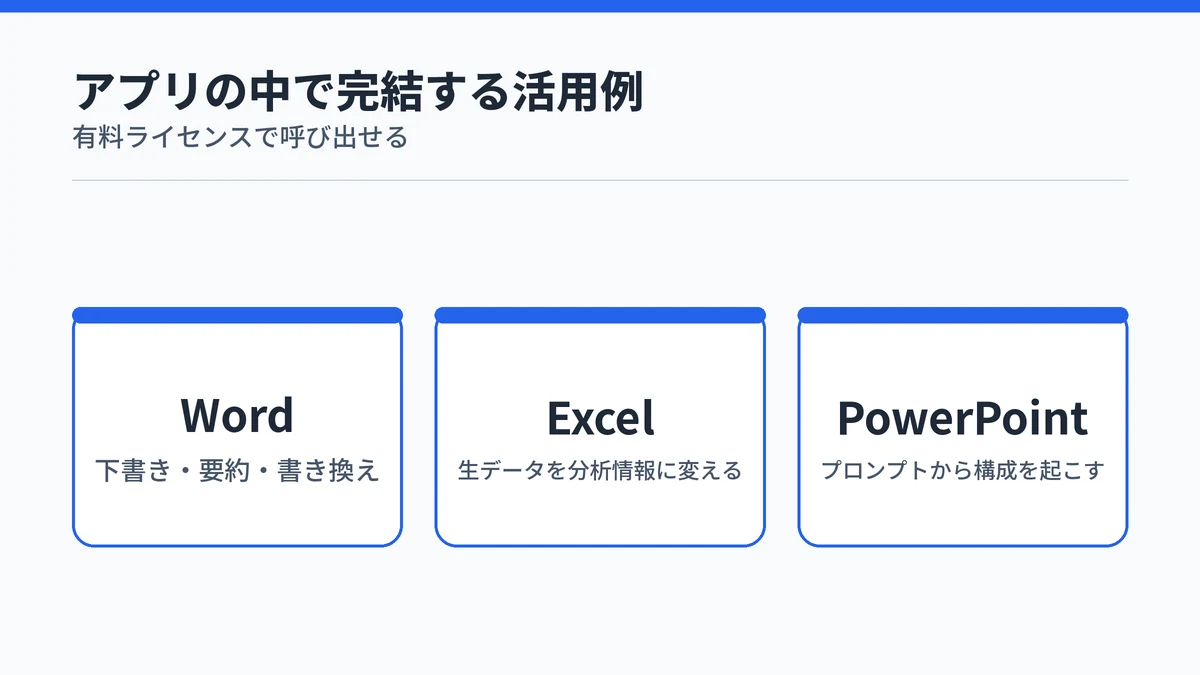
Microsoft 365 Copilotの活用例は、日常的に開いているアプリの中で完結する点に価値があります。Word・Excel・PowerPoint・Outlook・OneNoteのデスクトップアプリでCopilotを呼び出せるのはサブスクリプション所有者だけで、無料のチャットとはここで差が付きます。
チャット画面へ資料をコピーして貼り直す手間が消えるぶん、下書きから仕上げまでの移動が減ります。
Word:下書きと要約と書き換えを任せる
Wordでは、文書を読ませて要点を箇条書きにさせる使い方が基本形です。公式は「[ファイル]の要点を箇条書きでリストアップしてください。」というプロンプト例を示しています(公式の最初に試したいこと10選)。
ブレーンストーミングにも使えます。既存の企画書を基にキャッチフレーズを10個出させる、同じ内容の言い回しを3通り作らせる、といった投げ方が挙がっています。
書き直しはCopilotアイコンから「Copilotを使って書き換え」を選ぶ流れです。任せるのは初稿と言い換え、判断と事実確認は自分の担当と割り切ると使いどころが定まります。
Excel:生データを分析情報に変える
Excelでは、貼り付けたままの生データを分析情報に変える役割を担います。並べ替えや集計の条件を会話で伝えられるので、関数名を思い出せなくても作業が進みます。
数式が分からなくても、やりたい集計を日本語で伝えれば組み立てが返る点が非エンジニア職には効きます。返ってきた数式はセルに入れる前に中身を読み、対象範囲が想定どおりかを確かめてください。
具体的な操作はExcelのCopilotで数式と分析を進める手順にまとめています。

PowerPoint:プロンプトから構成を起こす
PowerPointでは、伝えたい流れをプロンプトで説明するとスライドの形になって返ってきます。白紙から並べ直すより、たたき台を直すほうが早い場面で効きます。
期待外れのスライドになる原因は素材不足にあります。テーマだけを渡さず、元になる企画書や議事録を一緒に読ませると、中身のある構成が返ってきます。
スライド作成の入り口は複数あるため、Copilotでパワポのスライドを作る方法も参考になります。
Microsoft Copilotの活用例はOutlookとTeamsで効く
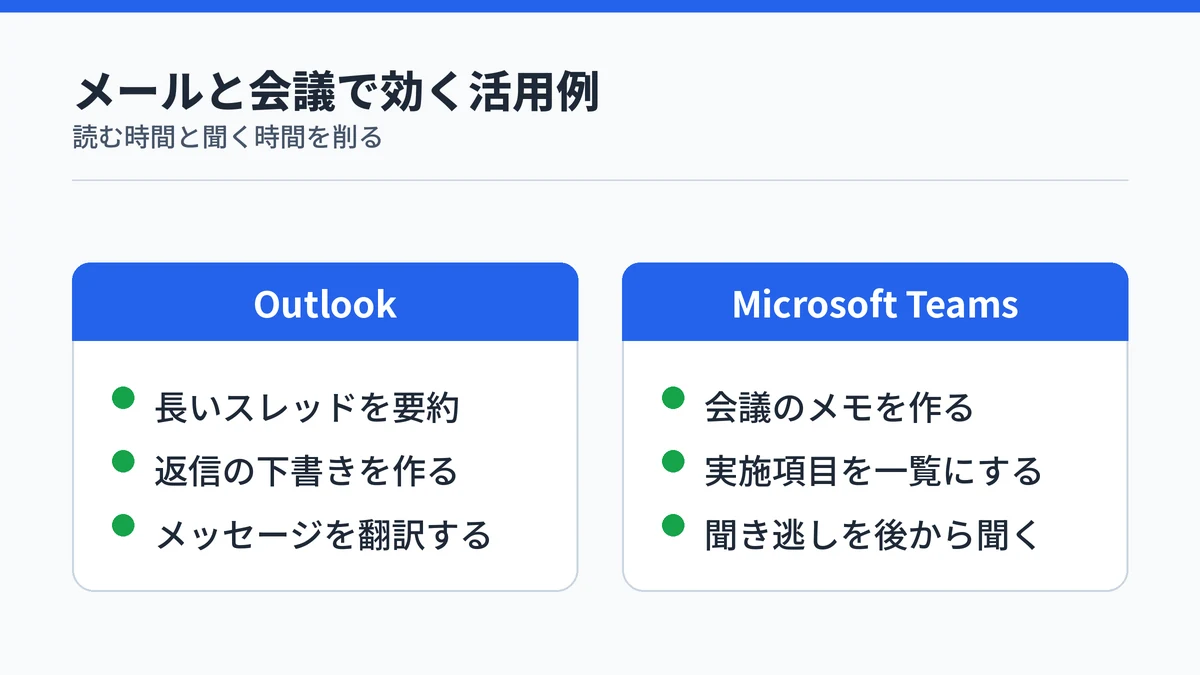
Microsoft Copilotの活用例が最も分かりやすく効くのは、メールと会議です。公式が挙げる「最初に試したいこと10選」でも、10項目のうち半分をOutlookとMicrosoft Teamsの使い方が占めています(Microsoft 365 Copilotの公式ガイド)。
どちらも読む時間と聞く時間を削る用途で、成果が数字で見えやすい領域です。
Outlook:長いスレッドの要約と返信の下書き
Outlookでは、伸びきったスレッドを要約アイコンひとつで畳めます。誰が何を決めて、何が保留のままかを先に把握してから本文を開けます。
返信の下書きも任せられます。公式のプロンプト例は、遅延を知らせるメールを簡潔でカジュアルなトーンで書くよう指示する形です。ここから読み取れるのは、宛先と用件とトーンを一文に含めて頼むという組み立て方です。
英語のメッセージを指定した言語に訳す使い方も同じ画面から呼べます。読む、返す、訳すが1つのアプリで完結します。
Microsoft Teams:会議のメモと聞き逃しの確認
Microsoft Teamsでは、会議のメモと実施項目のリストを自動で作れます。議事録係を置かずに済み、参加者全員が議論そのものに集中できます。
途中から参加した会議でも、特定の人が特定のテーマについて何を話したかを後から質問できます。会議に出ていなくても、必要な発言だけを名指しで拾えるのがこの使い方の要点です。
文字起こしと議事録の作り方はCopilotで議事録を作る手順と個人利用の可否で扱っています。
Microsoft 365 Copilot Chatは職場アカウントで使える
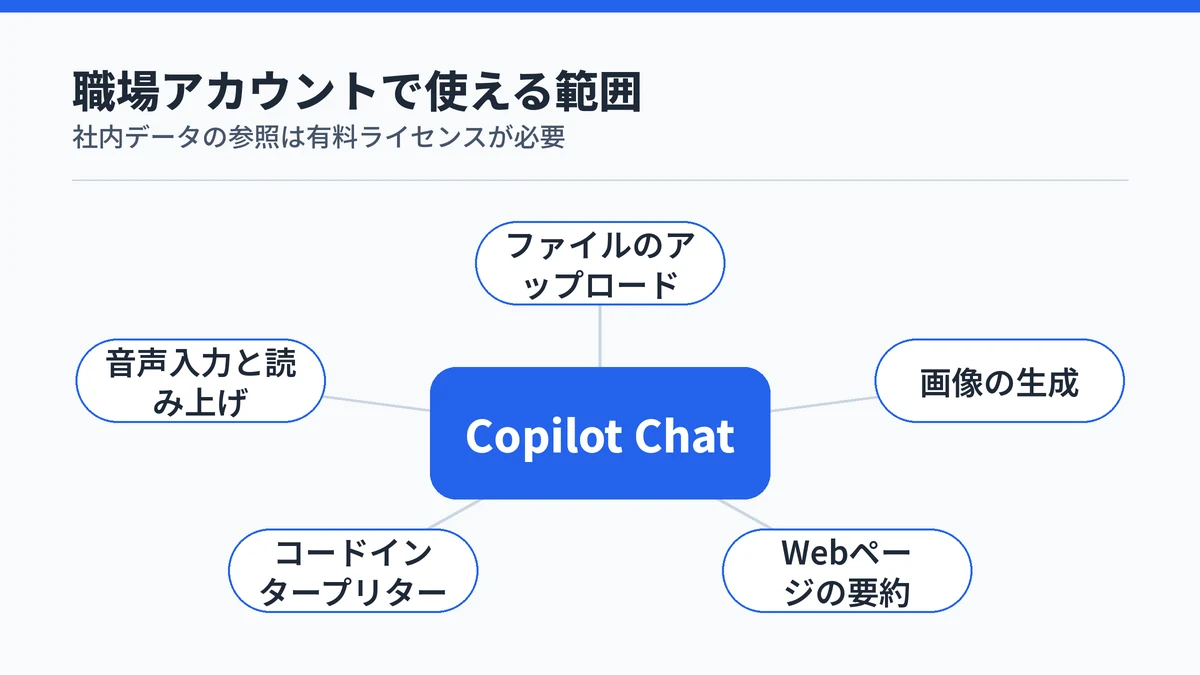
Microsoft 365 Copilot Chatは、Microsoft 365のサブスクリプションを持つ組織に自動的に含まれ、追加のライセンスを買わずに使えます。無料のチャットと有料のMicrosoft 365 Copilotの中間にある入り口です(Copilot Chatの公式FAQ)。そう捉えると、社内での位置づけが分かりやすくなります。
この入り口で使えるものは公式が一覧にしています。
- ファイルのアップロードと画像の生成
- 以前のチャットの参照と続き
- Microsoft EdgeでのWebページの要約
- Pythonでデータを集計するコードインタープリター
- 音声での入力と、回答の読み上げ
ただし業務データの扱いには境目があります。Microsoft 365 Copilotのライセンスがない場合、Microsoft Graph(メールやファイルなど組織のデータへの共通の入り口)を通じた社内データの参照はできません。読ませたい資料はチャットに直接アップロードする形になります。
職場で使ううえでは、入力内容の行方が気になります。公式は入力したプロンプトと応答をAIの学習には使わないと明言しており、OpenAIのモデルの学習にも使われないと説明しています。呼び名が近い製品が多いため、Copilotの6種類の違いと呼び名の整理も合わせて読むと混同を避けられます。
Microsoft Copilotの活用例が空振りする3つの原因
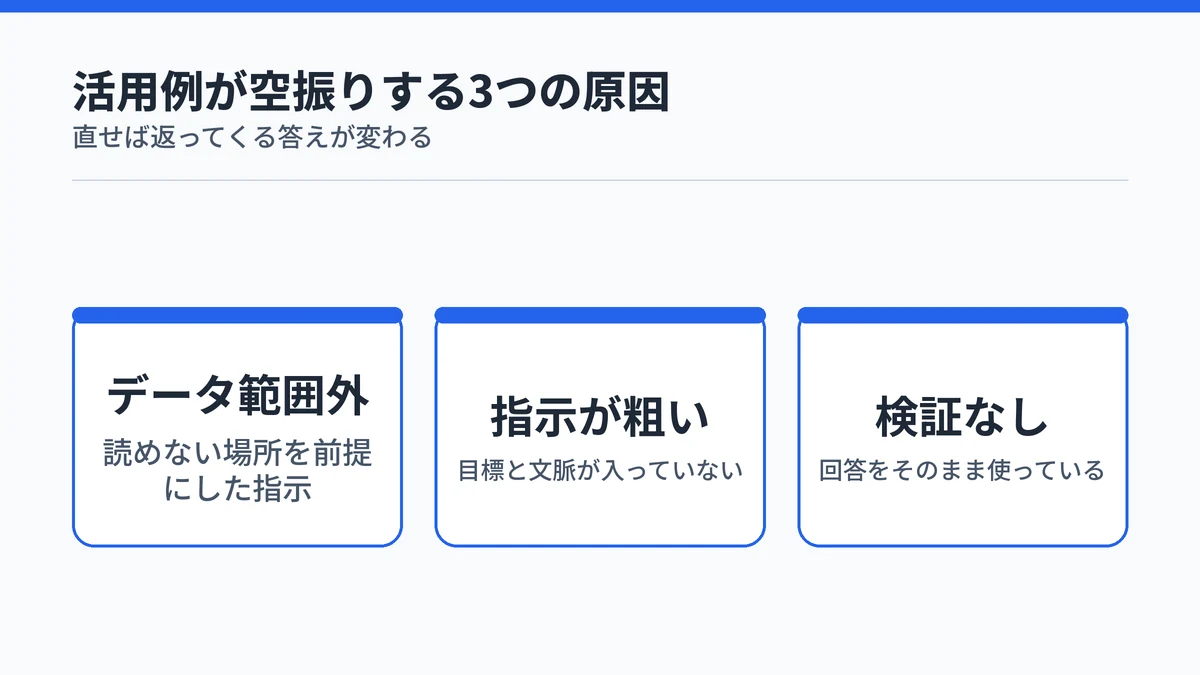
活用例を真似しても期待した答えが返らないときは、原因がだいたい3つに絞られます。参照できるデータ、指示の書き方、そして受け取ったあとの扱いです。
- Copilotが読めない場所のデータを前提にしている
- 指示に目標と文脈が入っていない
- 返ってきた回答を検証せずそのまま使っている
参照できるデータの範囲を超えている
最も多いのは、Copilotが見られない場所のファイルを前提に指示を出しているケースです。ライセンスによっては社内の共有フォルダーやメールを参照できないため、「先週のあの資料を要約して」という頼み方は成立しません。
読ませたい資料は、チャットに直接アップロードしてから指示を出すと確実です。そもそもCopilotが起動しない、表示されないといった段階でつまずいている場合は、Microsoft Copilotが使えないときの対処法を先に確認してください。
指示に目標と文脈が入っていない
2つ目は指示の粒度です。公式のプロンプト作成ガイドは、4つの要素で組み立てるよう示しています。内訳は目標(Goal)・文脈(Context)・期待値(Expectations)・情報源(Source)です(Microsoft公式のプロンプトガイド)。
「議事録をまとめて」だけでは、どの粒度で誰に向けた文章かが伝わりません。何のために誰へ渡す文書かを最初の一文に書くだけで、返ってくる中身が変わります。
書き方の型や保存の仕方はCopilotのプロンプトの書き方4つのコツで詳しく扱っています。

回答を検証せずそのまま使っている
3つ目は受け取り方の問題です。公式ガイドは、生成AIが不正確な内容を出す場合があるため回答は必ず検証するようにと明記しています。同じプロンプトでも実行のたびに結果が変わり得るとも書かれています(Copilotのプロンプト作成ガイド)。
数字と固有名詞と日付だけは自分で確かめてから使う、という線を引いておくと事故が減ります。文章の骨組みは任せ、事実の責任は手元に残す形です。
この前提を共有していないチームでは、Copilotが出した内容がそのまま社外資料に流れてしまいます。使い始める段階で確認の担当を決めておくほうが安全です。
Microsoft Copilotの便利な使い方に関するよくある質問
Microsoft Copilotに社内の資料をアップロードしても大丈夫ですか?
職場のアカウントで使うMicrosoft 365 Copilot Chatなら、プロンプトと応答はエンタープライズデータ保護の対象で、基盤モデルの学習には使われません。一方で個人アカウントの無料Copilotは扱いが異なります。勤務先のルールで社外ツールへの持ち出しを禁じている場合もあるため、社内規定の確認は別途必要です。
同じ指示を出しても毎回違う答えが返るのはなぜですか?
生成AIは実行のたびに結果が変わり得るためです。公式ガイドも同じプロンプトで同じ出力になるとは限らないと明記しています。毎回同じ形で受け取りたいときは、出力形式や項目数を指示に書き込んでください。表にする、5項目に絞る、といった条件を足すほど、返ってくる形のばらつきは小さくなります。
CopilotでPowerPointを作るとスライドが物足りないのはなぜですか?
素材を渡さずテーマだけを伝えると、Copilotは一般論でスライドを組むためです。手元の企画書や議事録をファイルとして渡し、対象読者と発表時間、入れたい章立てを指示に含めると内容が具体化します。生成されたスライドは下書きと捉え、数値や固有名詞は自分で差し替える前提で使うと実用に乗ります。
無料のMicrosoft Copilotに1日の利用回数の上限はありますか?
公式は無料版に使用量の制限があるとだけ記載しており、1日あたりの具体的な回数は公開していません。上限に達した場合はしばらく待つか、Microsoft 365のサブスクリプションで枠を広げる形になります。回数を明示する解説記事もありますが、公式の記載ではないため鵜呑みにしないほうが安全です。
Copilot Visionは無料のMicrosoft Copilotでも使えますか?
使えません。公式は、Copilot VisionにアクセスするにはMicrosoft 365 Personal、Family、またはPremiumへの加入が必要と明記しています。使い方はCopilotで音声通話を開始し、画面の共有を選んで対象アプリを指定する流れで、同時に共有できるのは最大2つのアプリまでです。
まとめ:Microsoft Copilotの便利な使い方は無料の要約から
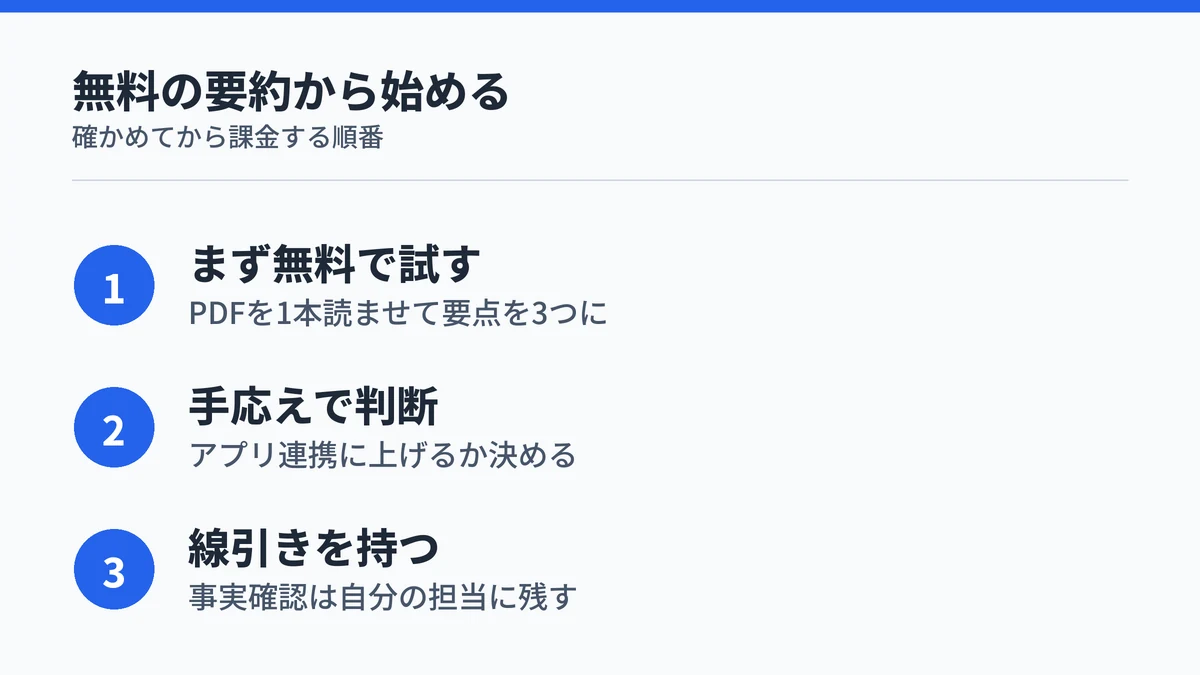
Microsoft Copilotの活用例は、どれを選ぶかより、どの入り口から入るかで実行できる範囲が決まります。無料のチャットは要約・下書き・調べもの・画像づくりまで、アプリの中で動く活用例は有料ライセンス、という線が引かれています。
最初の一歩としては、手元のPDFを1本読ませて要点を3つに絞らせるところから試すのがおすすめです。ここで手応えがあれば、Word・Excel連携のために有料プランへ上げる判断材料がそろいます。無料で価値を確かめてから課金する順番を守れば、使わないライセンスを抱える失敗を避けられます。
次に読む記事としては、次の2本が続きになります。