Copilotに「エージェント」機能があると聞いても、何ができるのかピンとこない人は少なくありません。
結論から言うと、Microsoft Copilotのエージェント(Agent Builder)には8種類の公式テンプレートがあり、社内ニュース要約や規定への回答にすぐ使えます。
この記事では、Agent Builderの活用事例をテンプレート別に紹介し、導入企業の成果まで解説します。自分の業務に合うテンプレートの見当がつきます。
Copilotエージェントは業務特化の宣言型エージェント
Copilotのエージェントは、Agent Builderで作る宣言型エージェントを指します。既存のCopilot(基盤モデル)に指示・知識・機能を追加してカスタマイズしたもので、ゼロから独自モデルを構築する方式とは異なります。
Copilotエージェントとはの定義や仕組みは別記事で詳しく解説しています。
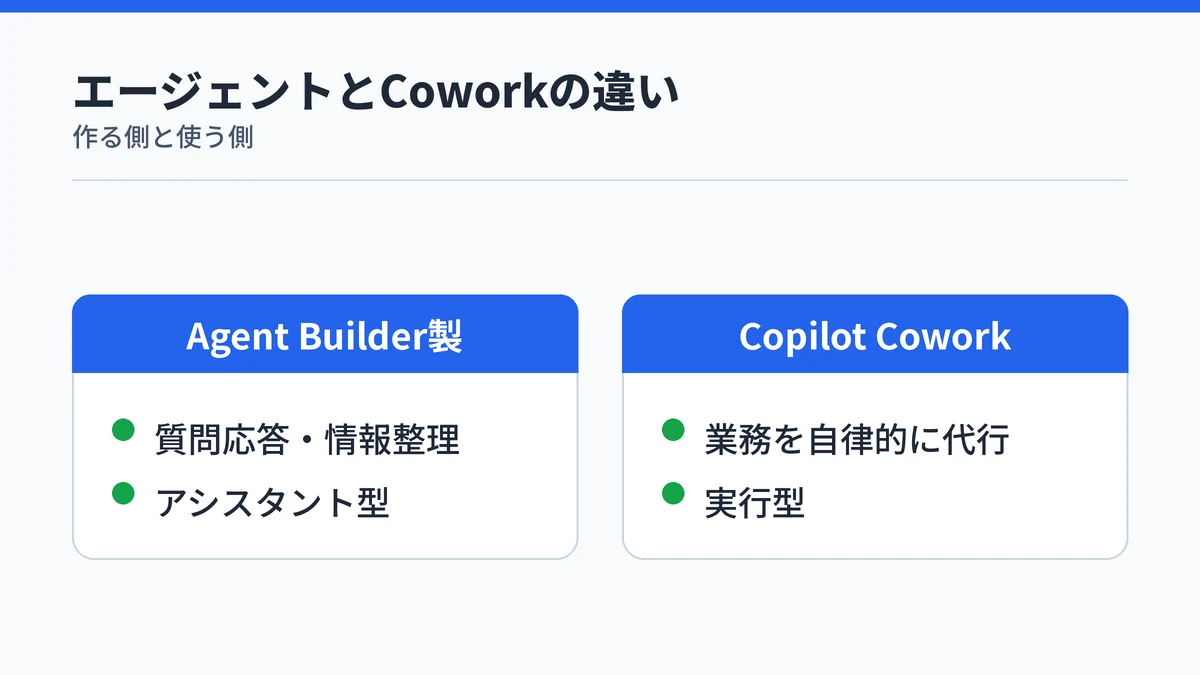
似た名前の機能にCopilot Coworkがありますが、役割はまったく別物です。Agent Builder製のエージェントは、質問応答や情報整理を担当するアシスタント型です。一方のCopilot Coworkは、メール対応や資料作成など複数ステップの業務を自律的に代行する実行型の機能です。
本記事で扱う「活用事例」は、このAgent Builder製エージェントの使いどころを指します。以降のテンプレート例を見れば、両者の違いもより具体的にイメージできます。
CopilotのAgent Builderは8種のテンプレートを持つ
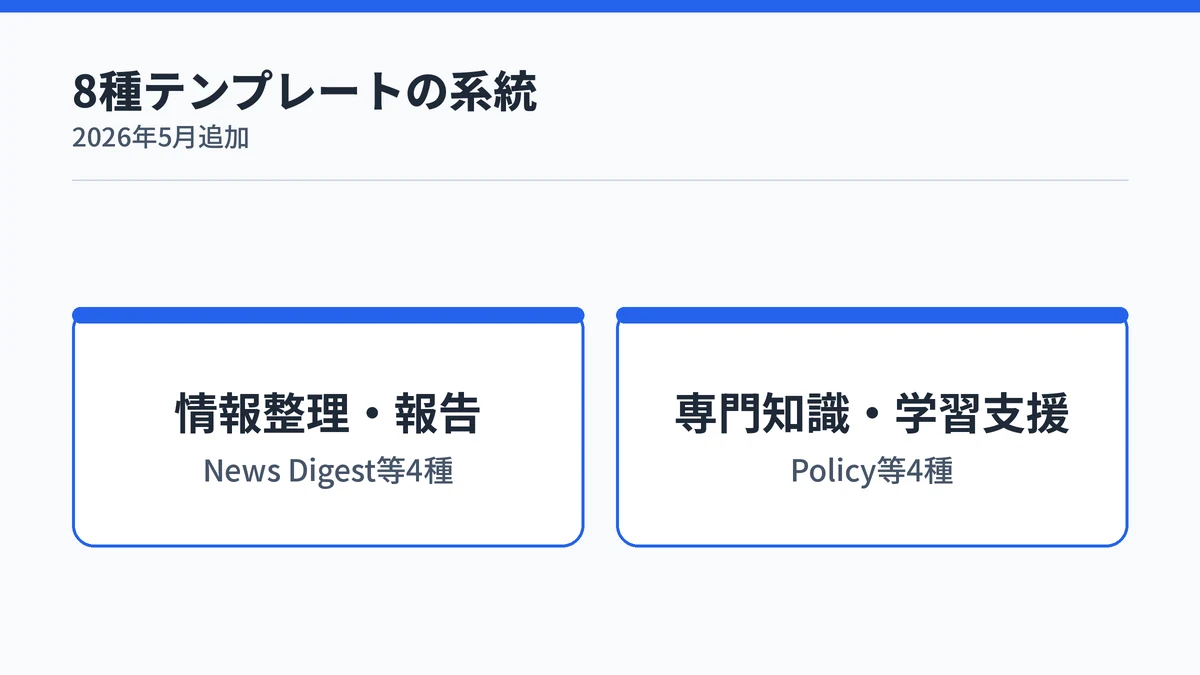
Agent Builderには、2026年5月に8種類の公式テンプレートが追加されました。いずれも設計ガイドラインと業界のベストプラクティスを反映済みで、選んでから自然言語の指示や知識ソースの追加でカスタマイズする使い方が想定されています。
テンプレートは大きく分けると、社内の情報整理・報告に強いものと、専門知識の共有・学習支援に強いものの2系統です。以降の見出しで、それぞれ具体的な活用事例として紹介します。
作り方そのものを詳しく知りたい場合は、Copilotのエージェントの作り方で自然言語・手動構成・テンプレートの3つの作成手順を解説しています。テンプレートを選ぶところから始めれば、ゼロから項目を埋めるより早く形にできます。
Copilotエージェントは情報整理・報告業務で活用できる
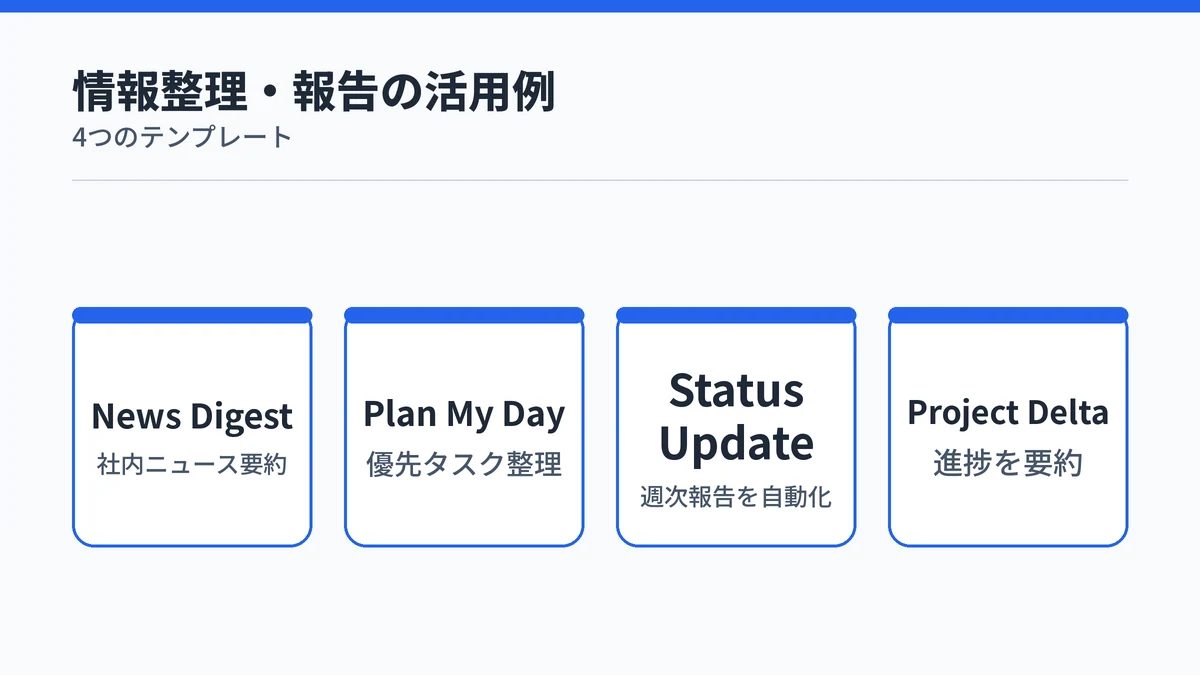
日々の情報収集や進捗報告は、複数のツールを横断して確認する手間がかかりがちな業務です。Agent Builderの4つのテンプレートは、この手間を圧縮する用途に向いています。
Personal News Digestで社内ニュースを把握
Personal News Digestは、Outlook・Teams・SharePointを横断して社内の重要な発表を30秒で読める要約にまとめるエージェントです。経営層の発言や業務停止情報、社内のトレンド話題を優先度別に抽出します。
活用事例としては、直近1週間の全社アナウンス要約や、休暇明けに見逃した重要ニュースのキャッチアップなどが挙げられます。複数の情報源にまたがる更新を1つの要約にまとめてくれるため、毎朝メールとチャットを個別に見て回る手間を減らせます。
Plan My Dayで1日の優先タスクを整理
Plan My Dayは、カレンダー・メール・Teams・SharePoint・OneDriveの情報を統合し、その日の優先タスクを整理する朝のブリーフィングエージェントです。緊急度の高い上位3〜5件のタスクを抽出できます。
具体的な活用事例には、返信待ちの承認・レビュー依頼の洗い出しや、週間の見通しの提示、他のメンバーへ委譲できるタスクの提案があります。1日の始まりに何から手をつけるべきかを、複数のツールを見比べずに把握できます。
Status Update Agentで週次報告を自動化
Status Update Agentは、Outlook・Teams・SharePoint・OneDrive・カレンダーの活動履歴を集約するエージェントです。日次・週次の振り返りや、上司向けの状況報告メールを生成できます。
活用事例として、週次の主要成果トップ5の抽出や、実績まとめドキュメントの作成、目標(OKR)との整合チェックなどがあります。上司への報告用メールも、ハイライト・進行中・障害・今後の見通しに整理した下書きとして作成できます。
Project Delta Digestで進捗を要約
Project Delta Digestは、Outlook・Teams・SharePoint・OneDrive・カレンダーを横断してプロジェクトの進捗を要約するエージェントです。ソフトウェア開発からマーケティング施策、コンサル案件まで幅広い案件で使えます。
活用事例には、直近24時間の日次変更ダイジェストや、リスク・エスカレーション事項の抽出、担当者・滞留期間つきのブロッカー一覧整理があります。経営層向けには、項目単位の詳細を省いた週次サマリーとして出力できます。
Copilotエージェントは専門知識・学習支援でも活用できる
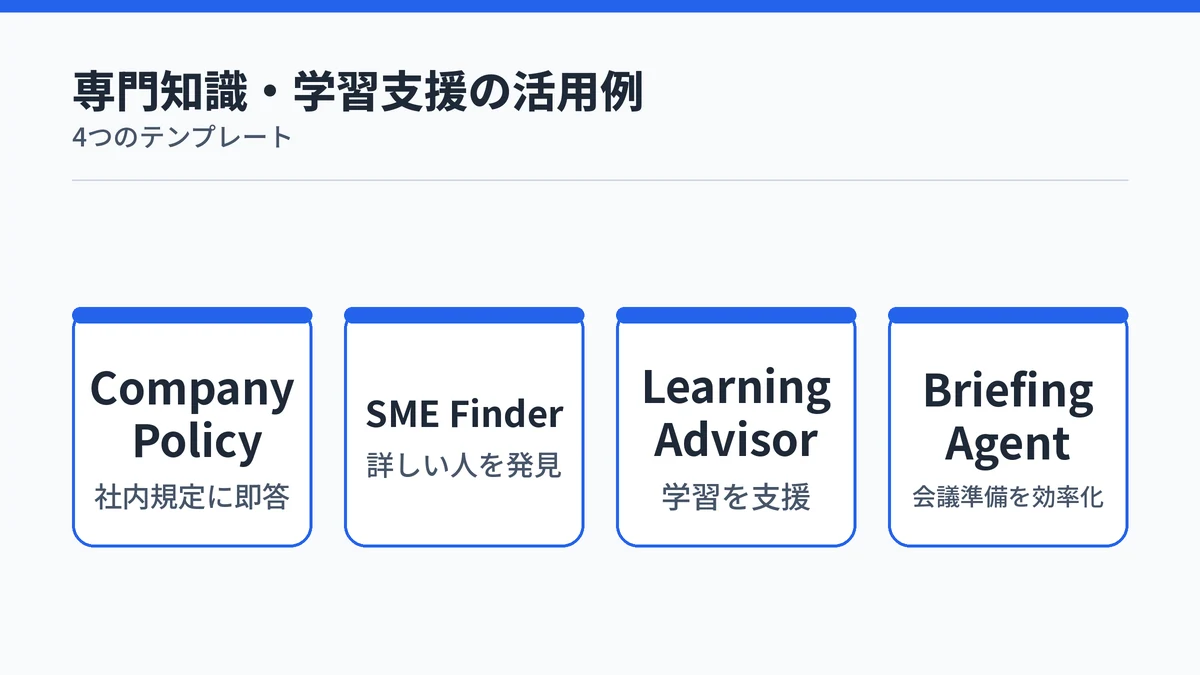
社内の知識や専門家を探す業務、学習の支援も、Agent Builderのテンプレートでカバーできる領域です。
My Company Policyで社内規定に即答する
My Company Policyは、SharePointや企業サイトに紐づく社内規定を回答する社内ナレッジアシスタントです。有給休暇の種類や入社90日間の流れ、当年の祝日一覧などに答えられます。
回答には、根拠となる文書名・ポリシー番号・セクションを明記する設計になっています。育児休業制度の説明のように、条件によって回答が変わる質問には確認の質問を挟む場面もあります。
SME Finderで社内の詳しい人を見つける
SME Finderは、SharePoint・Teams・メール・組織データを横断し、あるテーマに詳しい社内の有識者を根拠つきで見つけるエージェントです。見つけた相手にそのまま送れる連絡文まで作成します。
活用事例には、役職に関わらず知見のある「隠れた専門家」の発掘や、有識者との打ち合わせ前の準備、社内アプリ・SharePointサイトの管理者特定などがあります。
AI Learning Advisorで学習を支援
AI Learning Advisorは、Agent Builder・Copilot Studio・Power Platformといった関連製品の学習やトラブルシューティングを支援するエージェントです。習熟度に合わせた学習プランを組み立てられます。
具体的な活用事例には、個人の習熟度に合わせた学習プランの作成や、Agent BuilderとCopilot Studioのどちらを使うべきかの提案、AI関連用語の平易な解説があります。
Executive Briefing Agentで会議準備
Executive Briefing Agentは、経営層の会議・イベント・取材対応の準備として、社内データを集約したブリーフィング資料を生成するエージェントです。出力はWordドキュメント形式です。
活用事例として、経営会議向けの想定質問と回答案の準備や、会議後の決定事項・アクションアイテムの要約、講演・登壇向けトークポイントの作成があります。
Grupo BimboはCopilotエージェントで監査時間を20%削減した
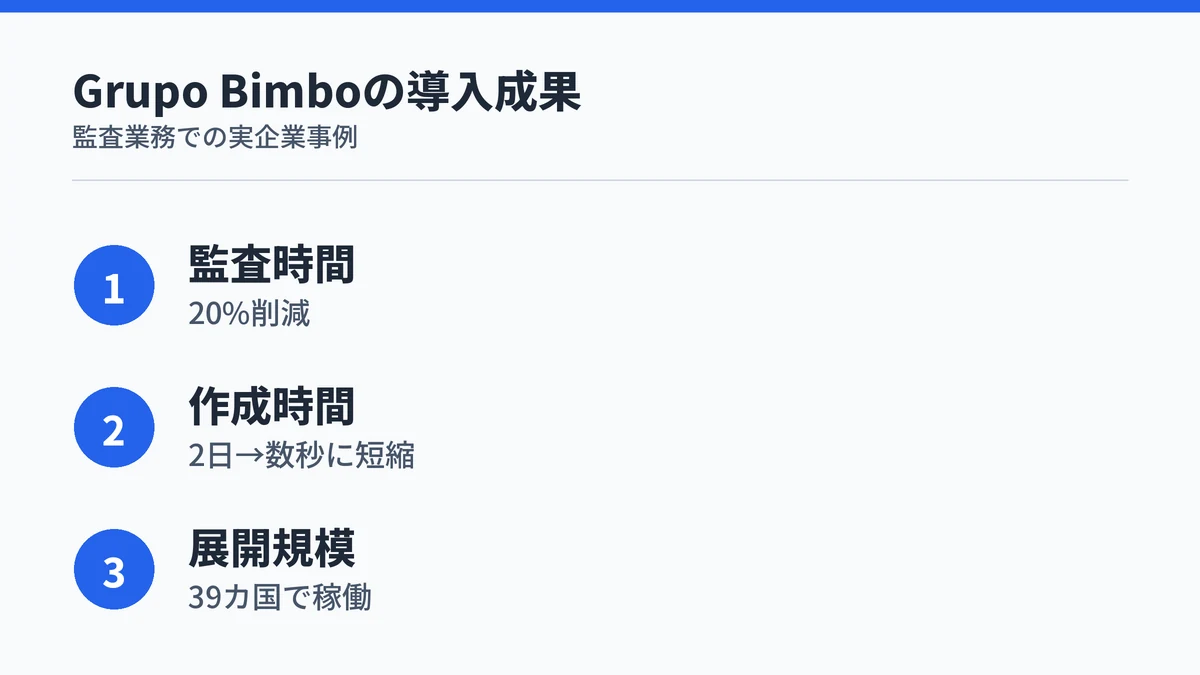
Grupo Bimboは、内部監査部門向けにエージェントを構築し、監査完了時間を20%削減しました。39カ国で事業を展開するパンメーカーで、「Audit Assist」「Comatrix」という2つのエージェントを使っています。
SharePoint上の承認済みガイダンス・手順書に直接接続することで、計画フェーズの監査完了時間を20%削減しました(Microsoft公式の導入事例)。リスク・コントロールマトリクスの作成時間も、約2日から数秒に短縮しています。
What mattered most to us was how easy it was to connect our agents directly to our SharePoint documentation using Copilot Studio. Every time our quality team updates a procedure or template, the agent automatically uses the latest version.
内部監査のデータアナリティクス部門を率いるMauricio Imenez氏も、この点を評価しています。文書側を更新するだけで、エージェントの回答も自動的に最新化されるためです。
Copilotエージェントが向く業務・Coworkが向く業務
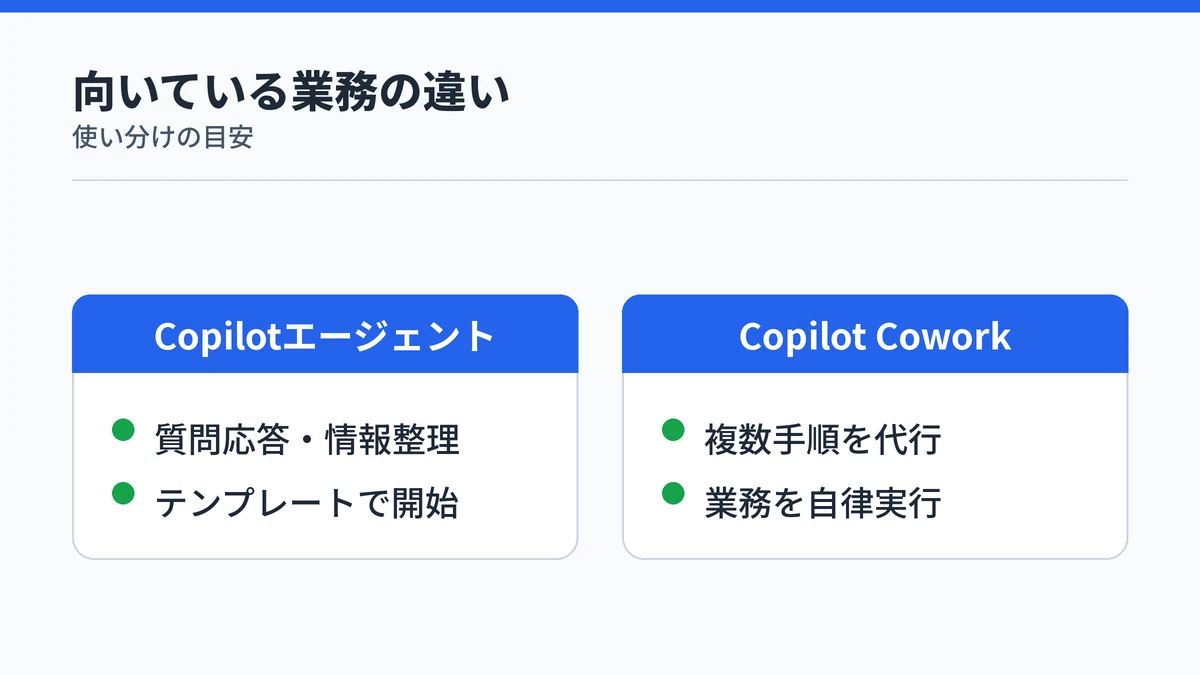
質問応答や情報整理が中心の業務はCopilotのエージェントが向き、複数手順を自律的に代行してほしい業務はCopilot Coworkが向いています。
たとえばメール返信や資料作成のように複数ステップの代行を任せたい業務は、Copilot Coworkの方が適しています。具体的な活用例はCopilot Coworkでできることでも紹介しています。
導入のハードルとしては、Agent Builder自体はMicrosoft 365 Copilotのライセンス、または従量課金制の設定があれば利用できます。個人向け無料版のCopilotには含まれないため、個人事業主が試す場合もいずれかの契約が前提になります。
Copilotエージェントの活用事例に関するよくある質問
CopilotとCopilotのエージェントは何が違うのですか?
Copilot自体はMicrosoftの生成AIアシスタントで、エージェントはAgent Builderで指示・知識・機能を追加してカスタマイズした宣言型エージェントです。ゼロから独自モデルを作るカスタムエンジンエージェントとは異なり、既存のCopilotの振る舞いを設定でカスタマイズする方式です。
Copilotのエージェントは個人でも使えますか?
Agent Builderの機能はMicrosoft 365 Copilotのライセンス、または従量課金制の設定があれば利用できます。個人向け無料版のCopilotには含まれないため、個人事業主が使う場合もMicrosoft 365のライセンスか従量課金制の契約が必要です。
Copilotエージェントの作成事例はどこで確認できますか?
Microsoft公式のエージェントテンプレート集や、企業の導入事例をまとめたページで確認できます。たとえばパンメーカーのGrupo Bimboは監査業務向けにエージェントを構築し、計画フェーズの監査完了時間を20%削減した事例を公式サイトで公開しています。
CopilotエージェントとCopilot Coworkの違いは何ですか?
Copilotのエージェントはユーザーが用途別に作るQ&A・要約アシスタントで、Copilot Coworkはメール対応や資料作成など5分野の業務を複数ステップで自律的に代行する業務実行型の機能です。目的が「情報を聞く」か「作業を任せる」かで使い分けます。
Copilotのエージェントはどれがおすすめですか?
業務内容によって異なります。社内ニュースの把握ならPersonal News Digest、日々のタスク整理ならPlan My Day、社内規定への回答ならMy Company Policyのように、Agent Builderのテンプレートから近い用途のものを選ぶのが始めやすい方法です。
まとめ:Copilotエージェントは目的別にテンプレートを選ぶ
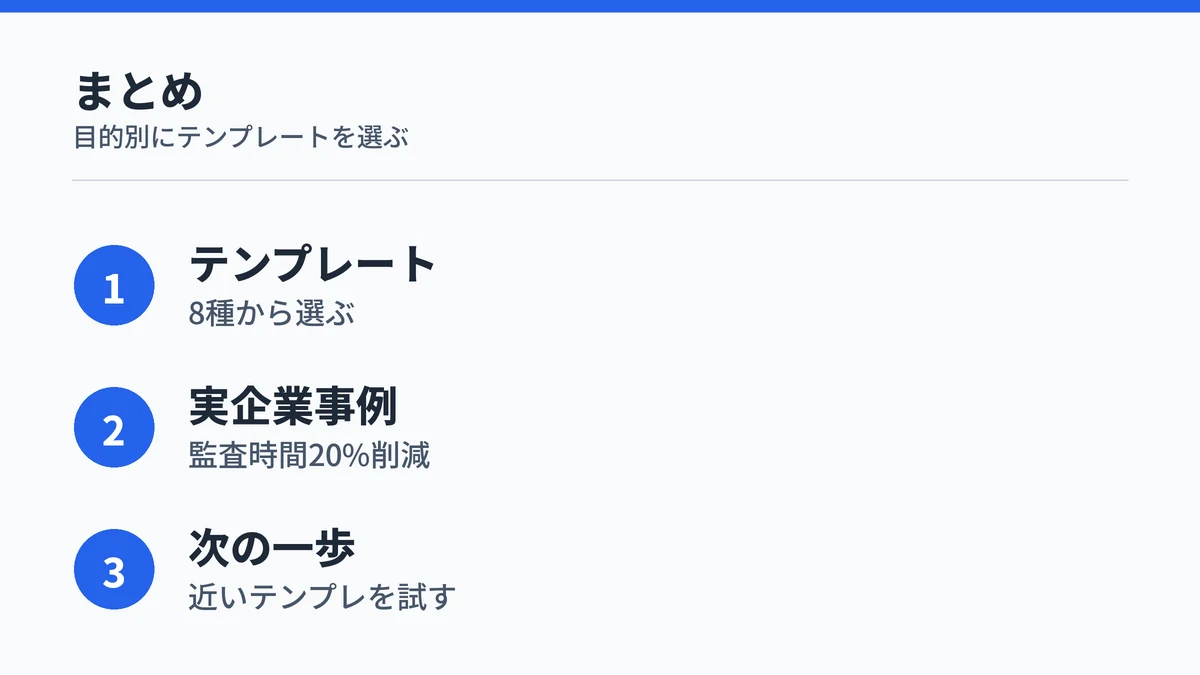
Copilotのエージェントは、Agent Builderの8種類のテンプレートから目的に合うものを選んで使い始められます。情報整理・報告系と専門知識・学習支援系のどちらに近い課題かで、選ぶテンプレートが変わります。
Grupo Bimboの事例のように、社内データへの接続を整えれば、監査のような手間のかかる業務でも時間削減につながります。まずは自分の業務に近いテンプレートを1つ選び、試してみるところから始められます。
Copilotには他にも複数の呼び方があるため、Copilotの種類とそれぞれの違いを確認しておくと迷いません。