Microsoft Copilotを使ってみたいけれど、思ったほど使えなかったら困る。課金や社内導入の前に弱点を知っておきたい、という方も多いのではないでしょうか。
結論から言うと、Microsoft Copilotの欠点は6つに整理でき、無料版・個人向けの有料プラン・法人向けのどれで使うかで当てはまるものが変わります。全部が自分に関係するわけではありません。
この記事では、6つの欠点の中身と、それぞれがどの使い方で効いてくるのかを公式情報で整理します。読み終えるころには、自分にとって気にすべき欠点がどれかを判断できます。
Microsoft Copilotのデメリットは使い方で6つに分かれる
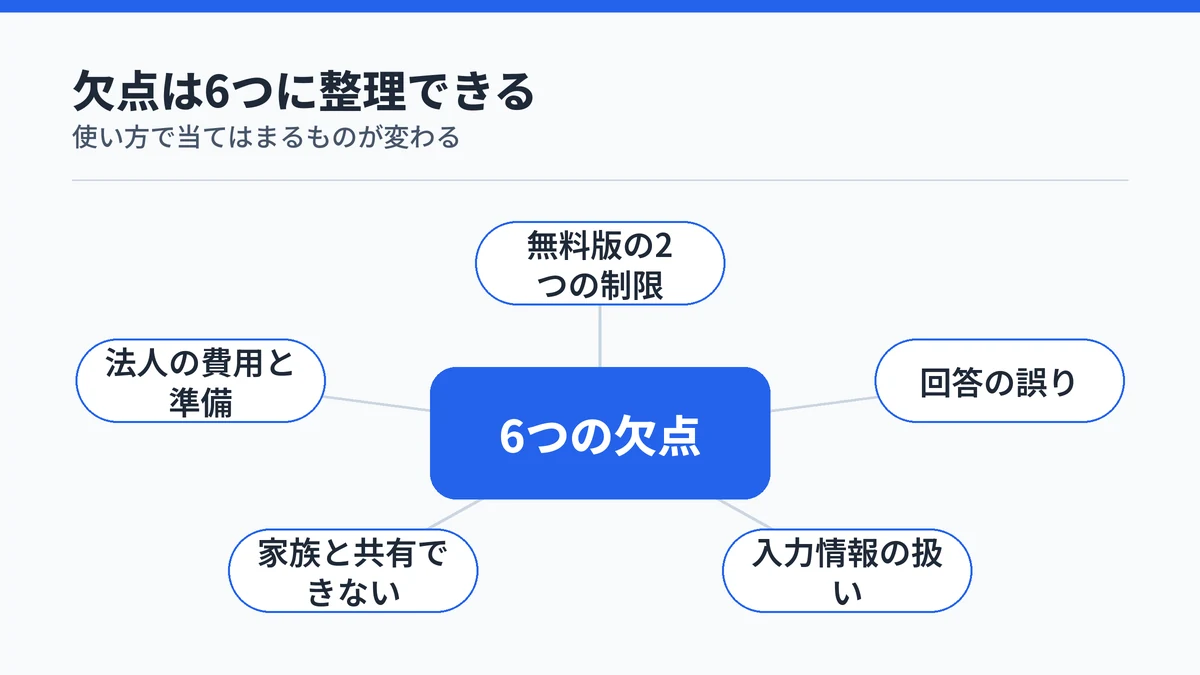
Microsoft Copilotのデメリットは、無料版で使うか、個人向けの有料プランで使うか、会社の法人契約で使うかで中身が変わります。全体では次の6つに整理でき、自分に関係するのはそのうち一部です。
| 欠点 | 当てはまる使い方 |
|---|---|
| WordやExcelの中では使えない | 無料版 |
| 混雑時に機能が制限される | 無料版 |
| 回答に誤りが混じる | すべて |
| 入れた情報の扱いが契約で違う | 個人のアカウント |
| AIを家族と共有できない | 個人向け有料プラン |
| 追加費用と社内の準備が要る | 法人向け |
「Copilot」と名の付く製品は複数あり、どれを使っているかで欠点の当てはまり方が違います。名前の違いが分からない場合は、先にCopilotの種類と見分け方を確認しておくと、以降の話が自分ごととして読みやすくなります。

Microsoft Copilot無料版の欠点はアプリ連携と混雑時の制限
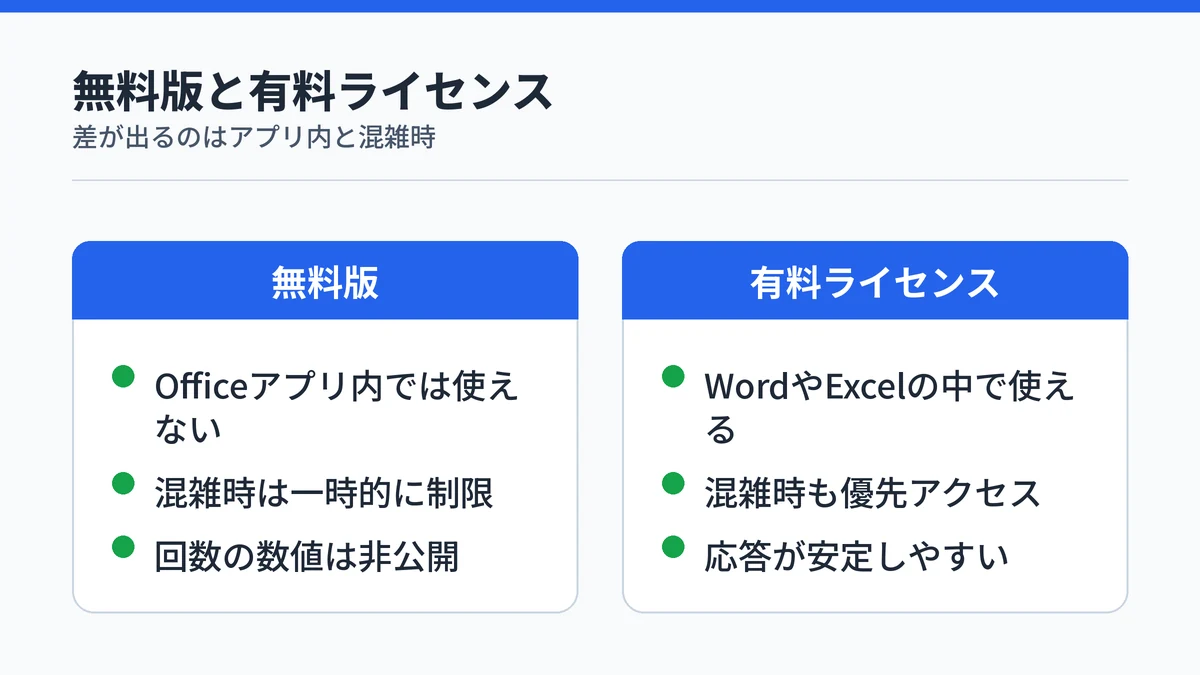
Microsoft Copilotの無料版は、WordやExcelの画面の中では使えず、混雑する時間帯には一部の機能が一時的に制限されることがあります。どちらも、有料のライセンスを持つかどうかで扱いが分かれる部分です。
WordやExcelの画面の中では使えない
Microsoft公式サポートによると、無料版でできるのは、文章作成やアイデア出しを手伝うAIチャット、Web検索に基づく回答、Microsoft EdgeでのWebページの要約などです。一般的な質問への回答や、AIを初めて試す人に向くと位置づけられています。
一方、Word・Excel・PowerPoint・Outlook・OneNoteのデスクトップアプリの中でCopilotを使えるのは、個人向けの有料プランの契約者です。対象はMicrosoft 365 Personal・Family・Premiumです。無料版のまま資料作りに使うなら、Copilotで作った文章をWordへコピーして貼り付ける手間が毎回かかります。
ブラウザでの調べ物や下書きが中心なら、この欠点はほとんど気になりません。アプリの中で直接使えるかどうかが課金の分かれ目になるので、無料版と有料版の機能の違いもあわせて確認しておくと判断しやすくなります。

混雑する時間帯は機能が制限される
Microsoft公式サポートでは、ライセンスを持たないユーザーは標準アクセスという扱いで、使える量がサービスの混み具合によって1日の中でも変わると説明されています。需要が高い期間は、ファイルのアップロード、画像生成、音声機能、高度な推論などへのアクセスが一時的に制限される場合があります。
ライセンスを持つユーザーは優先アクセスとなり、ピーク時でも応答が速く、安定して使えるように設計されています。つまり、混雑時に止まりやすいのは無料版の構造上の弱点です。
ネット上では「無料版は1日300回まで」のような数字を見かけますが、公式のページには具体的な回数の記載がありません。数字の真偽や止まったときの対処は、Copilot無料版の回数制限の仕組みで整理しています。

Microsoft Copilotの回答には誤りが混じることがある
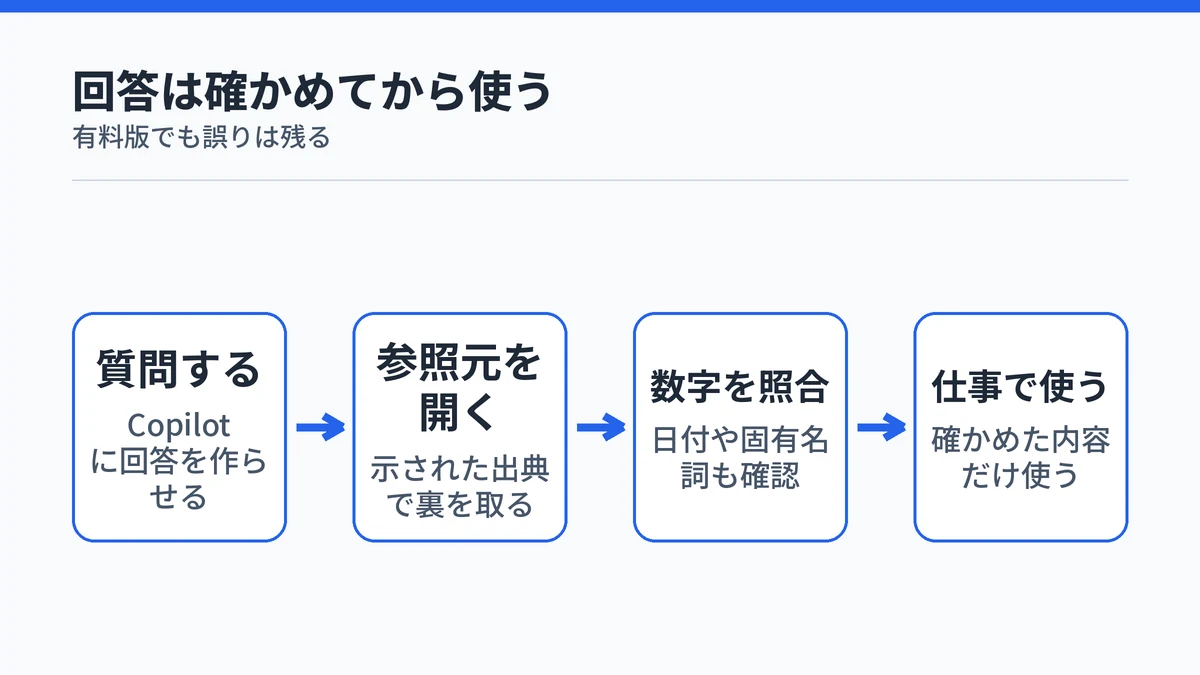
Microsoft Copilotの回答には、もっともらしいのに事実と違う内容が混じることがあります。これは生成AI全般に共通する性質で、ハルシネーション(AIが事実と異なる内容をもっともらしく作り出すこと)と呼ばれます。
Microsoftの個人向けCopilotの透明性に関する注意には、次のように書かれています。
AI は間違いを犯す可能性があり、特定のユース ケースに適さない可能性があるため、意思決定を行ったり、Copilot の回答に基づいて行動したりする前に、ユーザーはすべてのコンテンツを確認することをお勧めします。
法人向けのMicrosoft 365 Copilotでも同じで、Microsoft Learnでは生成AIの応答は100%事実である保証はないとされています。料金を払えば誤りが消えるわけではないため、数字・日付・固有名詞は元の資料で確かめてから使う運用が前提になります。
一般的には、回答に示された参照元のリンクを開いて裏を取るだけでも、誤りに気づける場面が増えます。質問の仕方や基本の操作はMicrosoft Copilotの基本的な使い方で確認できます。
Microsoft Copilotに入れた情報の扱いは契約で変わる
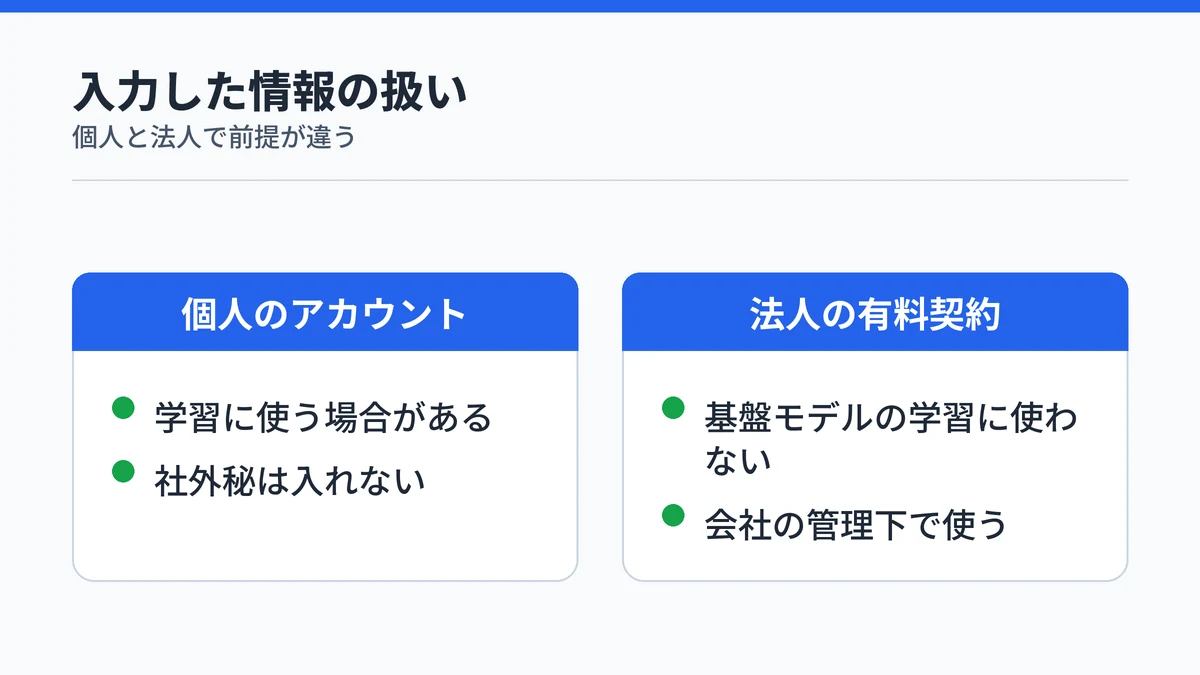
Microsoft Copilotに入力した内容の扱いは、個人のアカウントで使うか、会社の法人契約で使うかで変わります。個人向けについては、Microsoftのプライバシーに関する声明に、製品の改善と開発の一環として利用者のデータをAIモデルの開発とトレーニングに使う場合があると書かれています。
これに対して法人向けのMicrosoft 365 Copilotは、プロンプト・応答・社内データを基盤モデルのトレーニングに使わないと、Microsoft Learnに明記されています。仕事の機密を扱うなら、個人のアカウントのCopilotに社外秘の情報を入れないのが安全側の使い方です。
なお、個人向けCopilotの学習の設定は、アプリの更新に合わせて公式の案内ページが切り替わっています。設定の場所や、個人と法人で何が違うかはCopilotに学習させない設定の考え方にまとめています。

Microsoft Copilotの有料版はAIを家族と共有できない
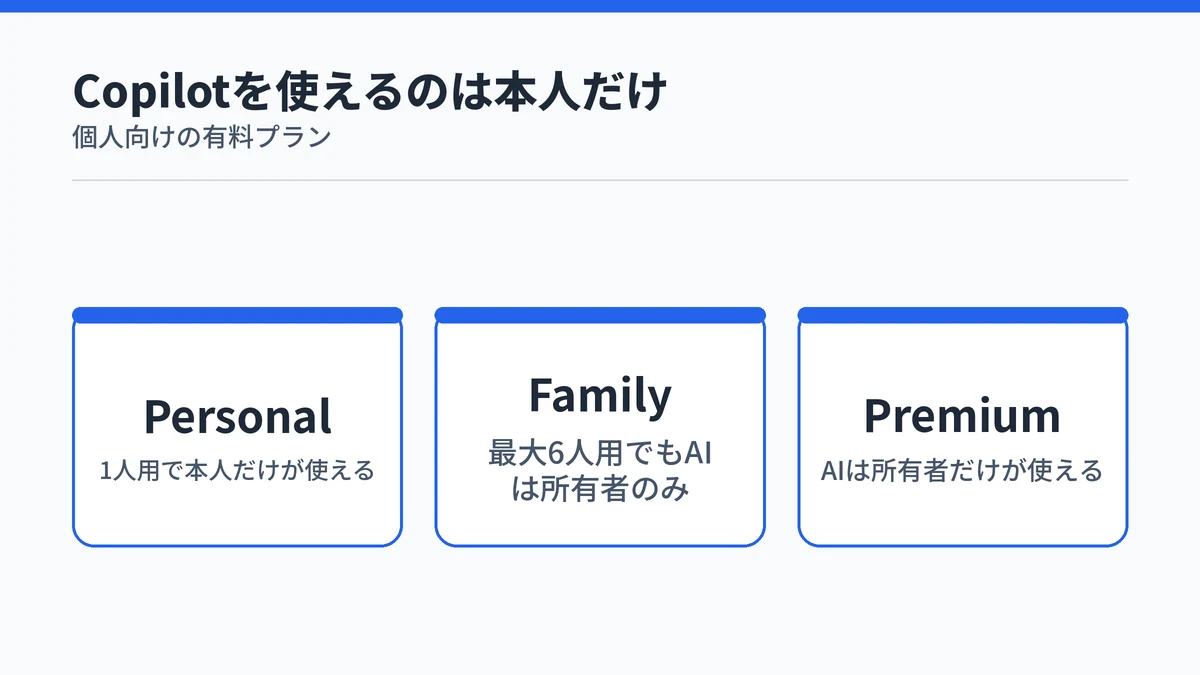
個人向けの有料プランでMicrosoft Copilotを使う場合、AIの機能を使えるのは契約した本人だけです。Microsoft公式の価格ページでは、最大6人で使えるMicrosoft 365 FamilyのCopilot機能もサブスクリプション所有者専用で、他のメンバーとは共有できないとされています。
| プラン | 月額 | 年額 | Copilotを使える人 |
|---|---|---|---|
| Microsoft 365 Personal | 2,130円 | 21,300円 | 本人のみ(1人用) |
| Microsoft 365 Family | 2,740円 | 27,400円 | 所有者のみ(1〜6人用) |
| Microsoft 365 Premium | 3,200円 | 32,000円 | 所有者のみ |
家族それぞれがCopilotを使いたい場合は、各自が対象のプランを契約する必要があります。家族でFamilyを契約すれば全員がCopilotを使えると考えると誤算になるので、契約前に誰が使うのかを決めておきます。法人向けを含めた費用の全体像はMicrosoft 365 Copilotの料金の考え方で確認できます。
プランの料金やAIの利用条件は改定されることがあるので、申し込む前に公式の価格ページで確かめてください。
法人のMicrosoft 365 Copilotは費用と準備が重い
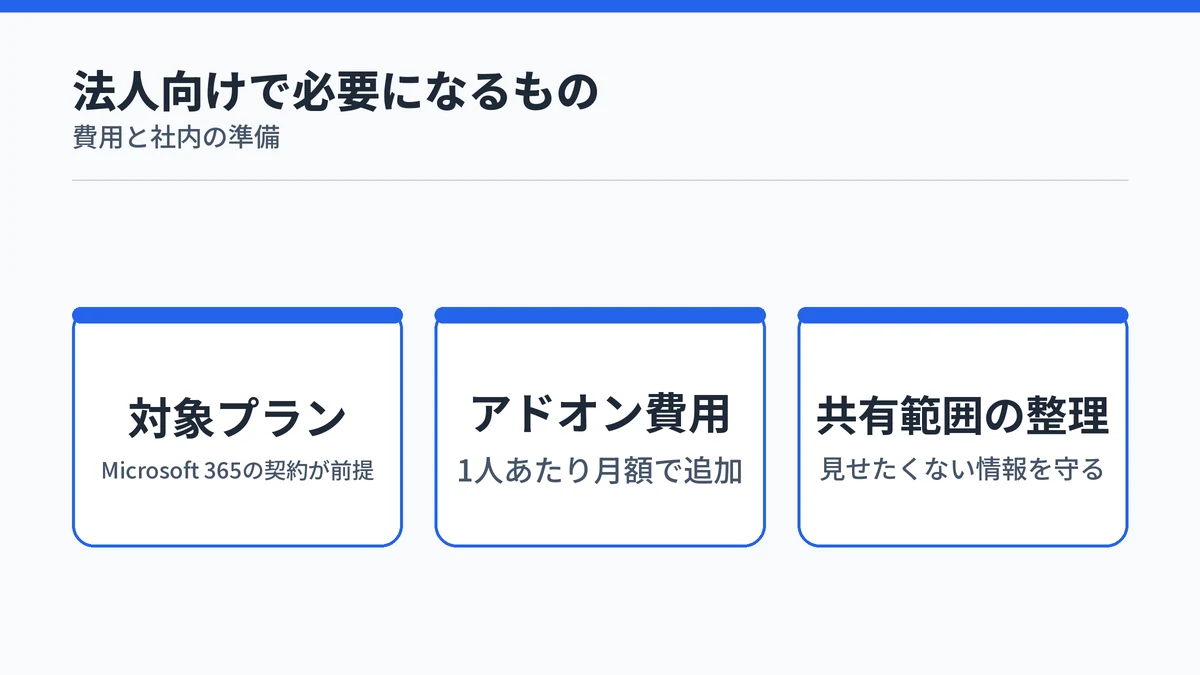
会社でMicrosoft 365 Copilotを使うには、対象のMicrosoft 365プランに加えて、1人あたり月額のアドオン費用がかかります。さらに、社内ファイルの共有設定が緩いままだと、見えるべきでない情報が回答に出るリスクがあるため、導入前の整理が欠かせません。
Microsoft公式の価格ページでは、アドオンの年払いは通常1ユーザーあたり月3,148円相当で、2026年12月31日までは初年度のみ2,698円相当のプロモーション価格です。月払いは月3,778円で、購入には対象となるMicrosoft 365プランのライセンスが別途必要です。
追加費用なしで使えるMicrosoft 365 Copilot Chatもあります。ただしライセンスが無いと、Microsoft Graph(メールやファイルなど社内データにアクセスする仕組み)経由の社内データは参照できません。メールや社内ファイルを横断して答えさせたいなら、有料ライセンスが必要になります。
Microsoft Learnによると、Copilotは利用者が表示権限を持つ社内データだけを回答に使います。裏を返すと、本来は限られた人だけが見るべきファイルが全社に共有されたままだと、そのファイルの中身が回答に出てきます。
導入前に社内ファイルの共有範囲を見直す作業が、費用とは別の負担になります。具体的な対策はMicrosoft 365 Copilotの情報漏洩対策で確認できます。

Microsoft Copilotの欠点が気にならない人・気になる人
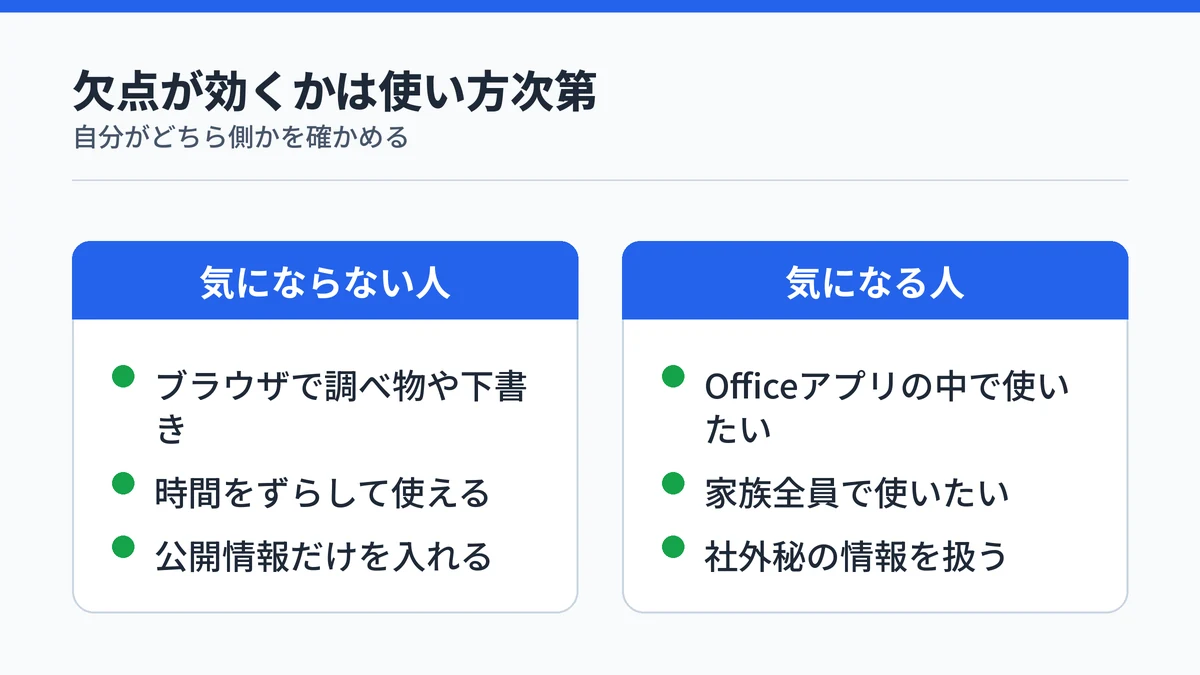
Microsoft Copilotの欠点は、調べ物や文章の下書きをブラウザで済ませる人にはほとんど気になりません。一方で、WordやExcelの中でAIを使いたい人や、家族全員で使いたい人、社内の機密を扱う人には、欠点が直接効いてきます。
欠点が気になりにくいのは、次のような使い方です。
- ブラウザで調べ物や下書きをする
- 混雑時は時間をずらして使える
- 公開情報だけを入力する
反対に、欠点が気になりやすいのは次のような使い方です。
- WordやExcelの中で毎日AIを使いたい
- 家族全員でCopilotを使いたい
- 社外秘の資料や顧客情報を扱う
気になる側に当てはまっても、すぐに使うのをやめる必要はありません。無料版で普段の作業を試し、不満が出た欠点に応じて有料プランや法人契約を検討する順番なら、無駄な出費を避けられます。他のAIと併用する選択肢も含めて考えたい場合は、Microsoft CopilotとChatGPTの違いが判断材料になります。
Microsoft Copilotのデメリットに関するよくある質問
Microsoft Copilotはサインインしないで使うと何が不便ですか?
チャット履歴が残らないことと、使える機能が少ないことが主な不便です。公式の案内では、個人用アカウントでサインインするとチャット履歴、画像の作成、長い会話、音声操作などにアクセスできるとされています。試しに数回質問するだけならサインインなしでも使えますが、続けて使うならサインインしておくほうが手間が減ります。
Microsoft Copilotの欠点は有料プランにすればすべて解消しますか?
すべては解消しません。有料のライセンスがあると混雑時でも優先的に使え、WordやExcelの中でもCopilotが使えるようになります。一方で、回答に誤りが混じる可能性は有料版でも同じで、公式も内容を確認してから使うよう勧めています。個人向けの有料プランではAIを家族と共有できない点も残ります。
Microsoft Copilotの無料版は1日に何回まで使えますか?
公式は具体的な回数を公開していません。ライセンスを持たないユーザーは標準アクセスという扱いで、サービスの混み具合によって1日の中でも使える量が変わると説明されています。ネット上で見かける1日300回などの数字は公式の資料では確認できないため、目安として受け取るのにとどめるのが安全です。
Microsoft Copilotを仕事で使っても問題ありませんか?
扱う情報によって答えが変わります。公開されている情報の調べ物や文章の下書きなら、個人向けのCopilotでも大きな問題はありません。社外秘の資料や顧客情報を扱うなら、入力した内容を基盤モデルのトレーニングに使わないと明記された法人向けのMicrosoft 365 Copilotを、会社の管理のもとで使うのが筋です。
まとめ:Microsoft Copilotの欠点は無料版で確かめてから判断
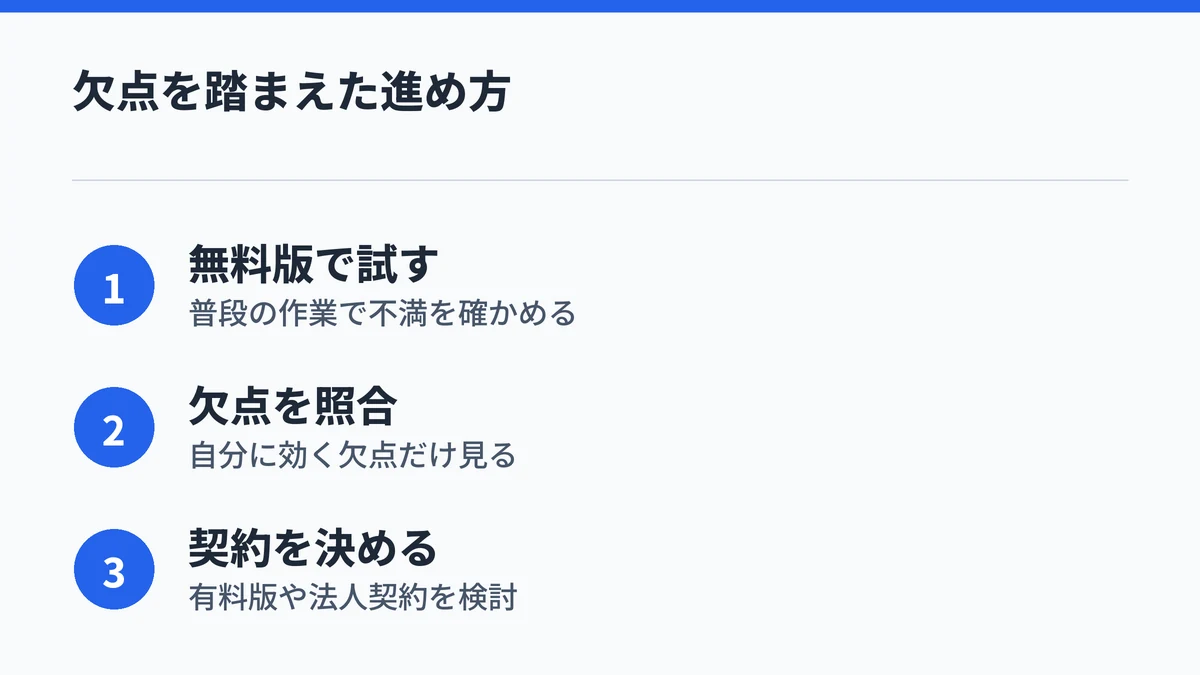
Microsoft Copilotの欠点は6つありますが、どの使い方をするかで当てはまるものは絞られます。回答の誤りだけはどの使い方でも残るため、確認してから使う習慣を前提に、残り5つが自分に効くかで課金や導入を決めるのが現実的です。
- 無料版で普段の調べ物や下書きを試す
- アプリ内で使いたいか、家族で使いたいかを確かめる
- 仕事の機密を扱うなら法人契約の要否を社内で相談する
- 料金と利用条件を公式の価格ページで確認する
次に読む記事として、目的に合わせて選んでください。