Claudeに資料や表を頼んだら、会話の横に別の画面が開いて戸惑った。そんな経験から、Claude Artifactsが何なのか気になった人も多いのではないでしょうか。
Claude Artifacts(アーティファクト)は、Claudeが作った文書やスライド、小さなツールを会話の横に開き、編集・再利用・共有できる機能です。無料プランでも作成から書き出しまで使えます。
この記事では、2026年9月の仕組み変更を踏まえた始め方と、無料とProでできることの違いを整理します。読み終えるころには、自分の作業で試す手順が決まります。
Claude Artifactsとは会話の横に開く成果物のこと
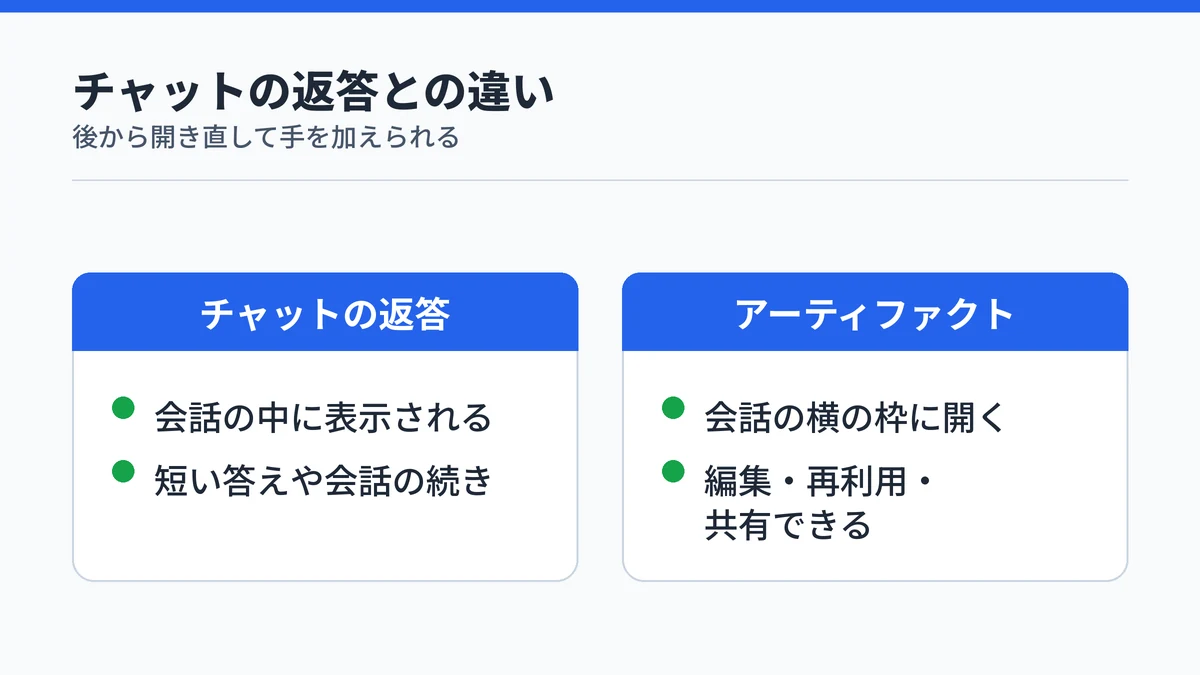
Claude Artifacts(アーティファクト)は、Claudeが作った文書やスライド、図表、小さなツールなどを、会話の横の専用の枠に開いて編集・再利用・共有できる機能です。チャットの返答と違い、作った物を後から開き直して手を加えられます。
Claude公式ヘルプでは、アーティファクトを「他の人に見せるようなもの」と説明しています。デザイン、プレゼンテーション、ドキュメント、ダッシュボード、小さなインタラクティブツールが代表例です。
15行以上のまとまった内容で作られる
アーティファクトは、こちらが「アーティファクトで作って」と指定しなくても、内容に応じてClaudeが自動で作ります。Claude公式ヘルプが挙げる条件は次のとおりです。
- 重要で自己完結し、通常は15行以上ある
- 編集や会話の外での再利用が見込まれる
- 会話の前後を読まなくても単独で成り立つ
- 後で参照したり使ったりする可能性がある
短い回答や会話の流れに依存する返事は、これまでどおりチャットの中に表示されます。まとまった量があり、後で使い回したい成果物ほどアーティファクトになると考えると分かりやすくなります。
Web版やデスクトップ版とClaude Codeで使える
アーティファクトを作成・編集・共有できるのは、Web版のClaudeとClaudeのデスクトップアプリです。iPhoneやAndroidのアプリでも、チャットで頼んだ物をアーティファクトタブで表示・編集できます。
ただし、スマホのアプリでは共有設定を変更できません。誰に見せるかを決める操作はWeb版かデスクトップ版で行う必要があります。
開発ツールのClaude Codeでは、作業の結果をアーティファクトとして公開できます。公開したページは非公開のURLで開け、作業が進むと内容も更新されます。Claude Code自体の始め方は、Claude Codeの使い方を4ステップで紹介した記事で整理しています。
2026年9月16日より前の物はレガシー扱いになる
アーティファクトは2026年9月16日に仕組みが変わりました。Claude公式ヘルプによると、この日より前にチャットで作ったアーティファクトはレガシーアーティファクトという旧形式の扱いになります。
レガシーアーティファクトは今も動き、公開や共有もできます。一方で、同じ形式の物を新しく作ることはできません。
書き出し方も異なります。新しいアーティファクトは「エクスポート」から書き出し、レガシーアーティファクトは画面上部の操作でコードの表示やコピー、ダウンロードを行います。検索で見つかる解説の多くは、この変更前の画面で書かれている点に注意してください。
Claude Artifactsで作れるのは文書から小さなアプリまで
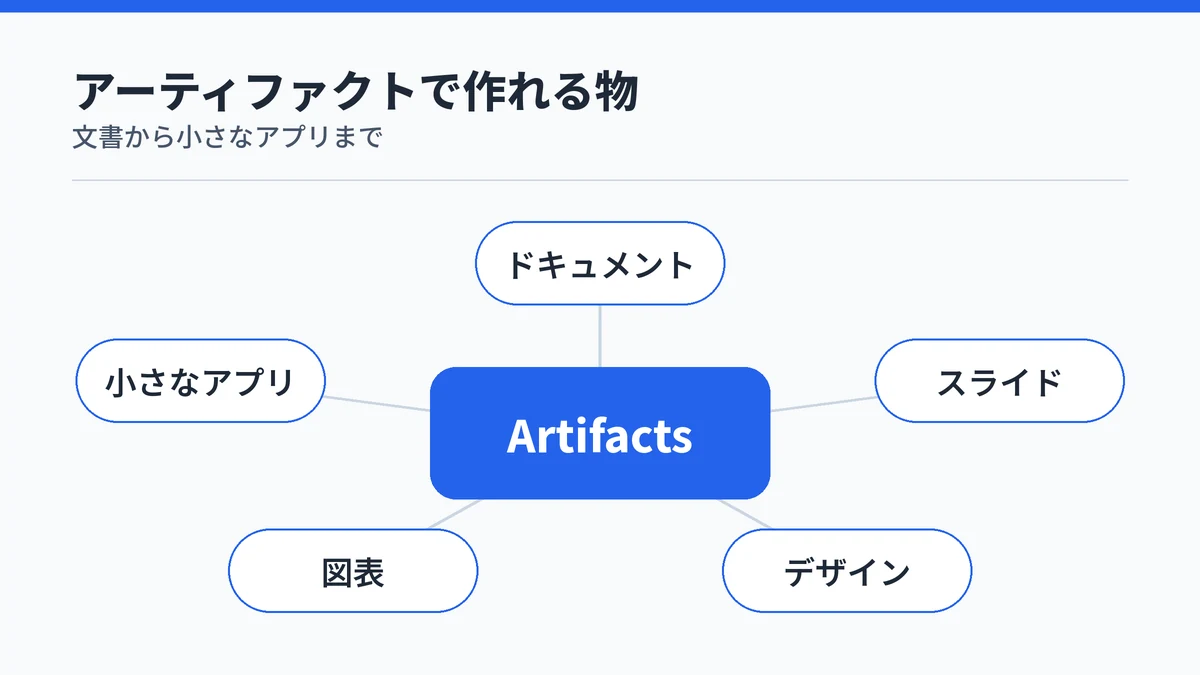
Claude Artifactsでは、文書やスライド、Webページのデザイン、図表、ダッシュボード、計算機のような小さなツールまで作れます。2026年9月からは、ドキュメント・スライド・デザインのテンプレートから始めることもできます。
Claude公式ヘルプでは、作れる物の例として次のものが挙がっています。
- ドキュメント
- コードスニペット(短いプログラム)
- 1ページで完結するWebサイト
- 画像や図表、フローチャート
- ダッシュボードや小さなインタラクティブツール
テンプレートはドキュメント・スライド・デザインが基本
テンプレートは、人と共有する作業の出発点になるひな形です。無料プランを含む全プランで使えるのは、次の3種類です。
| テンプレート | 作れる物 | 主な書き出し先 |
|---|---|---|
| ドキュメント | チームと一緒に作る文書 | Word・PDF・Markdown・Google Docs |
| スライド | ノートやレポートから作るプレゼン | PowerPoint・PDF・Google Slides |
| デザイン | モックアップやランディングページ | PDF・PowerPoint・HTML・.zip |
デザインのテンプレートは、デザイン特化のClaude Designの機能です。料金やできることは、Claude Designの料金と使い方の解説にまとめています。
ほかに、データをグラフにまとめるダッシュボードと、アニメーションを作ってMP4で書き出せるモーションがあります。どちらもベータ版で、使えるプランが限られます。どのテンプレートから始めても、会話で頼む操作と直接の編集を両方使える点は共通です。

Claudeを呼び出す小さなアプリも作れる
アーティファクトの中からClaudeを呼び出して、質問に答えるツールや学習用のクイズのような小さなアプリにもできます。作り方は、欲しい物を文章で説明するだけです。
Claude公式ヘルプによると、このアプリを使う人は自分のClaudeアカウントでサインインします。使用量は使う人それぞれのプランから差し引かれるため、作った人の利用枠は減りません。APIキー(外部のプログラムからAIを呼び出すための鍵)も不要です。
Claude Artifactsは無料プランでも作成と編集ができる
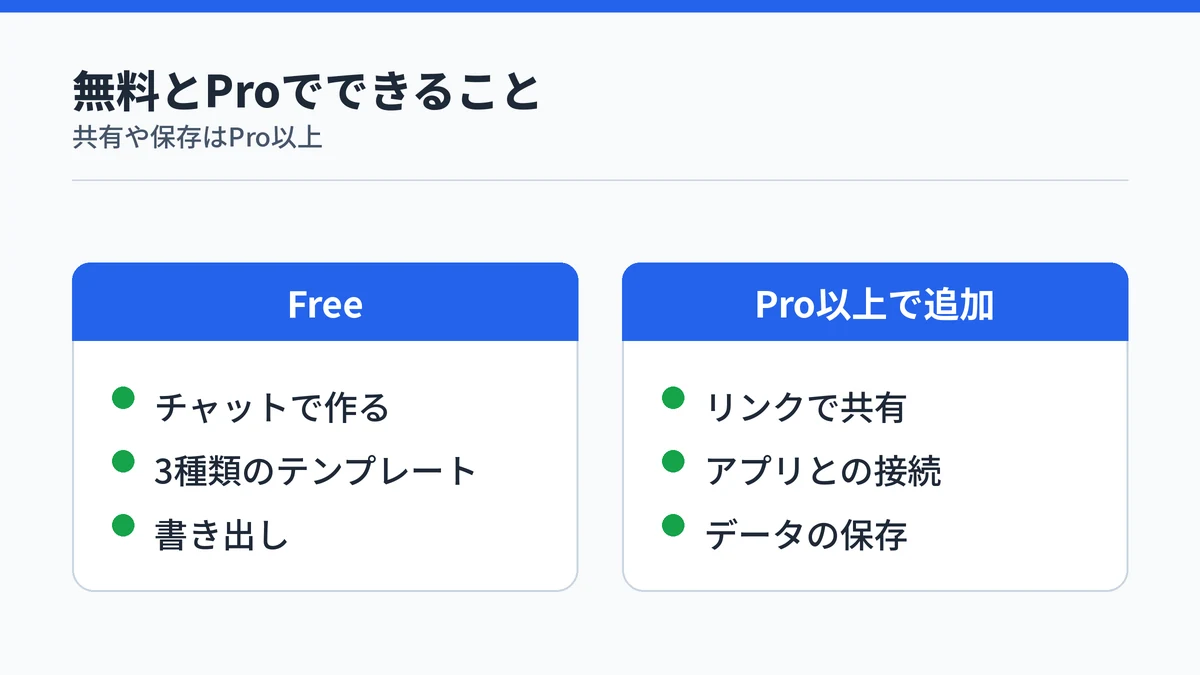
Claude Artifactsは無料プランでも作成・編集・書き出しができます。一方で、作ったアーティファクトをリンクで人と共有する機能や、アプリとの接続、データの保存はPro(月20ドル)以上が対象です。
Claude公式ヘルプと共有のヘルプをもとに、プランごとの違いを整理すると次のとおりです。
| できること | Free | Pro・Max | Team・Enterprise |
|---|---|---|---|
| チャットで作る | 使える | 使える | 使える |
| 3種類のテンプレート | 使える | 使える | 使える |
| ダッシュボード(ベータ) | 使えない | 使える | 使える |
| モーション(ベータ) | 使えない | 使えない | 使える |
| アプリとの接続 | 使えない | 使える | 使える |
| データの保存 | 使えない | 使える | 使える |
| リンクで共有 | 使えない | 使える | 使える |
無料プランで作った物を人に見せたいときは、リンク共有の代わりに書き出したファイルを渡す形になります。TeamとEnterpriseでは、組織の外へ共有できるかを管理者が決めます。
Claudeの料金ページでは、Proは月払いで月20ドル、年払いなら月17ドル相当です。料金や使える機能は改定されることがあるので、申し込む前に公式の料金ページで確かめてください。
Claude Artifactsの使い方は設定から共有まで4ステップ
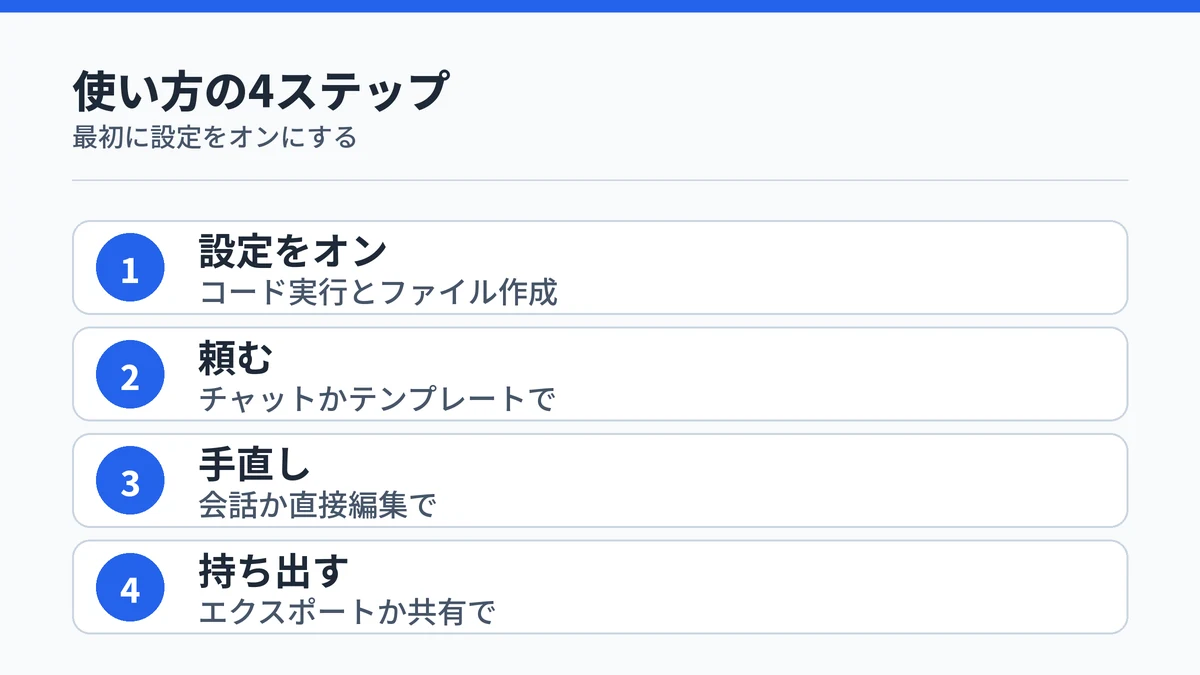
- 設定でコード実行とファイル作成をオンにする
- チャットかテンプレートで作りたい物を頼む
- 会話か直接編集で手直しする
- エクスポートか共有で持ち出す
最初の設定を済ませれば、あとは普段のチャットと同じ感覚で使えます。
ステップ1:設定でコード実行とファイル作成をオンにする
アーティファクトを使うには、Claudeの設定で「クラウドコード実行とファイル作成」をオンにしておく必要があります。FreeとPro、Maxでは、設定の「機能」にこの項目があります。
この項目がオフのままだとアーティファクトが作られないため、最初に確かめておきます。TeamとEnterpriseでは組織設定の「機能」で管理されるため、オフになっていたら管理者に相談します。
ステップ2:チャットかテンプレートで作りたい物を頼む
始め方は3つあります。
- チャットで作りたい物を文章で頼む
- 入力欄の「出力」からテンプレートを選ぶ
- サイドバーのアーティファクトタブで選ぶ
チャットで頼む場合は、何を・誰に向けて・どのくらいの量で作るかを書くと伝わりやすくなります。たとえば「来週の定例会議で使う、売上報告のスライドを5枚で作って」のような頼み方です。
資料を作ると決まっているなら、テンプレートから始めると書き出しや共有までの流れがそろうので迷いません。
ステップ3:会話か直接編集で手直しする
できあがったアーティファクトは、Claudeに「表の列を1つ増やして」のように頼めば直してくれます。テンプレートから作った物は、文書への入力やスライドの編集、デザイン上の要素の移動を自分の手で直接行えます。
文書の一部だけ直したいときは、その文字を選んで「Claudeで編集」を押し、頼みたい内容を入力します。直したい場所を選んでから頼むと、どの部分の話かを説明しなくて済みます。
前のメッセージを編集すると、別のアーティファクトを持つ会話の分岐を作れます。元の案を残したまま、別の方向性を試したいときに使えます。
ステップ4:エクスポートか共有で持ち出す
テンプレートから作った物は、画面の「エクスポート」から書き出します。Claude公式ヘルプによると、文書はWordやPDF、Google Docsへ、スライドはPowerPointやPDF、Google Slidesへ書き出せます。
人に見せるときは、アーティファクトを開いて「共有」を押し、「アクセス権を持つユーザー」で開ける人を選んでリンクを送ります。ProとMaxでは、自分だけか、リンクを持つ全員かを選べます。
リンクでの共有はPro以上の機能なので、無料プランでは書き出したファイルを渡すのが現実的です。書き出し形式や手順はテンプレートごとに細かく分かれるため、詳しくは公式ヘルプで確かめてください。

Claude Artifactsを共有する前に公開範囲と保存先を確かめる
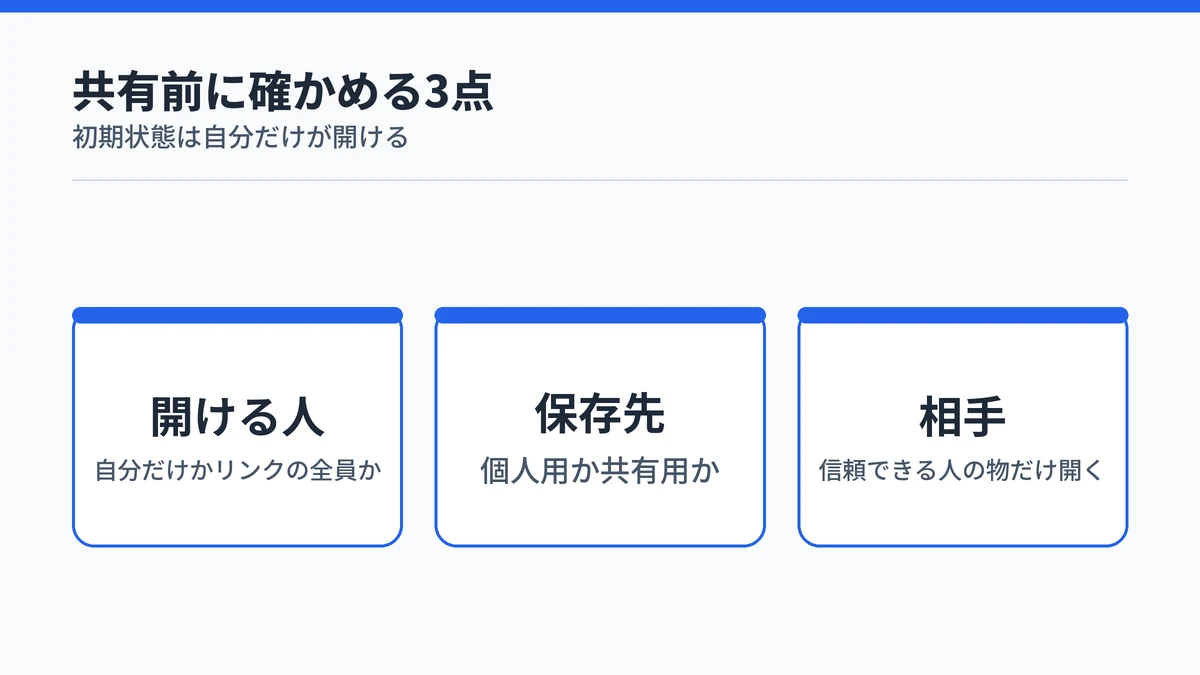
Claude Artifactsは作った直後は自分だけが開ける状態で、共有して初めて他の人に見えます。共有する前には、誰が開けるかと、入力したデータが他の人にも見える共有ストレージかどうかを確かめておくと安心です。
初期状態は自分だけで開く側にもアカウントが要る
Claude公式の共有のヘルプによると、アーティファクトは共有するまで誰にも見えません。共有した物を開く人も、全員がClaudeのアカウントを持っている必要があります。
例外は、2026年9月16日より前にチャットから公開したレガシーアーティファクトです。こちらはアカウントが無くても、リンクを知っている人なら表示して使えます。
共有をやめたいときは、アーティファクトを開いて「共有」を押し、ProとMaxなら「自分のみ」を選び直します。共有範囲は後から狭められるので、見せ終わったら戻しておくと管理が楽です。
共有ストレージには機密情報を入れない
Pro以上のプランでは、アーティファクトにデータを保存できます。保存先には、自分だけが見られる個人用と、使う人全員が同じデータを見る共有用の2種類があります。
日記のようなツールなら個人用、ゲームの得点表のように皆で見る物なら共有用が使われます。共有用の保存先に入力した内容は、ほかの利用者にも見えるため、顧客情報や社内の数字を入れる前に、どちらの保存先かを確かめます。
保存できる量は1つのアーティファクトあたり20MBまでで、テキストだけが対象です。初めて共有用の保存先を使うときは、Claudeが確認の表示を出します。
他人のアーティファクトは信頼できる相手の物だけ開く
Claude公式の共有のヘルプは、信頼できる人から共有されたアーティファクトだけを開くよう呼びかけています。他人のアーティファクトは、知らない相手から届いたファイルと同じように扱うのが基本です。
接続したアプリを使うアーティファクトの場合、開いた人は自分のアカウントの接続を使います。見覚えのない相手からのリンクで、アプリの接続を求められても承認しないようにしてください。
Claude Artifactsが見つからないときは設定とタブを確かめる
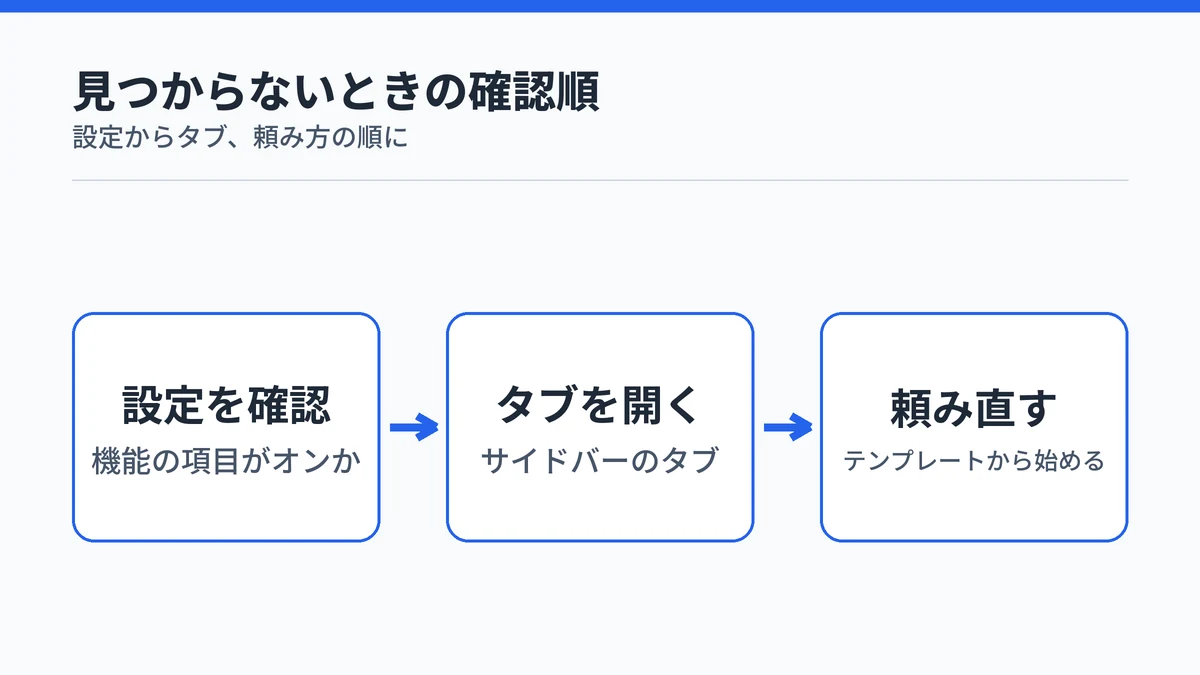
Claude Artifactsが出てこないときは、設定の「機能」で「クラウドコード実行とファイル作成」がオンになっているかをまず確かめます。作った物はサイドバーのアーティファクトタブにまとめて保存されているので、元の会話を探さなくても開けます。
頼んだ内容が短いと、アーティファクトではなく普通の返答になることもあります。その場合は「アーティファクトとして作って」と頼むか、テンプレートから始め直します。
作ったアーティファクトにエラーが表示されたときは、近くにある「Claudeで修正を試みる」ボタンを押します。エラーの内容がClaudeに送られ、原因の診断と修正を試みてくれます。修正は必ず成功するとは限らないため、直らない場合は頼み方を変えて作り直すのも手です。
Claude Artifactsの使い方に関するよくある質問
Claude Artifactsの料金はいくらですか?
Claude Artifacts自体に追加料金はかからず、無料プランでも作成・編集・書き出しができます。作ったアーティファクトをリンクで共有したい場合や、アプリとの接続、データの保存を使いたい場合はPro以上が必要で、Proは月払いで月20ドル、年払いなら月17ドル相当です。
以前Claude Artifactsで作った物は今も使えますか?
2026年9月16日より前にチャットで作ったアーティファクトは、レガシーアーティファクトとして引き続き使えます。公開や共有もできますが、同じ形式の物を新しく作ることはできません。新しく作る物はテンプレートやチャットからの新しい形式になります。
Claudeを使うアーティファクトを人に使ってもらうと自分の利用量は減りますか?
減りません。Claudeを呼び出すアーティファクトは、使う人がそれぞれ自分のClaudeアカウントでサインインし、使用量はその人自身のプランの上限から差し引かれます。APIキーも不要で、10人に使ってもらっても1万人に使ってもらっても共有自体は無料です。
Claude Artifactsにはどれくらいのデータを保存できますか?
データの保存はPro以上の機能で、1つのアーティファクトあたり20MBまでです。保存できるのはテキストだけで、画像やファイルは保存できません。自分だけが見られる個人用と、使う人全員が同じデータを見る共有用があるため、用途に合わせて確かめてから使います。
スマホアプリからClaude Artifactsの共有設定を変えられますか?
変えられません。iPhoneやAndroidのClaudeアプリでは、アーティファクトタブで作った物の表示や編集はできますが、共有設定の変更はできない仕様です。共有範囲を変えるときは、Web版のClaudeかデスクトップ版のアプリから操作します。
まとめ:Claude Artifactsは無料で試して共有が要ればProを検討
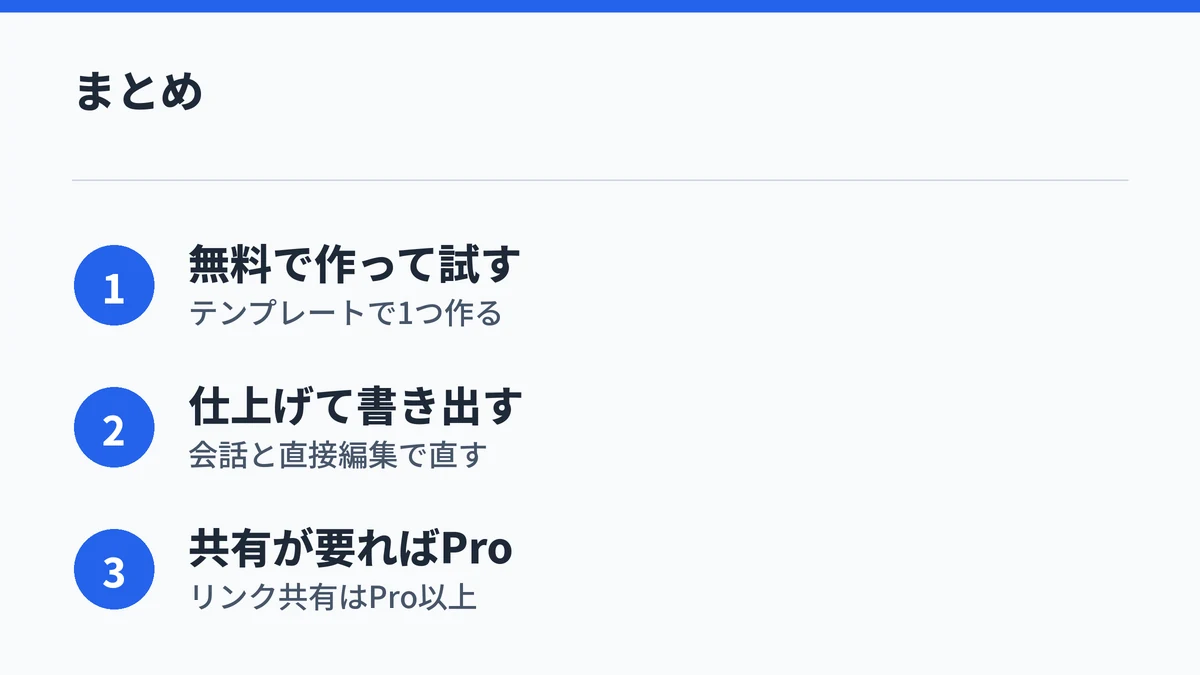
Claude Artifactsは、Claudeが作った文書やスライド、小さなツールを会話の横で直しながら仕上げる機能です。作成と書き出しは無料プランでもできるので、まずは普段の資料作りで1つ作ってみると、自分の作業に合うかが判断できます。
次の順で試すと迷いません。
- 設定でコード実行とファイル作成をオンにする
- テンプレートから文書かスライドを1つ作る
- 会話と直接編集で仕上げて書き出す
- リンクで共有したくなったらProを検討する
Proに切り替える前に、利用量の上限がどう決まるかはClaude Proの利用制限の仕組みで確かめておくと安心です。