キーボードのCopilotキーを押すたびに、関係のないアプリが起動して困ったことはないでしょうか。
Copilotキーの設定変更方法は、押したときの動作を設定アプリから変更することです。Microsoft Copilotを使わない人でも、検索や普段使うアプリの起動に変更できます。
この記事では、動作を変える標準の設定手順から、キー自体を別のキーとして使う方法まで順に整理します。読み終えるころには自分に合った変更方法が選べます。
Copilotキーとは?導入時期と2種類の設定変更

Copilot キーは、Windows 11のキーボードに搭載されている、Copilotへすばやくアクセスするための専用キーです。2024年以降に登場したモデルを中心に、搭載が広がっています。
機種によっては、従来の右Ctrlキーやコンテキストメニューキーの位置を置き換える形で搭載されています。もともとその位置にあったキーを使い慣れている人ほど、配置替えに戸惑いやすい部分です。
「Copilotキーの設定変更」と一口に言っても、内容は大きく2つに分かれます。1つはキーを押したときに起動するアプリを変える設定、もう1つはキー自体の役割を変える設定です。次の見出しから、それぞれの手順を順番に説明します。
Copilotキーの動作を変更する方法(Windows標準設定)
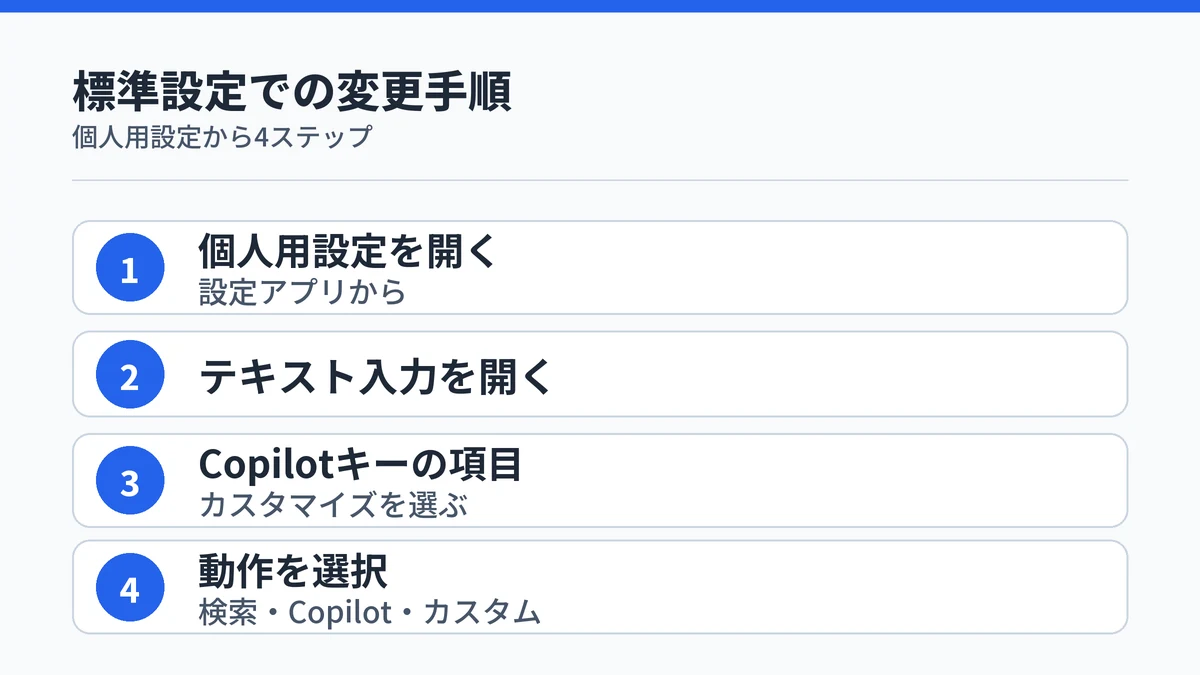
Copilotキーを押したときの動作は、設定アプリの個人用設定からカスタマイズできます。手順は次のとおりです。
- 「設定」を開き、「個人用設定」を選ぶ
- 「テキスト入力」を開く
- 「キーボードのCopilotキーのカスタマイズ」を選ぶ
- 起動したい動作を一覧から選ぶ
選べる動作は、検索・既定のCopilot起動・カスタムの3系統です。カスタムでは、指定したアプリを起動する設定に変更できます。ただし割り当てられるアプリは、Microsoft Storeで配布されているような署名済みアプリに限られます。
実際に表示される選択肢や既定の選択は、アカウントの種類やインストール済みのアプリによって変わります。Microsoft Copilotの起動方法自体を見直したい場合は、あわせて確認しておくと設定の全体像がつかみやすくなります。

Copilotキー自体を右Ctrlキーに変更する方法

Copilotキー自体を右Ctrlキーやコンテキストメニューキーとして動作させたい場合は、先ほどとは別の設定画面を使います。設定アプリの「Bluetooth & デバイス」から「キーボード」を開き、Copilotキーの再マップ項目を選ぶ操作です。
この設定は、キーが起動するアプリを変えるのではなく、キーそのものの機能を入れ替える点が特徴です。右Ctrlキーの位置がCopilotキーに置き換わっていて不便に感じている人には、こちらの方法が向いています。
再マップを選ぶ前に、1つ注意点があります。Copilotキーを右Ctrlキーに変更すると、右Ctrl+Winと右Ctrl+Shiftの組み合わせが通常どおり動作しなくなります。これらのショートカットを使う場合は、左Ctrlキー側を使うようにしましょう。
PowerToysでCopilotキーを自由に再割り当てする方法
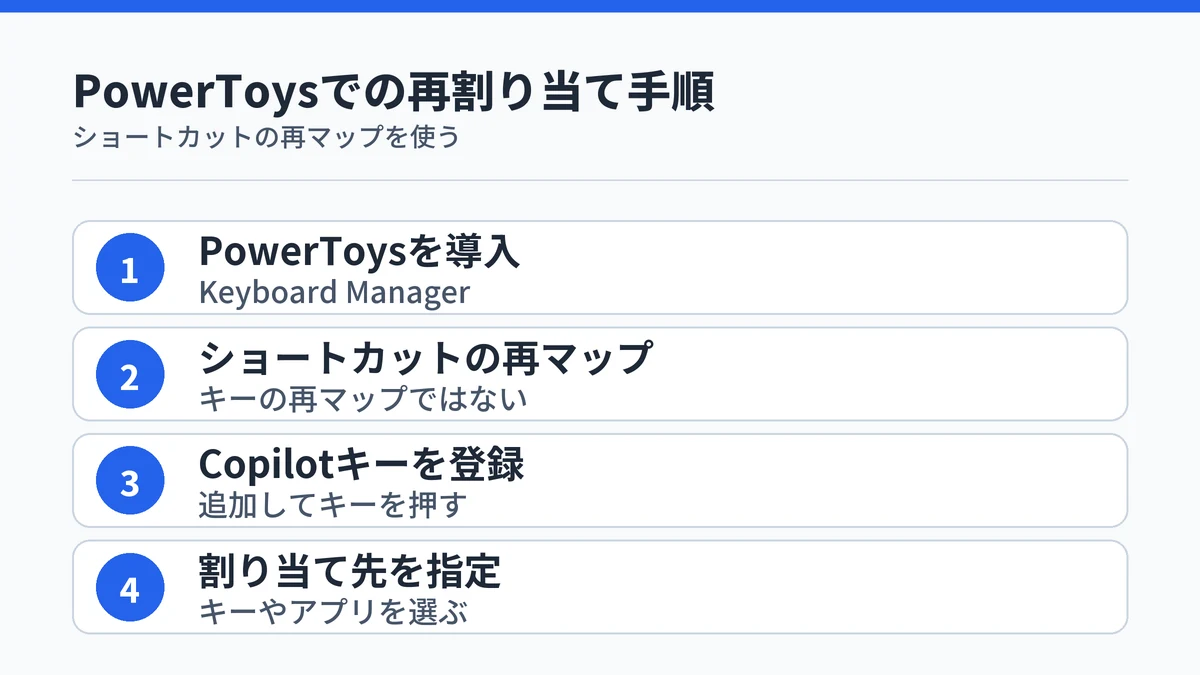
Windows標準の設定だけでは物足りない場合は、無料ユーティリティ「PowerToys」のKeyboard Manager機能を使う方法があります。標準設定が署名済みアプリしか割り当てられないのに対し、PowerToysならより自由度の高い割り当てが可能です。
Copilotキーは、実際にはWindowsキー+C、または左Shiftキー+Windowsキー+F23という複数キーの組み合わせを送信しています。そのため、PowerToysの機能一覧では「キーの再マップ」ではなくショートカットの再マップを選ぶ必要があります。
手順は次のとおりです。
- PowerToysをインストールし、Keyboard Managerを開く
- 「ショートカットの再マップ」を選ぶ
- 「追加」からCopilotキーを押して登録する
- 割り当て先のキーやアプリを指定する
割り当て先には、単一のキーだけでなく、任意のアプリの起動も指定できます。普段使うメモアプリやブラウザーを直接開くようにしておくと、キーを無駄にしません。
なお、PowerToysによる再マップはPowerToysがバックグラウンドで起動している間だけ有効です。またWindowsキー+Lなど、OS側で予約されたショートカットは再マップできない点も覚えておきましょう。
Copilotキーの設定変更で確認したいポイント

Copilotキーの設定を変更する前に、確認しておきたい点が2つあります。1つはデバイス側の設定との重複、もう1つは非公式な手法の扱いです。
PCメーカー独自のキー管理アプリがすでに入っている機種では、Windows側とデバイス側の設定を両方使うことは避けます(Microsoft公式サポート)。Windows側かデバイス側のどちらか一方だけを使うことで、動作の競合を防げます。
設定を変更しても元の動作に戻したくなったら、同じ設定画面から選び直すだけで構いません。特別な復元手順は不要です。
レジストリの編集やAutoHotkeyのようなサードパーティツールを紹介する情報も見かけますが、これらは公式にドキュメント化された手順ではありません。まずはWindows標準設定とPowerToysという公式の手段で十分に対応できるか確認し、それでも解決しない場合の選択肢として捉えるのが安全です。使い方に迷ったときは、Copilotのアンインストール・無効化方法もあわせて参考になります。

Copilotキーの設定変更に関するよくある質問
キーボードのCopilotキーの設定を変更するにはどうすればいいですか?
設定アプリの「個人用設定」→「テキスト入力」→「キーボードのCopilotキーのカスタマイズ」から変更できます。押したときに起動するアプリを検索や別アプリに変更する設定と、キー自体を右Ctrlキーなどに再マップする設定は別の画面にある点に注意してください。
Copilotキーを無効にすることはできますか?
Windows標準設定には「完全にオフにする」専用スイッチはありませんが、キー自体を右Ctrlキーやコンテキストメニューキーとして再マップすれば、実質的にCopilotが起動しない状態にできます。設定は「Bluetooth & デバイス」→「キーボード」から行います。
CopilotキーをCtrlキーに変更するにはどうすればいいですか?
設定アプリの「Bluetooth & デバイス」→「キーボード」から、Copilotキーを右Ctrlキーとして動作するよう再マップできます。ただし右Ctrl+Windowsキーや右Ctrl+Shiftキーの組み合わせが使えなくなるため、それらのショートカットは左Ctrlキー側で使うようにします。
Copilotキーを押しても反応しないのはなぜですか?
起動時の動作が「カスタム」に設定されたまま対象アプリが未インストールの場合や、PCメーカー独自のキー管理アプリとWindowsの設定が競合している場合に反応しないことがあります。どちらか一方の設定だけを使うよう整理すると解消しやすいです。
Copilotキーは必要ですか?無効にすべきですか?
使わない場合でも他の操作を妨げるものではないため、無理に無効化する必要はありません。よく使う別のアプリやショートカットに割り当て直せば、AIアシスタントを使わない人でもキーを有効活用できます。
まとめ:Copilotキーの設定変更は目的で使い分ける

Copilotキーの設定変更は、目的に合わせて手段を選ぶことがポイントです。起動するアプリだけを変えたいなら個人用設定、キー自体の役割を変えたいならBluetooth & デバイスの設定、それでも足りなければPowerToysという順に検討すると迷いにくくなります。
次の手順で、自分に合った設定を選んでみてください。
- まず個人用設定でCopilotキーの動作を検索や別アプリに変更してみる
- キーの位置そのものが気になるなら右Ctrlキーへの再マップを試す
- さらに自由な割り当てをしたい場合はPowerToysを検討する
Microsoft Copilot自体の機能や起動方法を詳しく知りたい方は、Microsoft Copilotとは何かから確認してみてください。