Outlookを開いても、Microsoft Copilotのボタンが見当たらない。少し前までは出ていたのに、急に消えて困っている人もいるはずです。
結論から言うと、OutlookでCopilotが出ない原因は、使っているOutlookの種類と、アカウントや設定の2つに分かれます。特に従来のOutlook for Windowsでは、Microsoftが認めている不具合でボタンが消えることがあります。
この記事では、Outlookの種類の見分け方から、自分で試す手順、管理者に頼む内容までを順に整理します。読み終えるころには、自分の環境で次に何をすればよいかが分かります。
OutlookのCopilotは使っているOutlookの種類で出方が違う
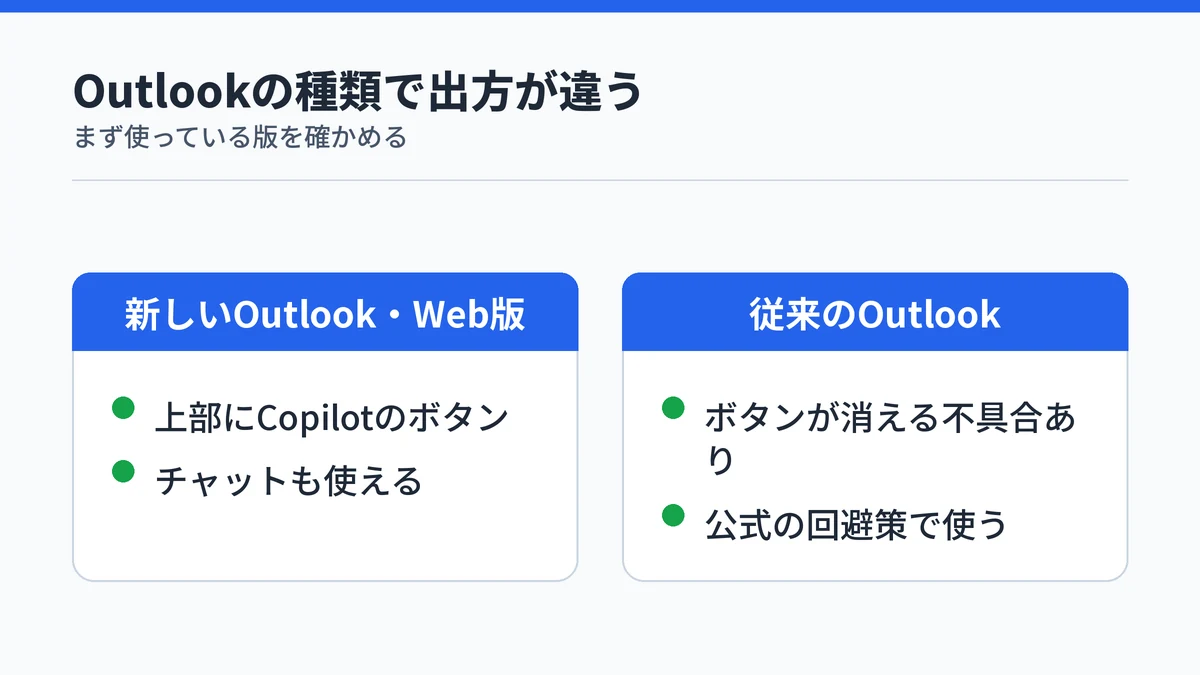
OutlookのCopilotが表示されるかどうかは、使っているOutlookの種類で変わります。新しいOutlook for Windowsでは画面の上部にCopilotのボタンが出ますが、従来のOutlook for Windowsでは表示されない不具合が起きています。
Microsoft公式サポートのFAQによると、Copilotに対応しているOutlookは次の5つです。
- Outlook for Microsoft 365
- Outlook for Microsoft 365 for Mac
- 新しいOutlook for Windows
- Outlook for Android
- Outlook for iOS
新しいOutlook for Windowsは、従来のデスクトップ版とは別に提供されている刷新版のOutlookです。同じFAQでは、Copilotとのチャットは職場や学校のアカウントで、新しいOutlook for WindowsかWeb版を使っている場合に限られます。メールの下書きや要約など、ボタンが出た後の操作はOutlookのCopilotの使い方で紹介しています。

従来のOutlookでCopilotボタンが消えるのは既知の不具合
従来のOutlook for Windowsをビルド20026.20182以降に更新した後でCopilotボタンが消えた場合は、Microsoftが認めている既知の不具合です。Microsoftの既知の問題のページは、2026年9月15日の更新の時点で状態を調査中としています。
同じページが挙げている症状は次のとおりです。
- リボン上部の右側にあるCopilotボタンが表示されない
- 左のアプリバーにCopilotのアイコンが出ない
- アプリの追加にCopilotが出ても、開くを選んで何も起きない
- リボンのユーザー設定で追加すると、グレー表示になる
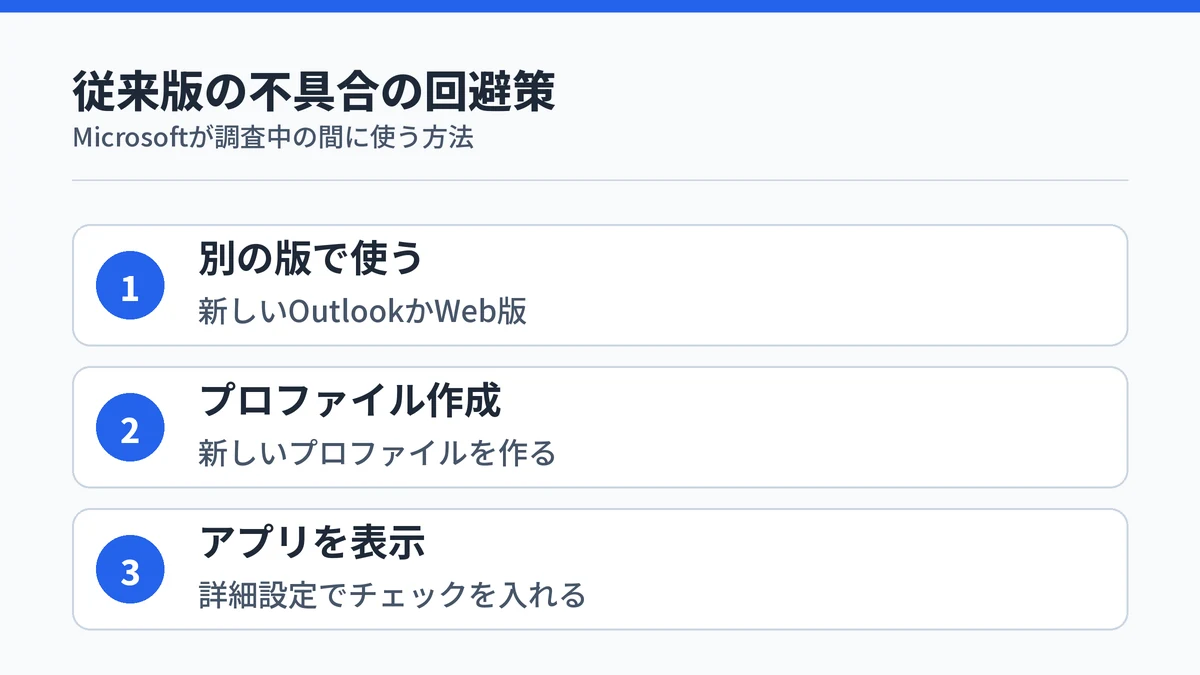
同じページによると、従来のOutlookでボタンが消えても、Web版のOutlookやCopilotのアプリでは引き続きCopilotが動きます。修正されるまでは、公式の回避策で使います。
- 新しいOutlookか、Web版のOutlookを使う
- 新しいOutlookのプロファイルを作る
- ファイル、オプション、詳細設定の順に開き、Outlookでアプリを表示にチェックを入れる
不具合の状態や回避策は、Microsoftが今後も更新していきます。修正の状況は公式のページで確かめてください。
OutlookのCopilotを自分の操作で表示させる手順
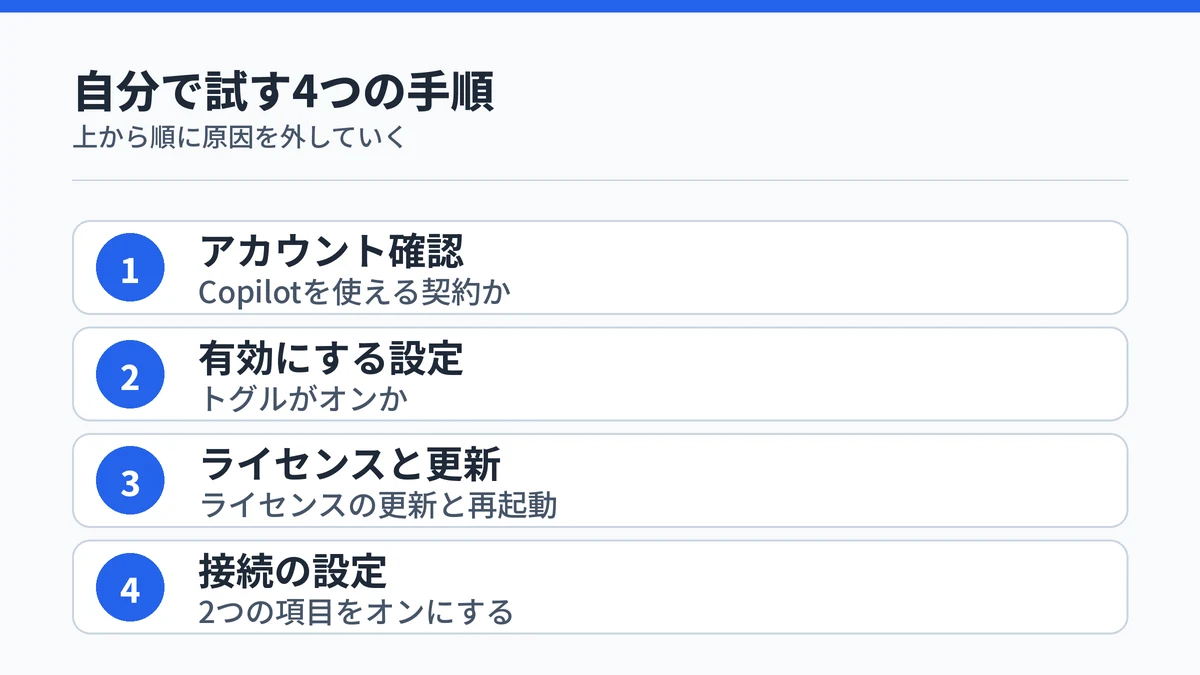
自分で試せる手順は、次の4つです。上から順に進めると、原因を1つずつ外せます。
- Copilotを使える契約のアカウントでサインインする
- Copilotを有効にする設定がオンか確かめる
- ライセンスの更新とアプリの更新を行う
- 接続エクスペリエンスをオンにする
ステップ1:対象のアカウントでサインインする
Outlookにサインインしているアカウントが、Copilotを使える契約のアカウントかを確かめます。Microsoft公式サポートによると、対象は2種類あります。AI機能が付いたMicrosoft 365 Personal・Family・Premiumなどを契約したMicrosoftアカウントか、Copilotのライセンスがある職場や学校のアカウントです。
対象のアカウントでサインインしていれば、同じ端末のOutlookに追加したOutlook.comやGmail、Yahoo、iCloudのアカウントでもCopilotを使えます。ただし、この仕組みは従来のOutlook for Windowsでは使えません。Gmailのメールで出ないときは、Outlookの種類も合わせて確かめてください。
Microsoft 365 Familyを共有されている家族のアカウントでは、Copilotは使えません。使えるのはサブスクリプションを契約した本人だけです。
ステップ2:Copilotを有効にするをオンにする
見落としやすいのが、Outlookの設定でCopilotをオフにしているケースです。Microsoft公式サポートによると、Outlookには、Copilotを有効にする切り替えがあります。
場所は端末で異なります。
- 新しいOutlook for Windows:設定からCopilot
- Web版のOutlook:SettingsからCopilot
- Mac・iPhone・Android:クイック設定からCopilot
個人のアカウントでは、1台でオフにすると同じアカウントのすべての端末のOutlookでオフになります。スマホで切った覚えがある場合は、どこか1台でオンに戻してください。
この切り替えを使えるのはMicrosoftアカウントでサインインしている場合だけで、職場や学校のアカウントでは使えません。会社側でCopilotを止める仕組みはMicrosoft 365 Copilotの無効化の方法で整理しています。
ステップ3:ライセンスの更新とアプリの更新
Copilotを使える契約があるのにボタンが出ない場合は、ライセンスの情報とアプリの両方を新しくします。Microsoft公式サポートによると、ファイル、アカウントの順に開いてライセンスの更新を選び、Outlookを再起動します。
あわせて、Officeを最新のビルドに更新します。Web版のOutlookで出ない場合は、ページを更新し、ブラウザーでサードパーティのCookieを許可しているかも確かめます。
ステップ4:接続エクスペリエンスをオンにする
接続エクスペリエンスとは、Officeのアプリがクラウドのサービスとやり取りして機能を強化する仕組みのことです。Copilotもこの仕組みを使うため、プライバシー設定でオフにしているとOutlookでもCopilotが使えません。
Microsoft公式サポートは、コンテンツを分析するエクスペリエンスと、すべての接続エクスペリエンスの2つがオンになっているかを確かめるよう案内しています。会社のアカウントでは、この設定を組織が決めていて、自分では変えられないことがあります。
OutlookのCopilotはボタンが出ても使えないメールがある
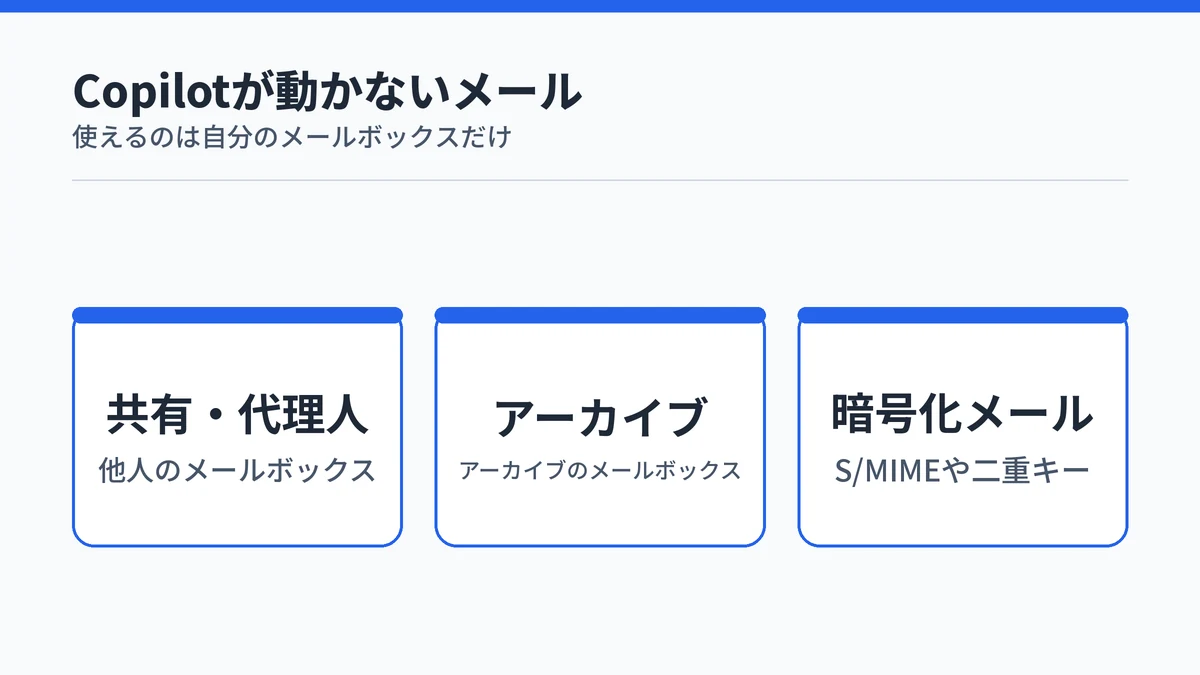
OutlookのCopilotは、自分のメインのメールボックスでしか使えません。共有メールボックスや代理人として開いたメールボックス、アーカイブ、S/MIMEで暗号化されたメールでは、ボタンが出ていてもCopilotは動きません。
Microsoft公式サポートのFAQが挙げている、Copilotを使えないメールボックスとメールは次のとおりです。
- アーカイブのメールボックス
- グループのメールボックス
- アクセス権を持つ共有や代理人のメールボックス
- S/MIMEや二重キーで暗号化されたメール
- Exchange Onlineに置かれていないメールボックス
特定のメールだけでCopilotが反応しない場合は、設定ではなくメールの置き場所や暗号化が原因と考えられます。自分のメールボックスにある通常のメールで試すと、切り分けられます。
会社のOutlookでCopilotが出ないときは管理者が直す
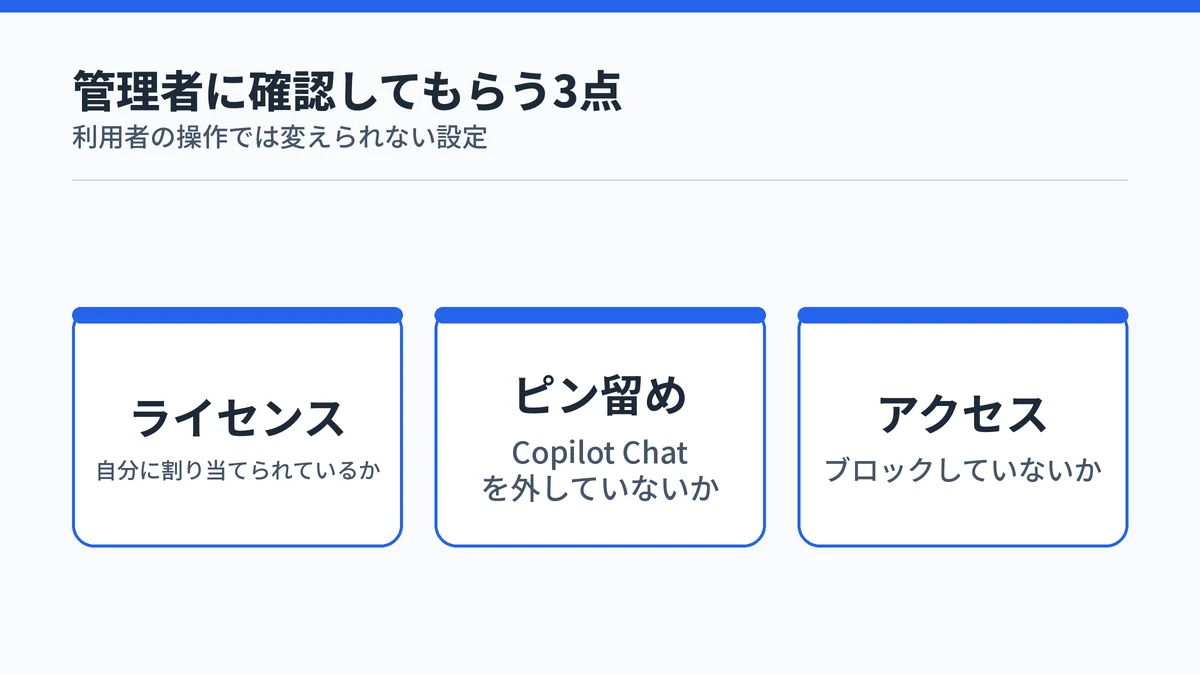
会社のアカウントでOutlookのCopilotが出ない場合、原因の多くは利用者の操作では変えられない設定にあります。ライセンスの割り当てと、Microsoft 365 Copilot Chatのピン留めやブロックは、管理者が直す範囲です。
ここまでの手順を試しても出ない場合は、次の3点を管理者に確認してもらいます。Windowsやほかのアプリも含めて使えない場合は、Microsoft Copilotが使えない5つのパターンも参考になります。
Copilotのライセンスが割り当てられていない
Microsoft公式サポートのFAQによると、職場や学校でOutlookのCopilotの機能を使うには、Microsoft 365 Copilotのライセンスが必要です。法人向けのMicrosoft 365 Copilotは追加のライセンスで、管理者がMicrosoft 365 管理センターで1人ずつ割り当てます。
一方、Copilot Chatは、対象のMicrosoft 365を契約している会社のアカウントなら追加料金なしで使えます。チャットだけでも出ない場合は、次の項目の設定を疑います。会社で導入を検討するときの費用は、Microsoft 365 Copilotの料金の考え方で整理しています。
Copilot Chatがピン留めされていない
Microsoft Learnの管理者向けの解説では、Copilot Chatをピン留めしない設定が用意されています。管理者がこの設定を選ぶと、OutlookやTeamsでは既定でCopilot Chatが出なくなります。この設定の変更は、反映まで最大48時間かかる場合があります。
管理者がCopilot Chatへのアクセスそのものをブロックしている場合は、OutlookでもCopilotアプリでも使えません。この場合は、会社の方針として止めている可能性があります。
管理者に依頼するときに伝える内容
管理者に依頼するときは、次の情報をまとめて伝えると、原因を早く絞り込めます。
- 使っているOutlookの種類(従来か新しいOutlookか、Web版か)
- 従来のOutlookなら、ビルド番号
- ライセンスの更新を試したかどうか
- Web版のOutlookでは出るかどうか
従来のOutlookだけで出ず、Web版では出る場合は、既知の不具合に当たっている可能性があります。その場合は、ライセンスではなく回避策の相談として伝えると話が早く進みます。
個人でOutlookのCopilotを使うには対象プランが必要
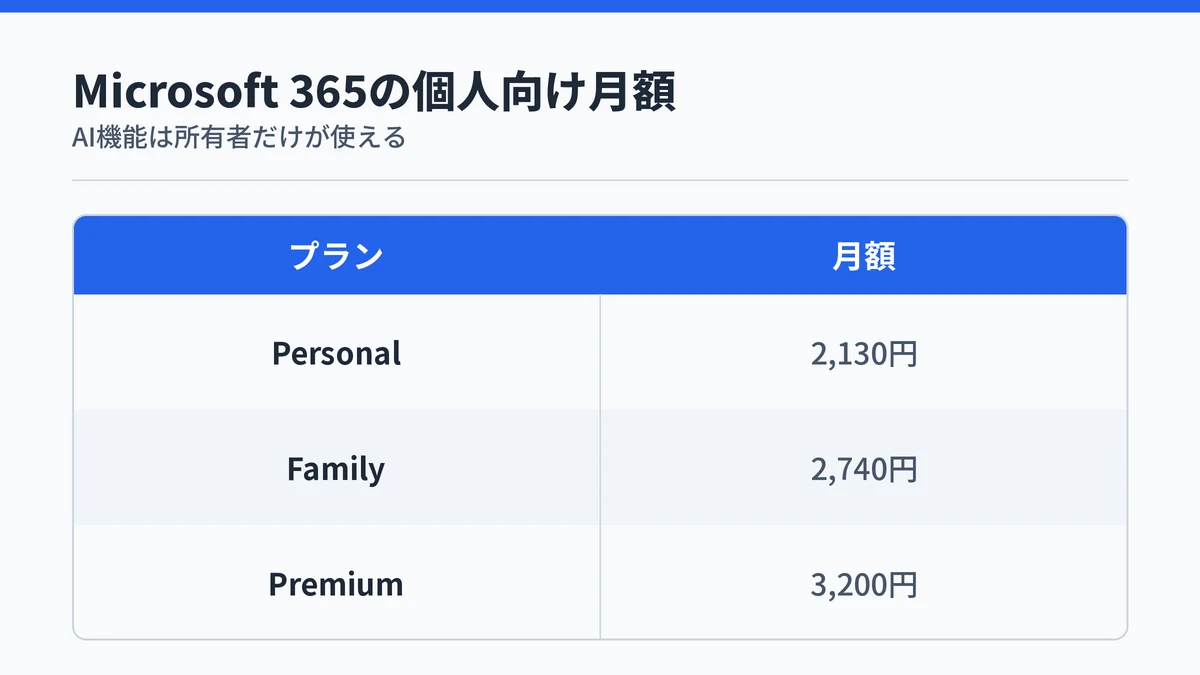
個人でOutlookのCopilotを使うには、Microsoft 365 Personal・Family・Premiumなど、AI機能が付いたプランの契約が必要です。Familyで家族に共有されたアカウントでは、Copilotは使えません。
Microsoftの個人向けプランの案内によると、各プランの料金は次のとおりです。
| プラン | 月額 | 年額 |
|---|---|---|
| Microsoft 365 Personal | 2,130円 | 21,300円 |
| Microsoft 365 Family | 2,740円 | 27,400円 |
| Microsoft 365 Premium | 3,200円 | 32,000円 |
どのプランにも、Copilotを搭載したOutlookのデスクトップアプリが含まれます。ただし、AI機能を使えるのはサブスクリプションの所有者だけです。プランごとの違いはMicrosoft 365 Copilotの個人向け料金で比べています。
料金とプランの中身は改定されることがあるので、申し込む前に公式の価格ページで確かめてください。
OutlookのCopilotが表示されないときのよくある質問
無料のOutlook.comアカウントだけでOutlookのCopilotは使えますか?
Microsoftの公式サポートが対象として挙げているのは、AI機能が付いたMicrosoft 365 Personal・Family・Premiumなどの契約があるMicrosoftアカウントと、Copilotのライセンスがある職場や学校のアカウントです。契約のないOutlook.comアカウントだけで使えるとは案内されていないため、使いたい場合は対象のプランを確認してください。
GmailのアカウントをOutlookに追加してもCopilotは使えますか?
条件を満たせば使えます。Copilotを使える契約のアカウントで同じ端末のOutlookにサインインしていれば、追加したGmailやYahoo、iCloudなどのアカウントでもCopilotを使えると公式に案内されています。ただし従来のOutlook for Windowsでは、この仕組みは使えません。
Web版のOutlookならCopilotは表示されますか?
Copilotを使える契約があれば、Web版のOutlookでも表示されます。従来のOutlook for WindowsでCopilotボタンが消える不具合について、Microsoftは回避策の1つとしてWeb版のOutlookを使う方法を挙げています。ただし契約やライセンスが無い場合は、Web版でもCopilotは出ません。
スマホのOutlookアプリでもCopilotは使えますか?
使えます。OutlookのCopilotはiPhoneとAndroidのOutlookアプリにも対応しています。スマホで表示されない場合は、クイック設定の中にあるCopilotの項目で、Copilotを有効にするがオフになっていないかを確かめてください。個人のアカウントでは、この切り替えは同じアカウントの他の端末にも反映されます。
OutlookのCopilotを一度オフにしたら他の端末でも消えますか?
個人のMicrosoftアカウントで使っている場合は、他の端末でも消えます。OutlookのCopilotを有効にする切り替えは、同じアカウントでサインインしているすべての端末のOutlookに反映されると公式に案内されています。MacでオフにするとiPhoneでもオフになるため、どこか1台でオンに戻せば揃います。
まとめ:OutlookでCopilotが表示されないときの確認順
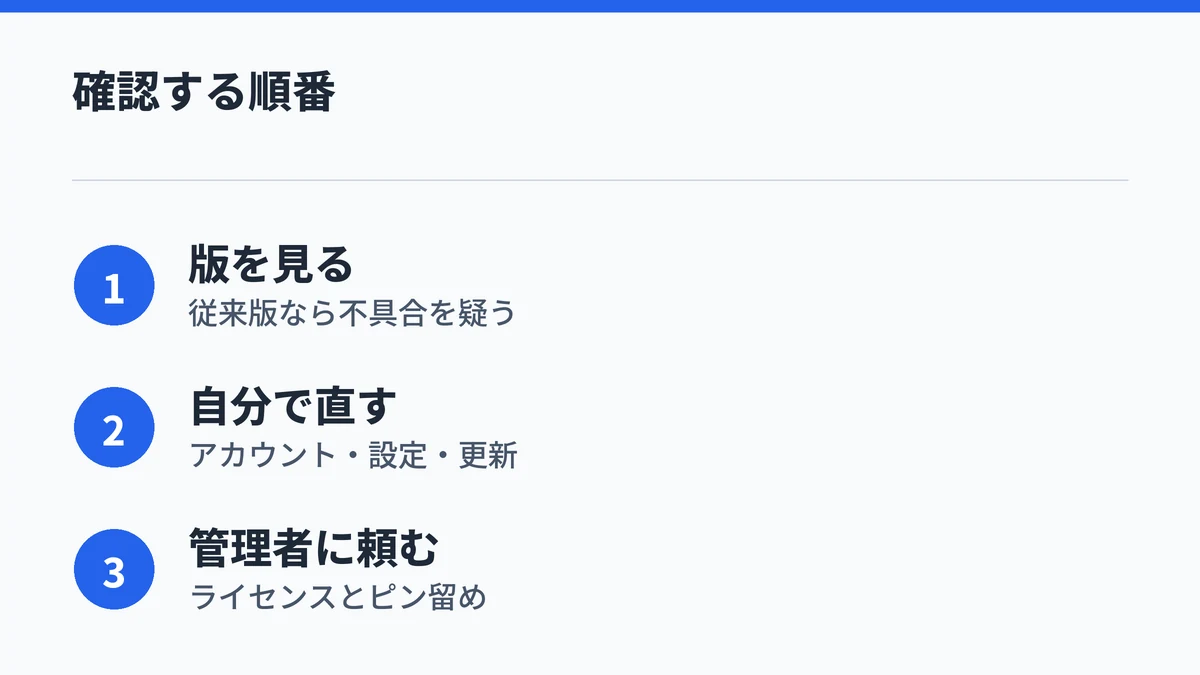
OutlookでCopilotが出ない原因は、Outlookの種類と、アカウントや設定の食い違いに分かれます。従来のOutlookで急に消えた場合は、不具合を疑って新しいOutlookかWeb版で試すのが近道です。
- 使っているOutlookが従来版か新しい版かを見る
- アカウントとCopilotを有効にする設定を確かめる
- ライセンスとアプリを更新し、接続エクスペリエンスを確かめる
- 会社のアカウントなら、ライセンスとピン留めを管理者に確認してもらう
ほかのアプリで同じ症状が出ている場合は、次の記事も参考にしてください。