
Excelのセルに=COPILOTと入力しても候補に出てこない、解説記事のとおりに書いたのに#NAME?と表示される。そんな状況で使い方を調べている方も多いのではないでしょうか。
結論から言うと、COPILOT 関数は2026年9月14日で提供が終わり、今は新しく使えません。同じ要約や分類は、Excelに組み込まれたMicrosoft Copilotに言葉で頼む形へ置き換わりました。
この記事では、関数が残るブックの扱いからExcelのCopilotへの頼み直し方までを整理します。読み終えるころには、手元のブックで次に何をすればよいかが明確になります。
ExcelのCOPILOT 関数は2026年9月14日で使えなくなった
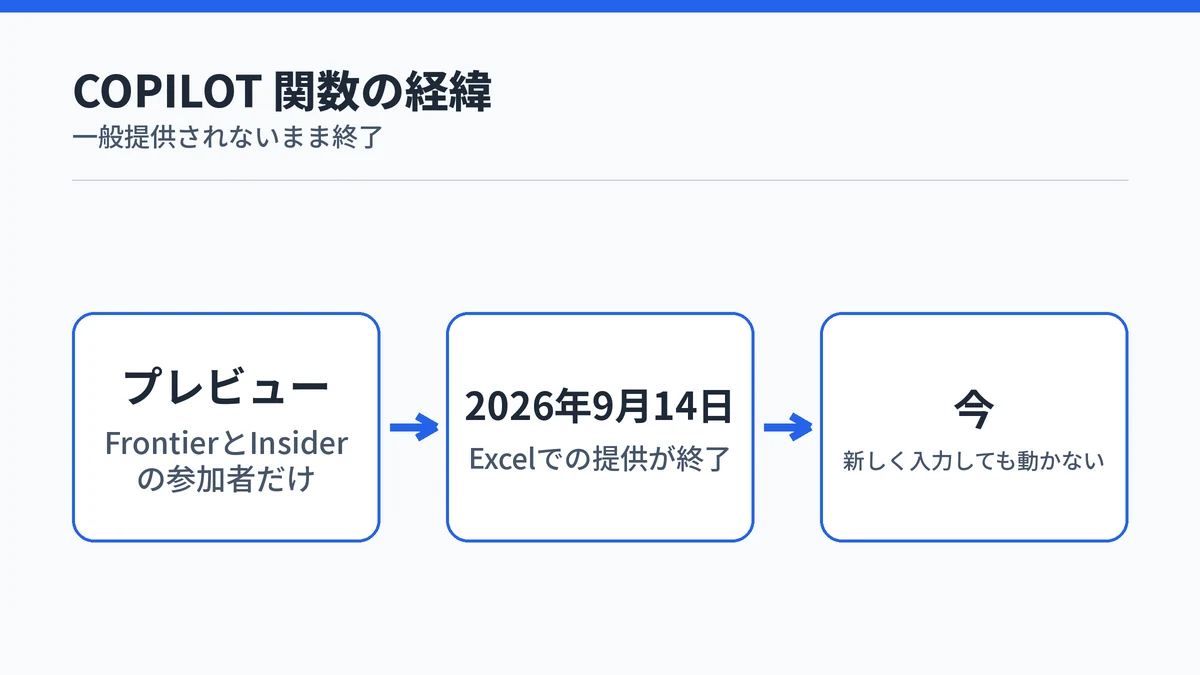
ExcelのCOPILOT 関数は、2026年9月14日以降は使えません。Microsoft公式サポートのCOPILOT 関数のページが、冒頭で提供終了を告知しています。
この関数は、プレビュー機能(正式公開の前に一部の利用者へ先行して配る段階)として提供されていました。使えたのはFrontierプログラムとMicrosoft 365 Insiderプログラムの参加者だけで、一般提供に至らないまま提供が終了しています。
ページの適用対象には、Excel for Microsoft 365、Mac版、Web版、iPhone版が並んでいます。ライセンスの追加や設定の変更で使えるようになる機能ではありません。
提供中だった時期の解説記事も検索結果に残っているため、書かれた手順どおりに入力しても動かない点に注意が必要です。提供終了の告知は、公式ページで直接確かめられます。
COPILOT 関数はセルにAIの回答を返す関数だった
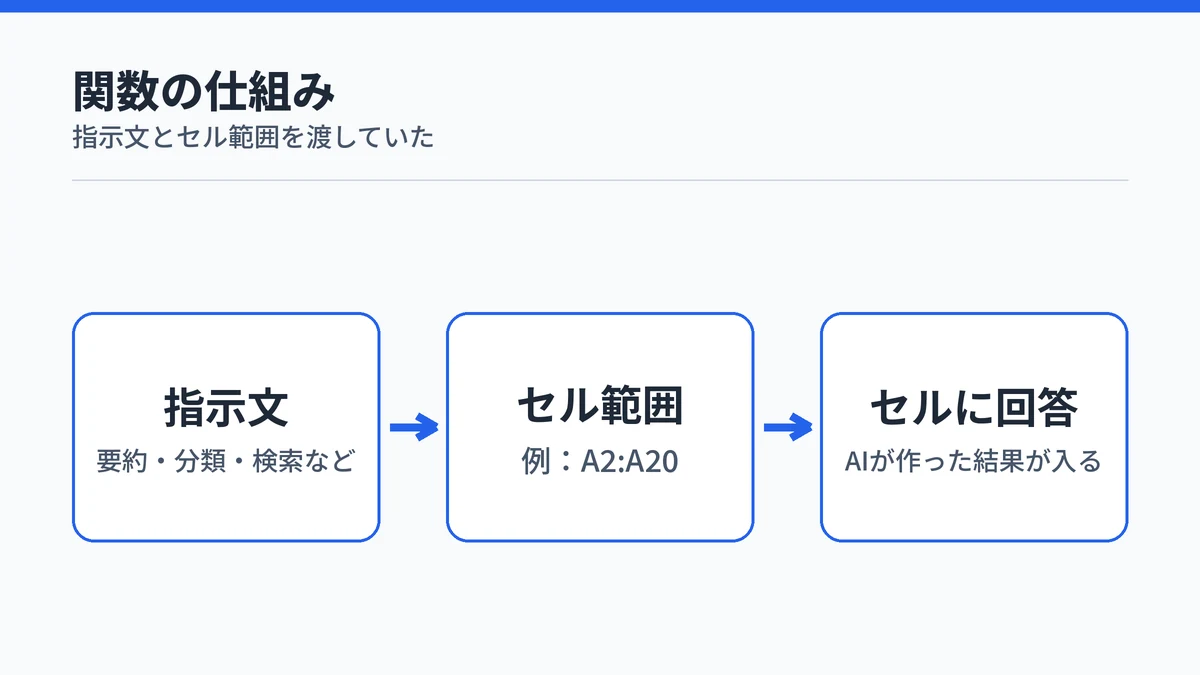
COPILOT 関数は、指示文とセル範囲を渡すと、AIが作った回答をセルに直接返す関数でした。書き方は =COPILOT(“指示文”, セル範囲) が基本で、範囲を省いて指示文だけを渡す使い方もありました。
公式ページに残る例では、A2:A20に並んだフィードバックの要約、B2:B100の感情の分類、シアトルの祝日やイベントの検索に使われています。いずれも、表計算の数式と同じ感覚でAIを呼び出せる点が特徴でした。
今はこの書き方を入力しても動きません。同じ作業は、後述のExcelのCopilotで行います。
COPILOT 関数が残るブックは再計算で#NAME?になる
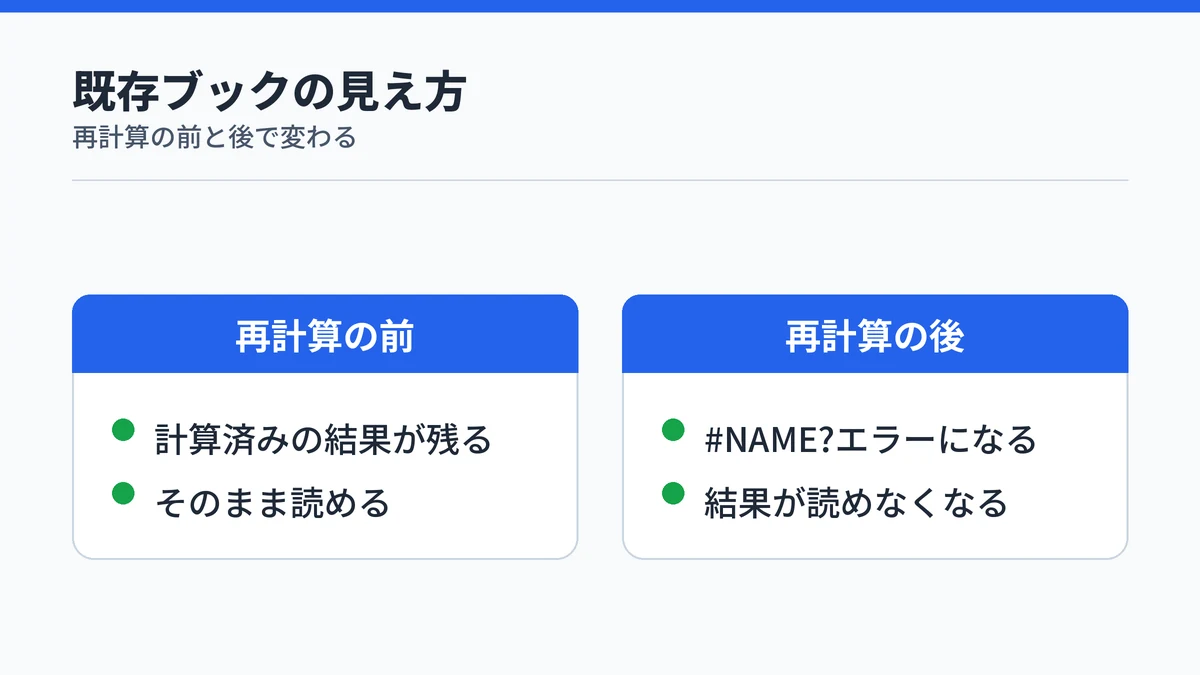
COPILOT 関数を入れたブックは、開いてもすぐには壊れません。Microsoft公式サポートによると、計算済みの結果はキャッシュされた値(前回計算した結果を保存したもの)としてブックに残ります。
ただし、そのセルが再計算されると#NAME?エラーに変わり、結果が読めなくなります。#NAME?は、数式の関数名をExcelが認識できないときに出るエラーです。COPILOT 関数がExcelから消えたため、関数名を打ち間違えたときと同じ扱いになります。
どのタイミングで再計算されるかは、ブックの設定や操作によって変わります。結果を残したいブックは、早めに手当てをしておくと安心です。
COPILOT 関数の結果は値の貼り付けで残せる
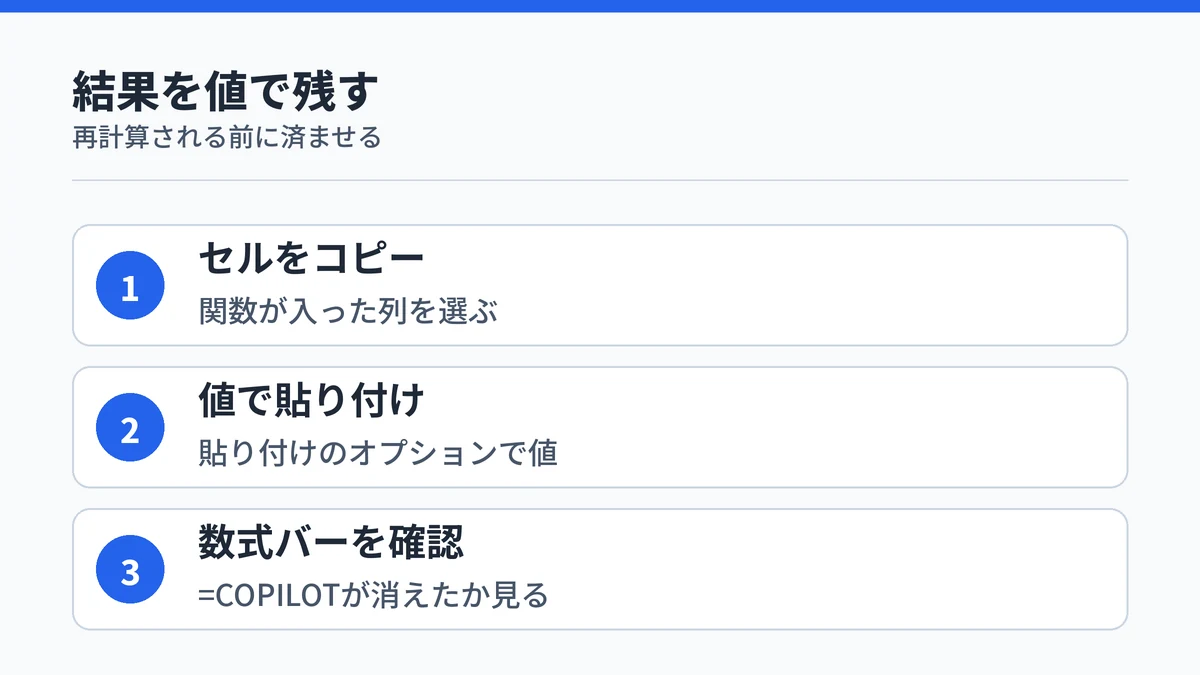
COPILOT 関数の結果を残すには、再計算される前に、該当するセルをコピーして値として貼り直します。Excelの貼り付けのオプションにある「値」は、書式設定やコメントを除いた数式の結果だけを貼り付ける機能です。
- COPILOT 関数が入ったセルや列を選んでコピーする
- 同じ範囲を選んだまま、貼り付けのオプションから「値」を選ぶ
- セルを選び、数式バーに=COPILOTが残っていないか確かめる
数式が結果の文字に置き換わるため、再計算されても#NAME?になりません。すでに#NAME?に変わったセルは元の結果が残っていないので、ExcelのCopilotで作り直すことになります。
COPILOT 関数の代わりはExcelのCopilotに言葉で頼む
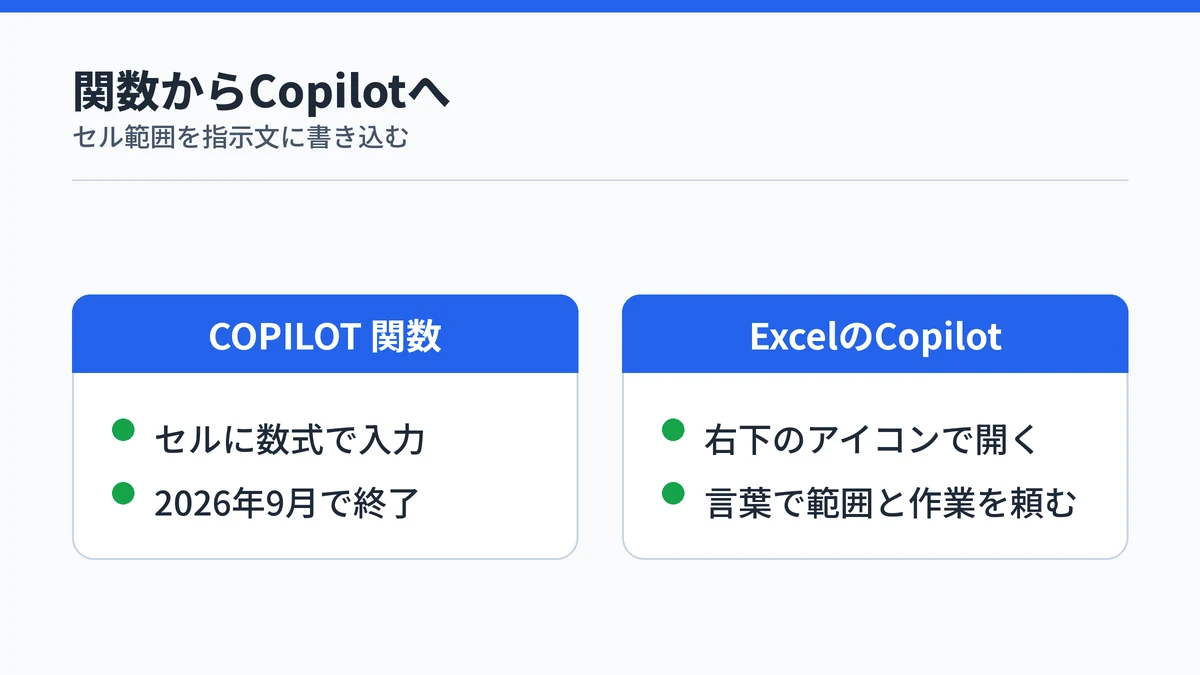
Microsoft公式サポートが代わりに案内しているのは、ExcelのCopilotに、やりたいことを自分の言葉で頼む方法です。Copilotのウィンドウでも、要約・分類・文章の生成・Web検索といった関数と同じ種類の作業ができます。
ExcelのCopilotの基本的な使い方を押さえたうえで、関数から置き換える手順を3つに分けて示します。
ステップ1:右下のCopilotアイコンから開く
Excelの右下隅にあるCopilotアイコンを選ぶと、Copilotのウィンドウが開きます。Microsoft公式サポートの開始ガイドでは、Copilotに編集・プラン・チャットの3つのモードがあると説明しています。
編集はブックを直接書き換えるモード、プランは実行前に段取りを示して確認させるモード、チャットはブックを変えずに分析結果だけを返すモードです。関数の代わりに表へ結果を書き込みたいなら編集モードを選びます。
ステップ2:セル範囲を入れて指示を書く
Copilotへの指示には、対象のセル範囲と、やりたいことを1文で書きます。COPILOT 関数の公式ページは、旧数式をCopilotへの指示に書き換えた例を次のように示しています。
| やりたいこと | 旧数式 | Copilotへの指示 |
|---|---|---|
| 要約 | =COPILOT(“このフィードバックを要約してください”, A2:A20) | A2:A20 でのフィードバックの要約 |
| 分類 | =COPILOT(“センチメントの分類”, B2:B100) | B2:B100 の各センチメント エントリを分類し、結果を新しい列に追加します |
| Web検索 | =COPILOT(“シアトルの今後の休日または主要なイベントを検索する”) | シアトルで今後の祝日や主要なイベントを検索する |
関数の引数に書いていたセル範囲を、指示文の中にそのまま書き込むのが置き換えのコツです。結果をどこに出すかも、分類の例のように新しい列へ追加すると書き添えると伝わります。
指示文の組み立て方は、Copilotのプロンプトを書く4つのコツも参考になります。

ステップ3:編集かチャットかを選んで反映する
結果を表に残すなら編集モード、内容を確かめるだけならチャットモードで指示を送ります。開始ガイドによると、Copilotはグラフやピボットテーブルの作成、並べ替えやフィルター、出典付きのWeb検索にも対応しています。
複数の列にまたがる作業は、プランモードで段取りを確かめてから実行すると、意図と違う書き換えを防げます。要約や分類の結果は、元のデータと突き合わせて確認してから使うようにします。
ExcelのCopilotはライセンスと計算設定が条件
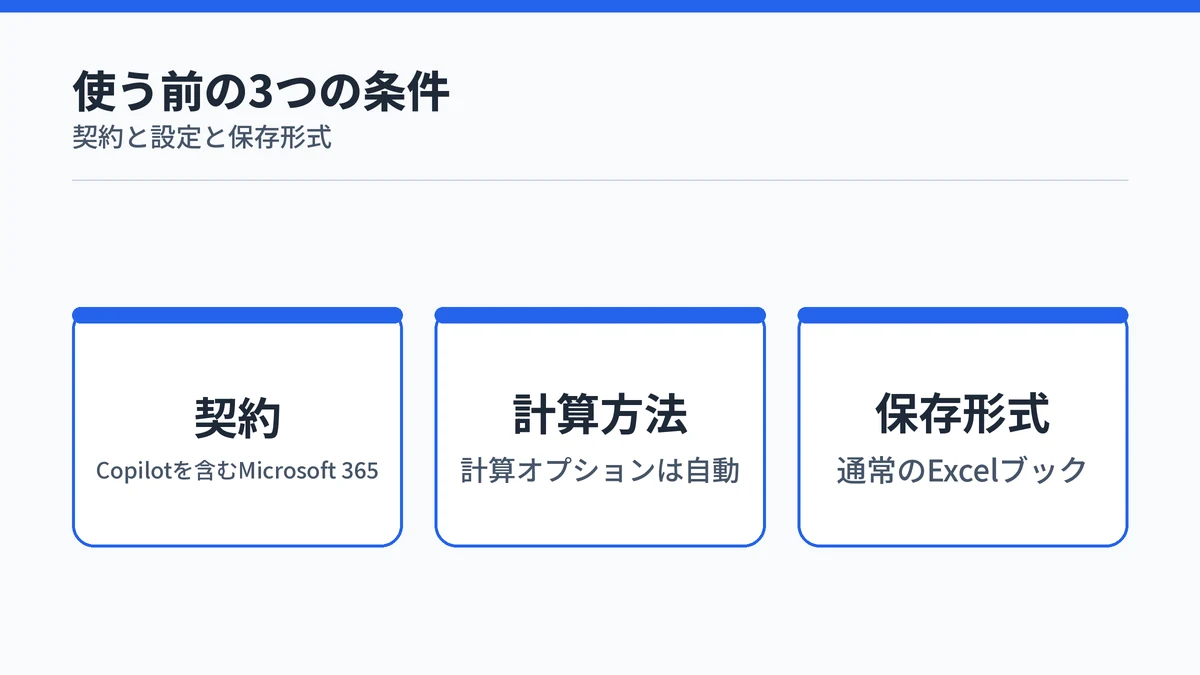
ExcelのCopilotを使うには、Copilotを含むMicrosoft 365のサブスクリプションが必要です。Microsoft公式サポートのよくある質問では、アカウントの種類ごとに次の条件が示されています。
| アカウント | 必要なサブスクリプション |
|---|---|
| 個人 | AI クレジット プラン付きのMicrosoft 365 PersonalまたはMicrosoft 365 Family、もしくはMicrosoft 365 Premium |
| 職場・学校 | 商用のMicrosoft 365 Copilot、またはCopilot Chat対象のMicrosoft 365・Office 365のビジネス向けやエンタープライズ向け |
職場や学校のアカウントでは、組織の設定によって使えない場合もあります。契約ごとの金額は、Microsoft 365 Copilotの立場別の料金で整理しています。
同じページでは、Copilotによる編集は計算オプションが自動のときだけ対応すると説明しています。Strict Open XMLスプレッドシートのような一部の形式では使えないため、通常のExcelブック(.xlsx)で保存します。
使えるモードは端末でも変わり、Windows・Mac・Web版では3つのモードすべて、iPhoneとAndroidではチャットモードが使えます。Copilotのアイコン自体が見当たらないときは、ExcelでCopilotが表示されない原因を順に確認します。
契約の条件や対応環境は変わることがあるため、プランを見直す前に公式のよくある質問で確かめてください。
ExcelのCOPILOT 関数に関するよくある質問
ExcelのCOPILOT 関数はいつから使えなくなりましたか?
2026年9月14日以降、ExcelでCOPILOT 関数は使えなくなりました。Microsoft公式サポートのCOPILOT 関数のページが提供終了を告知しています。この関数はプレビュー機能で、FrontierプログラムとMicrosoft 365 Insiderプログラムの参加者だけが使える段階のまま終了しました。
Microsoft 365 Copilotのライセンスがあれば、COPILOT 関数は今でも使えますか?
使えません。COPILOT 関数はExcelそのものから提供が終わったため、ライセンスやプログラムの参加状況にかかわらず新しく入力できません。同じ要約や分類をしたい場合は、Excelの右下にあるCopilotアイコンからCopilotを開き、言葉で指示する形に切り替えます。
COPILOT 関数を使ったブックを他の人に送っても問題ありませんか?
計算済みの結果は値として残るため、開いた直後は読めます。ただし受け取った人の環境で再計算されると、COPILOT 関数のセルは#NAME?エラーに変わります。送る前に該当セルをコピーし、貼り付けのオプションの「値」で貼り直しておくと、結果の文字だけを渡せます。
ExcelのCopilotはiPhoneやAndroidのExcelでも使えますか?
使えます。ただしiPhoneとAndroidのExcelで使えるのは主にチャットモードで、ブックを直接書き換える編集モードはWindows・Mac・Web版のExcelが中心です。COPILOT 関数のように表へ結果を書き込む作業は、パソコンかWeb版のExcelで行うと進めやすくなります。
ExcelのCopilotを使うとき、ファイルの形式や設定で気をつけることはありますか?
あります。Copilotによる編集は、Excelの計算オプションが「自動」になっている場合にだけ対応します。Strict Open XMLスプレッドシートなど一部の形式では使えないため、通常のExcelブック(.xlsx)で保存しておきます。
まとめ:COPILOT 関数のブックを整理してCopilotへ移る
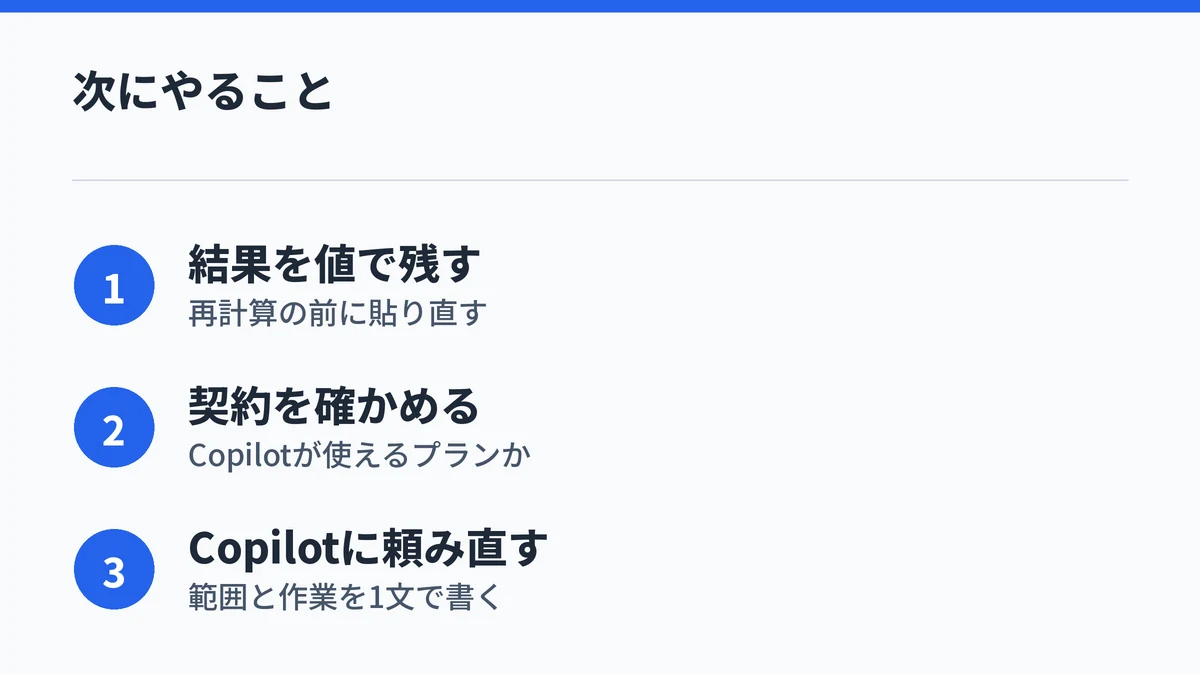
COPILOT 関数は2026年9月14日で終わり、セルの中でAIを呼ぶ使い方は、ExcelのCopilotに言葉で頼む形へ移りました。関数そのものを探すより、手元のブックの結果を守り、同じ作業をCopilotで頼み直すほうが近道です。
- COPILOT 関数が入ったセルを探し、結果を値で貼り直す
- ExcelのCopilotが使える契約か確かめる
- 旧数式の指示文とセル範囲を、Copilotへの1文の指示に書き換える
ExcelのCopilotの全体像や契約まわりは、次の記事で整理しています。