タスクバーやExcelの右下に、見覚えのないアイコンが急に出てきて戸惑った方もいるかもしれません。押してよいのか、消してよいのかも分かりにくいものです。
結論から言うと、このアイコンはMicrosoft CopilotというAIアシスタントを呼び出す入口です。出る場所ごとに仕組みが別なので、消し方もそれぞれ違います。
この記事では、アイコンが出る4つの場所の見分け方から、場所ごとの消し方と会社のPCでの注意点までを整理します。
Copilotのアイコンは4つの場所に出る別々の入口
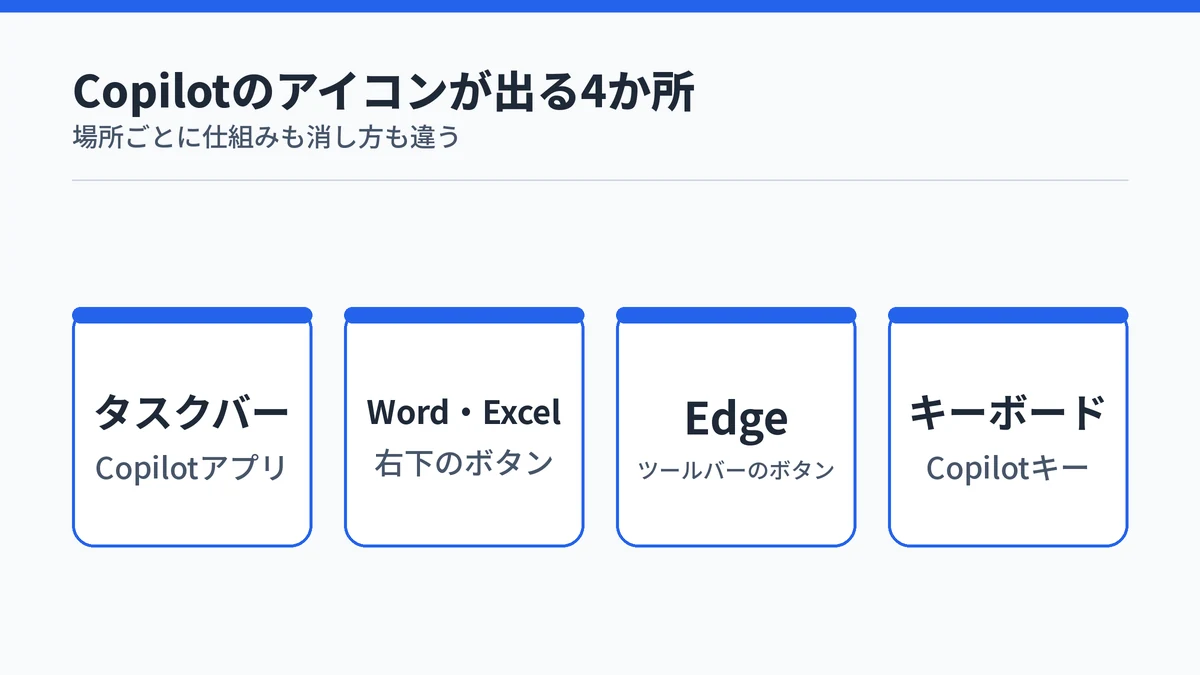
Copilotのアイコンは、Microsoft CopilotというAIアシスタントを呼び出すための入口です。タスクバー、Word・Excel・PowerPointの右下、Microsoft Edgeのツールバー、キーボードのCopilotキーの4か所に出て、それぞれ別の仕組みのため消し方も違います。
どの場所に出ているアイコンかを先に見分けると、消し方で迷わなくなります。見分け方と消し方の対応は次のとおりです。
| 出ている場所 | アイコンの正体 | 消し方の基本 |
|---|---|---|
| タスクバー | Windowsに入っているCopilotアプリ | ピン留めを外す |
| Word・Excel・PowerPointの右下 | アプリの中のCopilotボタン | 端へ寄せるか、Copilotをオフにする |
| Edgeのツールバー | ブラウザーの中のCopilot | 設定のトグルをオフにする |
| キーボード | Copilotキー | 押したときの動作を変える |
Microsoft公式サポートによると、新しいWindows 11のPCでは、Copilotアプリが最初から入っていてタスクバーかスタートメニューにピン留めされています。Edgeのツールバーのアイコンは、見ているWebページの要約や質問に使うCopilotを開くボタンです。
Copilotという名前の製品は複数あり、アイコンの見た目が似ていても中身は別物です。種類の違いはCopilotの種類と見分け方の整理で詳しくまとめています。

タスクバーのCopilotアイコンはピン留めを外せば消える
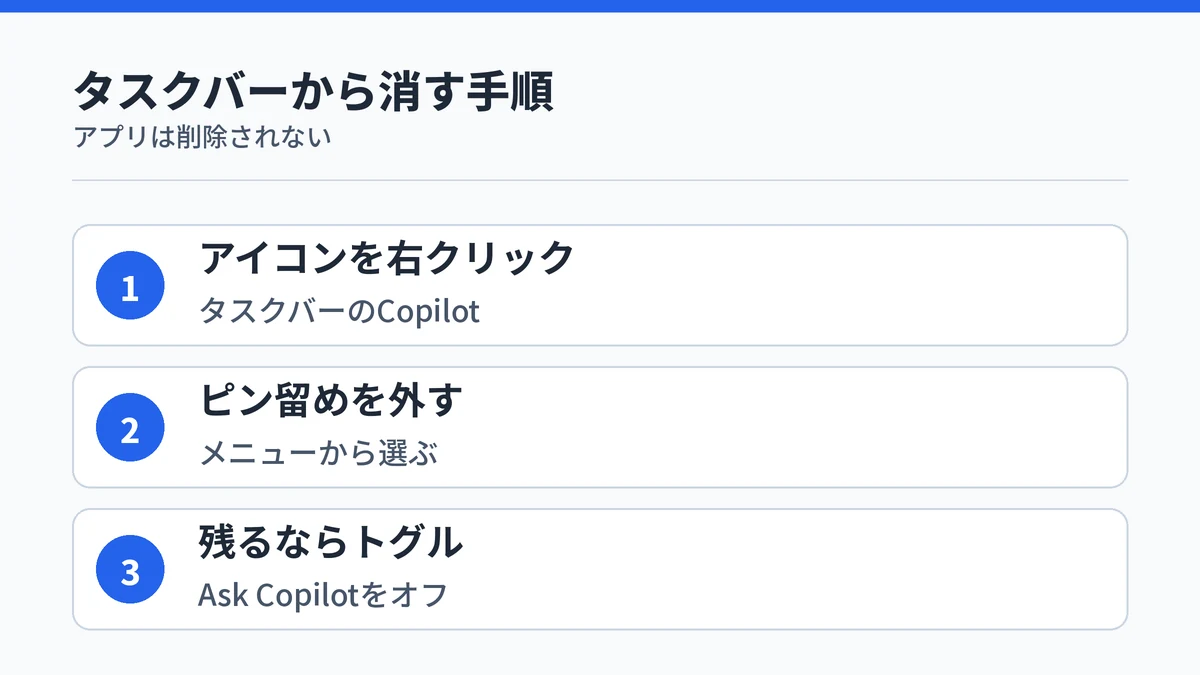
タスクバーのCopilotアイコンは、アイコンを右クリックして[タスク バーからピン留めを外す]を選べば消えます。アプリ自体は残るので、使いたくなったらスタートメニューから開けます。
方法1:右クリックでピン留めを外す
タスクバーのCopilotアイコンは、アプリへのショートカットとしてピン留めされています。Microsoft公式サポートのタスクバーの手順では、次の操作でピン留めを外せます。
- タスクバーのCopilotアイコンを右クリックする
- 表示されたメニューから[タスク バーからピン留めを外す]を選ぶ
ピン留めを外してもCopilotアプリは削除されません。もう一度置きたいときは、タスクバーの検索ボックスにCopilotと入力し、表示されたアプリを右クリックして[タスク バーにピン留めする]を選べば戻ります。
方法2:Ask Copilotのトグルをオフにする
Windowsでは、タスクバーの設定からCopilotの起動方法を決められます。設定(Windowsキー+I)の[個人用設定]から[タスク バー]を開くと、環境によっては「Ask Copilot」のトグルがあります。
ピン留めを外してもタスクバーにCopilotの入口が残る場合は、Ask Copilotのトグルをオフにしてください。Microsoft公式サポートには、アカウントの種類や組織の設定によっては一部の項目が使えないとあるため、項目が見当たらないPCもあります。
補足:Copilotキーの動きは別の設定で変える
キーボードのCopilotキーは、タスクバーの設定とは別の場所で動作を決めています。設定の[Bluetooth とデバイス]から[キーボード]を開き、Copilotキーのカスタマイズで、押したときの動作を検索や別のアプリに変えられます。
誤ってCopilotキーを押して画面が開くのが気になるなら、キーの割り当てを変えるのが近道です。選べる項目はアカウントやインストールしているアプリによって異なります。具体的な操作はCopilotキーの設定を変更する方法で紹介しています。

Word・Excel右下のCopilotボタンは寄せるか切るかを選ぶ
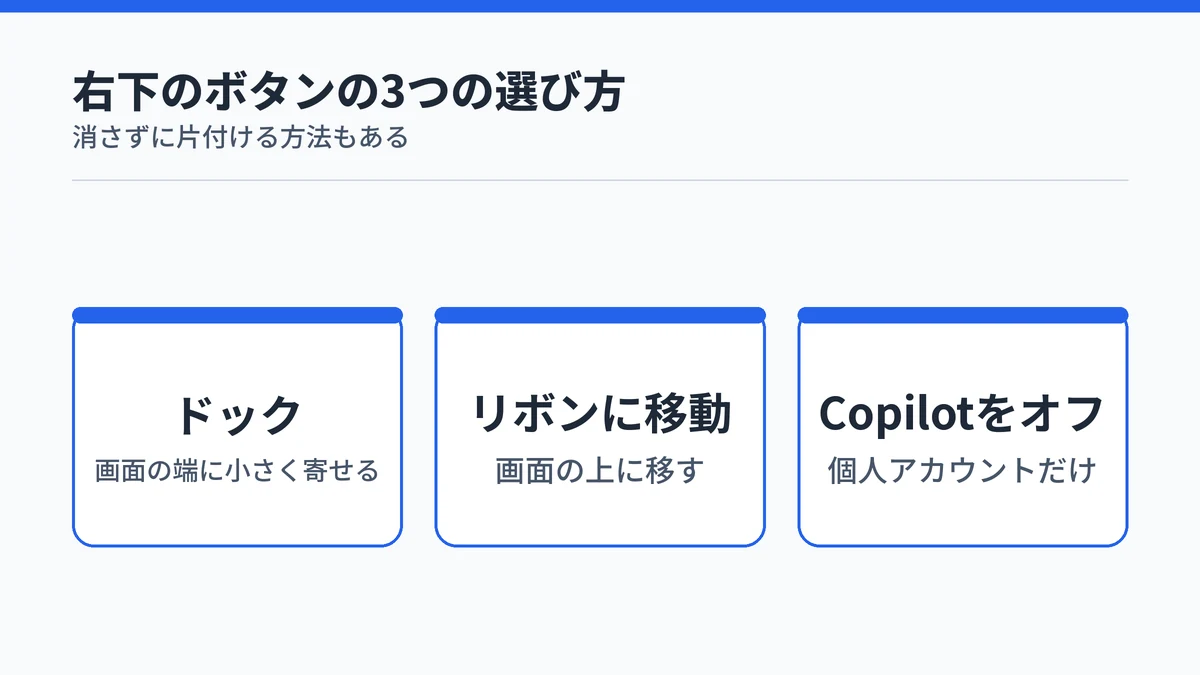
Word・Excel・PowerPointの右下に出るアイコンは、Copilot 動的アクション ボタンです。消さずに端へ寄せる[ドック]、リボンへ移す[リボンに移動]、Copilotそのものを切る設定の3通りから選べます。
Microsoft公式サポートによると、Word・Excel・PowerPointのCopilotの入口は、文書の隅に固定されたこのボタンにまとめられました。選ぶと右側にチャットの画面が開き、そこからCopilotに指示を出せます。展開は2026年4月に始まり、Windows・Mac・Web版で同じ隅に表示されます。
このボタンは、Microsoft 365 Personal・Family・Premiumの契約か、Microsoft Copilotのライセンスを持つ人にだけ表示されます。Outlookは対象外で、従来の入口のままです。ボタンの操作は更新で変わることがあるので、画面が違うときは公式の案内ページで確かめてください。
方法1:ドックで画面の端に小さく寄せる
Excelでセルの値にボタンが重なって見えにくいときは、ドックが手軽です。ボタンを右クリックして[ドック]を選ぶか、ボタンを画面の右端へドラッグすると、端に小さなアイコンとして収まります。
ドックした状態は作業中ずっと続き、Copilotはいつでも呼び出せます。使いたくなったら、端の小さいアイコンを選ぶか、画面の中へドラッグして戻します。
方法2:リボンに移動で画面の上に戻す
文書の上に何も重ねたくないなら、ボタンをリボンへ移せます。右下のボタンを右クリックし、[リボンに移動]を選ぶだけです。
WindowsとMacでは、リボンに移した設定がアプリごとに次回以降も引き継がれます。Web版は今の作業中だけの設定です。Microsoft公式サポートによると、この操作はWindowsならビルド16.0.20129.15140以降、Macならビルド16.109.525.2以降で使えます。
方法3:Copilotを有効にするのチェックを外す
Copilotを使わないと決めているなら、アプリの設定でCopilotそのものをオフにします。Windows版のWord・Excel・PowerPointでは、次の順に進みます。
- [ファイル]から[オプション]を開く
- 左側の[Copilot]を選ぶ
- [Copilot を有効にする]のチェックを外す
Mac版は、アプリのメニューの[基本設定]から[作成および校正ツール]の[Copilot]へ進み、同じチェックを外します。この設定が使えるのは、個人用のMicrosoftアカウントでサインインしている場合だけです。ほかの原因でボタンが見当たらないときは、ExcelとWordでCopilotが表示されない原因を確認してください。
EdgeのCopilotボタンは設定のトグルで非表示にできる
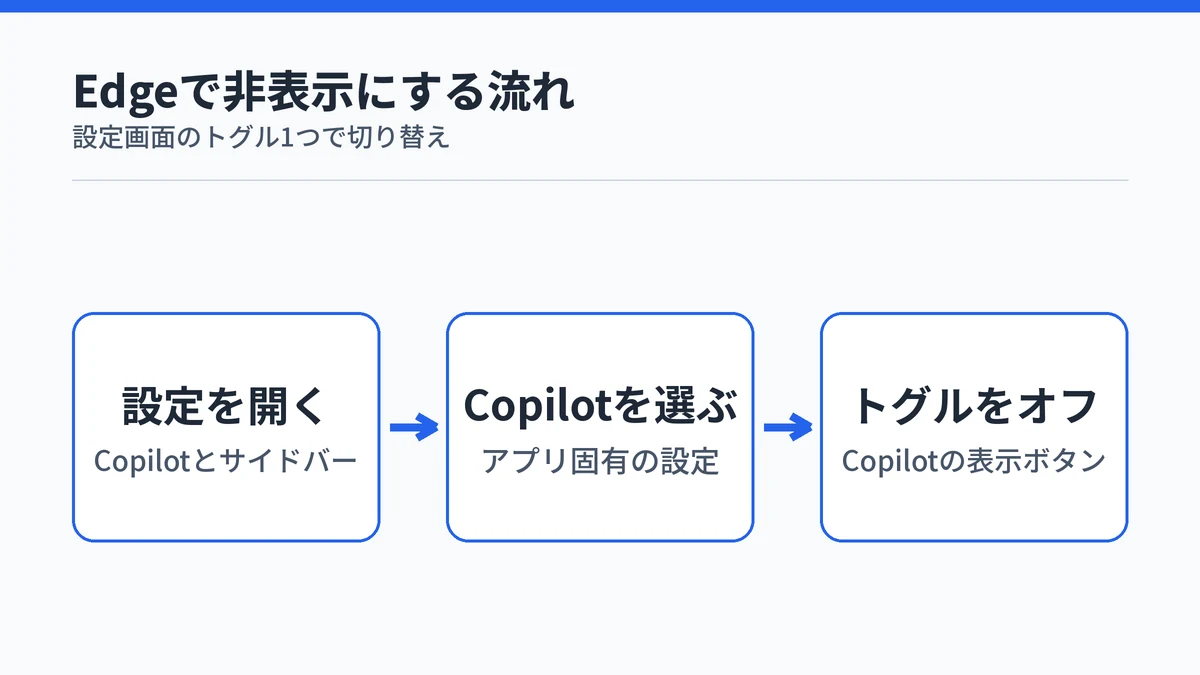
Microsoft Edgeのツールバーに出るCopilotのアイコンは、設定の[Copilot とサイドバー]にある[Copilot の表示]ボタンのトグルをオフにすると非表示にできます。
Microsoft Learnのトラブルシューティングの記事では、この設定の場所が次のように示されています。
- Edgeのアドレスバーに edge://settings/appearance/copilotAndSidebar と入力して開く
- [アプリ固有の設定]で[Copilot]を選ぶ
- ツールバーの[Copilot の表示]ボタンのトグルをオフにする
EdgeのツールバーのCopilotアイコンは、このトグル1つで表示を切り替えられます。同じ画面でサイドバー全体を無効にすると、Copilotを含むすべてのサイドバーのアプリが隠れます。Edgeの設定画面はバージョンで変わることがあるため、項目が見つからないときは公式の手順ページで最新の画面を確かめてください。

会社のPCではCopilotのアイコンを自分で消せない場合がある
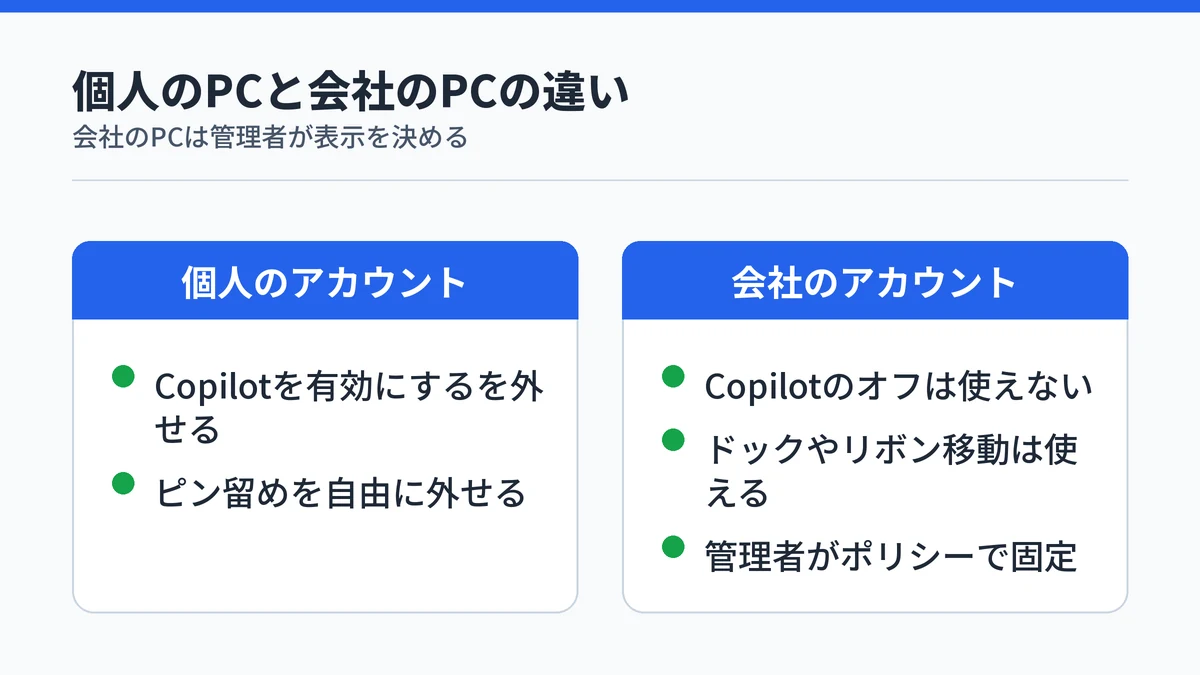
職場や学校のアカウントでサインインしたPCでは、Word・Excelの[Copilot を有効にする]が使えず、利用者が自分でCopilotのボタンを消せない場合があります。表示を決めているのは会社の管理者です。
Microsoft公式サポートには、Copilotをオフにする設定は職場または学校アカウントでは使えないと書かれています。会社のPCで画面を片付けたいときは、右下のボタンのドックやリボンへの移動を使います。
タスクバーやEdgeのアイコンも、会社が管理している場合があります。Microsoft Learnによると、職場アカウントで新しいPCにサインインすると、Microsoft Copilotアプリがタスクバーにピン留めされます。管理者はタスクバーにピン留めするアプリをポリシーで決められ、Edgeのツールバーのアイコンの表示もポリシーで固定できます。
会社のPCで消したいときは、自分で設定を探すより先にIT担当者へ相談するのが確実です。管理者側の手順は、Microsoft 365 Copilotの無効化手順で整理しています。

Copilotのアイコンを消すだけならアンインストールは要らない
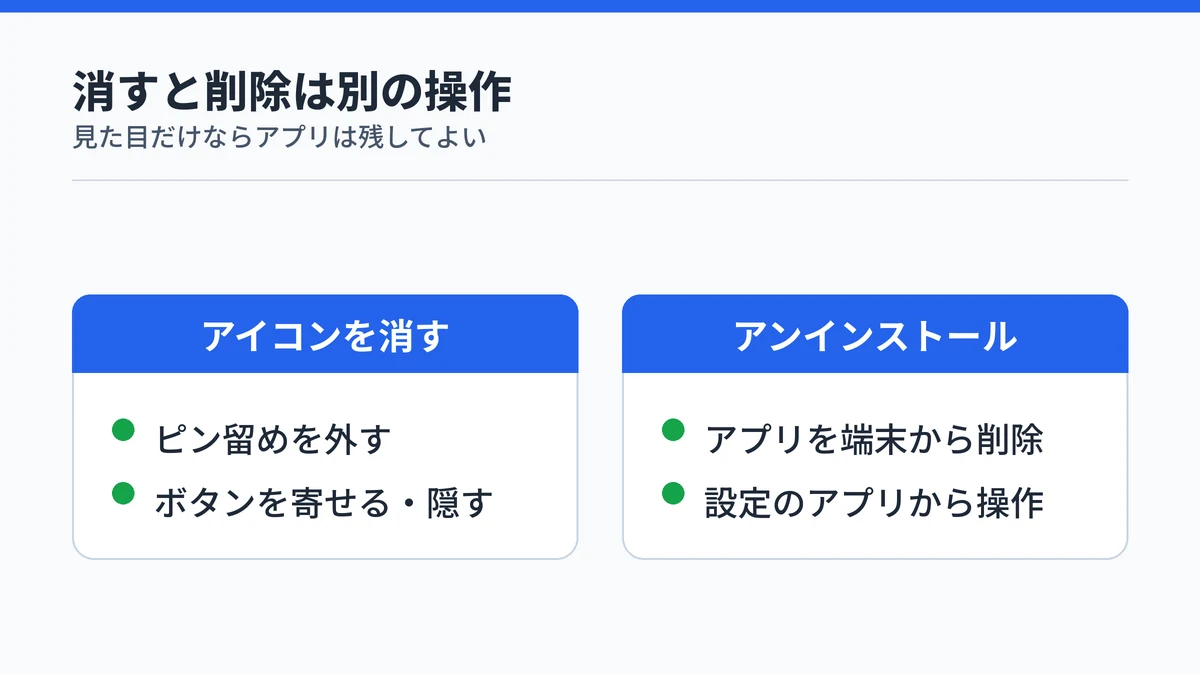
Copilotのアイコンを消すことと、Copilotアプリをアンインストールすることは別の操作です。表示が邪魔なだけなら、ピン留めの解除やボタンの非表示で足り、アプリを削除する必要はありません。
Microsoft公式サポートでは、アイコンの扱いについて次の点が示されています。
- リボンからCopilotのアイコンを削除してもCopilotはオフにならない
- スマホ版とWeb版のWord・Excel・PowerPointではCopilotをオフにできない
- オフにするとリボンのCopilotアイコンが無効になる
見た目を消したいのか、機能そのものを止めたいのかで、選ぶ操作が変わります。WindowsのCopilotアプリを端末から削除したい場合は、設定の[アプリ]から[インストールされているアプリ]を開き、Copilotの右側のメニューから[アンインストール]を選びます。PowerShellを使う方法を含めた手順は、Copilotの無効化とアンインストールの方法にまとめています。
Copilotのアイコンの消し方に関するよくある質問
Copilotのアイコンを消すとCopilotは使えなくなりますか?
タスクバーのピン留めを外したり、Word・Excelのボタンをドックしたりするだけなら、Copilotはそのまま使えます。アイコンは入口にすぎず、スタートメニューやキーボードのCopilotキーからも開けるためです。使えなくなるのは、[Copilot を有効にする]のチェックを外したときやアプリをアンインストールしたときです。
消したCopilotのアイコンは元に戻せますか?
戻せます。タスクバーは、検索ボックスにCopilotと入力して表示されたアプリを右クリックし、[タスク バーにピン留めする]を選びます。Word・Excelのドックしたボタンは、端の小さいアイコンを選ぶか、画面の中へドラッグすると元に戻ります。
スマホ版やWeb版のWord・ExcelでもCopilotをオフにできますか?
できません。Microsoft公式サポートによると、iOS・Android・Web版のWord、Excel、PowerPointではCopilotをオフにできません。オフにできるのはWindows版とMac版のアプリで、個人用のMicrosoftアカウントでサインインしている場合に限られます。
WordやExcelのリボンからCopilotを削除すればオフになりますか?
なりません。リボンからCopilotのアイコンを削除しても、Copilotの機能は止まりません。Copilotを止めたい場合は、[ファイル]の[オプション]にある[Copilot]で[Copilot を有効にする]のチェックを外します。チェックを外すと、そのアプリでCopilotの機能が使えなくなります。
Copilotキーを押したときにCopilotが開かないようにできますか?
できます。Windowsの設定にある[Bluetooth とデバイス]の[キーボード]で、Copilotキーを押したときの動作を検索や別のアプリに変えられます。選べる項目はアカウントの種類やインストールしているアプリによって異なります。詳しい手順は、Copilotキーの設定変更を扱った記事で紹介しています。
まとめ:Copilotのアイコンは出る場所で消し方が決まる
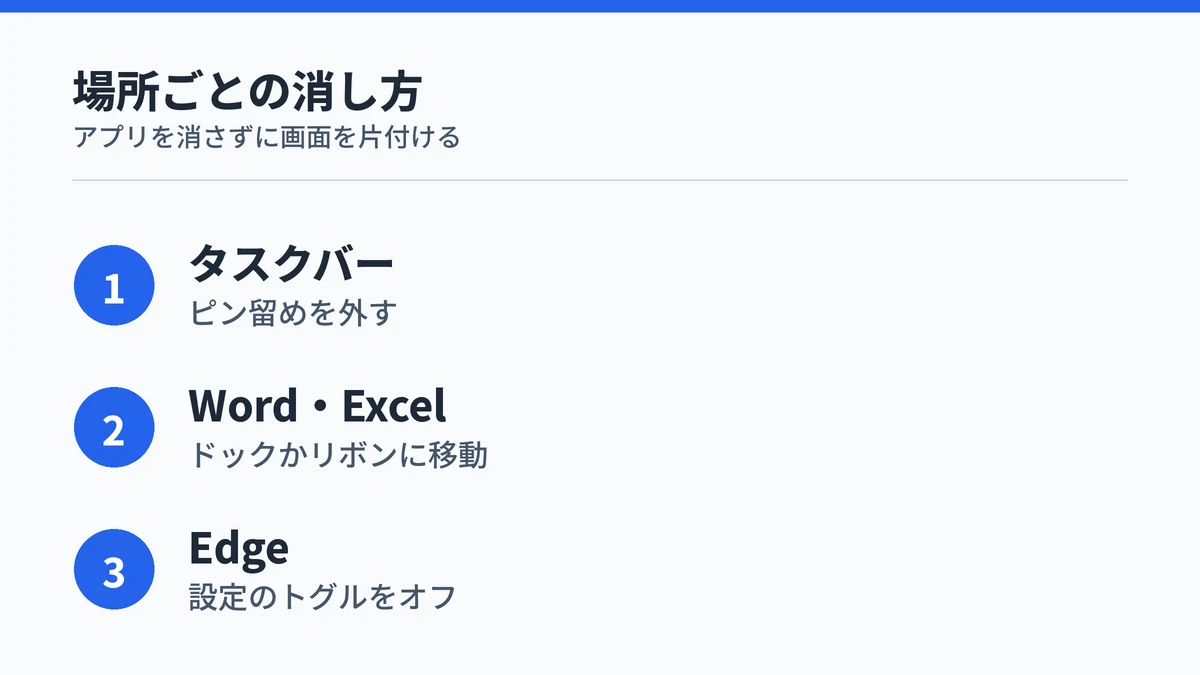
Copilotのアイコンは、Microsoft CopilotというAIを呼び出す入口で、出ている場所によって消し方が変わります。タスクバーはピン留めの解除、Word・Excelはドックかリボンへの移動、Edgeは設定のトグルから試すと、アプリを消さずに画面を片付けられます。
会社のPCで思うように消せないときは、無理に設定を探さずIT担当者に相談してください。Copilotをもっと知りたい方や、完全に削除したい方は次の記事も役立ちます。