Codexを試したいのに、解説の多くがMac向けで、Windowsでも動くのか、WSLを入れる必要があるのかで迷っていないでしょうか。
結論から言うと、CodexはWindowsでもそのまま使えます。ChatGPTのデスクトップアプリ・Codex CLI・IDE拡張の3つの入口があり、アプリはWSLがなくても、PowerShellとWindowsのサンドボックスで動きます。
この記事では、対応するWindowsの版から、ネイティブとWSL2の選び方、Windowsでつまずいたときの直し方までを整理します。読み終えるころには、自分のパソコンでどの入口から始めればよいかが決まります。
CodexはWindowsでもアプリ・CLI・拡張機能で使える
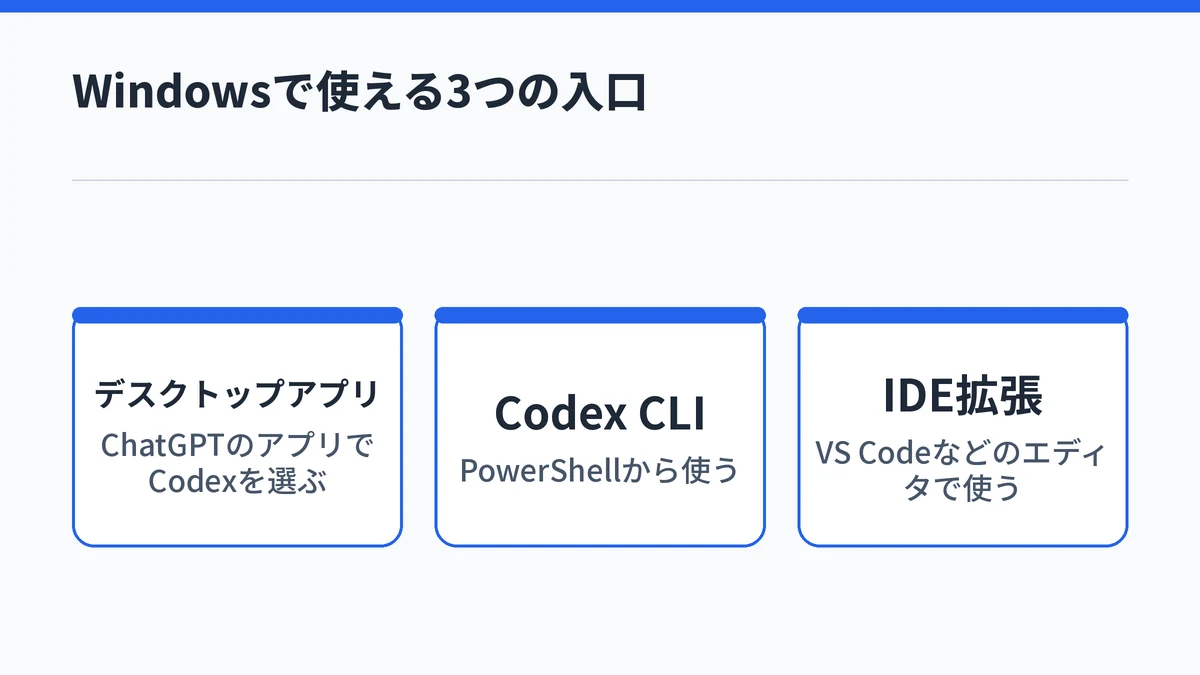
CodexはWindowsでも使えます。ChatGPT LearnのWindowsのサンドボックスのページでは、Windowsで使える入口として次の3つを挙げています。
| 入口 | 使う場所 | 向いている人 |
|---|---|---|
| ChatGPTのデスクトップアプリ | アプリの画面 | ターミナルに慣れていない人 |
| Codex CLI | PowerShellなどのターミナル | コマンドで作業する開発者 |
| IDE拡張 | Visual Studio Code(VS Code)などのエディタ | エディタの中で開発している人 |
アプリはWSLや仮想マシンがなくても、PowerShellとWindowsのサンドボックスでそのまま動きます。サンドボックスは、AIが触れられるファイルや通信の範囲を区切る仕組みのことです。
公式の更新情報によると、CodexのアプリがWindowsで使えるようになったのは2026年3月の初めです。2026年7月9日にはChatGPTのデスクトップアプリに統合されたため、今はChatGPTのアプリを入れて、その中でCodexを選んで使います。統合の経緯はCodexアプリとChatGPTデスクトップアプリの関係で詳しく解説しています。
Windows版のアプリでは、ワークツリー、スケジュールされたタスク、Git、内蔵ブラウザ、ファイルのプレビュー、プラグイン、スキルも使えます。複数のプロジェクトをまたいで、チャットを並行して進められる画面です。

CodexをWindowsで使う前にOSの版とプランを確かめる
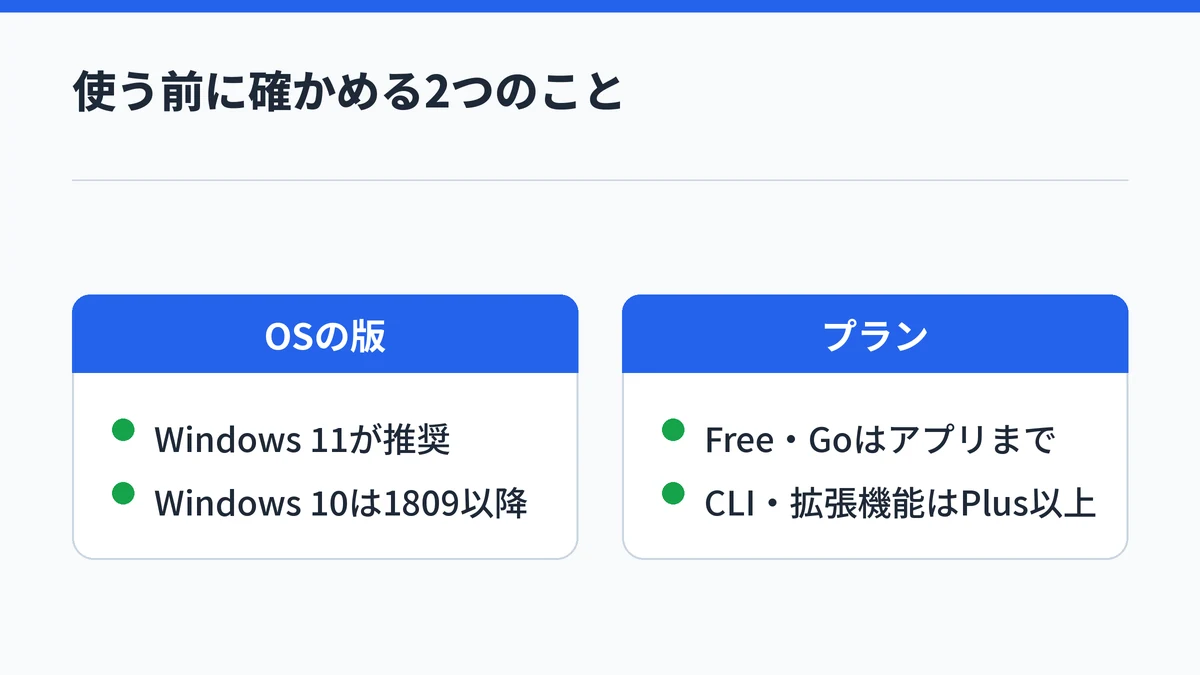
CodexをWindowsで使う前に、OSの版とChatGPTのプランを確かめておくと、入れた後につまずきません。OSはWindows 11が推奨で、CLIと拡張機能を使うならPlus以上のプランかAPIキーが前提です。
Windows 11が推奨で10は1809以降が必要
ChatGPT LearnのWindowsのサンドボックスのページでは、Windows 11をCodexを使うWindowsの基準として推奨しています。Windows 10は、最新の更新を当てた版でベストエフォートの扱いです。
Windows 10で使う場合は、バージョン1809以降が必要です。CodexがConPTYというWindowsの仕組みに依存するためで、それより古い版は推奨されていません。あわせて、wingetというWindowsのアプリ管理ツールが使える状態にしておきます。
新しいサンドボックスの方式であるmxcを使うには、Windows 11 24H2(ビルド26100.9278)か25H2(ビルド26200.9278)以降が要ります。
プランによってWindowsで使える入口が変わる
ChatGPT Learnの料金ページでは、プランごとにCodexを使える場所が次のように分かれています。
| プラン | 月額 | Codexを使える場所 |
|---|---|---|
| Free | 0ドル | デスクトップアプリ(軽量モデル・順次展開) |
| Go | 8ドル | デスクトップアプリ(軽量モデル・順次展開) |
| Plus | 20ドル | Web・CLI・IDE拡張・iOS |
| APIキー | 使った分だけ | CLI・SDK・IDE拡張 |
FreeとGoで試せるのはデスクトップアプリまでで、CLIと拡張機能はPlus以上のプランかAPIキーが前提です。無料でどこまで試せるかは、Codexを無料で使える範囲で解説しています。
使える場所と月額は改定されることがあるので、プランを選ぶ前に公式の料金ページで確かめてください。

CodexはまずWindowsネイティブで使い始める
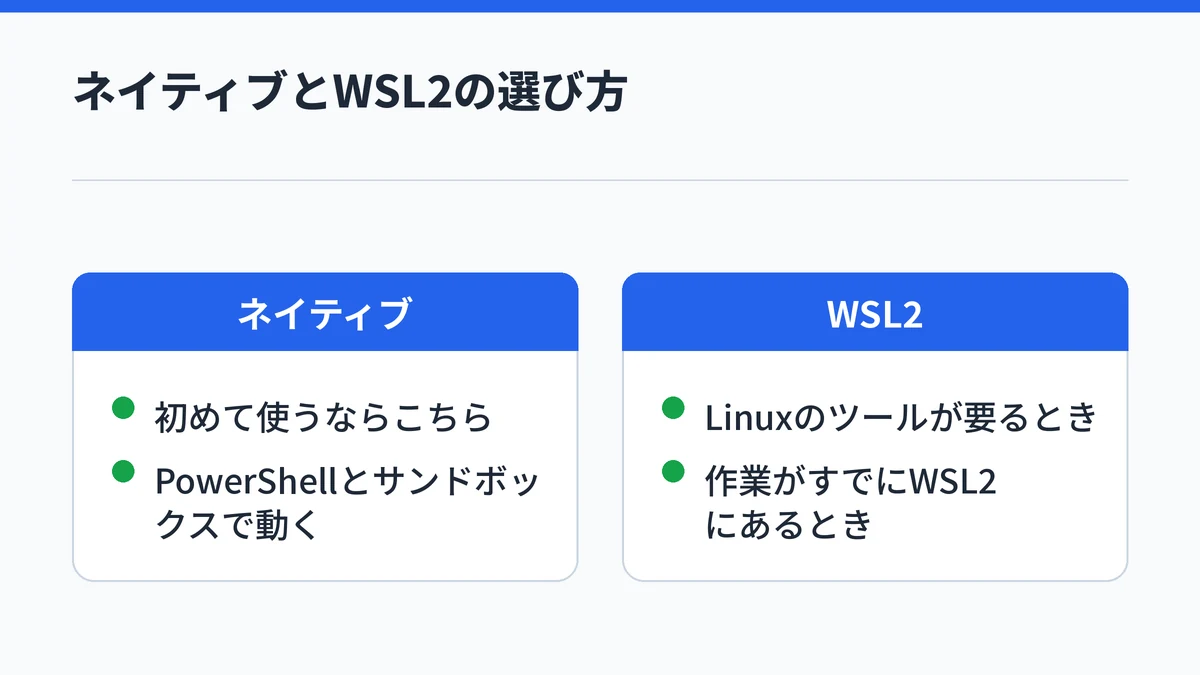
CodexはまずWindowsネイティブで使い始めるのが基本です。ChatGPT LearnのWindowsのサンドボックスのページでは、既定はネイティブのサンドボックスを勧めており、WSL2を選ぶのは次のような場合に限っています。
| 選び方 | 向いている場合 |
|---|---|
| Windowsネイティブ | 初めて使う・Windowsの中で開発している |
| WSL2 | Linuxのツールが要る・作業がすでにWSL2にある |
| WSL2 | ネイティブのサンドボックスが要件に合わない |
WSLは、Windowsの中でLinuxを動かす仕組みです。WSL2で使う場合は、ネイティブのサンドボックスではなく、Linuxの環境の中でCodexが動きます。
迷ったらネイティブから始め、Linuxのツールが必要になった時点でWSL2を足すのが手戻りの少ない順番です。なお、古いWSL1はCodex 0.114までの対応で、0.115以降は使えません。
CodexのWindows版アプリはMicrosoft Storeから入れる
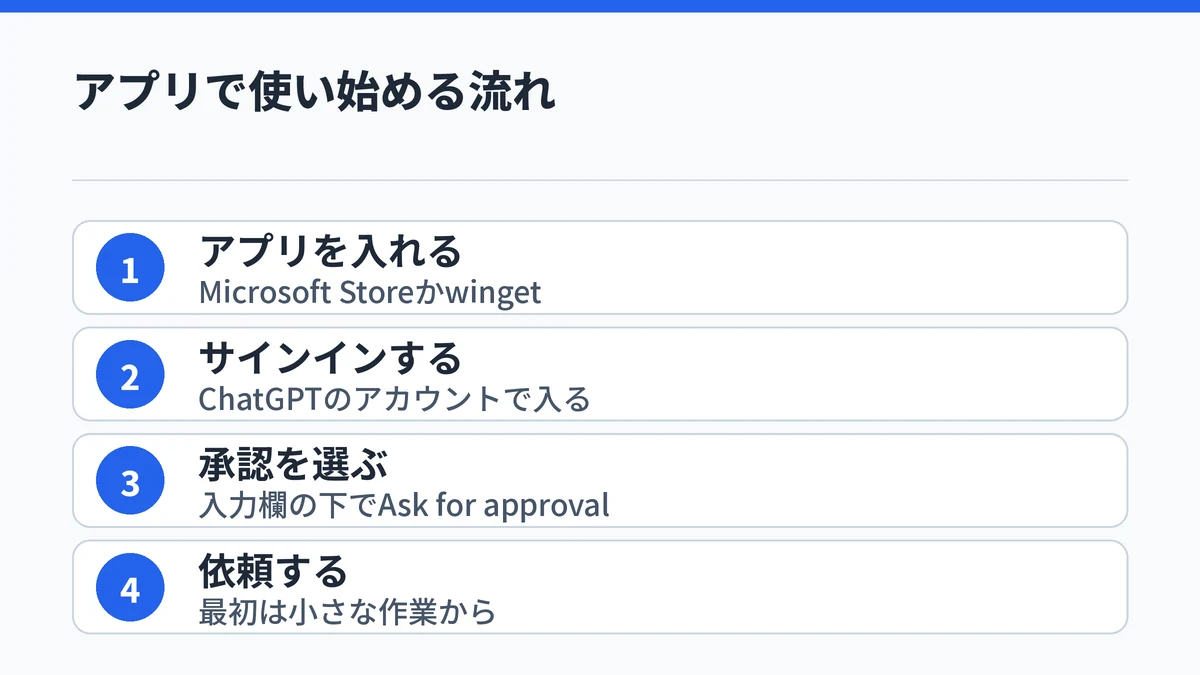
CodexのWindows版アプリは、Microsoft StoreでChatGPTのデスクトップアプリを入れて使います。コマンドで入れたいときはwingetでも入れられ、入れた後は入力欄の下で承認の設定を選んでから依頼します。
Microsoft Storeかwingetで入れる
ChatGPT LearnのWindows版アプリのページによると、アプリはMicrosoft Storeから入手し、そのあとクイックスタートに沿って始めます。コマンドで入れたい場合は、PowerShellで次の1行を実行します。
winget install --id 9PLM9XGG6VKS -s msstore
アプリのレビューパネルや変更の確認ではGitを使うので、あわせて入れておきます。Node.jsやPythonも、使う言語に合わせて入れておくと作業が進めやすくなります。
winget install --id Git.Git
winget install --id OpenJS.NodeJS.LTS
Mac・Linuxを含めた入れ方の全体は、Codexのインストール方法でまとめています。
依頼の前に入力欄の下で承認を選ぶ
アプリを開いてChatGPTのアカウントでサインインし、作業するフォルダを選んだら、依頼を送る前に入力欄の下で「Ask for approval」を選びます。同じページでは、これでサンドボックスの保護が効くとしています。
フルアクセスで動かすと、意図しない破壊的な操作でデータを失うおそれがあります。サンドボックスの境界は保ったまま、必要な例外だけをルールで個別に許可する使い方が勧められています。
アプリの中のターミナルは、PowerShell・コマンドプロンプト・Git Bash・WSLから選べます。「Open」で開くエディタも、Visual StudioやVS Codeなどから既定を選べます。最初の依頼の書き方は、Codexの使い方を4ステップで解説した記事が参考になります。
Codex CLIはWindowsのPowerShellから入れる
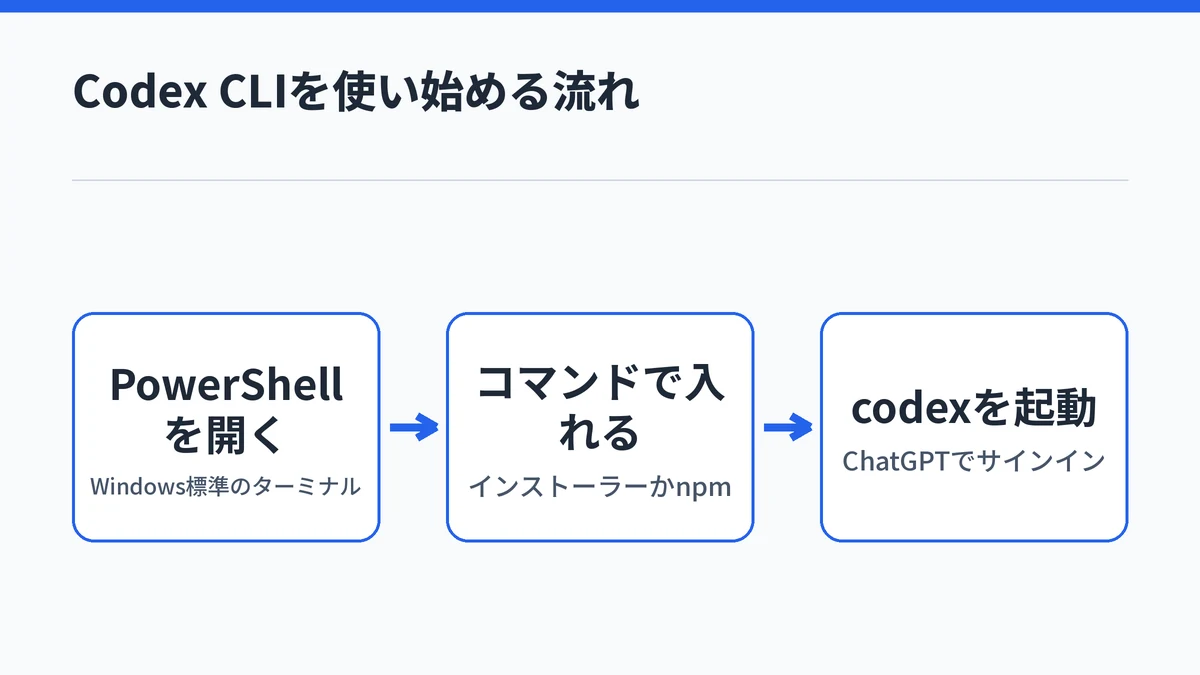
Codex CLIは、WindowsのPowerShellでインストールのコマンドを1行実行して入れます。入れた後はプロジェクトのフォルダで codex を実行し、ChatGPTでサインインすれば使い始められます。
Codex CLIのGitHubのREADMEでは、Windowsでのインストールのコマンドを次のように案内しています。
powershell -ExecutionPolicy ByPass -c "irm https://chatgpt.com/codex/install.ps1 | iex"
Node.jsを入れてあるなら、npm install -g @openai/codex でも入れられます。インストールが終わったら、作業するフォルダで codex を実行し、初回に表示される「Sign in with ChatGPT」などからサインイン方法を選びます。
更新するときは、入れたときと同じコマンドをもう一度実行します。CLIから codex app を実行すると、入れてあるChatGPTのデスクトップアプリを開けるので、CLIとアプリを行き来しながら使えます。CLIでできることの全体は、Codex CLIの機能と使いどころで解説しています。

CodexのサンドボックスはWindowsの環境で方式が変わる
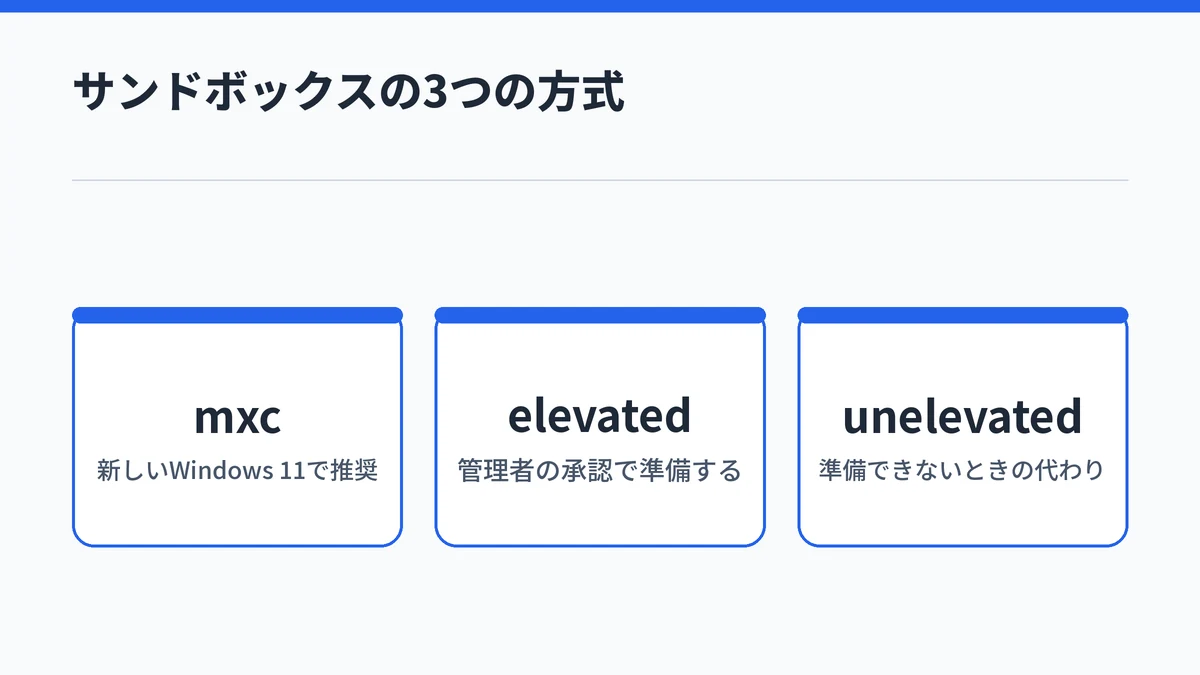
CodexのWindowsのサンドボックスには、mxc・elevated・unelevatedの3つの方式があります。新しいWindows 11ではmxcが勧められ、それが使えない環境では管理者の承認で準備するelevated、それも難しいときはunelevatedを使います。
ChatGPT LearnのWindowsのサンドボックスのページによると、サンドボックスはコマンドとその子プロセスに、読み書きできるファイルの範囲と、ネットにつなげるかどうかを当てはめます。いつ追加の権限を求めるかという承認の設定は、これとは別の仕組みです。
| 方式 | 位置づけ | 使う条件 |
|---|---|---|
| mxc | 対応する環境で推奨 | 管理者の承認による準備は不要 |
| elevated | 従来の方式の第一候補 | 管理者の承認による準備が必要 |
| unelevated | 従来の方式の代わり | elevatedが使えず組織の方針が許すとき |
mxc:新しいWindows 11で勧められる方式
mxcは、Windowsのプロセスを分ける仕組みを使う方式です。管理者の承認による準備も、追加のWindowsのアカウントやファイアウォールのルールも要らないため、会社のPCで管理者権限がない場合にも向いています。
使えるのは、Windows 11 24H2か25H2の対応ビルド以降です。設定ファイルのconfig.tomlで、[features] に prefer_mxc = true と書くと、対応する環境ではmxcが優先されます。
elevated・unelevated:従来の方式
elevatedは、管理者の承認で準備する従来の方式です。専用の低い権限のユーザー、ファイルの境界、ファイアウォールのルールを使い、サンドボックスの中のコマンド自体は管理者権限なしで動きます。管理者権限のない利用者には、IT担当が codex sandbox setup --elevated で準備しておく方法もあります。
unelevatedは、elevatedの準備ができず、組織の方針が許すときの代わりです。ネットの分離が弱く、読み取りを禁止するフォルダの指定にも対応しないので、使えるならmxcかelevatedを選びます。方式は、config.tomlの [windows] に sandbox = "elevated" のように書いて選びます。
方式ごとの対応ビルドと設定の書き方は更新されることがあるので、設定を変える前に公式のサンドボックスのページで確かめてください。

CodexをWSL2で使うならLinux側にファイルを置く
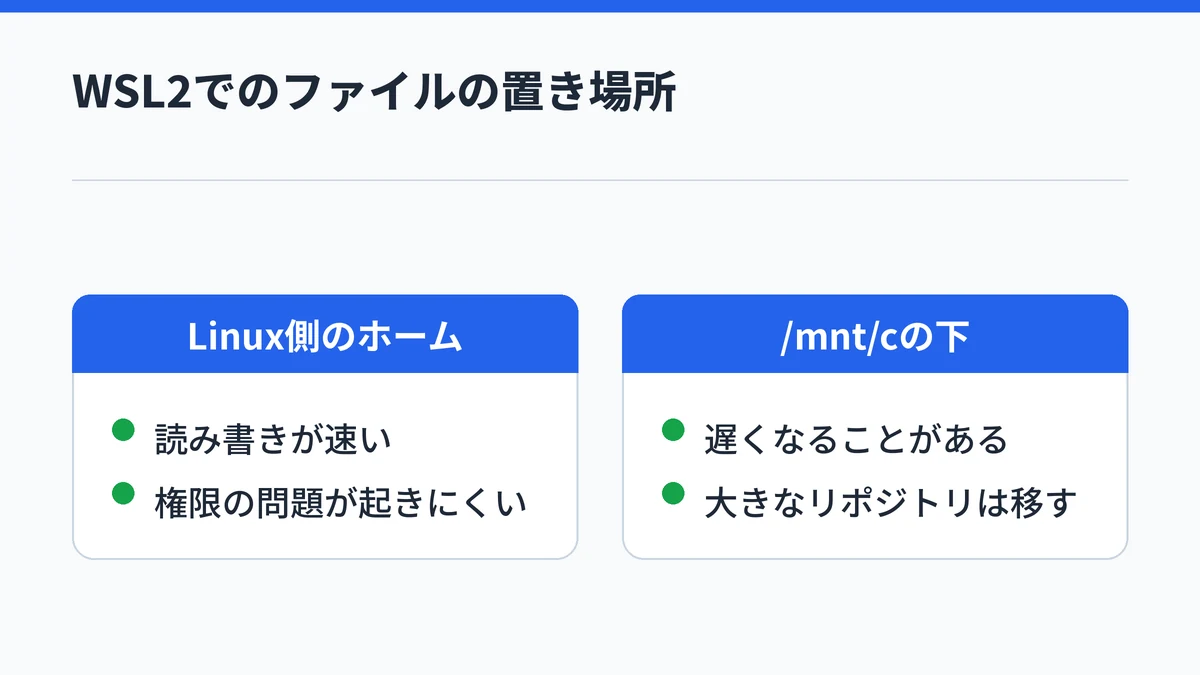
CodexをWSL2で使うなら、プロジェクトはLinux側のホームに置きます。Windows側の /mnt/c で作業すると遅くなることがあり、アプリとWSLの中のCLIでは設定も自動では共有されません。
WSLを入れてCodex CLIを起動する
ChatGPT LearnのWSLのページによると、WSLは管理者としてPowerShellを開き、wsl --install を実行して入れます。Linuxの種類はUbuntuがよく選ばれます。入れ終わったら wsl でLinuxのシェルを開き、その中でCodex CLIを入れて codex で起動します。
WSLの中はLinuxの環境なので、Codex CLIのGitHubのREADMEがMacとLinux向けに案内している curl -fsSL https://chatgpt.com/codex/install.sh | sh のインストーラーを使えます。WSL1は使えないので、WSL2で動かしてください。
置き場所にも注意が要ります。/mnt/c/... のようなWindows側のパスで作業すると遅くなることがあり、リポジトリは ~/code/my-app のようなLinux側のホームに置くよう勧められています。Linux側のファイルは、エクスプローラーで \\wsl$\Ubuntu\home\ の下から開けます。
アプリのエージェントをWSLに切り替える
デスクトップアプリも、エージェントをWSL2の中で動かせます。ChatGPT LearnのWindows版アプリのページによると、既定ではエージェントはPowerShellで動きます。
切り替えるには、アプリの設定でエージェントをWindowsネイティブからWSLに変え、アプリを再起動します。再起動するまで切り替えは反映されません。WSLの中のプロジェクトは、「Add new project」かCtrl+Oで開くエクスプローラーに \\wsl$\ と入力して追加できます。
アプリとWSLで設定を共有する
Windows版アプリは、%USERPROFILE%\.codex のフォルダに設定を置きます。一方、WSLの中のCodex CLIは既定でLinux側のホームを使うため、設定・保存したサインイン情報・作業の履歴は自動では共有されません。
共有したい場合は、WSLのシェルの設定ファイルに次の1行を加え、Windows側のフォルダを使わせます。
export CODEX_HOME=/mnt/c/Users/<Windowsのユーザー名>/.codex
もう一つの方法として、Linux側の ~/.codex をWindows側のフォルダと同期しておく形も案内されています。
CodexがWindowsで動かないときは原因を切り分ける
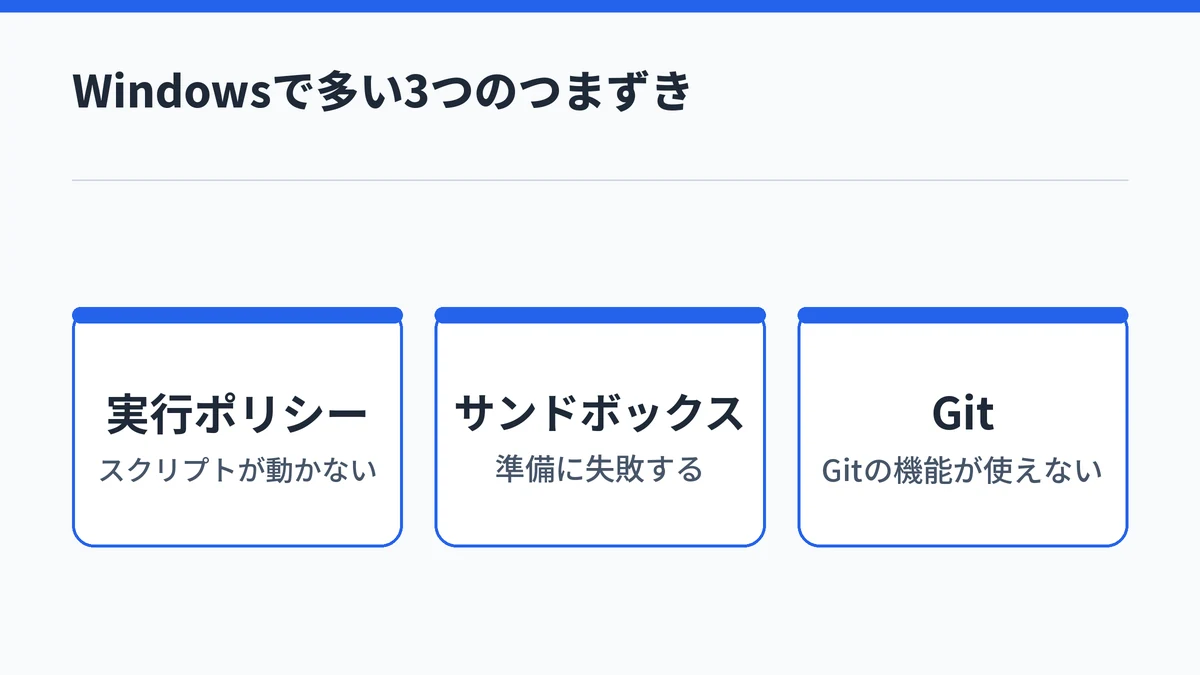
- PowerShellでスクリプトが動かない:実行ポリシーを確かめる
- サンドボックスを準備できない:UACや会社のPCの制限を確かめる
- Gitの機能が使えない:WindowsにGitを入れる
Windowsで多いつまずきは、この3つです。ChatGPT LearnのWindows版アプリとサンドボックスのページから、それぞれの直し方を整理します。
実行ポリシーのエラーを直す
PowerShellでNode.jsやnpmを初めて使うと、npm.ps1 cannot be loaded because running scripts is disabled on this system. のような実行ポリシーのエラーが出ることがあります。実行ポリシーは、PowerShellでスクリプトを動かしてよいかを決めるWindowsの設定です。
よくある対処は、Set-ExecutionPolicy -ExecutionPolicy RemoteSigned で実行ポリシーを変える方法です。同じページでは、変更する前にMicrosoftの実行ポリシーの案内を確かめるよう勧めています。
サンドボックスの準備の失敗を確かめる
ChatGPT LearnのWindowsのサンドボックスのページによると、サンドボックスの準備は失敗することがあります。原因は、UACの確認、ユーザーやグループを作る制限、ファイアウォールの変更、ログオンの権利です。エラー1385は、サンドボックス用のユーザーに必要なログオンの種類をWindowsが止めている状態です。
会社のPCでこうした制限がかかっている場合は、管理者の承認が要らないmxcを使うか、IT担当に codex sandbox setup --elevated での準備を頼みます。Everyoneが書き込めるフォルダはサンドボックスの保護を弱めるので、作業の場所にしないようにします。
前面のコマンドが終わると、残った子プロセスも止まります。そのため、切り離して動かす開発用のサーバーが残らないことがあります。管理者権限が必要な作業だけは、アプリを管理者として実行すると、エージェントもその権限を引き継ぎます。
Gitの機能が使えないときはGitを入れる
アプリでGitの機能が使えないときは、Windowsに直接Gitを入れると直ります。PowerShellで winget install --id Git.Git を実行します。
WSLの中のプロジェクトを \\wsl$ から開いてGitが見つからない場合は、同じページの案内どおり、プロジェクトをWindowsのドライブに置き、WSLからは /mnt/<ドライブ名>/... で触れる形に変えます。GitHubと連携する機能を使うなら、winget install --id GitHub.cli でGitHub CLIを入れ、gh auth login でサインインしておきます。
CodexのWindowsでの使い方に関するよくある質問
CodexのWindows版はいつから使えますか?
CodexのアプリがWindowsで使えるようになったのは2026年3月の初めです。公式の更新情報では、3月2日から6日の週にPowerShellとサンドボックスにネイティブ対応した形で提供が始まったとしています。2026年7月9日にはChatGPTのデスクトップアプリに統合され、今はChatGPTのアプリの中でCodexを選んで使います。
会社のPCで管理者権限がなくてもCodexは使えますか?
Windows 11の新しい版なら、管理者の承認による準備が要らないmxcという方式でサンドボックスを使えます。従来のelevatedは管理者の承認が要りますが、IT担当が codex sandbox setup –elevated で準備しておく方法もあります。どちらも難しく、組織の方針が許すときはunelevatedで代わりに動かします。
WindowsでもCodexのComputer Useは使えますか?
使えます。Computer Useは、ChatGPTがmacOSやWindowsの画面を見てアプリを操作する機能で、ChatGPTのデスクトップアプリから使います。Windowsでは使っている画面の上で動き、作業中はポインターや入力を占有するので、任せている間はほかの操作を控えて対象のアプリを表示したままにします。
WindowsでCodex CLIを最新の版に更新するには?
インストーラーかnpmで入れた場合は、入れたときと同じコマンドをもう一度実行すると更新できます。自己更新に対応した版なら、codex update で更新を確かめて当てることもできます。Windowsではインストーラーのコマンドを、Codex CLIを入れたときと同じくPowerShellで実行します。
Windowsでアプリとcodex CLIを両方使ってもいいですか?
両方入れて、作業に合わせて使い分けられます。Codex CLIの codex app というコマンドで、入れてあるChatGPTのデスクトップアプリを開けます。アプリはWindowsの %USERPROFILE% の下の .codex を使うので、Windowsで動かすCLIとは設定がそろいます。WSLの中のCLIと組み合わせる場合だけ、設定の共有に一手間かかります。
まとめ:CodexはWindowsネイティブから始める
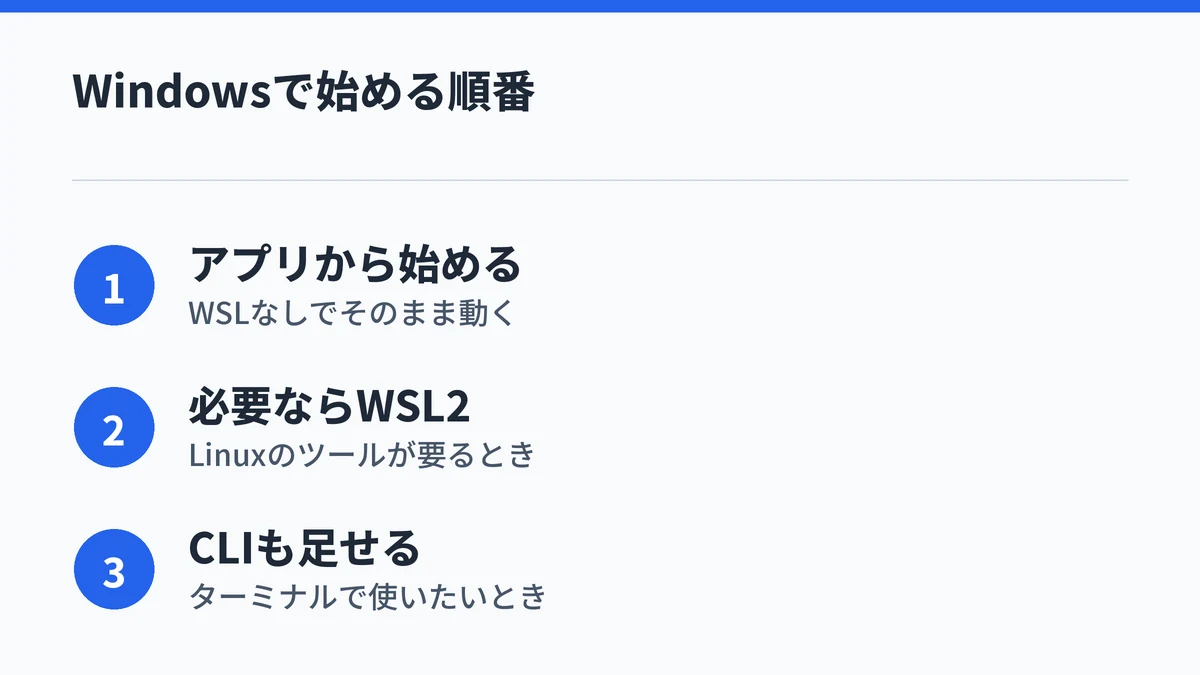
CodexはWindowsでも、WSLを入れずにChatGPTのデスクトップアプリから始められます。まずはWindows 11かWindows 10の1809以降であることを確かめ、Microsoft Storeからアプリを入れます。そのうえで、入力欄の下で「Ask for approval」を選んでから、小さな依頼を1つ任せてみてください。
Linuxのツールが必要になったらWSL2を足し、ターミナルで使いたくなったらCodex CLIを入れる、という順番で広げると手戻りが少なく済みます。プランごとの違いや、Windowsの画面を操作させる機能は次の記事で解説しています。