GitHubで変更を出すたびにレビューを待つ時間が長く、AIに一次チェックを任せられないかと考える場面があります。
CodexとGitHubの連携は、プルリクエストのレビューをCodexに任せる仕組みです。Plus以上のプランで使え、設定は3ステップで済みます。
この記事では、使えるプランから設定の手順、レビューの頼み方と観点の決め方までを整理します。レビュー以外の連携の入口との違いも分かります。
CodexとGitHubの連携でできるのはプルリクエストのレビュー
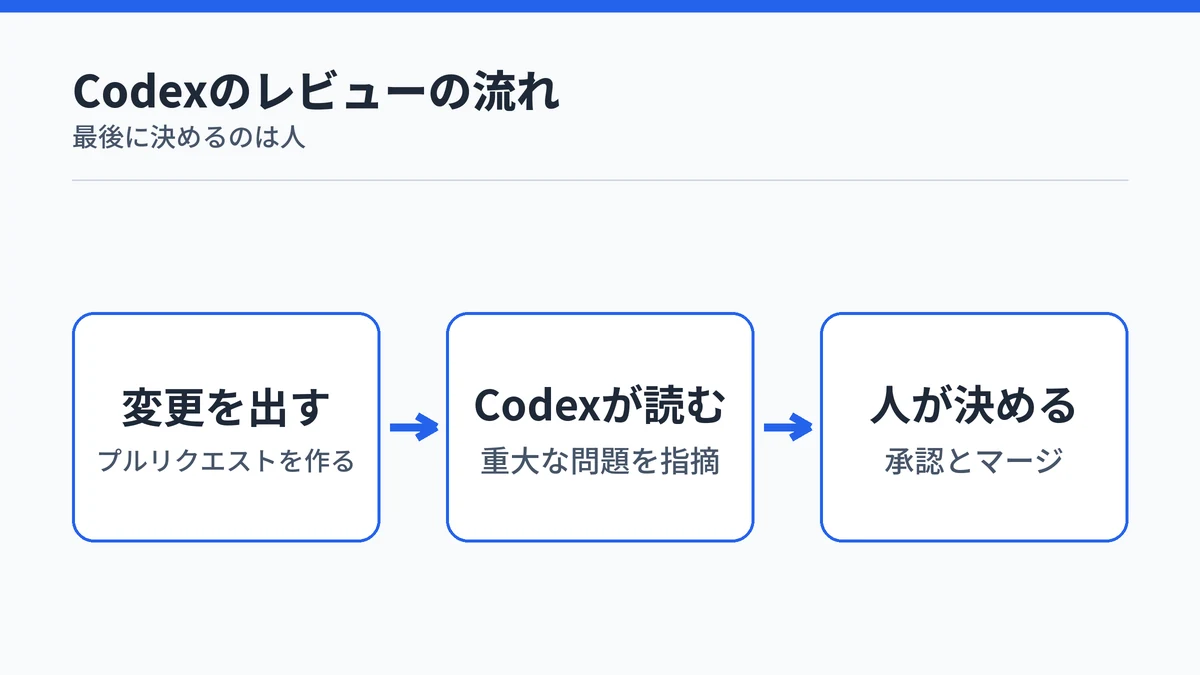
CodexとGitHubを連携すると、プルリクエストの変更点をCodexが読み、重大な問題に絞ったレビューをGitHub上に投稿してくれます。チームの1人がレビューを書き込むのと同じ形で、結果はプルリクエストのコメントとして残ります。
プルリクエストは、変更をリポジトリに取り込む前に、ほかの人に確認を頼む仕組みです。リポジトリはプロジェクトのファイル一式を指します。
変更点を読んで重大な問題だけを指摘する
ChatGPT LearnのGitHub連携のページによると、Codexはプルリクエストの差分を見て、リポジトリの決まりに従ってレビューします。GitHubでは、優先度の高いP0とP1の問題だけを指摘します。
細かな書き方の好みではなく、動作を壊すような重い問題に絞って指摘するのがCodexのレビューの特徴です。Codexそのものの始め方はCodexをデスクトップアプリで使う方法で整理しています。
承認やマージは人が決める
Code reviewのページによると、アプリのチャットでCodexとプルリクエストを見ても、コメントの投稿・承認・マージは行われません。どの指摘を伝えるかを選び、「Submit review」で送るのは自分です。
同じGitHub連携のページには、レビューの決まりはテスト・ブランチの保護・必須の承認の代わりにはならないとも書かれています。Codexのレビューは人の確認を置き換えるものではなく、見落としを減らすための追加の目と考えるのが安全です。
CodexとGitHubの連携はPlus以上のプランで使える
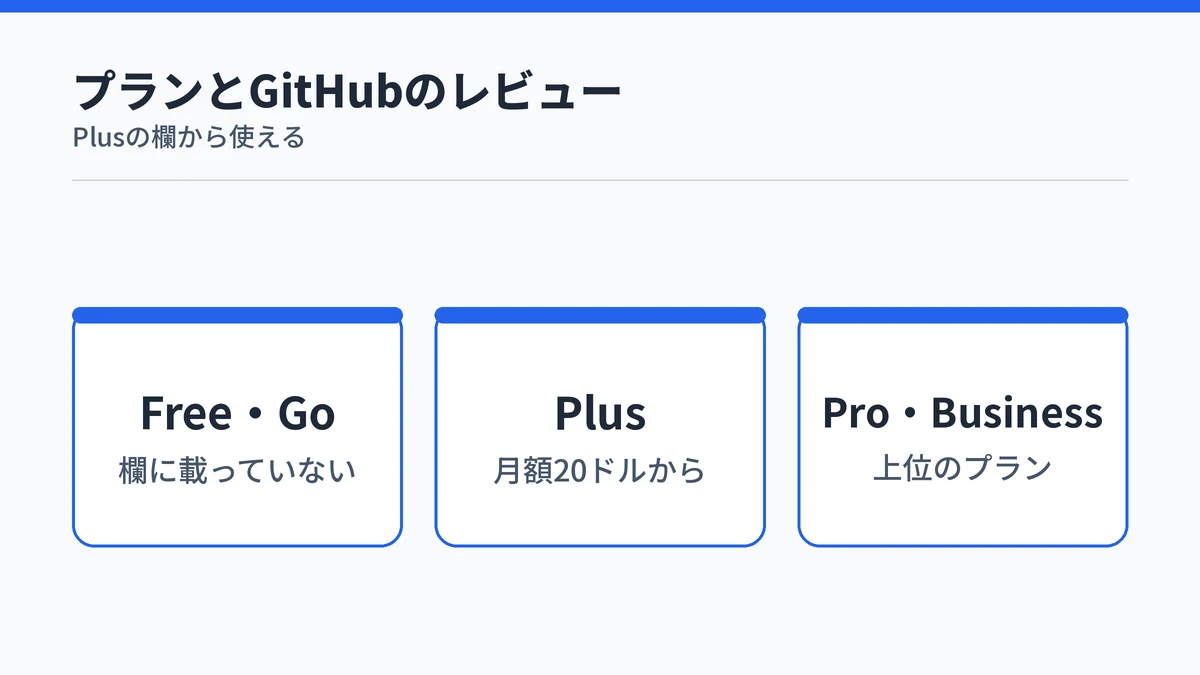
GitHubのプルリクエストのレビューは、Plus・Pro・Business・Enterpriseのプランで使えます。ChatGPT LearnのPricingのページの機能表では、GitHubのコードレビューと自動のレビューがこの4つのプランで利用可となっています。
Plus(月額20ドル)の欄には、自動のコードレビューやSlackとの連携といったクラウドの機能が並びます。使えるプランは改定されることがあるので、申し込む前に公式の料金ページで確かめてください。

FreeとGoの欄にGitHubのレビューは載っていない
Pricingのページでは、Free(月額0ドル)とGo(月額8ドル)の欄に載っているのは、デスクトップアプリで使える1項目だけです。GitHubのコードレビューは、どちらの欄にもありません。
GitHubとの連携を試したいなら、Plus以上に入るのが前提になります。無料のプランで試せる範囲はCodexを無料で使える範囲にまとめています。
GitHub経由のレビューは別の利用量で数える
Pricingのページによると、GitHubのプルリクエストでレビューを頼んだ分や、自動のレビューの分はCode Reviewの利用量として数えます。手元やGitHubの外で動かしたレビューは、通常の利用枠から使われます。
GitHub上のレビューと手元でのレビューは、数え方が分かれている点を覚えておくと、残りの量を見るときに迷いません。残りの確かめ方はCodexの使用量を確認できる場所で解説しています。
CodexとGitHubを連携する設定は3ステップ
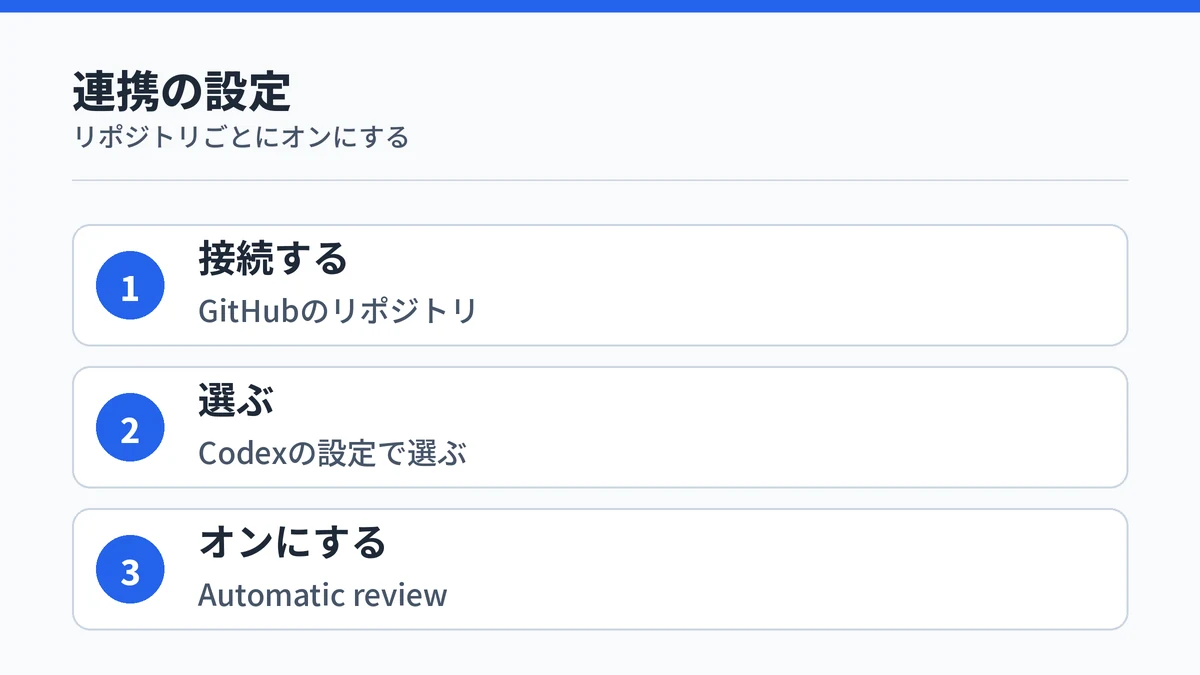
- GitHubのリポジトリをCodexに接続する
- Codexの設定を開いてリポジトリを選ぶ
- 「Review code」の「Automatic review」をオンにする
ChatGPT LearnのGitHub連携のページでは、この3ステップでコードレビューを設定できるとされています。設定画面の項目名は変わることがあるので、画面が違って見えるときは公式の手順を確かめてください。
GitHubのリポジトリをCodexに接続する
最初に、レビューしてほしいGitHubのリポジトリをCodexに接続します。Cloud environmentsのページによると、Codex Cloudで環境を作るときにリポジトリを選ぶと、必要に応じてGitHubの接続を求められます。
画面の案内に従ってGitHubのアカウントを接続し、使うリポジトリへのアクセスを許可します。自動のレビューを設定するには、そのリポジトリでGitHubのpushかadminの権限が要ります。
Codexの設定でリポジトリを選ぶ
次に、Codexのコードレビューの設定ページを開きます。GitHub連携のページでは、ChatGPTの設定の中にあるコードレビューの画面が案内されています。
接続したリポジトリの一覧から、レビューさせたいものを選びます。一覧から選ぶ形なので、先に手順1の接続を済ませておきます。
Automatic reviewをオンにする
選んだリポジトリの「Review code」の中にある「Automatic review」をオンにします。これでそのリポジトリでCodexのコードレビューが使える状態になります。
オンにしたリポジトリだけがレビューの対象になるため、まずは1つのリポジトリで試し、様子を見てから広げられます。
Codexにレビューを頼むにはプルリクエストにコメントする
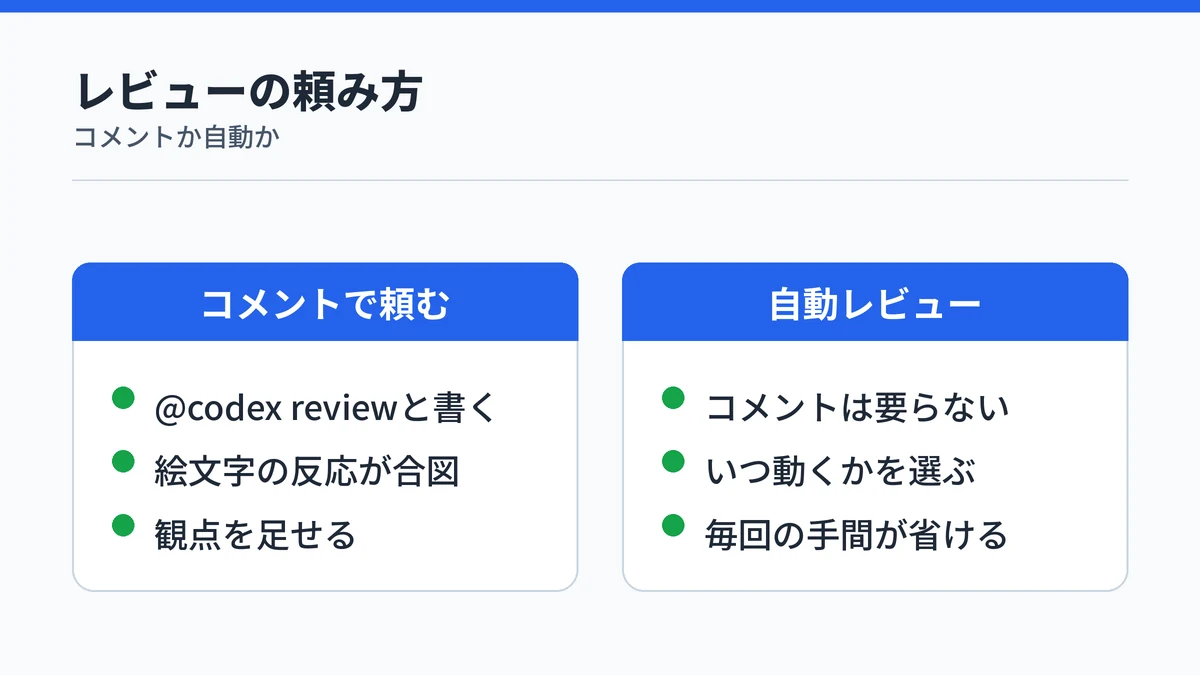
プルリクエストのコメントに@codex reviewと書くと、Codexが反応してからレビューを投稿します。自動レビューをオンにしておけば、このコメントを書かなくてもレビューが動きます。
Codexが絵文字で反応したらレビューが始まる
GitHub連携のページによると、コメントを書くとCodexが目の絵文字(👀)で反応し、そのあとレビューを投稿します。絵文字の反応が付けば、依頼が届いた合図です。
反応が付かないときは、コメントの書き方や設定を見直します。確かめる順番は、後半の「うまくいかないときの確認点」で整理しています。
自動レビューならコメントは要らない
Codexの設定の「Personal preferences」で「Automatic review」をオンにすると、コメントなしでレビューが動きます。いつ動かすかは「Review trigger」で選べます。
毎回コメントを書く手間を省きたいなら、自動レビューを使うのが向いています。対象になるのは、コードレビューを有効にしたリポジトリです。
1回だけ見てほしい観点はコメントに足す
特定の観点を1回だけ見てほしいときは、コメントに書き足します。GitHub連携のページでは、@codex review for issues in the database migrationのように、データベースの移行に絞って頼む例が示されています。
その変更で特に気になる部分をコメントに添えると、レビューの焦点を絞れます。毎回同じ観点を見てほしい場合は、次のAGENTS.mdに書いておく方法が合っています。
Codexのレビューの観点はAGENTS.mdで決められる
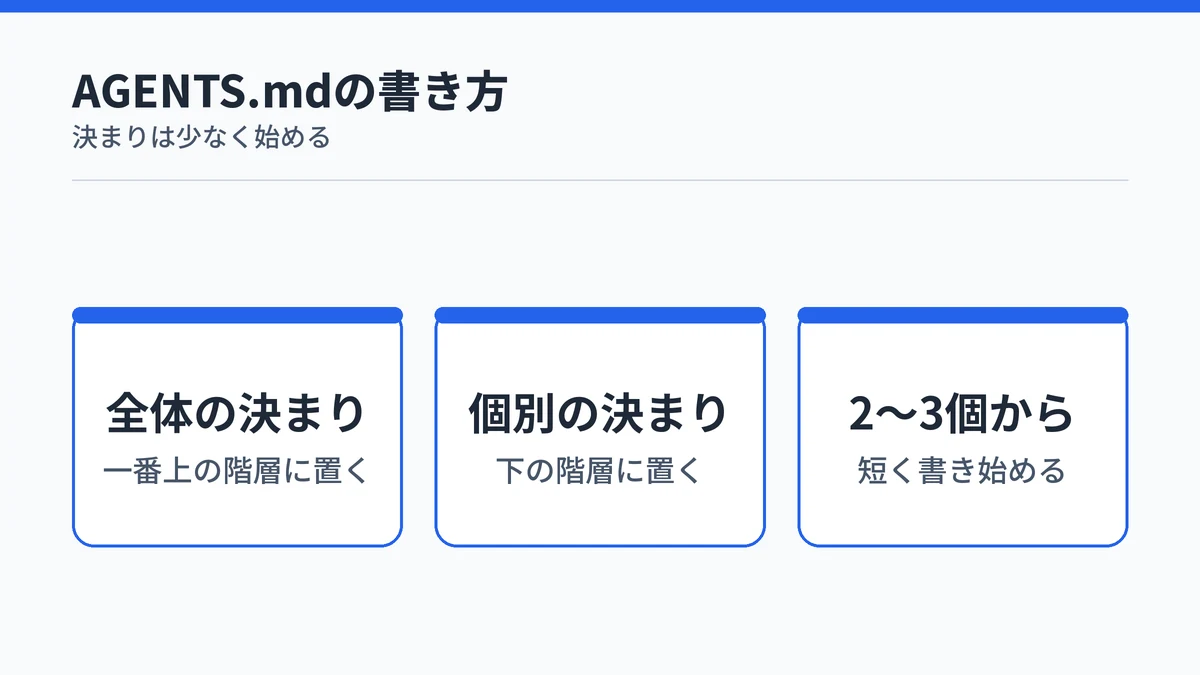
Codexはリポジトリに置いたAGENTS.mdを読み、そこに書いたレビューの決まりに従います。AGENTS.mdは、リポジトリに置いてCodexへの指示を書くファイルです。
GitHub連携のページによると、対象のコードに最も近いAGENTS.mdに「## Code Review Rules」の節を足して決まりを書きます。リポジトリ全体の決まりは一番上の階層のAGENTS.mdに、サービスごとの決まりは下の階層のファイルに置きます。
最初は短い決まりを2〜3個から始めるのがよいとされています。整形やlintのような機械的なチェックは、テストの仕組みに任せる考え方です。
CodexとGitHubの連携にはレビュー以外の入口もある
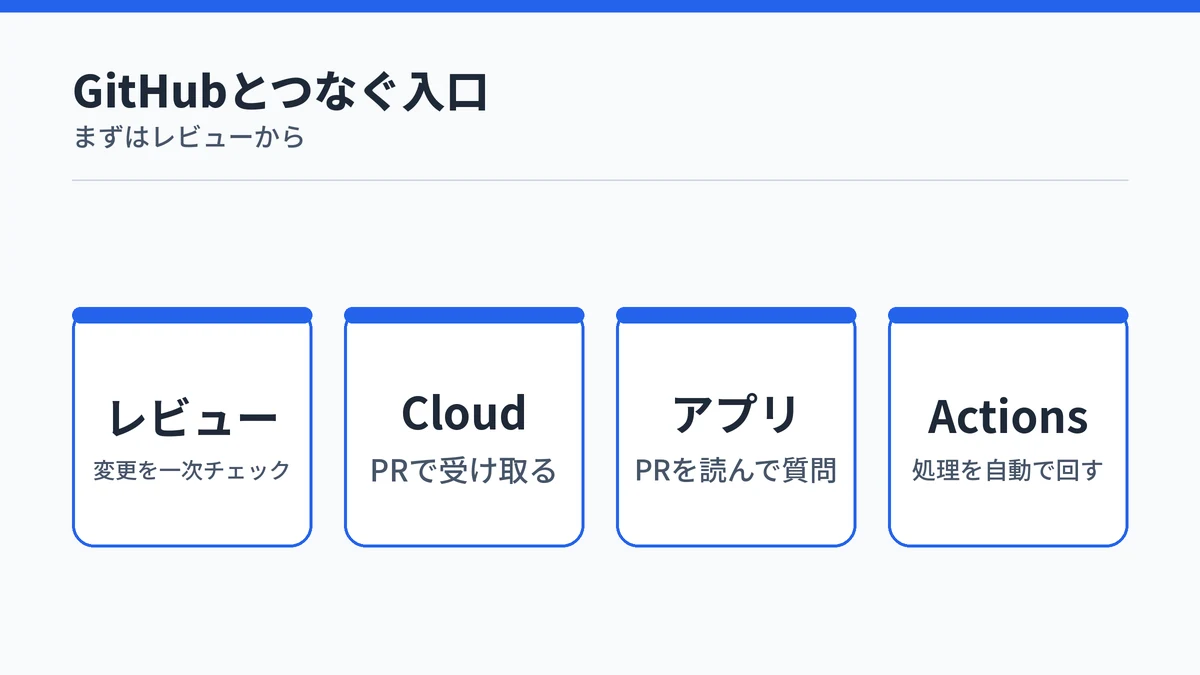
CodexとGitHubの組み合わせには、プルリクエストのレビューのほかにも入口があります。
| 入口 | 何をするか | 向いている場面 |
|---|---|---|
| GitHubのレビュー | プルリクエストにレビューを投稿 | チームの変更を一次チェックしたい |
| Codex Cloud | 作業の結果をプルリクエストにする | 時間のかかる修正を任せたい |
| デスクトップアプリのCode Review | プルリクエストを読んで質問する | 他人の変更を理解したい |
| Codex GitHub Action | GitHub Actionsの中でCodexを動かす | 決まった処理を自動で回したい |
最初に試すなら、設定が3ステップで済むGitHubのレビューが手軽です。慣れてきたら、作業そのものを任せる入口へ広げられます。
Codex Cloudの作業はプルリクエストで取り込む
ChatGPT LearnのCodex Cloudのページによると、クラウドで進めた作業は、変更されたファイルとチェックの結果を確かめたうえで、コミットするかプルリクエストを作って取り込めます。レビューを頼むだけでなく、修正そのものをCodexに任せてプルリクエストで受け取る使い方です。
Cloud environmentsのページによると、GitHub.comのリポジトリでGitHubのアカウントを接続していれば、デスクトップのプロジェクトから環境を自動で準備できます。クラウドで作業させる流れはCodex Cloudの仕組みと始め方で詳しく扱っています。
デスクトップアプリでプルリクエストを読む
Code reviewのページによると、ChatGPTのデスクトップアプリにはCode Reviewがあります。サイドバーから開き、求められたらリポジトリにアクセスできるアカウントを接続して、プルリクエストを選ぶかリンクを入れます。
「Summary」で説明・コメント・チェックの結果を、「Changes」で変更されたファイルと差分を見られます。他人のプルリクエストの中身をCodexに質問しながら読めるのがこの入口の特徴です。アプリ自体の位置づけはCodexアプリとChatGPTアプリの関係で整理しています。
GitHub ActionsでCodexを動かすこともできる
ChatGPT LearnのCodex GitHub Actionのページによると、GitHub Actionsの処理の中でCodexを動かし、プルリクエストへのレビュー投稿などを自動化できます。OpenAIのAPIキーをGitHubのシークレットに保存して使う方式です。
このActionはCodex CLIを入れて動かす仕組みで、エンジニアが自動化の処理を組むための入口です。まずはGitHubのレビューから試し、必要になってから検討しても遅くありません。
セキュリティの深いレビューは研究プレビュー
GitHub連携のページによると、Security Reviewはセキュリティ上の問題を通常のレビューより深く見る機能で、研究プレビューの段階です。コメントに@codex security reviewと書くか、設定の「Auto security review」をオンにして使います。
研究プレビューのため、内容が変わる前提で試す機能です。全体の報告は、Codexの作業を開いて「Security Report」のタブで見られます。
CodexとGitHubの連携がうまくいかないときの確認点
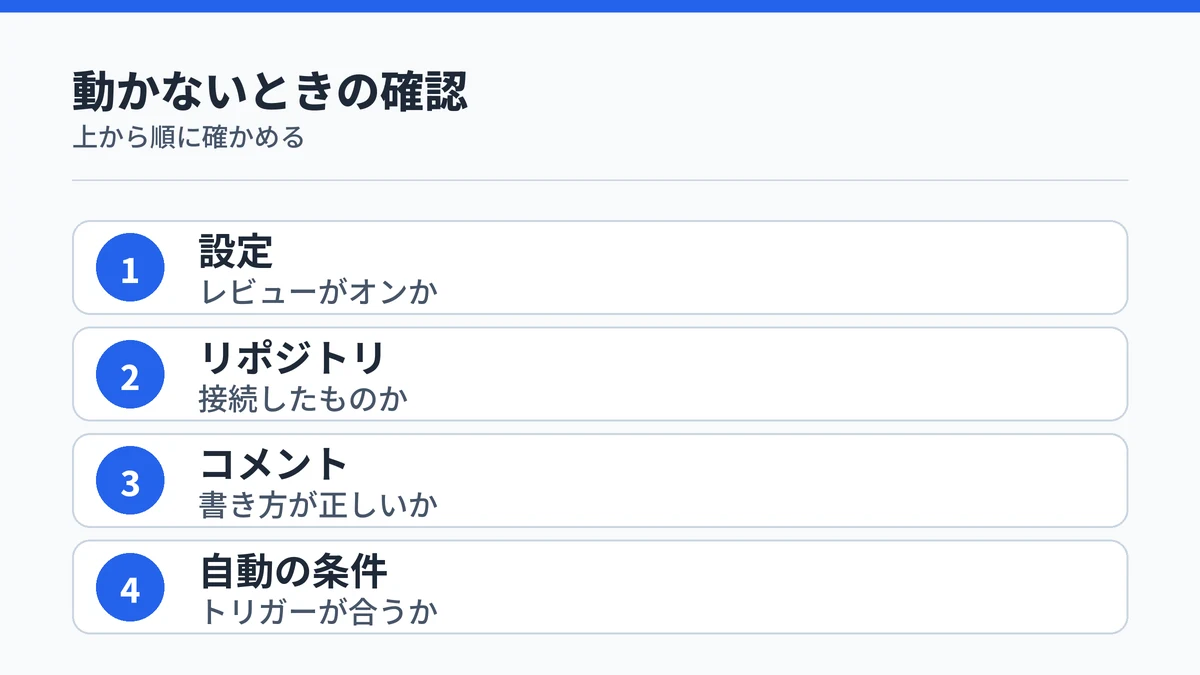
レビューが動かないときは、Codexの設定でそのリポジトリのレビューがオンか、プルリクエストが接続したリポジトリのものか、コメントの書き方が正しいかを順に確かめます。APIキーでの利用や、自社で運用するGitHubでは使えない機能もあります。
レビューが動かないときは4つを確かめる
GitHub連携のページでは、レビューが動かないときの確認点として次の4つが挙げられています。
- Codexの設定で、そのリポジトリのコードレビューがオンになっているか
- プルリクエストが、接続したGitHubのリポジトリのものか
- コメントが正確に
@codex reviewになっているか - 自動レビューなら、リポジトリと「Personal preferences」の設定、「Review trigger」が合っているか
自動レビューの設定には、そのリポジトリでのpushかadminの権限も要ります。設定画面にリポジトリが出ないときは、まず接続と権限を見直すのが近道です。
APIキーや自社運用のGitHubでは使えない
Pricingのページによると、APIキーでCodexを使う場合は、GitHubのコードレビューやSlackとの連携といったクラウドの機能が使えません。GitHubのレビューを使うには、ChatGPTのアカウントでのサインインが前提です。
Cloud environmentsのページでは、自社で運用するGitHub Enterprise Serverに、クラウドの環境が対応していないとされています。会社のGitHubが自社運用かどうかは、社内の管理者に確かめてください。
CodexとGitHubの連携に関するよくある質問
Codexのレビューは特定のGitHubのリポジトリだけに絞れますか?
絞れます。Codexの設定でリポジトリを選び、そのリポジトリごとに「Automatic review」をオンにする仕組みです。オンにしていないリポジトリでは、プルリクエストに自動でレビューが付くことはありません。まず1つのリポジトリで試し、様子を見てから広げると安心です。
CodexとGitHubの連携に追加の料金はかかりますか?
GitHubの連携のための別の月額は、公式の料金ページには載っていません。GitHubでのレビューはPlus以上のプランに含まれる機能で、GitHub経由のレビューはCode Reviewの利用量として数えます。手元やGitHubの外で動かしたレビューは、通常の利用枠から使われます。
CodexのレビューはGitLabでも使えますか?
使えますが、プレビューの段階です。公式によると、GitHubのコードレビューは一般提供で、GitLabのマージリクエストへの対応はプレビューとされています。GitLabでも「@codex review」のコメントや自動レビューで頼めます。仕事で使う場合は、変わる可能性がある点を念頭に置いておくと安心です。
Codexのレビュー結果はどこで確認できますか?
GitHubのプルリクエストの画面で確認できます。Codexはチームの1人と同じ形でレビューを投稿するため、指摘はプルリクエストのコメントとして残ります。自動レビューの結果は、ChatGPTのデスクトップアプリのCode Reviewからも見られます。
APIキーで使うCodexでもGitHubのレビューはできますか?
できません。公式の料金ページでは、APIキーで使う場合はGitHubのコードレビューやSlackとの連携といったクラウドの機能が使えないとされています。GitHubと連携してレビューを任せたいときは、Plus以上のプランのChatGPTのアカウントでサインインして使います。
まとめ:CodexとGitHubの連携はまずコメント1つのレビューで試す
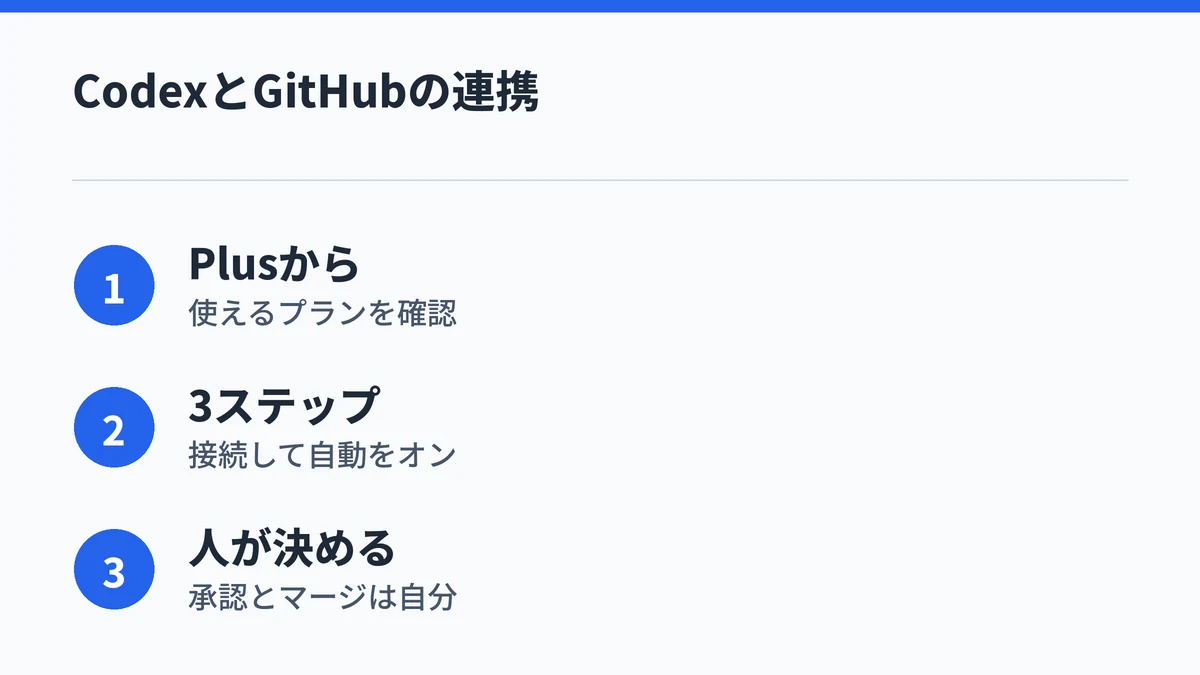
CodexとGitHubの連携は、プルリクエストのレビューをCodexに任せるところから始めるのが手軽です。Plus以上のプランなら、リポジトリを1つ接続して自動レビューをオンにし、次のプルリクエストでレビューの様子を見てみるところから試してください。
Codexの使い方やプランの選び方、ほかのコーディング向けのAIとの違いは次の記事で整理しています。