
Codexに作業を頼んだまま席を離れると、途中で止まっていないか、確認を求められていないかが気になります。
Codexはスマホで使えます。ChatGPTのモバイルアプリからCodexを開き、クラウドか、つないだパソコンで作業を進める仕組みです。
この記事では、パソコンとのつなぎ方からスマホでできること、使えるプラン、つながらないときの確認点までを整理します。外出先からどこまで任せられるかを判断できます。
Codexはスマホのアプリから作業を指示・確認できる
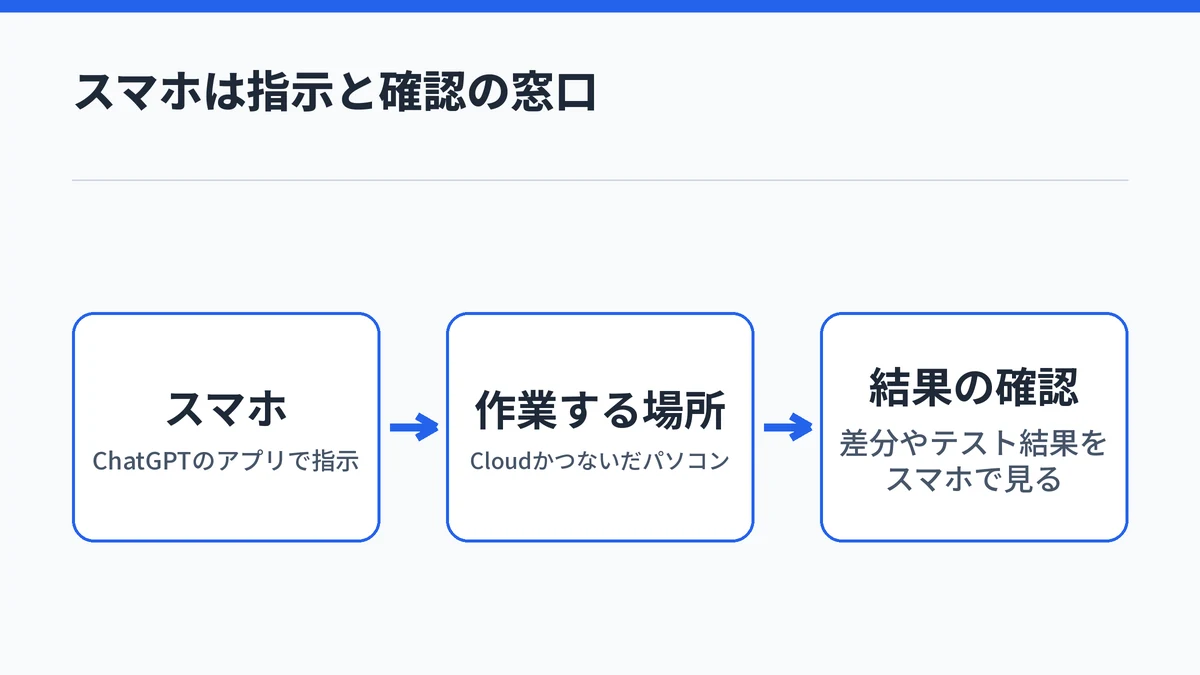
CodexはChatGPTのモバイルアプリから使えます。スマホで作業を始めたり、進み具合を見たり、操作を承認したりでき、作業そのものはクラウドか、つないだパソコンで進みます。
ChatGPT Learnのスマートフォンでの利用のページでは、使えるかどうかは順次提供の状況とワークスペースの設定によるとされています。アプリにCodexの入口が見当たらないときは、アプリを最新にしてから確かめてください。
作業はクラウドかつないだパソコンで進む
スマホのCodexは、スマホの中で作業するわけではありません。ChatGPT Learnのページによると、作業する場所はCloudか、つないだMac・Windows PCのどちらかです。
Cloudはクラウド上の作業場所で、パソコンを用意しなくても作業を任せられます。つないだパソコンは「ホスト」と呼ばれ、ChatGPTのデスクトップアプリが起動しているMac・Windows PCを指します。
スマホは指示と確認の窓口で、実際の作業はクラウドかパソコンが受け持つと考えると分かりやすいです。パソコン側で使うデスクトップアプリについてはChatGPTデスクトップアプリで使うCodexアプリで整理しています。
ファイルや認証情報はパソコンに残る
OpenAIの発表では、ファイル、認証情報、権限、ローカルの設定は、Codexが動いているパソコンに残ったままだと説明されています。スマホとパソコンは、安全な中継を通してつながります。
リモート接続のページでも、ファイルやコマンド、スキル、ブラウザはホストのものを使うとされています。サンドボックス(作業できる範囲を区切る仕組み)や承認の設定も、そのまま効きます。
スマホにパソコンのファイルが移るわけではなく、パソコン側の安全の設定も変わらないので、普段の使い方の延長で使えます。
公式の手順はiOSのアプリで書かれている
スマートフォンでの利用のページでは、つなぎ方の手順が「iOSのChatGPTモバイルアプリ」で書かれています。料金ページのPlusの欄も、iOSで使えるという書き方です。
一方、リモート接続のページの必要なものには、iOSまたはAndroidの端末に最新のChatGPTモバイルアプリと書かれています。Androidは必要なものの欄に名前があるものの、手順のページはiOSだけという状況です。
Androidで使いたい場合は、ChatGPTのアプリを最新にし、Codexの入口が出てくるかを確かめてください。パソコンの側は、MacとWindows PCのどちらでもつなげます。
Codexをスマホで使えるプランは料金ページではPlus以上
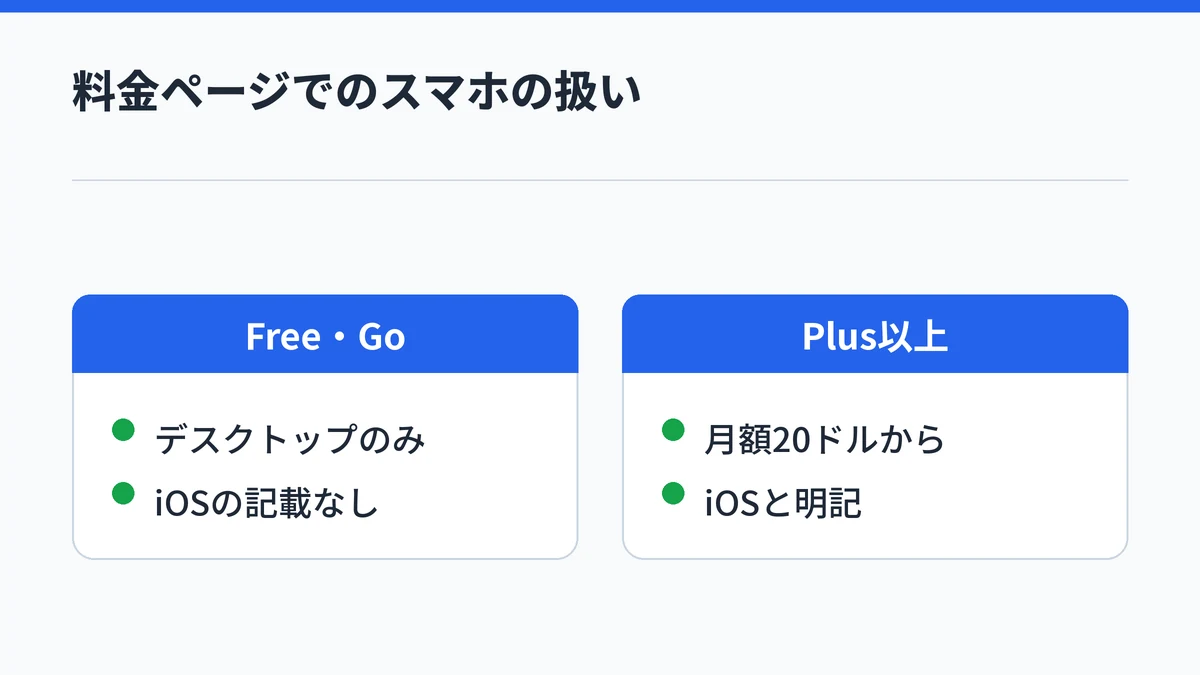
料金ページでiOSでのCodexの利用が明記されているのは、月額20ドルのPlus以上のプランです。FreeとGoの欄には、デスクトップアプリで使える形しか載っていません。
ChatGPT LearnのPricingのページでは、Plusの欄に「Codex on the web, in the CLI, in the IDE extension, and on iOS」とあります。Businessの欄にも、デスクトップとモバイルのアプリでChatGPTとCodexを使えると書かれています。
プランごとの使える範囲は改定されることがあるので、申し込む前に公式の料金ページで確かめてください。

5月の発表ではFreeとGoも対象のプレビューだった
2026年5月14日のOpenAIの発表では、ChatGPTモバイルアプリのCodexは、FreeとGoを含むすべてのプランでプレビューとして順次提供中とされていました。ただし、今の料金ページのFree(月額0ドル)とGo(月額8ドル)の欄にはiOSの記載がありません。
確実にスマホから使いたいなら、料金ページにiOSが載っているPlus以上を選ぶのが安全です。プランごとの違いはCodexの料金プランの比較で、無料で使える範囲はCodexを無料で使える範囲で詳しく扱っています。
Codexとスマホをつなぐ手順は3ステップ
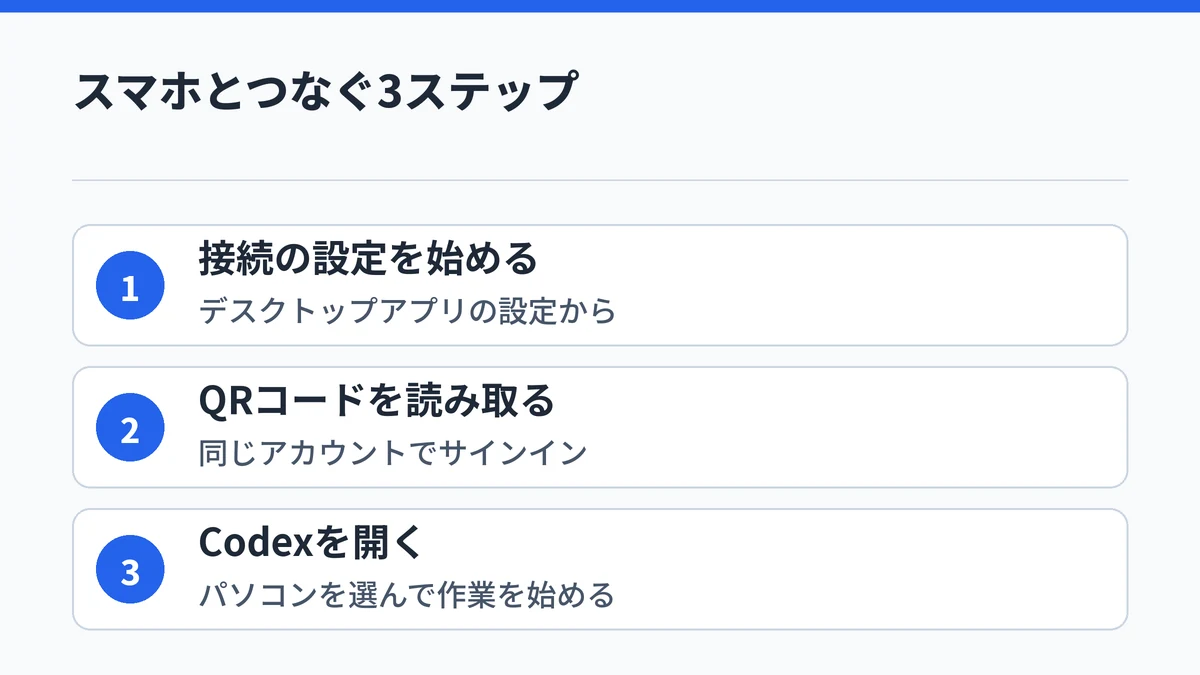
スマートフォンでの利用のページでは、パソコンとスマホのつなぎ方が次の3ステップで案内されています。
- デスクトップアプリで接続の設定を始める
- 表示されたQRコードをスマホで読み取る
- アプリでCodexを開いて作業を始める
Cloudだけを使う場合は、この接続をしなくても、モバイルアプリでCodexを開いてCloudを選べば始められます。
デスクトップアプリで接続の設定を始める
まず、MacかWindows PCでChatGPTのデスクトップアプリを開きます。「設定」から「接続」に進み、「この Mac または PC を操作」を選んで設定を始めます。
リモートアクセスの承認を求められたら承認し、本人確認があれば済ませます。リモート接続のページによると、スマホとの接続の設定はデスクトップアプリから始め、Codex CLIやIDE拡張からはできません。
デスクトップアプリをまだ入れていない場合は、Codexのインストール方法から先に済ませてください。
表示されたQRコードをスマホで読み取る
パソコンの画面にQRコードが出たら、スマホで読み取ります。スマホでは、パソコンと同じChatGPTのアカウントとワークスペースでサインインし、接続を承認します。
パソコンとスマホで同じアカウントとワークスペースを使うことが、つなぐときの前提です。多要素認証やSSO、パスキーを求められた場合は、その手続きも済ませます。
公式は、自分が持っていて信頼できる端末だけをつなぐよう注意しています。共用のパソコンや他人のスマホはつながないでください。
アプリでCodexを開いて作業を始める
つなぎ終わったら、スマホのChatGPTアプリでCodexを開き、つないだパソコンを選んで作業を始めるか、続きを進めます。作業を始めるときは、Cloudと環境、またはつないだパソコンとプロジェクトを選んで、頼みたい内容を書きます。
アプリの版によっては、入口が「Codex」ではなく「Remote」と表示されることがあります。Remoteと表示されている場合は、そちらを開いてパソコンを選びます。
入口の名前や手順は変わることがあるので、つながらないときは公式の手順のページも確かめてください。

Codexのスマホからは承認や差分の確認までできる
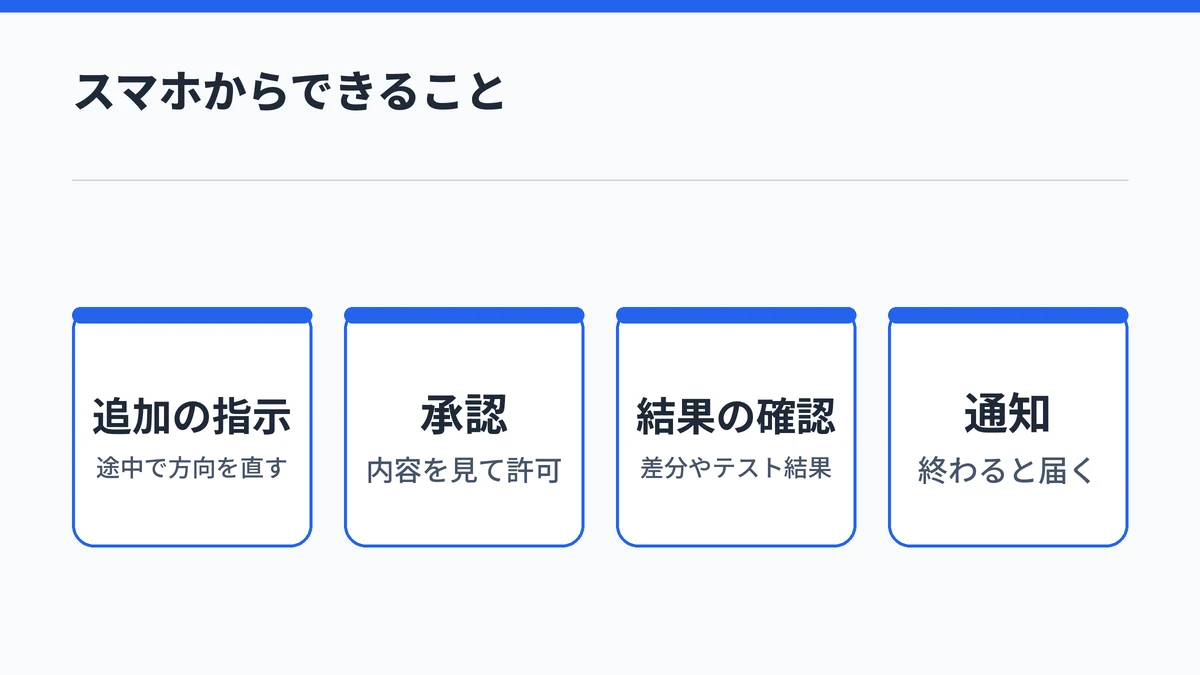
スマホからは、作業の指示と追加の指示、コマンドの承認、差分やテスト結果の確認、通知の受け取りまでできます。机に戻らなくても、作業の判断をスマホで済ませられます。
リモート接続のページに挙がっている、スマホからできることは次のとおりです。
- 新しいチャットを始める・続ける
- 追加の指示を送る・質問に答える
- コマンドなどの操作を承認する
- 差分やテスト結果を確かめる
- 終わったときに通知を受け取る
- つないだパソコンやチャットを切り替える
作業の途中で追加の指示を送れる
作業の進み具合を見ながら、スマホから追加の指示を送れます。Codexから質問が来たときも、その場で答えられます。
方向がずれていると気づいた時点で、スマホから指示を足して軌道を直せるのが便利な点です。作業が終わるまで待ってからやり直すより、手戻りが少なく済みます。
コマンドの承認と結果の確認ができる
Codexがコマンドの実行などの許可を求めてきたら、スマホで内容を見てから承認できます。承認するまで、パソコンでの作業はその先に進みません。
作業の結果は、出力、変更されたファイルの差分、テストの結果、ターミナルの出力、スクリーンショットで確かめられます。承認待ちで作業が止まったままになるのを、外出先から防げるのがスマホで使う一番の利点です。
終わったときや対応が要るときに通知が届く
リモート接続のページによると、作業が終わったときや、対応が必要なときにスマホへ通知が届きます。アプリを開いたまま待っている必要はありません。
通知が来たときだけアプリを開いて確かめればよいので、ほかの用事をしながら作業を見守れます。複数のパソコンやチャットをつないでいる場合も、アプリの中で切り替えられます。
Codexをスマホから使う間はパソコンをスリープさせない
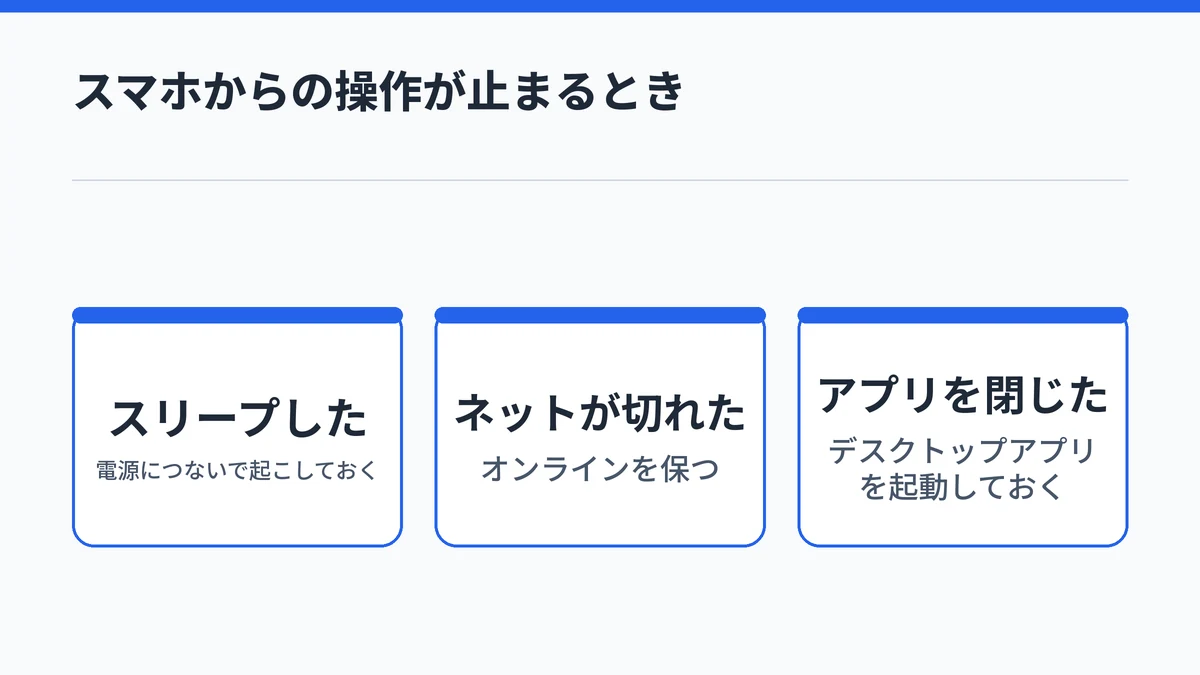
つないだパソコンで作業する場合、パソコンがスリープしたりネットワークが切れたりすると、スマホからの操作は止まります。電源をつなぎ、スリープしない設定にしておくのが前提です。
リモート接続のページによると、パソコンがスリープする、ネットワークが切れる、アプリを閉じる、のいずれかでリモートアクセスは止まります。使える状態に戻れば、またつながります。
Macのノートはふたを開けて電源につなぐ
Macのノートは、電源をつないでふたを開けたままにしておけば、リモートアクセスを使い続けられます。ふたを閉じたい場合は、外部ディスプレイもつないでおく必要があります。
メニューから「スリープ」を選ぶとリモートアクセスは止まるので、外出前にスリープさせないよう気をつけてください。Windows PCも、電源の設定でスリープしないようにしておきます。
長い作業には常に電源の入ったパソコンを使う
時間のかかる作業を任せるなら、常に電源の入ったMacかWindows PCを1台用意する方法もあります。リモート接続のページでは、長く動かし続ける作業向けの選び方として案内されています。
その場合は、使うプロジェクトや認証情報、スキルなどを、そのパソコンに入れておきます。作業に使うファイルや道具は、すべてつないだパソコン側にそろえておく必要があります。
Codexがスマホに表示されないときは接続の許可を確かめる
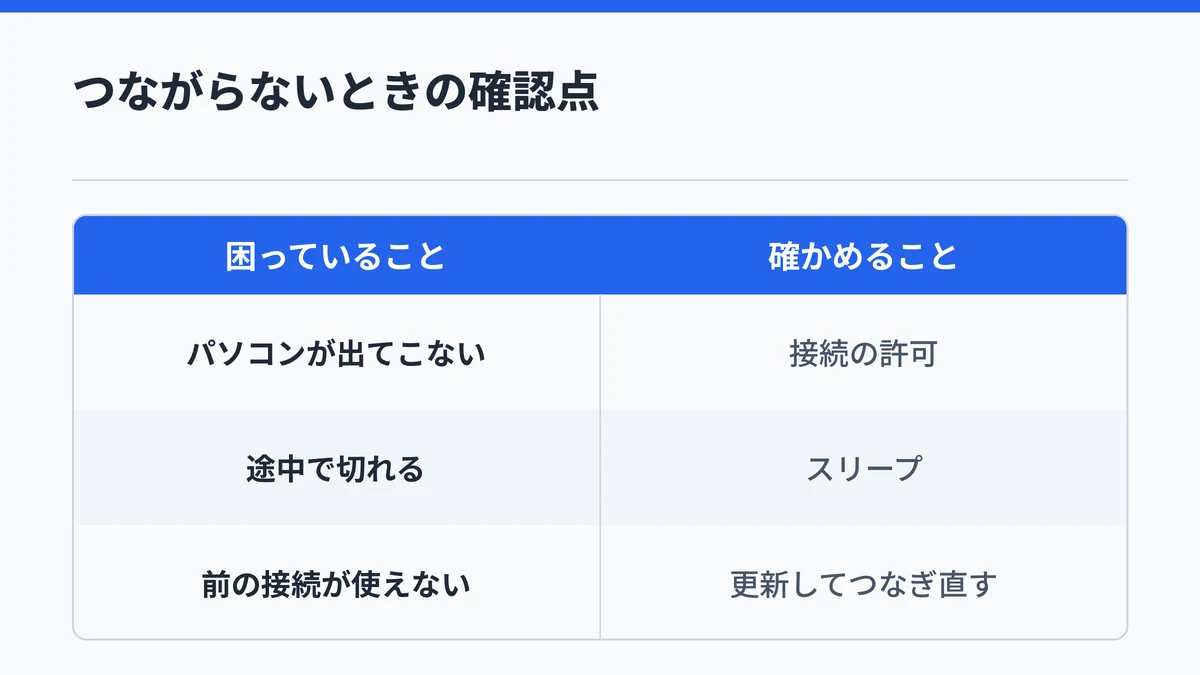
スマホにパソコンが出てこないときは、パソコンでデスクトップアプリが起動しているかと、「他のデバイスからの接続を許可」が有効かを確かめます。接続が切れたときは、パソコンのスリープを疑います。
リモート接続のページに挙がっている、つながらないときの確認点は次のとおりです。
| 困っていること | 確かめること |
|---|---|
| スマホにパソコンが出てこない | デスクトップアプリの起動と接続の許可 |
| 途中で接続が切れる | スリープ・ネットワーク・アプリの終了 |
| 前につないだ端末が使えない | 両方のアプリを更新してつなぎ直す |
同じページによると、2026年6月8日以降に使っていない接続は、両方のアプリを更新してから、もう一度つなぎ直す必要があります。しばらく使っていなかった接続は、まずアプリを最新にしてつなぎ直すと解決が早いです。
Codexをスマホで使うならCloudとパソコンを作業で選ぶ
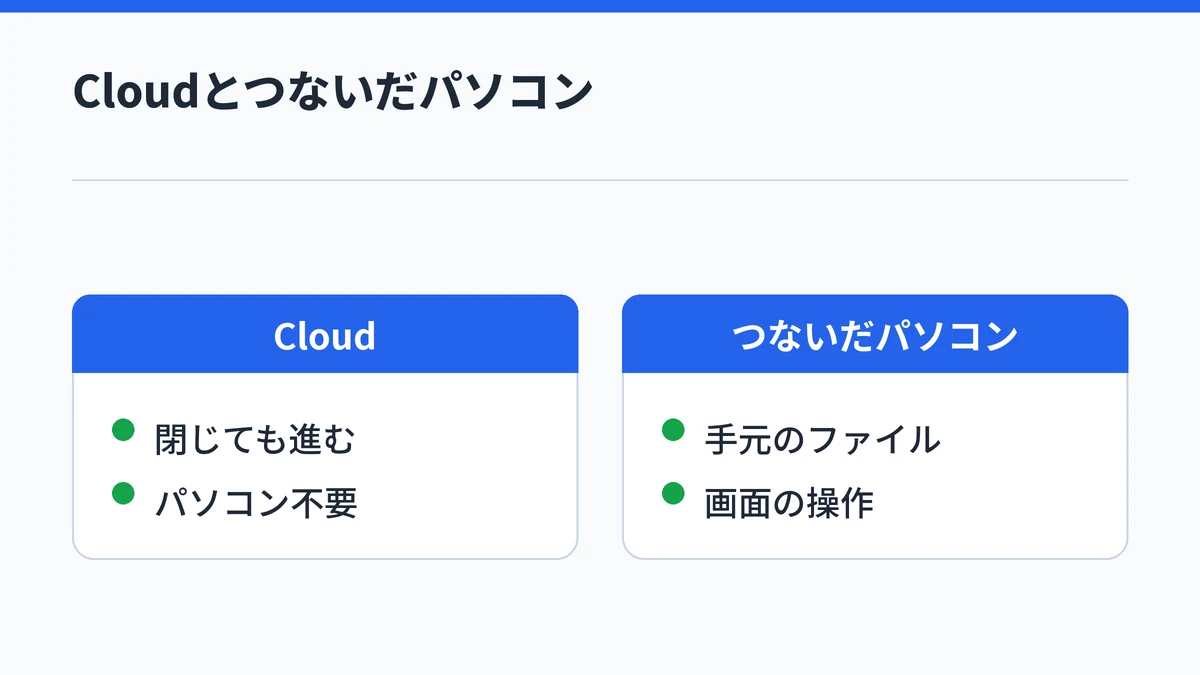
パソコンを閉じても作業を進めたいならCloud、手元のファイルやスキル、パソコンの画面の操作を使いたいならつないだパソコンを選びます。
ChatGPT LearnのCodex Cloudのページによると、Cloudでは作業ごとに専用の作業場所があり、パソコンがスリープ中でも作業が続きます。結果の確認や作業の続きは、Web・モバイル・デスクトップアプリのどこからでもできます。
一方、つないだパソコンで作業する場合は、そのパソコンにあるファイルやスキル、Computer Useの機能を使えます。Computer Useは、Codexがパソコンの画面を見てアプリを操作する機能で、詳しくはCodex Computer Useの使い方で扱っています。
| 選ぶ場所 | 向いている作業 |
|---|---|
| Cloud | パソコンを閉じても進めたい作業 |
| つないだパソコン | 手元のファイルや画面の操作が要る作業 |
パソコンを持ち歩かない日はCloud、手元の環境が要る作業はつないだパソコンと使い分けると迷いません。Cloudの始め方や使えるプランはパソコンを閉じても進むCodex Cloudで整理しています。

Codexをスマホで使うときのよくある質問
Codexはスマホだけで開発の作業を任せられますか?
任せられます。作業する場所にCloudを選べば、パソコンをつながなくても、クラウド上のCodexに作業を任せられます。結果の確認や続きの指示もスマホからできます。ただし、手元のファイルやアプリを使う作業は、パソコンをつないでおく必要があります。
CodexはAndroidのスマホでも使えますか?
公式の情報は分かれています。リモート接続のページの必要なものにはiOSとAndroidの両方が載っていますが、つなぎ方の手順はiOSのアプリで書かれ、料金ページもiOSだけです。Androidで使う場合は、ChatGPTのアプリを最新にしてCodexの入口があるか確かめてください。
Codex CLIやVS Codeの拡張からスマホとつなげますか?
つなげません。スマホとの接続の設定は、ChatGPTのデスクトップアプリから始める決まりで、Codex CLIやIDE拡張からは設定できません。普段CLIで使っている人も、接続の設定だけはデスクトップアプリで行います。
会社のアカウントでCodexをスマホから使えないのはなぜですか?
ワークスペースの管理者の設定が原因の可能性があります。ChatGPTのワークスペース経由でCodexを使う場合、スマホからつなぐ前に、管理者がRemote Controlのアクセスを有効にする必要があることがあります。使えないときは、社内の管理者に確かめてください。
ChatGPTからサインアウトするとスマホとの接続は消えますか?
接続の登録は消えません。サインアウトするとRemote Controlはオフになりますが、スマホとパソコンの接続の登録は残ります。サインインし直したあとに、Remote Controlをもう一度オンにしてください。
まとめ:Codexはスマホとパソコンをつないで離席中も進める

Codexは、ChatGPTのモバイルアプリから、クラウドかつないだパソコンでの作業を指示・確認できます。まずはデスクトップアプリでQRコードを出してスマホとつなぎ、承認や通知をスマホで受け取れる状態にしておくところから始めてください。
Codexの基本の使い方や、パソコンなしで作業を任せる方法は次の記事で整理しています。