Copilot Coworkを使ってみたいけれど、会社のパソコンの前でしか使えないのか、外出先のスマホからも操作できるのか気になる方は多いはずです。
結論から言うと、Coworkはブラウザ版だけでなく、iPhone・Android向けのMicrosoft Copilotモバイルアプリでも利用できます。
この記事では、対応環境の一覧からスマホアプリの入手方法、個人アカウントでの利用可否までを順に整理します。
Copilot Coworkはスマホアプリでも使える
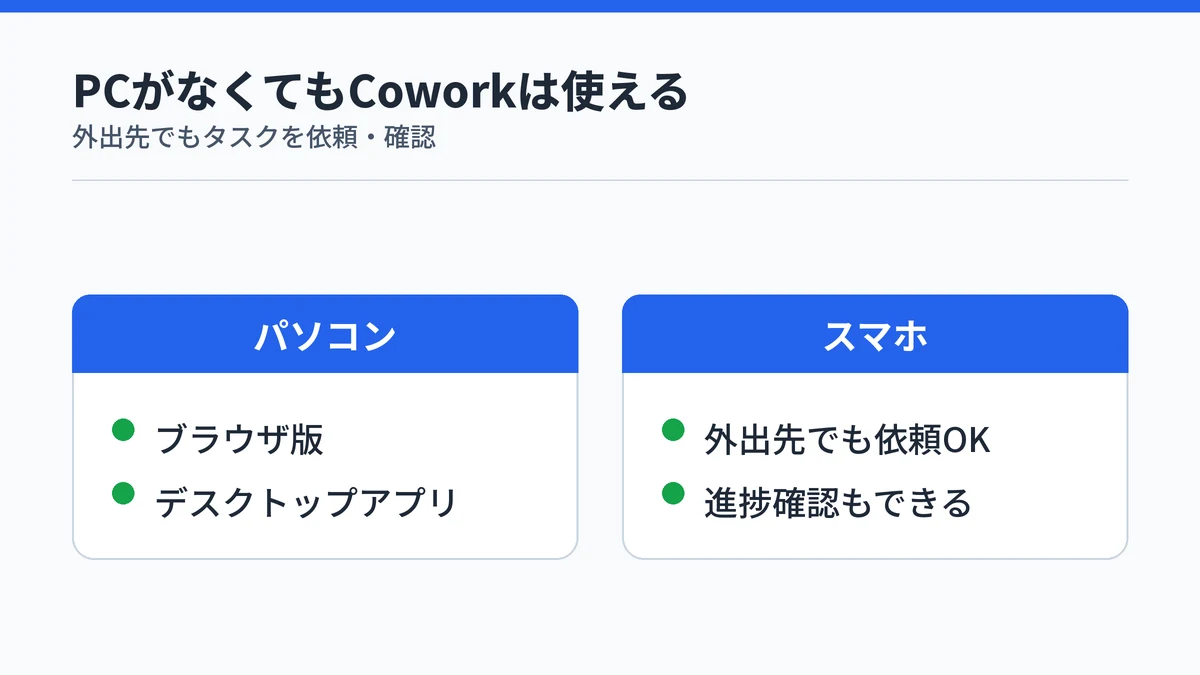
Copilot Coworkはブラウザ版だけでなく、iPhone・Android向けのMicrosoft Copilotモバイルアプリでも利用できます。Microsoft公式ドキュメントにも、ブラウザー・デスクトップアプリ・モバイルアプリの3系統で動作すると明記されています(Copilot Cowork公式ガイド)。
パソコンを開いていない外出先や移動中でも、タスクの依頼や進捗確認ができます。会議の合間や通勤中にメールの下書きを依頼する使い方もできます。
対応環境の詳しい内訳と、公式FAQで明言されているモバイル対応の範囲は、次の章で一覧にして整理します。
Copilot Coworkの対応環境はブラウザ・PC・スマホの3系統
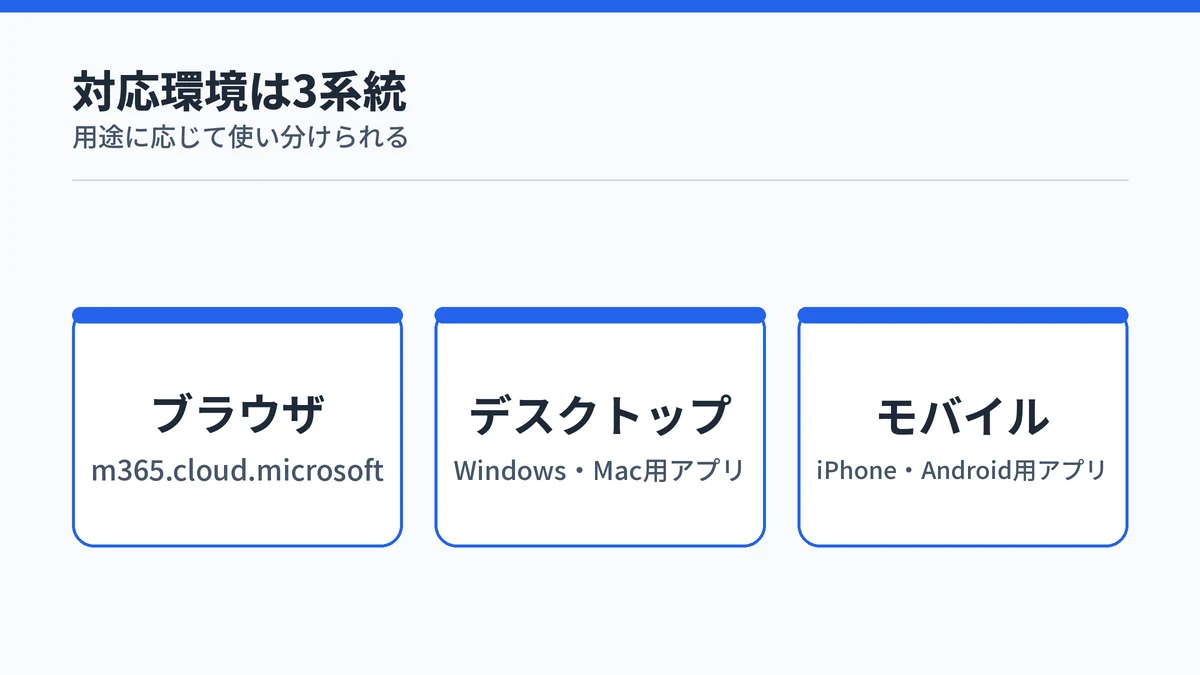
Copilot Coworkは大きく分けて3系統の環境で動作します。ブラウザー(m365.cloud.microsoft)、Windows・Mac用のデスクトップアプリ、iPhone・Android用のモバイルアプリの3つです。公式FAQでも「モバイルデバイスでも動作しますか」という質問に「はい」と明確に回答しています(Copilot Cowork公式FAQ)。
対応環境を表にまとめました。
| 環境 | 使うもの | 補足 |
|---|---|---|
| ブラウザ | m365.cloud.microsoft | Outlook・Teams経由でもアクセス可 |
| デスクトップ | Windows/Mac用Microsoft Copilotアプリ | PCにインストールして常駐 |
| モバイル | iPhone/Android用Microsoft Copilotアプリ | 外出先・移動中の利用向け |
ブラウザ版の推奨環境と注意点
ブラウザ版を使う場合は、Microsoft EdgeまたはGoogle Chromeなど最新のブラウザーが推奨されています。この前提はブラウザ経由のCowork利用に共通する条件です。
チャット入力ではマイクアイコンから音声で依頼内容を話すこともできますが、音声入力が使えるかどうかはブラウザーによって異なり、すべてのブラウザーで対応しているわけではありません。
Copilot Coworkのスマホアプリ入手方法とサインイン
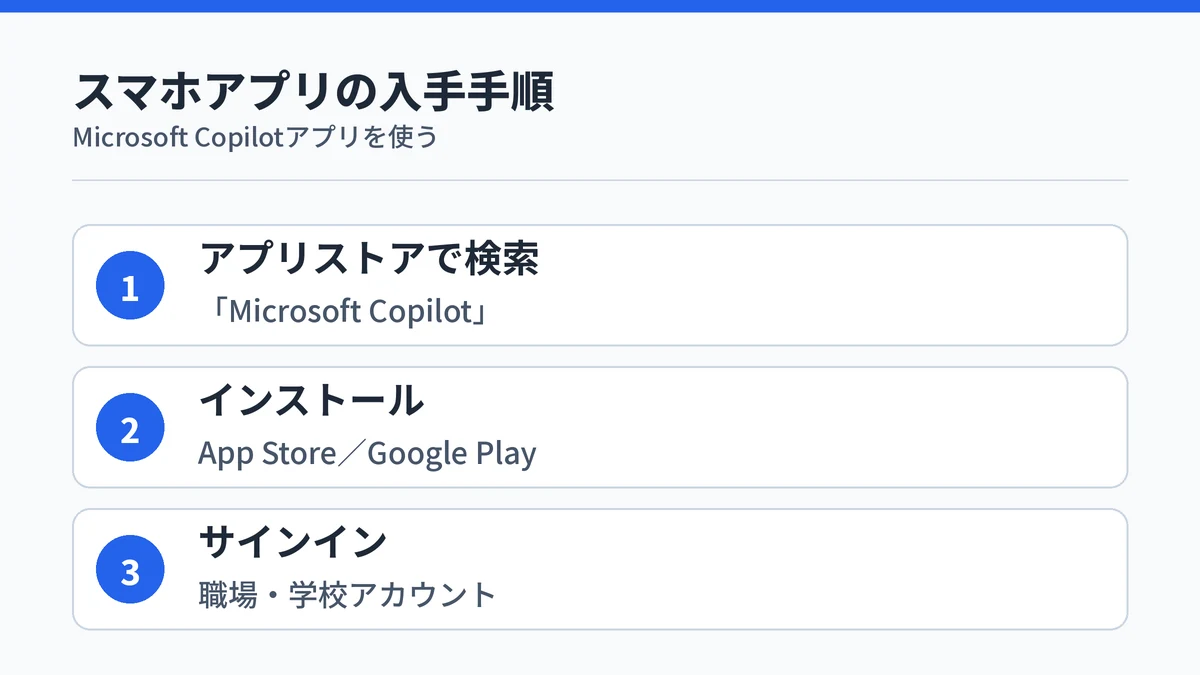
Copilot Coworkのスマホアプリは「Microsoft Copilot アプリ」という名称で、Cowork専用の別アプリではありません。以前は「Microsoft 365 Copilot アプリ」と呼ばれていました。現在はこの名称に改称されています(Microsoft Copilotアプリ公式ヘルプ)。
入手方法はシンプルです。iPhoneはApple App Store、AndroidはGoogle Playストアで「Microsoft Copilot」を検索してインストールします。アプリを開いたら職場または学校アカウントでログインすれば、Coworkにアクセスできます(Microsoft Copilotモバイルアプリ公式ヘルプ)。
モバイル版のCoworkでできること・できないこと
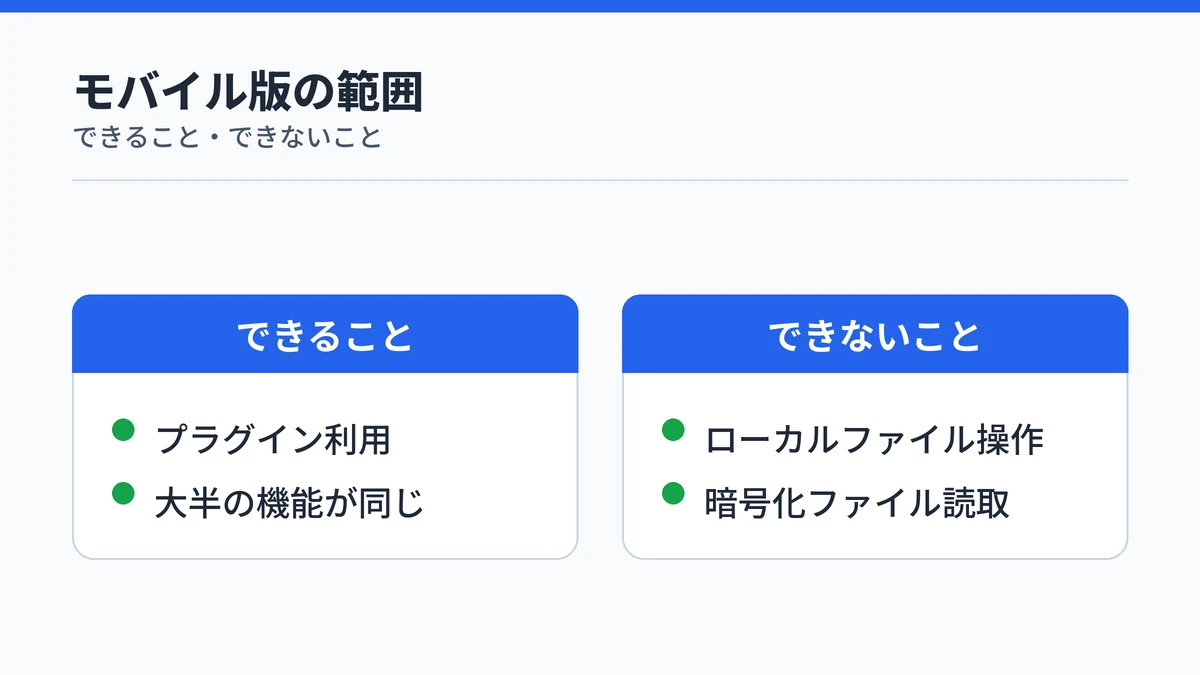
モバイル版のCoworkでも、大半の機能をパソコン版と同じように使えます。ただし一部は仕様として環境を問わず共通の制限があり、事前に知っておくと戸惑いが少なくなります。
Copilot Coworkのスマホでの具体的な操作手順は、パソコン版とほぼ同じ流れです。
プラグインはモバイルアプリでも使える
プラグインはモバイルアプリ上でも検出・設定できます。添付メニュー(+)から「スキル」を選ぶと見つけられます。パソコン側で設定したプラグインも、モバイルアプリから同じように使えます(Copilot Cowork公式FAQ)。
一部の過去記事はスマホ対応を「Frontierプログラムの先行提供」と紹介していますが、これはCowork自体のGA前だった2026年5月時点の情報です。現在はモバイルアプリでのCowork利用そのものにFrontier参加を必要としません。Frontier参加が要るのは、説明文からアプリを作る「アプリスキル」という別のプレビュー機能だけです(Copilot Cowork公式ガイド)。
既知の制限は仕様によるもの
公式FAQでは、環境を問わず共通する既知の制限が挙げられています。
- デバイスにローカル保存したファイルへはアクセス・編集不可(OneDrive・SharePoint上のファイルのみ対象)
- OneDrive・SharePointのファイルやフォルダーの削除は不可
- 添付ファイルは200MB未満が必要
- アクセス権があっても暗号化されたファイルは読み取れない
これらはモバイル固有の制限ではなく、ブラウザ版・デスクトップ版でも共通の仕様です。
個人アカウントでもCopilot Coworkは使えるか
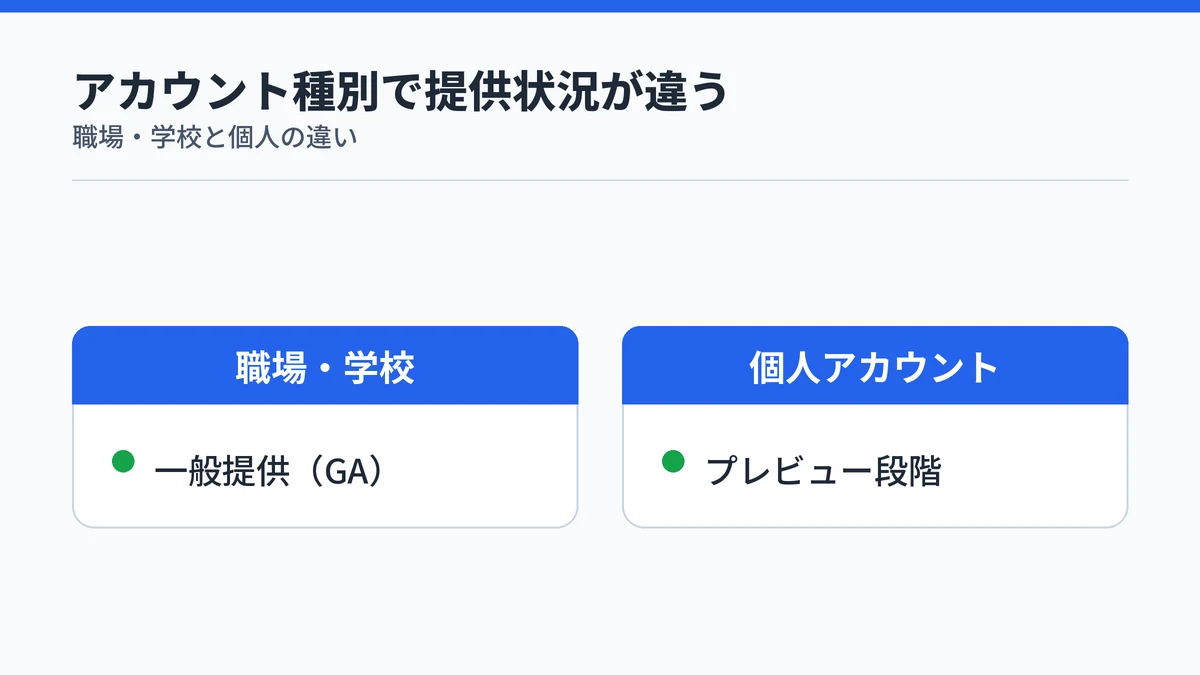
Copilot Coworkは個人アカウントでも利用できますが、職場・学校アカウント向けとは提供状況が異なります。職場または学校アカウントのCoworkはすでに一般提供されている一方、個人アカウント向けのCoworkはまだプレビュー段階です(Copilot Cowork公式概要ページ)。
プレビュー段階の機能は、今後の提供内容や利用上限が変更される可能性があります。個人アカウントでの契約可否や費用感を詳しく知りたい方は、個人利用に特化した解説記事もあわせて確認してください。
Copilot Coworkの対応環境に関するよくある質問
Copilot Coworkはスマホアプリでも使えますか?
はい、iPhone・Android向けのMicrosoft Copilotモバイルアプリで利用できます。ブラウザ版・Windows/Mac版デスクトップアプリと合わせて3つの環境から同じCoworkにアクセスでき、外出先でもタスクの依頼や進捗確認ができます。
Copilot Coworkのスマホアプリは何という名前ですか?
「Microsoft Copilot アプリ」です。以前は「Microsoft 365 Copilot アプリ」という名称でしたが改称されました。Cowork専用の別アプリではなく、この汎用アプリの中の1機能としてCoworkを使う形になります。
Copilot Coworkのスマホアプリはどこで入手できますか?
iPhoneはApple App Store、AndroidはGoogle Playストアで「Microsoft Copilot」を検索してインストールします。起動後は職場または学校アカウントでログインするとCoworkにアクセスできます。
Copilot Coworkのスマホアプリは無料で使えますか?
アプリ自体のダウンロードは無料です。ただしCoworkの利用にはアカウントに割り当てられたアクティブなMicrosoft 365 Copilotライセンスと使用量ベースの課金設定が必要で、組織のライセンス契約が前提になります。
Copilot Coworkは個人アカウントでも使えますか?
個人アカウント向けのCoworkはプレビュー段階として提供されています。一般提供済みの職場・学校アカウント向けとは提供状況が異なり、機能・体験・利用上限は今後変更される可能性がある点に注意してください。
まとめ:Copilot Coworkはアプリでもスマホでも使える
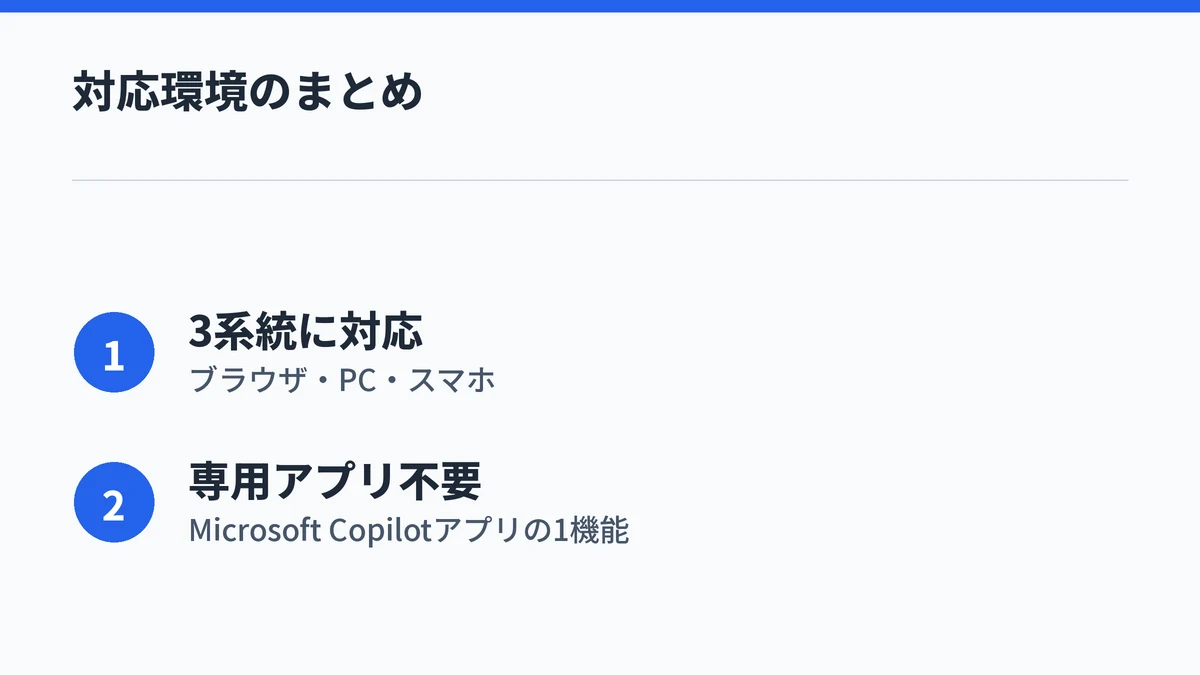
Copilot Coworkは、ブラウザ版・デスクトップアプリに加えてスマホアプリからも利用できます。専用アプリではなくMicrosoft Copilotアプリの中の1機能として使う点を押さえておけば、環境選びで迷うことはありません。
Coworkの料金体系や従量課金の目安を確認したい方は、Copilot Coworkの料金解説記事を参考にしてください。