Plaud Web版がリリースされたが、何ができるのか、スマホアプリとどう違うのか、追加契約が必要なのかが分からない。古い案内のURLを叩いてもログインページに辿り着けない。こうしたお悩みで検索された方も多いのではないでしょうか。
Plaud Web版は、Plaud Note専用に提供されている公式のPCブラウザ版です。スマホアプリで使っているのと同じアカウントでログインすれば、追加料金なくPCの大画面で録音データや要約を扱えます。
本記事では、Plaud Web版の正体、できること、3ステップの始め方、料金、PC・スマホの使い分け、対応デバイス、ログインで困った時の確認まで順に整理します。読み終えるころには、Plaud Web版を自分が使うべきかの判断軸が手に入ります。


Plaud Web版とはPlaud Note公式のPC版
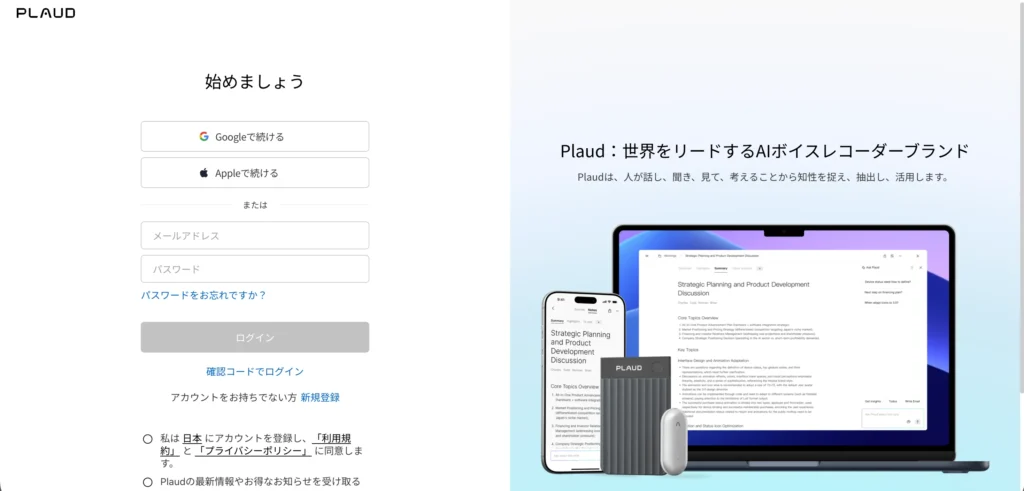
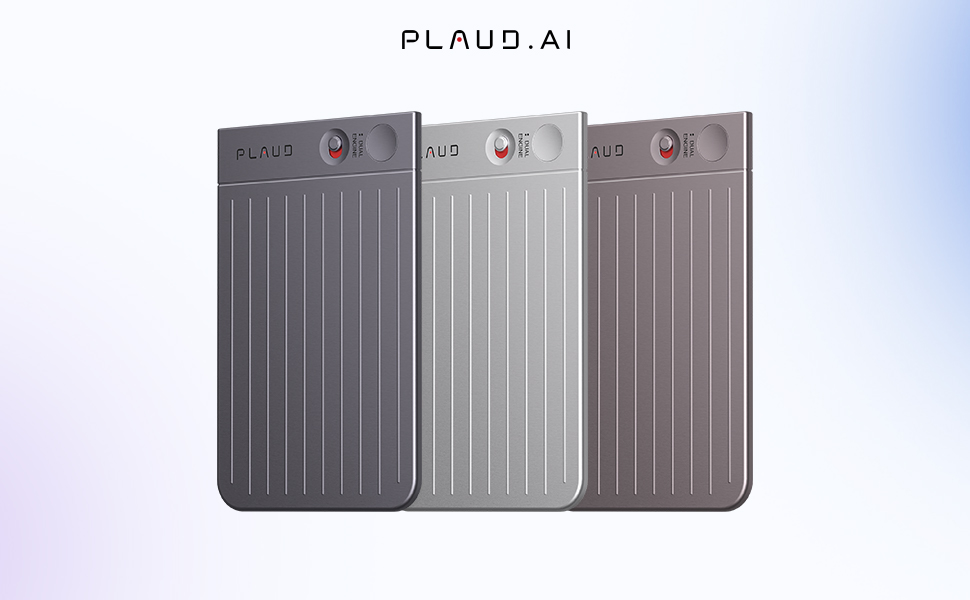
最初に押さえておきたいのが、Plaud Web版(プラウドウェブ)の位置づけです。これはPlaud Noteシリーズ専用に提供されている公式のPCブラウザ版サービスで、PLAUD社が2024年5月17日にリリースしました。
スマホアプリでしか扱えなかった録音データ・文字起こし・要約結果を、PCの大画面で閲覧・編集・整理できるようにするための機能拡張という位置づけです。スマホアプリと別契約・別アカウントは不要で、すでにPlaud Noteを使っているユーザーであれば、同じメールアドレスでログインするだけで利用を開始できます。
公式アナウンスでは「Plaud Webが登場したことにより、スマホだけでなくPC上でもファイルの編集管理ができるようになり、デバイスの制限なく、より自由に便利にPlaud Noteをご利用いただけるようになりました」と紹介されています。Plaud Note・Plaud NotePin・Plaud NotePin S・Plaud Note Proのいずれの機種でも、同じPlaud Webからアクセスできる設計です。
Plaud Web版でできること
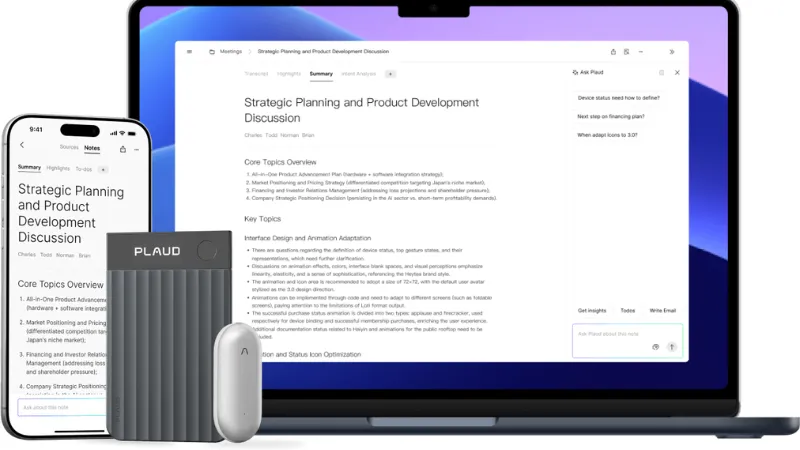
Plaud Web版は、スマホアプリで生成した録音データを土台にして、PCの強み(大画面・キーボード・ファイル一覧)を活かした作業を可能にします。主な機能は次の通りです。
- 録音データと文字起こしテキストの一覧管理(フォルダ機能による整理)
- 文字起こしテキストの直接編集と話者ラベル付け
- ChatGPT連携によるAI要約と多次元要約テンプレート(議事録・マインドマップ・ToDoリスト等)
- Word・PDF・MP3・SRT・PNG等へのエクスポート
- Ask Plaud(AIアシスタントによる横断検索・追加質問)
- AutoFlow(録音から要約・出力までの業務フローの自動化)
文字起こしの精度はOpenAI Whisper、要約はChatGPTを基盤にしており、スマホアプリと同じAI性能をPC側でもそのまま使えます。各機能の操作手順や具体的な活用法はPlaud Note Web版の使い方で別途整理しているため、機能の中身を深く知りたい場合は併読してください。本記事は「Plaud Web版とは何か」を俯瞰する位置づけのため、機能詳細にはここから先で深く踏み込みません。
Plaud Web版を始める3ステップ
Plaud Web版を使い始める作業は3つのステップに分解できます。スマホアプリ側の同期設定さえ済んでいれば、所要時間は5分程度で完了します。
スマホでプライベートクラウド同期を有効化
Plaud Web版でPCから録音データを開く前提として、スマホアプリ側で「プライベートクラウド同期」をオンにしておく必要があります。同期がオフのままだと、PCでログインできてもファイルが空に見える状態になります。
スマホアプリの設定からプライベートクラウド同期を有効化し、ファイル一覧の各録音が「同期済み」になっていることを確認します。電波の良い場所で開くと同期が滞りなく進みます。
PCブラウザでweb.plaud.aiを開く
PCのブラウザ(Chrome・Safariなど主要ブラウザでアクセス可能とされています)で、公式サービスURL https://web.plaud.ai/ を開きます。
注意点として、2024年5月のプレスリリースなど古い案内では app.plaud.ai というURLで紹介されている場合があります。現在は app.plaud.ai にアクセスすると web.plaud.ai へ自動転送される設定になっているため、古い記事を見ても結果的に同じページに到達できますが、ブックマークするなら現行URLである web.plaud.ai の方を保存しておくと安心です。
スマホと同じ認証方式でログイン
ログイン画面では、スマホアプリで使っているのと同じ認証方式を選びます。Plaud Webの認証はメールアドレス+パスワード、Googleアカウント、Apple IDの3通りです。スマホアプリで Google ログインを使っているのに、Web版でメール+パスワードを選ぶと別アカウント扱いとなり、データが同期されません。
ログインに成功すると、クラウド同期済みの録音データが順次PC側に表示されます。ファイル数が多い場合は読み込みに数分かかることがあるので、電波の良い場所で待機します。
Plaud Web版の料金は追加なし

費用面で押さえておきたいのは、Plaud Web版の利用に追加料金が発生しない点です。Plaud Noteを購入し、スマホアプリで使っているプラン(無料プランでも有料プランでも)の中で、Web版にもそのままアクセスできます。
文字起こし時間などの利用クォータはアカウント単位で管理されているため、PCで文字起こしを実行してもスマホ用に別途クォータが消費される、ということはありません。スマホとPC両方を使ってもクォータが二重に減ったりはせず、契約しているプランの範囲で共通して使える仕様です。
なお、Plaud本体(Plaud NoteやPlaud NotePin Sなど)の購入とは別に、月額や年額のサブスクリプションプランは存在します。プランの構成や料金は時期によって更新されるため、最新の料金はPLAUD公式サイトで確認してください。
- Starter(無料):月300分の文字起こし
- Pro:月払い3,000円/年払い換算1,400円・月1,200分
- Unlimited:月払い5,000円/年払い換算3,333円・無制限(1日最大24時間)
年払いを選ぶとPro・Unlimitedとも月払いより大幅に割安になります(2026年8月時点の目安。最新の金額・時間枠は必ず公式サイトで確認してください)。
Plaud Web版とスマホアプリの使い分け

両方が使える状態になったとき、どちらの場面でPC(Plaud Web)を選び、どちらでスマホアプリを選ぶかを意識的に決めておくと、運用効率が大きく変わります。Plaud Web版は登場時から「スマホアプリと併用するのが前提」の設計になっており、片方だけで完結させるツールではありません。
PC:長文編集・一覧管理・要約のエクスポート
PCの強みが最も活きるのは、長文の文字起こしテキストを腰を据えて読み込み、誤字脱字を直したり話者ラベルを整えたりする場面です。キーボード操作とマウスでの範囲選択は、スマホ画面のタップでは到底追いつきません。
複数の録音ファイルを横断して整理・検索する場面、要約結果をWordやPDFにエクスポートして社内共有する場面、Ask Plaudで過去の議事録を横断検索する場面なども、PC側の方が圧倒的に作業しやすい領域です。
スマホ:本体接続・録音操作・出先での閲覧
一方で、Plaud Web版にはできないこともあります。Plaud Note本体とのBluetooth接続と録音操作は、スマホアプリ専用の役割です。本体ファームウェアの更新通知も、スマホアプリで受け取る仕様になっています。
外出先での閲覧・短い確認も、スマホの方が手元で素早く済みます。同じアカウントでスマホとPCを併用しても、Plaud Web版はスマホアプリのログインを切らない仕様のため、両方を同時に使い続けることが可能です。
Plaud Web版に対応するデバイスとブラウザ
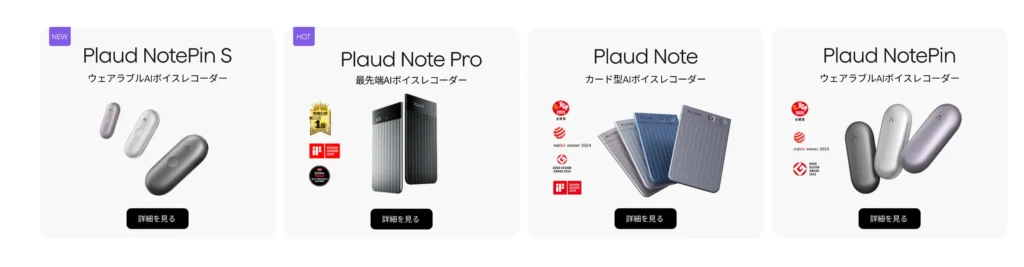
「自分の手元のデバイスでもPlaud Web版が使えるのか」を気にする読者向けに、対応デバイスを整理しておきます。
Plaud Web版は、Plaud Note・Plaud NotePin・Plaud NotePin S・Plaud Note ProのいずれのデバイスでもアカウントさえあればPlaud Webから操作できます。Plaud Web版自体はPlaud本体に直接アクセスするのではなく、クラウド同期されたデータを操作するため、デバイスの世代や型番による差はほぼありません。デバイス側の機能差(録音時間・搭載マイク・本体ボタン構成など)は本体の使い勝手に関わるもので、Plaud Web版の機能には影響しない構造です。
ブラウザは、公式の動作要件詳細は公開されていないものの、Chrome・Safariなど主要ブラウザでアクセス可能とされています。インストール不要のブラウザ動作のため、Windows・macOS・Linuxを問わずブラウザさえ使えれば動作します。最新版のブラウザに更新しておくと、表示崩れや動作不良を回避しやすくなります。
Plaud Web版にログインできない・同期しない時の確認
Plaud Web版で最も多いつまずきが、ログインできない・ログインしてもファイルが見えない、という状態です。原因は限られた数のパターンに集約されるため、次の順序で確認すると切り分けが速くなります。
- スマホアプリで使っている認証方式と同じ方式(メール+パスワード・Google・Apple)でログインしているか
- スマホアプリの「プライベートクラウド同期」がオンになっているか(オフだとPCにデータが反映されない)
- アクセスしているURLが https://web.plaud.ai/ で正しいか(古い案内のURLでもリダイレクトされるが、念のため確認)
- ブラウザのキャッシュ・Cookieをクリアして再アクセス
- パスワードを忘れた場合は、ログイン画面の再設定リンクから再発行
それでも解決しない場合は、PLAUD公式サポート(メール:support-jp@plaud.ai、受付:平日10:00-19:00で土日祝を除く)に問い合わせます。Plaud Web版のログイン詳細手順や同期トラブルの個別ケースは、Plaud Note Web版の使い方に画面付きでまとまっているので、合わせて確認してください。
Plaud Web版に関するよくある質問
Plaud Web版とは何ですか?
Plaud Noteシリーズ専用の公式PCブラウザ版サービスです。スマホアプリと同じアカウントでログインするだけで、追加料金なしにPCの大画面で録音データの閲覧・編集・要約を行えます。2024年5月17日にリリースされました。
Plaud Web版の利用に追加料金はかかりますか?
Web版そのものの利用に追加料金は発生しません。契約しているプラン(無料のStarterでも有料プランでも)の範囲でそのまま使えます。ただし文字起こし時間を増やしたい場合は、Pro(月1,200分)やUnlimited(無制限)といった有料プランへの加入が必要です。
Plaud Web版はどんなデバイス・ブラウザに対応していますか?
Plaud Note・Plaud NotePin・Plaud NotePin S・Plaud Note Proのいずれの機種でも、アカウントがあればアクセスできます。ブラウザはChrome・Safariなど主要ブラウザで動作し、Windows・macOS・Linuxを問わずインストール不要で利用できます。
Plaud Web版とスマホアプリはどう使い分ければよいですか?
長文の文字起こし編集や複数ファイルの一覧管理、要約のエクスポートなど腰を据えた作業はPC(Plaud Web版)が向いています。一方、本体とのBluetooth接続・録音操作・出先での閲覧はスマホアプリでしか行えないため、両方を併用する設計になっています。
Plaud Web版にログインできない時はどうすればよいですか?
まずスマホアプリと同じ認証方式(メール・Google・Appleのいずれか)でログインしているか、プライベートクラウド同期がオンになっているかを確認します。それでも解決しない場合はアクセスURLの確認やブラウザのキャッシュ削除を試し、改善しなければPLAUD公式サポートに問い合わせてください。
まとめ:Plaud Web版は同じアカウントログインで始まる
Plaud Web版を一言で表すと、「Plaud Noteを持っている人が、同じアカウントでログインするだけで、追加料金なしにPCの大画面でも録音・文字起こし・要約を扱えるようにする公式拡張」です。スマホアプリの代替ではなく、スマホとPCを役割分担して併用するための拡張という位置づけが、本質的な使いどころになります。
実際に始めるときは、次の3ステップで完了します。
- スマホアプリでプライベートクラウド同期をオンにする
- PCブラウザで web.plaud.ai を開く
- スマホと同じ認証方式でログインする
長文編集・一覧管理・エクスポートはPC側、本体接続・録音操作・出先での閲覧はスマホ側、と使い分けを決めておくと業務効率が上がります。各機能の具体的な操作手順や活用シーン、トラブル発生時の細かい対処法はPlaud Note Web版の使い方で詳細に整理しています。複数アカウント運用や本体の譲渡といった運用上の派生論点は、Plaud Noteの複数アカウント共有方法、Plaud Noteの紐付け解除手順、Plaud Noteの機種変更でデータ移行する3ステップを順に参照してください。