パソコンではブラウザからNottaを開き、外出先ではスマホアプリを起動する、という使い方をしている人は多いのではないでしょうか。ところが両方を使ってみると、無料トライアルの分数や解約の手続き先まで違うことに気づき、戸惑う場面が出てきます。
Nottaは Web版・アプリ版に加え、パソコンにインストールするデスクトップ版という第三の選択肢も用意しています。対応環境や機能、料金プランの扱いは版によって細かく異なります。
本記事ではWeb版・アプリ版・デスクトップ版の違いを比較し、機能差や無料トライアルの分数、解約方法まで整理します。読み終えるころには、自分に合う版を判断できるようになります。
Nottaはブラウザ版・アプリ版・デスクトップ版の3つで使える
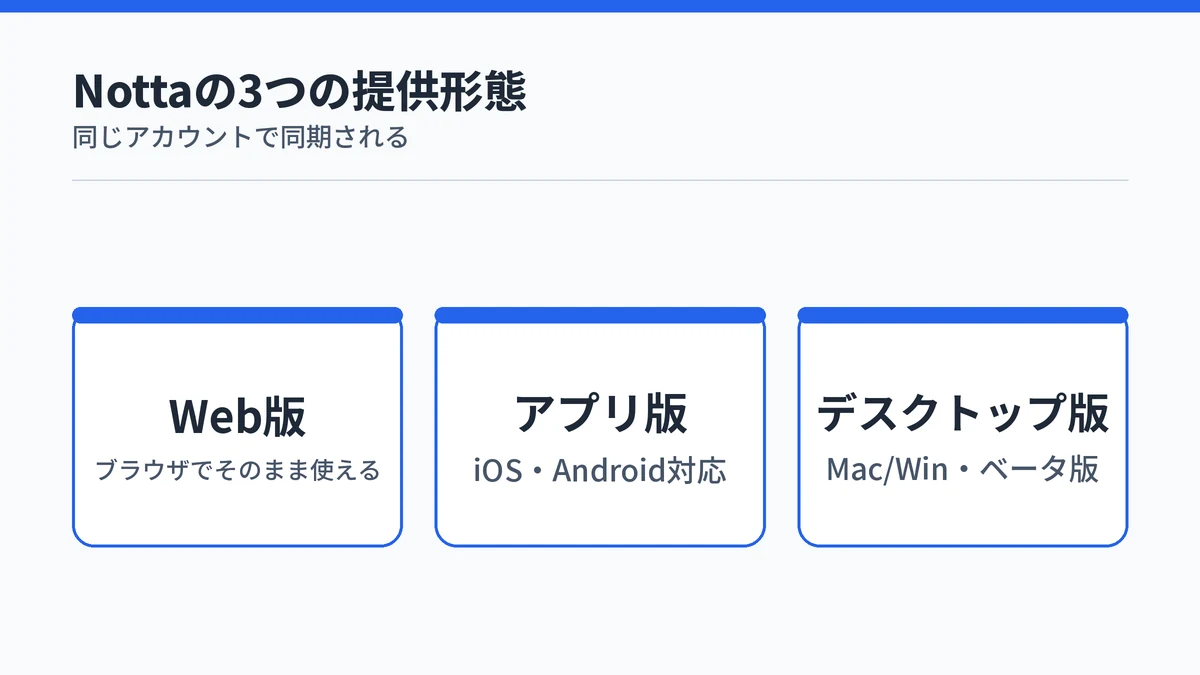
Nottaは1つのアカウントで、ブラウザから使うWeb版、スマホにインストールするアプリ版、パソコンにインストールするデスクトップ版の3形態を使い分けられます。3つのうちどれを使ってもデータは同じアカウントに同期されるため、パソコンで作業した内容をスマホから見返す、といった使い方が可能です。
- Web版はブラウザでそのままログインして使う。インストール不要
- アプリ版はiPhone・Androidにインストールして使う
- デスクトップ版はMac・Windowsにインストールして使う(ベータ版)
3形態の存在を知らないまま、Web版とアプリ版のどちらかだけで悩んでいる人も少なくありません。実際、Nottaはチーム版向けの新機能「画面収録」を、Web版・スマホアプリ・Chrome拡張機能へ順次展開する方針を示しています(Nottaプレスリリース)。機能追加は、特定の版だけに閉じない設計になっています。
Nottaの対応環境はWeb版とアプリ版で条件が違う
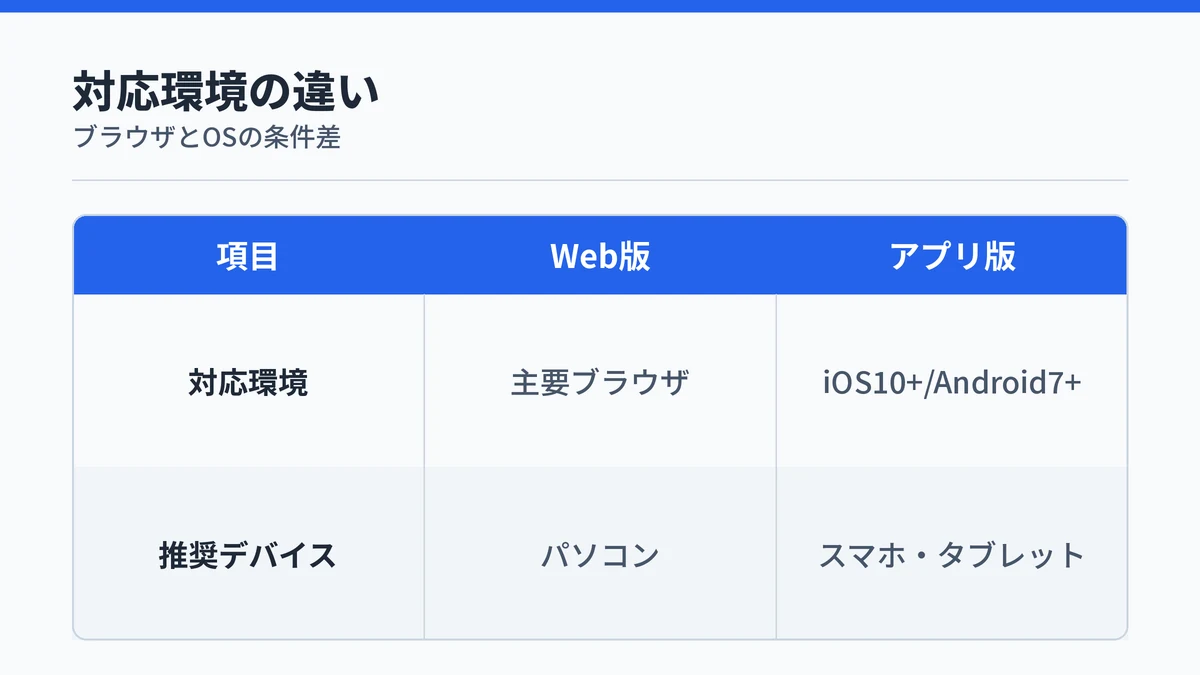
Web版とアプリ版は、そもそも動く環境の前提が異なります。Web版はGoogle Chrome・Microsoft Edge・Safariといったデスクトップブラウザに対応しています。アプリ版はiPhone・iPadがiOS 10.0以降、AndroidがAndroid 7.0以降で動作します(Notta公式ヘルプ「利用環境」)。
利用シーンに応じた推奨も明確です。パソコンで腰を据えて作業するならWeb版かデスクトップ版、外出先や移動中の録音にはスマホのアプリ版が向いています。Web版はスマホのブラウザ利用を想定した最適化がされておらず、一部の表示や操作がしづらくなる場合があります。
NottaのWeb会議文字起こしはアプリ版だと機能が絞られる
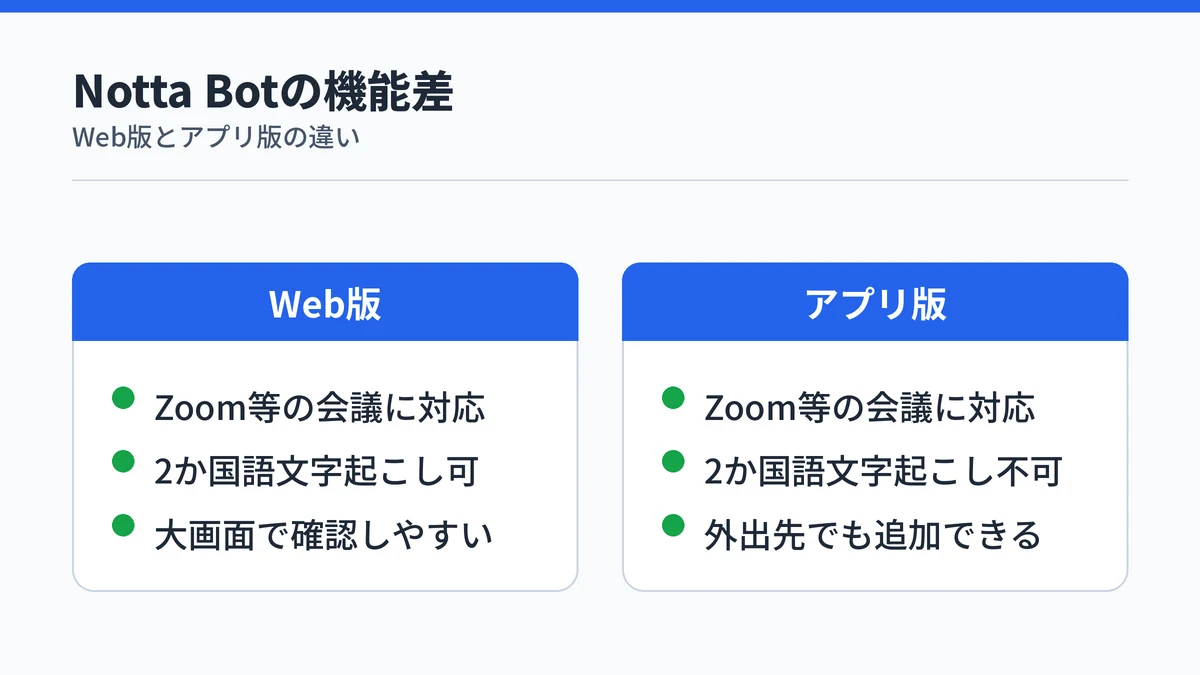
Web会議を録音・文字起こしするNotta Botは、Web版・アプリ版のどちらからでも呼び出せます。ホーム画面から「Web会議の文字起こし」を選び、ZoomやMicrosoft Teams、Google Meet、Webexの会議URLを貼り付けるだけでBotを会議に追加できる操作は共通です。
ただし機能には差があります。2か国語文字起こしはアプリ版では利用できず、この機能を使うにはWeb版が必要です(Notta公式ヘルプ「文字起こし方法」)。日本語と英語が飛び交う多国籍会議のように、複数言語を同時に翻訳したい場面では、あらかじめWeb版を使う想定でスケジュールを立てておくと安心です。
Zoom連携の設定方法や、参加者からの見え方まで詳しく知りたい場合は、NottaのZoom連携で確認できます。会議ツールごとの挙動差を事前に把握しておくと、当日になって迷わずに済みます。
Nottaの無料トライアルはアプリ版の方が試せる分数が多い
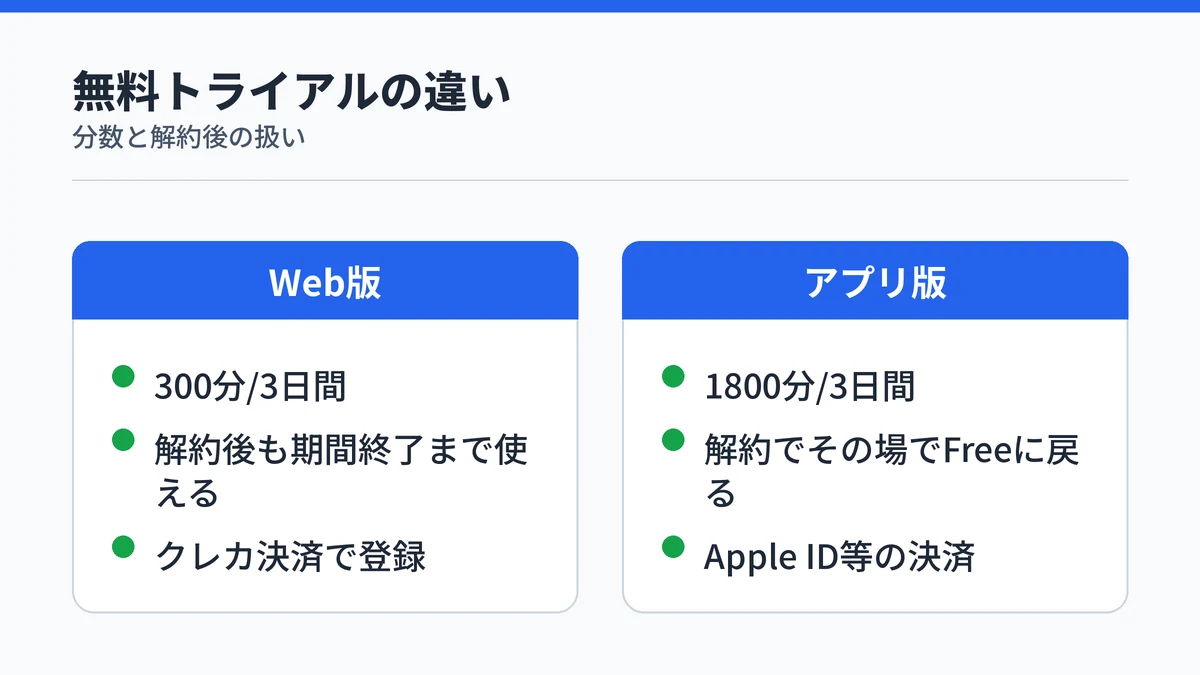
無料トライアルで使える分数は、Web版とアプリ版で大きく異なります。Web版の3日間無料トライアルは300分、アプリ版の3日間無料トライアルは1,800分と、6倍近い差があります(Notta公式ヘルプ「無料トライアル」)。
解約後の扱いも版によって違います。Web版は解約手続きをしても、トライアル期間の終了日までは引き続き利用できます。
一方でアプリ版は解約するとその場で無料プランに切り替わり、トライアル残り期間があっても使えなくなります(Notta公式ヘルプ「アプリ版トライアル」)。長時間の会議や取材をまとめて試したいならアプリ版、期間ぎりぎりまで様子を見ながら判断したいならWeb版が向いています。分数以外の条件も含めた全体像はNottaの無料トライアル完全ガイドで整理しています。
Nottaの解約手続きはWeb版とアプリ版で窓口が違う
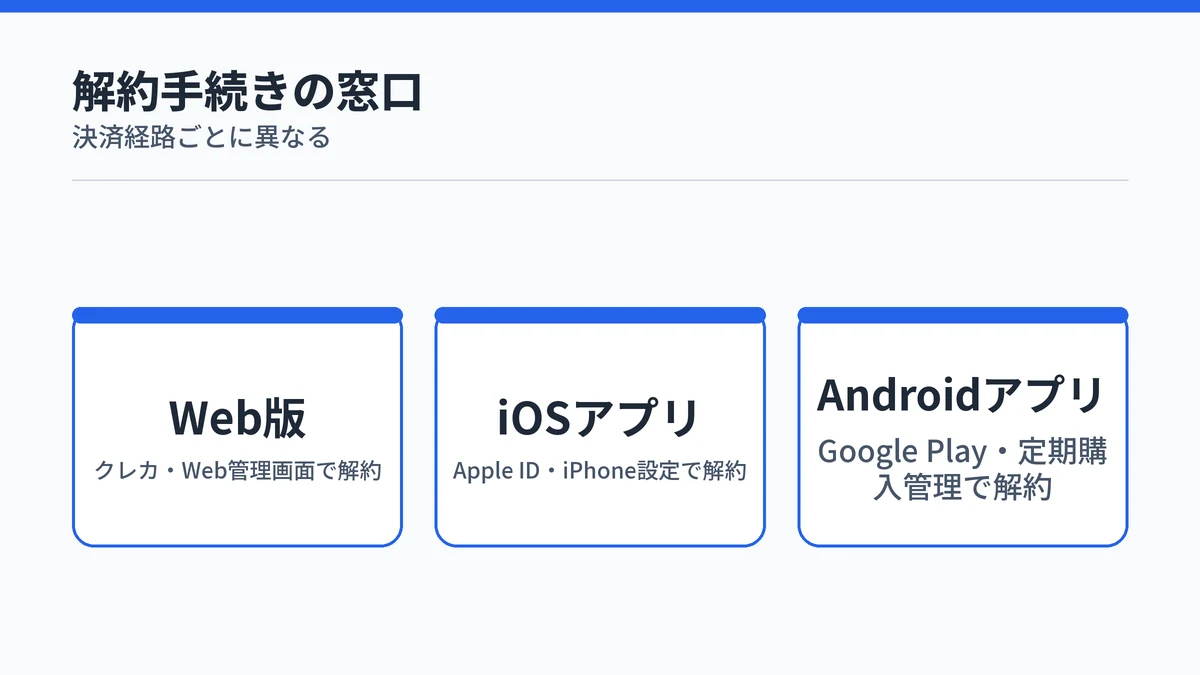
有料プランの解約は、登録した経路によって手続き先が変わります。
- Web版で登録した場合はクレジットカード決済で、Notta Web版の契約管理画面から解約する
- iOSアプリで登録した場合はApple ID決済で、iPhoneの設定内のサブスクリプション管理から解約する
- Androidアプリで登録した場合はGoogle Play決済で、Google Playの定期購入管理から解約する
決済経路が違えば解約の窓口もアプリストア側に移るため、登録した場所と別の画面を探すと見つからず手間取ることがあります(Notta公式ヘルプ「解約方法」)。登録経路ごとの返金可否まで含めた詳しい手順は、Nottaの解約方法まとめで確認できます。
Nottaのデスクトップ版はボット不要でローカル録音できる
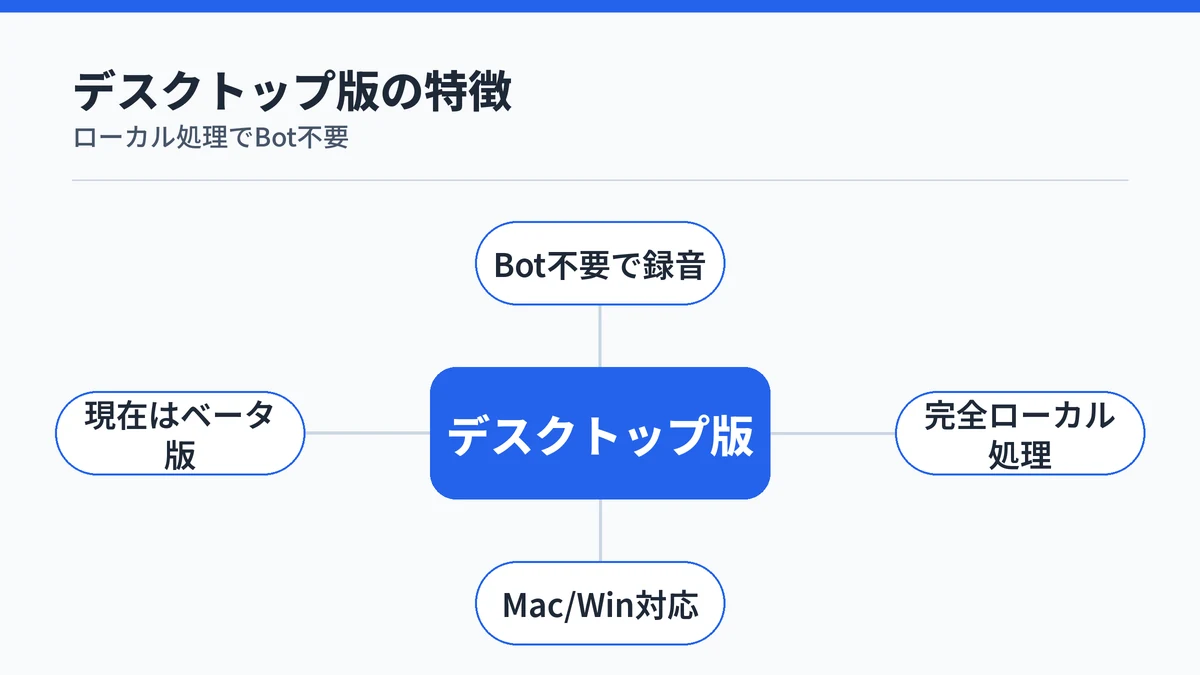
デスクトップ版はMac・Windowsにインストールして使う、現在ベータ版のアプリです。Notta Botのように会議に参加者として入室せず、パソコンのローカル環境で直接、音声を録音・文字起こしします。
音声データも作成された議事録も外部のサーバーには送信されず、パソコン内の処理だけで完結します(Notta公式ヘルプ「デスクトップ版」)。Notta BotがWeb会議に参加者として表示されるのに対し、デスクトップ版は誰にも気づかれずに録音できる点が最大の違いです。取引先との商談やクライアント対応など、Botの参加を避けたい場面に向いています。
Notta株式会社は、パソコンのローカル環境で動作する製品として、正式にNottaデスクトップをリリースしています(Notta公式ニュース)。現在はベータ版のため、今後の安定性向上も見込まれます。会議への自動参加の仕組みを含めたNotta Botの自動参加ガイドとあわせて確認すると、Botとデスクトップ版の使い分けが整理しやすくなります。
NottaはWeb版とアプリ版どちらを選ぶべきか
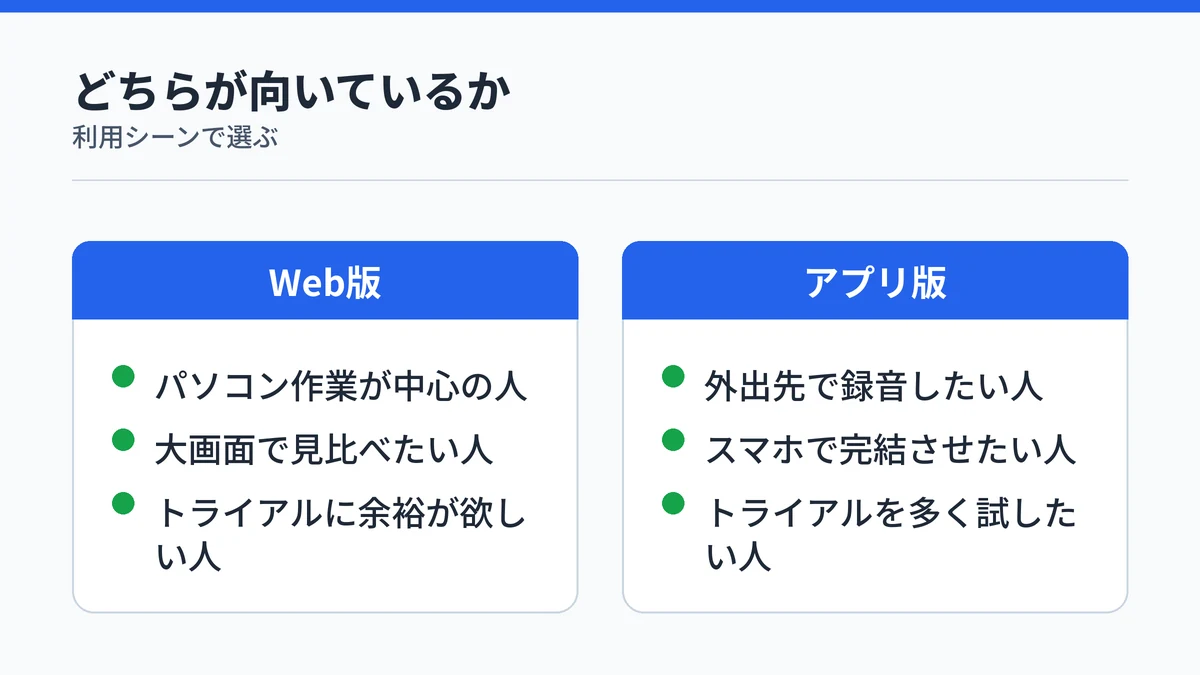
ここまでの違いを踏まえると、選び方は利用シーンに集約されます。パソコン中心で長時間の会議や取材を扱うか、外出先での録音が多いかで、向いている版が変わってきます。
Web版が向いているのはパソコン中心の人
パソコンで議事録作成や資料整理を主にこなす人には、Web版が扱いやすいでしょう。大画面で文字起こし結果を確認しながら編集でき、2か国語文字起こしのような機能もWeb版だけで使えます。トライアル期間の終了日まで、落ち着いて判断したい人にも向いています。
アプリ版が向いているのは外出先で録音したい人
対面の打ち合わせや取材をその場で録音したい人には、アプリ版が向いています。スマホ1台で完結するため、パソコンを開けない場面でもすぐに録音を始められます。
無料トライアルでまとまった分数を試せるのもアプリ版の強みです。ただし解約するとその場で無料プランへ戻る点は覚えておく必要があります。
公式サイトで最新の料金プランと無料トライアルを確認できます。


まとめ:Nottaのアプリ版とWeb版は使い分けで選ぶ
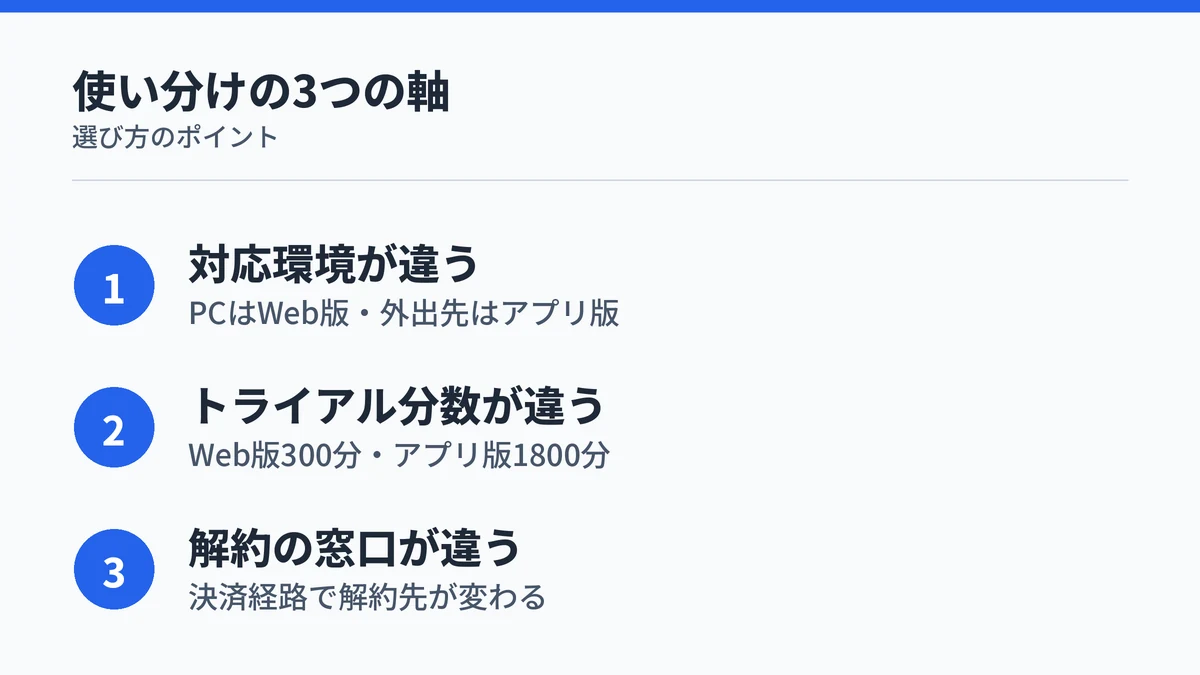
Nottaは、対応環境・Web会議での機能・無料トライアルの分数・解約手続きの窓口という4つの軸で、Web版とアプリ版がはっきり違います。加えてデスクトップ版という、ボット不要でローカル録音できる第三の選択肢もあります。
まず自分がパソコン中心か外出先中心かを整理し、そのうえで2か国語文字起こしのような機能が必要かどうかで選ぶと判断しやすくなります。より詳しい料金プランや無料版との違いは、次の記事もあわせて確認してください。
公式サイトで対応環境と料金プランの詳細を確認できます。