Microsoft Copilotを少し試したいだけなのに、アカウントを作ってサインインするのは面倒だと感じる人も多いのではないでしょうか。
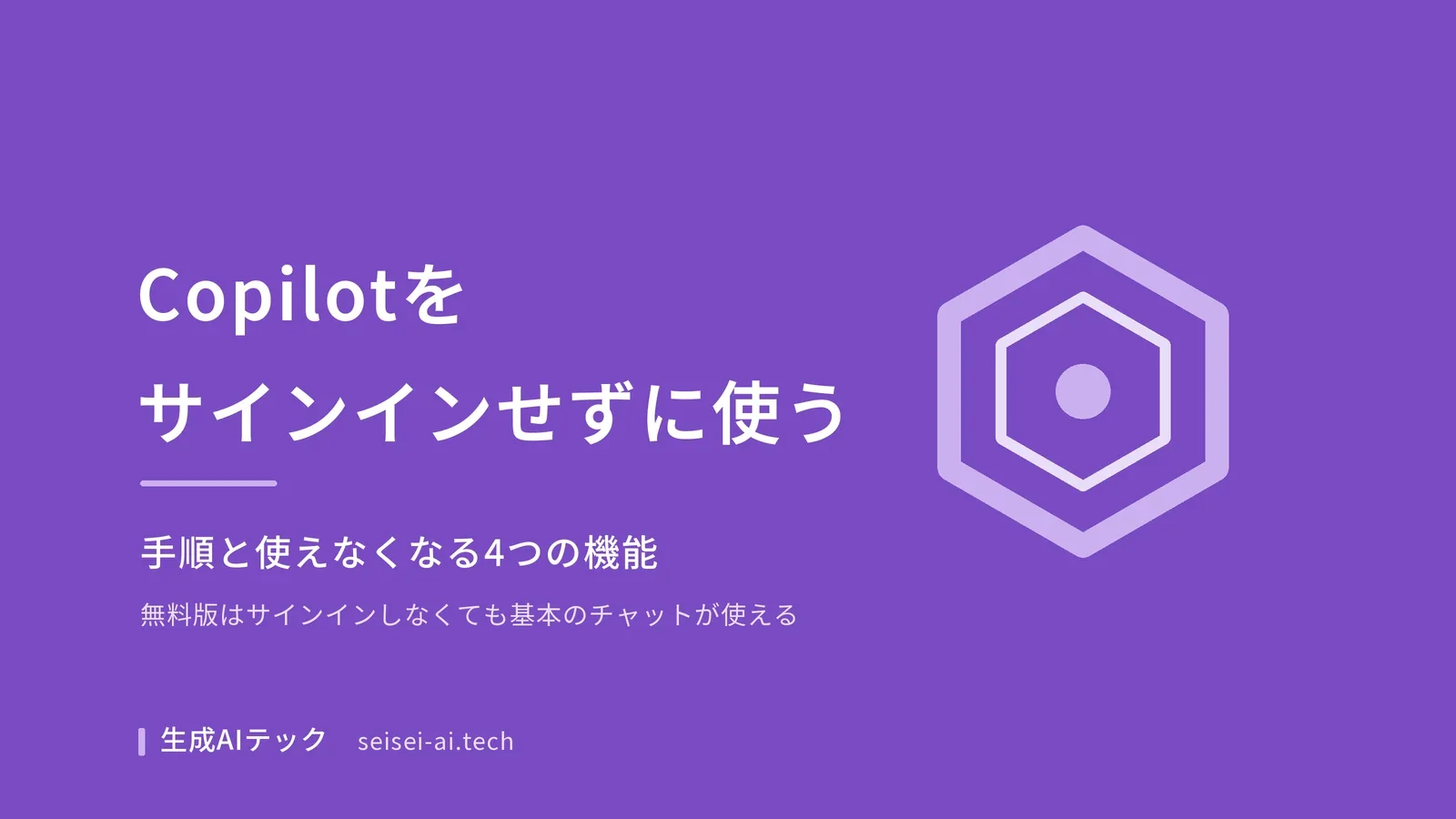
結論から言うと、無料のCopilotはサインインしなくても使えます。ブラウザでWeb版を開けば、基本のチャットやWeb検索に基づく回答をそのまま試せます。
この記事では、サインインしないで使う手順と、その状態で使えなくなる4つの機能を整理します。入力した会話の扱いも分かるので、読み終えるころにはサインインするかどうかを自分で決められます。
Copilotはサインインしなくても基本のチャットが使える
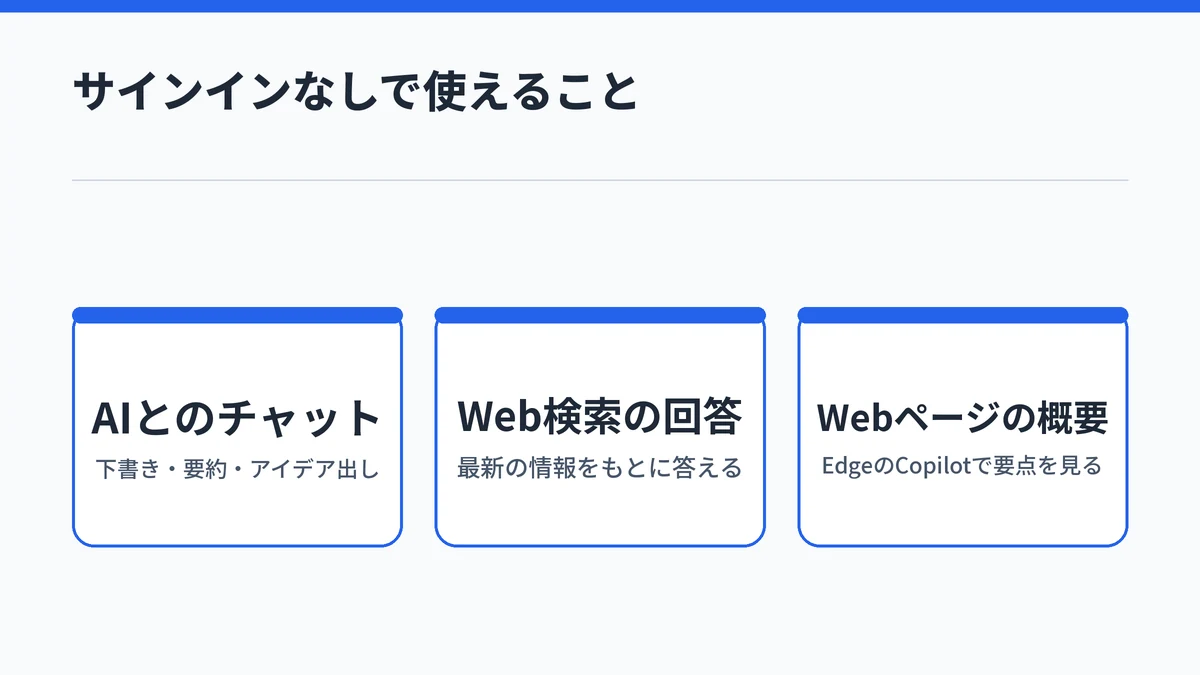
無料のMicrosoft Copilotは、サインインしなくても基本のチャットを使えます。Microsoft公式サポートは、無料のCopilotについてサインインは必須ではないと明記しています。
サインインとは、Microsoftアカウントなど個人のアカウントでCopilotに入ることで、ログインと同じ意味です。同じページでは、無料のCopilotでできることとして次の3つを挙げています。
- 文章作成やブレーンストーミング、要約の手伝い
- Web検索に基づくリアルタイムの回答
- Microsoft EdgeのCopilotによるWebページの概要
文章の下書きや調べものを試すだけなら、アカウントを作らなくても始められます。ただし、サインインしない状態で何回まで使えるかという回数は公表されていません。回数の考え方はCopilot無料版の回数制限の仕組みで整理しています。
Copilotをサインインしないで使う手順はWeb版を開くだけ
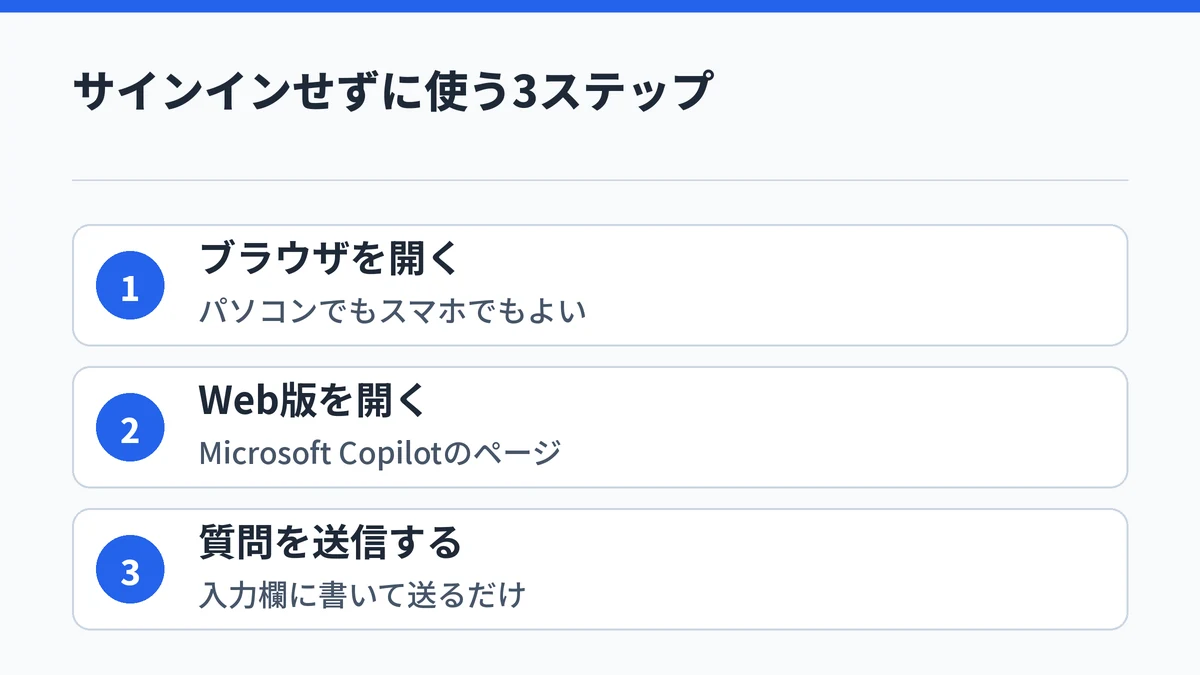
Copilotをサインインしないで使うには、ブラウザでWeb版のCopilotを開いて質問を入力するだけです。手順は次の3つです。
- パソコンやスマホでブラウザを開く
- Web版のMicrosoft Copilotのページを開く
- 入力欄に質問や頼みたいことを書いて送信する
アプリをインストールする必要もありません。ブラウザでWeb版を開いて入力欄に質問を書けば、サインインせずに回答を受け取れます。
サインインした後に使える画像の作成や音声も含めた操作は、Microsoft Copilotの起動方法と使い方で手順を追っています。
Copilotはサインインしないと履歴や画像作成が使えない
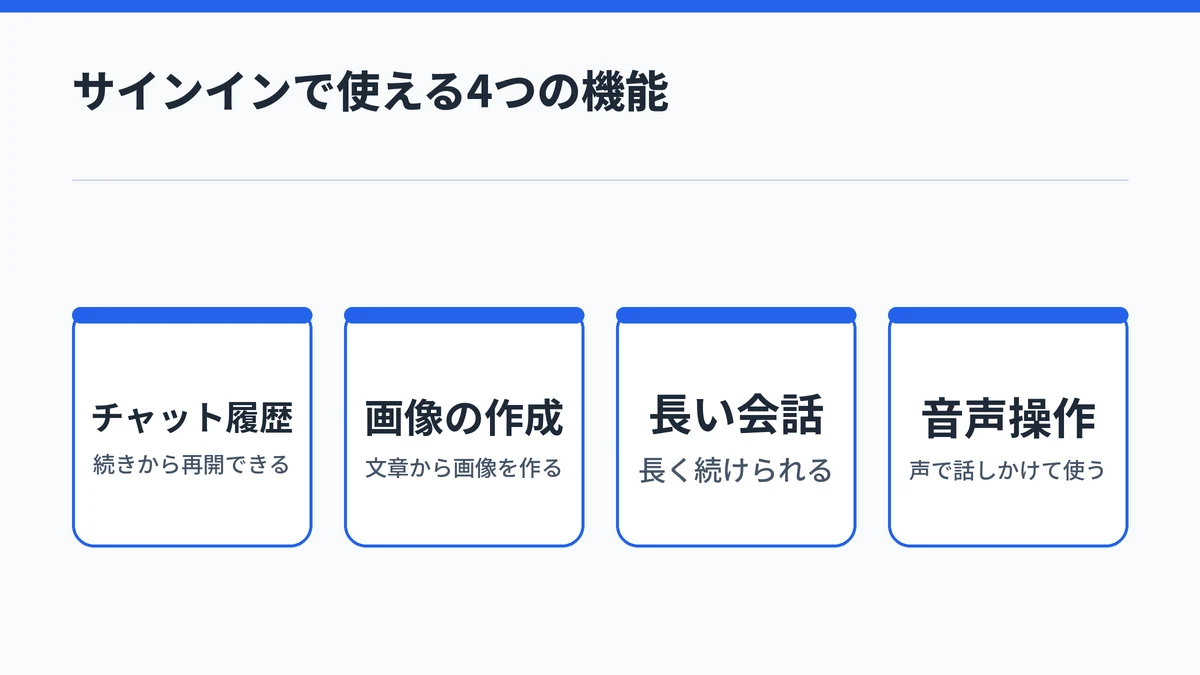
Copilotはサインインしない状態だと、チャット履歴・画像の作成・長い会話・音声操作が使えません。Microsoft公式サポートは、これらを個人用アカウントでサインインすると使えるようになる機能として挙げています。
なかでも影響が大きいのは、会話をあとから見返せない点です。
チャット履歴が残らず会話を再開できない
サインインしていないCopilotでは、会話を履歴に残して続きから再開する使い方ができません。Microsoft公式サポートの会話履歴のページは、サインインしている場合にCopilotが過去の会話を記憶し、中断したところから再開できると説明しています。
あとで読み返したい会話は、サインインした状態で始めるのが確実です。サインインした場合の履歴は過去18か月分が保持され、不要になれば自分で消せます。消し方はMicrosoft Copilotの履歴を削除する手順にまとめています。
画像の作成・長い会話・音声操作も使えない
画像の作成、長い会話、音声操作も、サインインして初めて使える機能です。Microsoft公式サポートの無料版とMicrosoft 365のCopilotの違いを説明するページでは、個人用アカウントでサインインすると次の機能にアクセスできると案内しています。
- チャット履歴
- 画像の作成
- 長い会話
- 音声操作
画像を作りたい人や声で話しかけて使いたい人は、最初からサインインしておくほうが手間が少なくなります。サインインで使える機能は変わることがあるので、使いたい機能が含まれるかは公式ページで確かめてください。
Copilotにサインインしない会話はAIの学習に使われない
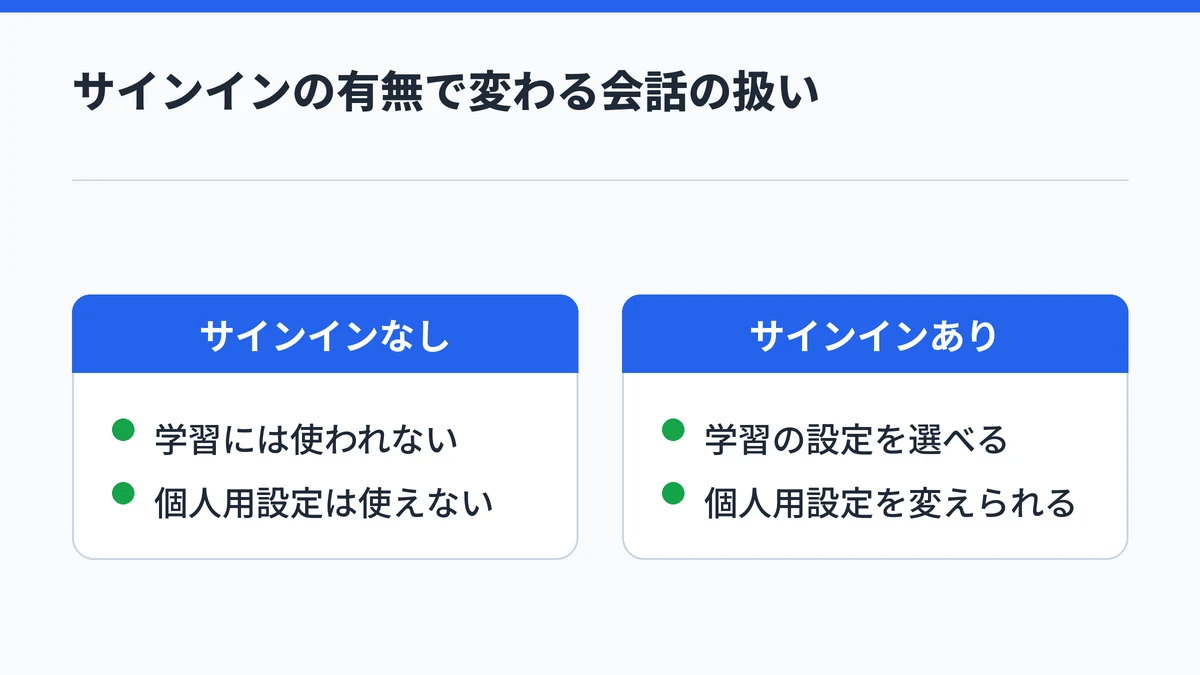
Copilotにサインインしないで使った会話は、AIモデルのトレーニングに使われません。Microsoft公式のプライバシーに関するFAQは、MicrosoftアカウントなどでCopilotにログインしていない場合、会話のトレーニングは行われないと明記しています。
その代わり、サインインしていない人は個人用設定を使えません。同じFAQでは、認証されていないユーザーは個人用設定が無効になっていると説明しています。
Microsoft公式のプライバシーコントロールの案内では、会話を学習に使うかどうかの設定は、サインインしている場合にプロフィールアイコンから変えられます。学習を避けたいからといってサインインを我慢する必要はなく、サインイン後に学習の設定を自分で切り替えられます。手順はCopilotに学習させない設定方法で整理しています。

Copilotにサインインを求められたら入口を確かめる
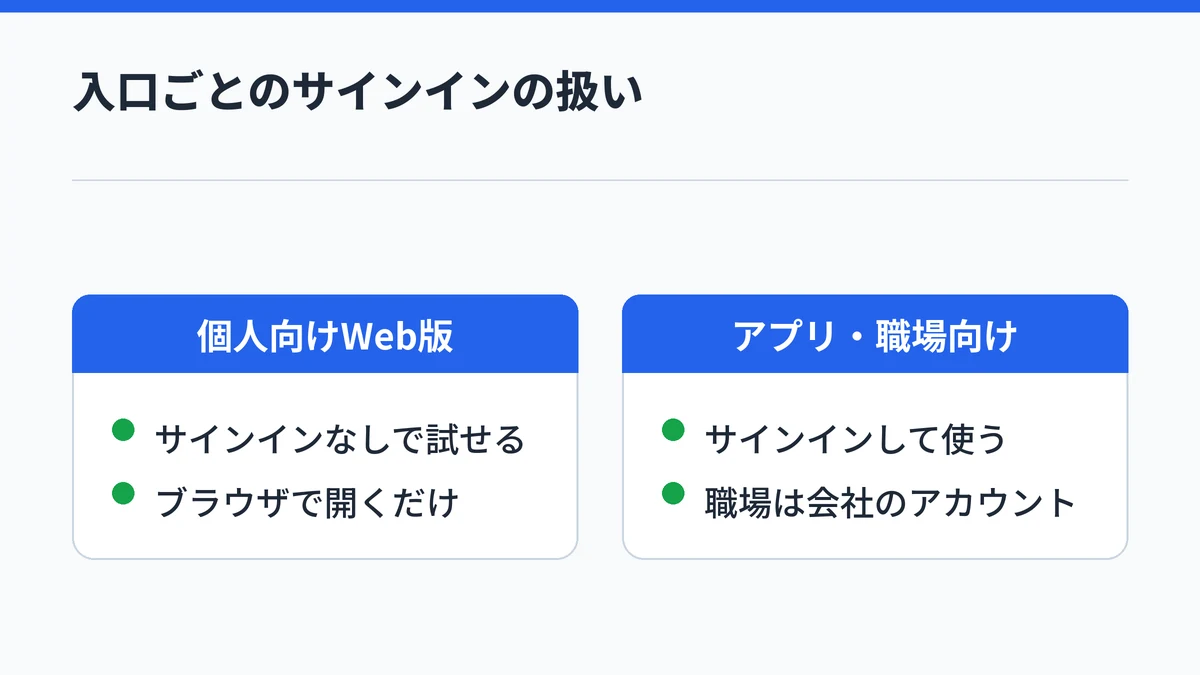
Copilotにサインインを求められたときは、開いている入口が個人向けのWeb版かどうかを確かめます。Microsoft公式サポートのWindows向けのページは、Copilotアプリを開いたら職場または学校アカウントか個人用のMicrosoftアカウントでサインインする手順を案内しています。
アプリで始めてサインインの画面に進んだ場合、サインインせずに試したいならブラウザでWeb版を開く方法に切り替えてください。Microsoft公式サポートの開始ガイドによると、職場向けのCopilotはブラウザでMicrosoft 365 Copilot Chatのページを開いて使います。こちらは職場または学校アカウントでのサインインが前提です。
会社のアカウントで入る職場向けのCopilotは、サインインしないで使う方法の対象外です。サインインしようとしてもうまく進まない場合は、Copilotにサインインできないときの対処法で原因を切り分けられます。
Copilotを続けて使うならサインインが向いている
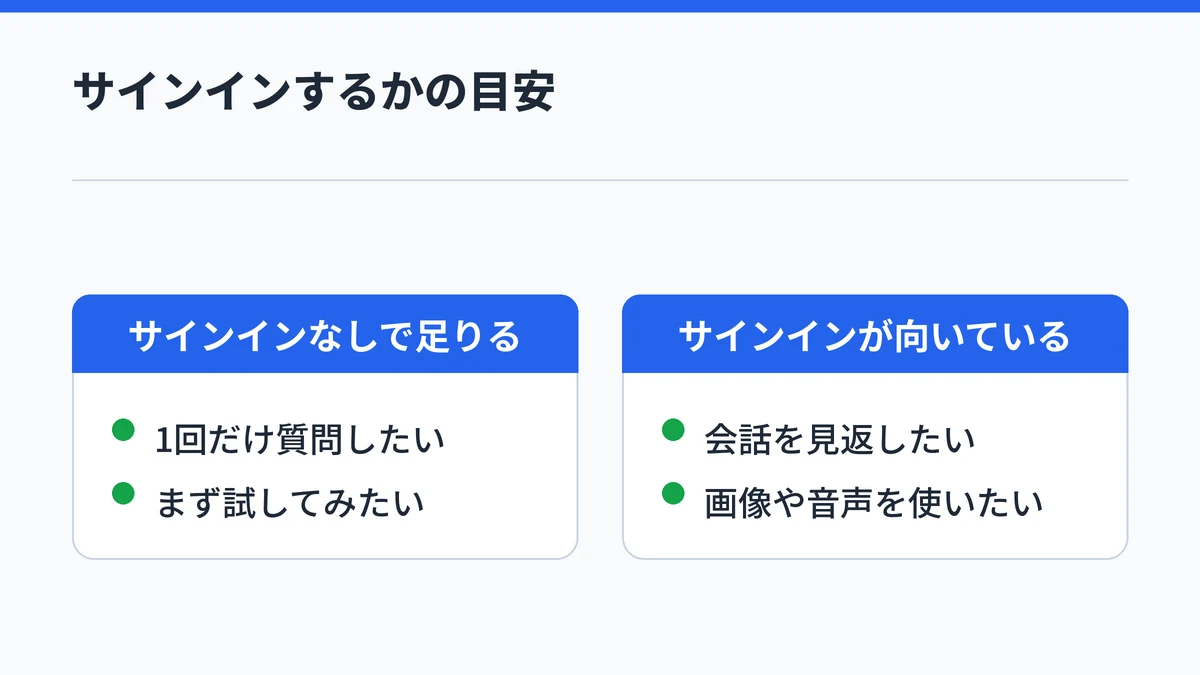
Copilotを何度も使う人や、会話をあとで見返したい人は、サインインして使うほうが向いています。次のような使い方をしたい人は、サインインを検討してください。
- 前の会話の続きから質問したい
- 画像を作りたい
- 長いやり取りで考えを整理したい
- 声で話しかけて使いたい
Microsoft公式サポートによると、Microsoftアカウントは無料で作成できます。自分のメールアドレスが無い場合も、Outlook.comで無料のアカウントを作れます。
同じく公式の開始ガイドでは、Web版とスマホのアプリ、macOSでMicrosoftアカウントに加えてGoogleアカウントやApple IDでもサインインできるとしています。普段使っているGoogleアカウントやApple IDがあれば、新しくアカウントを作らずにWeb版へサインインできます。WindowsのCopilotアプリだけはMicrosoftアカウントが必要なので、入口ごとの違いはCopilotのログイン方法と使うアカウントで確かめてください。
反対に、1回だけ質問して終わる使い方なら、サインインしないままで足ります。
Copilotをサインインしないで使う方法に関するよくある質問
Copilotはサインインしないで何回まで使えますか?
Microsoftの公式サポートには、サインインしない場合に何回まで使えるかという具体的な回数は書かれていません。公式が案内しているのは、サインインすると長い会話や画像の作成などが使えるようになるという点です。回数を気にせず続けて使いたい場合は、個人用のアカウントでサインインしてから使うのが確実です。
Copilotにサインインしても料金はかかりませんか?
無料のMicrosoft Copilotは、個人用のアカウントでサインインしても無料のまま使えます。サインインで増えるのはチャット履歴や画像の作成などの機能で、料金が発生するわけではありません。Microsoftアカウント自体も無料で作成でき、作るためにお金を払う必要はありません。
サインインせずに使ったCopilotの会話はあとから見返せますか?
見返すことは期待しないほうが安全です。Microsoftの公式サポートは、サインインしている場合にCopilotが過去の会話を記憶し、中断したところから再開できると説明しています。あとで読み返したい会話や続きから再開したい会話は、最初からサインインした状態で始めてください。
CopilotにはGoogleアカウントでもサインインできますか?
Web版とスマホのアプリ、macOSでは、Microsoftアカウントに加えてGoogleアカウントやApple IDでもサインインできます。ただしWindowsのCopilotアプリだけはMicrosoftアカウントが必要です。普段Googleアカウントを使っている人は、Web版から始めると新しくアカウントを作らずに済みます。
Copilotは何歳から使えますか?
Copilotを使うには13歳以上である必要があります。国や地域によっては、地域の要件でこれより高い最低年齢が設定されている場合があります。サインインしないで使う場合も対象年齢は同じと考え、13歳未満の子どもには使わせないようにしてください。
まとめ:Copilotは試すならサインインなし・続けるならサインイン
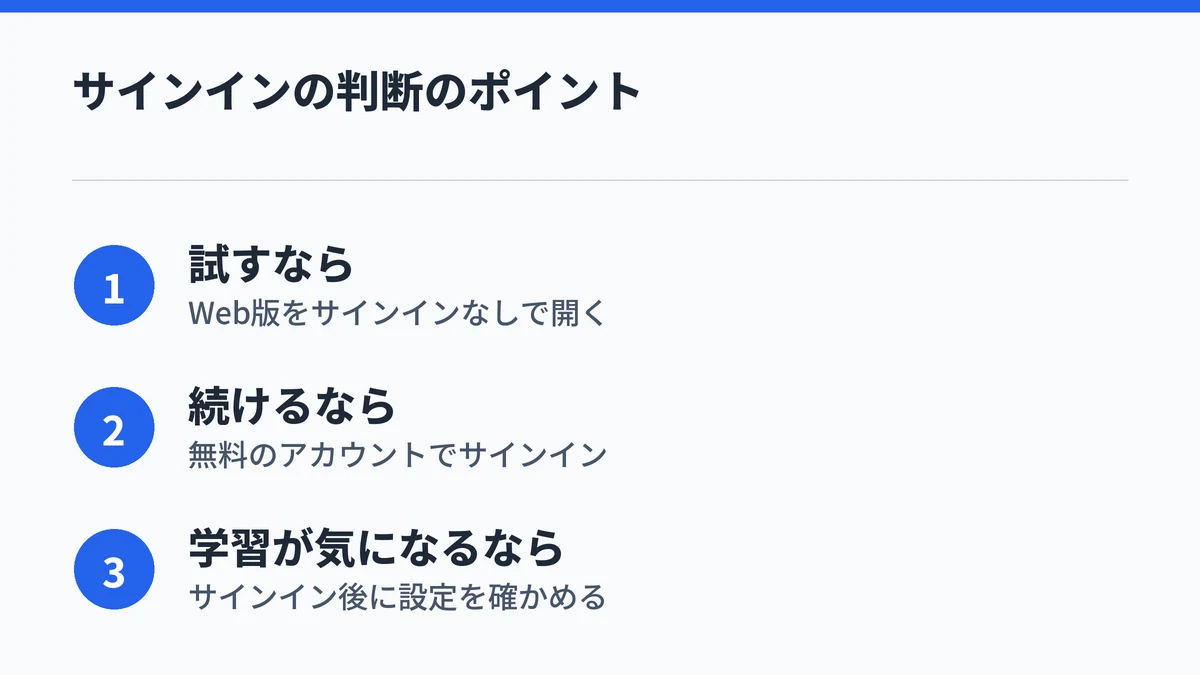
Copilotは、試すだけならサインインしなくても使えます。続けて使うなら、履歴や画像の作成が使えるサインインのほうが便利です。
次の順で進めると、無駄なくCopilotを使い始められます。
- Web版のCopilotをサインインせずに開いて質問してみる
- 履歴や画像の作成が欲しくなったら無料のアカウントでサインインする
- 学習に使われたくない場合はサインイン後に設定を確かめる
サインインするか決めたあとは、次の記事も役に立ちます。