会議のメモをOneNoteに貼り付けたまま、読み返す時間が取れずに溜まっていく。AIに整理させたいと思っても、どこを押せばよいのか分からないまま閉じてしまう。そんな状態で止まっている人は少なくありません。
Microsoft CopilotはOneNoteの画面にも組み込まれていて、入口は2か所あります。頼めるのはメモの生成、要約、To Doリストの抽出、ノートへの質問の4つで、ボタンが出るかどうかは契約と端末で決まります。
この記事では、入口の使い分けから4つの操作手順、ボタンが出ないときの確認先までを順に整理します。読み終えるころには、自分の環境で使えるかと、何を指示すればよいかが分かります。
OneNoteのCopilotが担う4つの操作
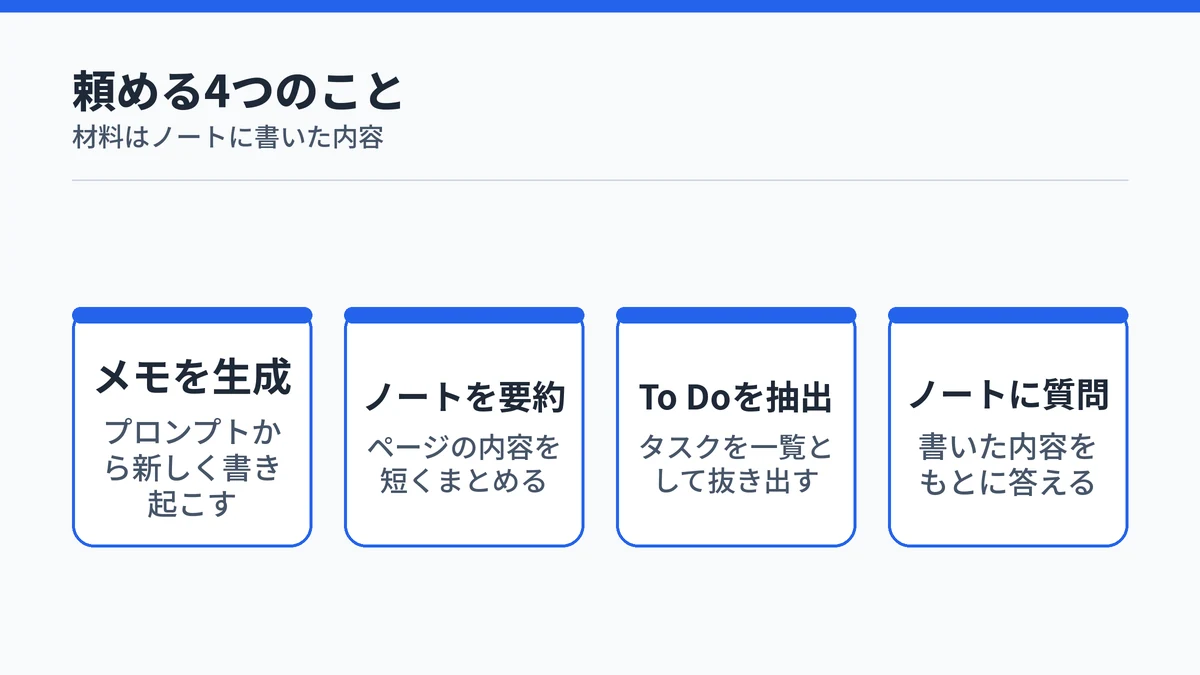
OneNoteのCopilotが担うのは、次の4つです。
- プロンプトから新しいメモを生成する
- ページに書いたノートを要約する
- ノートからTo Doリストとタスクを抜き出す
- ノートの内容についての質問に答える
Microsoft公式サポートは、これらに加えてイベント計画やプレゼンテーションの概要、会議の下書きといった新しいコンテンツの作成も挙げています。いずれもOneNoteのページやセクションに書かれた内容を材料にして動く点が共通しています。
一方で、できないことも同じページに書かれています。潜在的な不正確さと無関係な提案、文脈認識の欠如、学習データのバイアスが制限事項として並び、生成された内容の確認は利用者の側に残ります。
言語にも幅があります。多くの言語で利用できるとされていますが、品質が最も高くなるのは英語で入力した場合です。日本語のメモで使うときは、要約やタスクが元の記述と食い違っていないかを見直す前提で使うほうが安全です。
アプリをまたいだ使い分けまで見渡したい場合は、Microsoft Copilotの活用例をまとめた記事のほうが全体像をつかみやすくなります。

OneNoteのCopilotを使える環境と前提条件
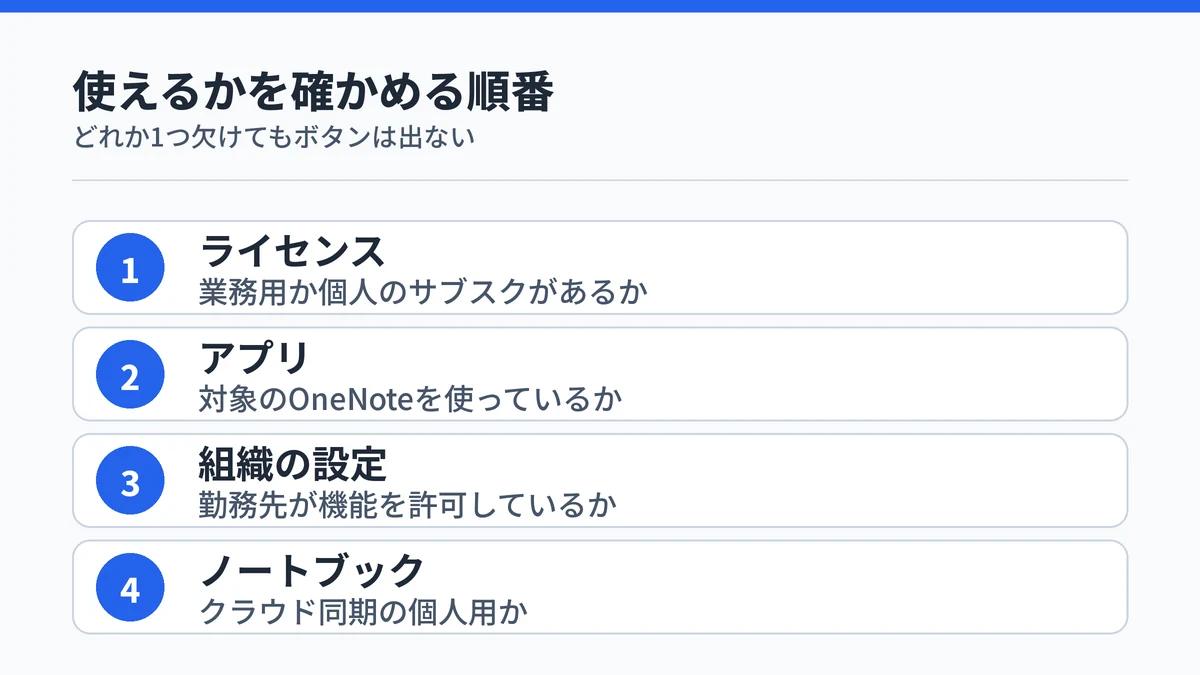
OneNoteのCopilotを使うには、Copilotが使えるライセンスと、対象になるOneNoteのアプリの両方が必要です。どちらか一方だけでは、画面にボタンが現れません。
Microsoft公式サポートが挙げている対象は2通りです。1つはWindows・Mac・iPadのOneNote for Microsoft 365とOneNote for the webで、Microsoft 365 Copilot(Work)ライセンスを持つ利用者。もう1つはOneNote for Windowsで、対象となるMicrosoft 365サブスクリプションを持つ利用者です。
前者は勤務先や学校から配られる業務用のライセンス、後者は個人で契約するサブスクリプションを指します。
注意したいのは、機能ごとに必要なライセンスの書き方がそろっていない点です。要約やチャットのページは「Microsoft 365サブスクリプションに含まれている必要があり、組織の設定に基づいて利用できない可能性がある」と書かれています。契約があっても、勤務先の設定次第で一部の機能だけ出ない場合があります。
さらにOneNote固有の条件があります。メモを生成する機能については、他のユーザーと共有されておらず、クラウドに同期されている個人用ノートブックが必要だと明記されています。チームで共有しているノートブックや、パソコンの中だけに置いたノートブックは対象外です。
Web版については書き方に差があります。よくある質問のページはWindows・Mac・iPadを挙げたうえで、Webへのロールアウトが進行中だとしています。同じ機能が全環境に同時に届くとは限らない、と考えておくのが実態に近い読み方です。
どこまでが無料で、どこから契約が要るのかを先に整理したい場合は、無料版と有料版でできることの違いが判断の助けになります。
対象になるライセンスと対応環境は配信の進み具合で書き換わるので、申し込む前に公式ページで現在の記載を確かめてください。
OneNoteのCopilotを開く2つの入口
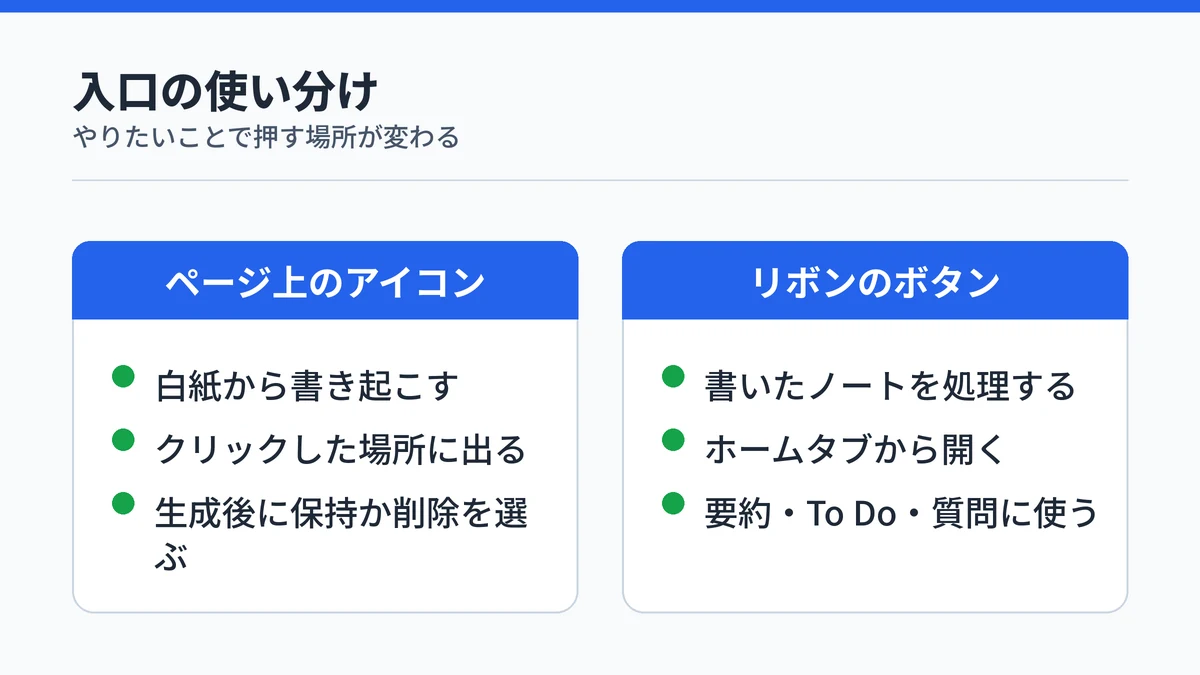
OneNoteのCopilotには入口が2つあります。ページの上をクリックしたときに出るCopilotアイコンと、リボンのホームタブにあるCopilotボタンです。
この2つは役割が分かれています。ページ上のCopilotアイコンは白紙から新しいメモを書き起こすとき、リボンのCopilotボタンは書いてあるノートを要約したり質問したりするときに使います。Microsoft公式サポートの手順も、メモを取るページではページ上のアイコン、要約やタスク抽出のページではリボンのボタンから始まります。
二次情報の解説では「リボンのCopilotボタンから」と一本化されていることが多く、白紙のページで押しても思ったものが出ない原因になります。やりたいことがどちらなのかで入口を選んでください。
Copilot全体の起動方法から確認したい場合は、Microsoft Copilotの起動と基本操作に入口の一覧があります。
OneNoteのCopilotでメモを生成する4ステップ
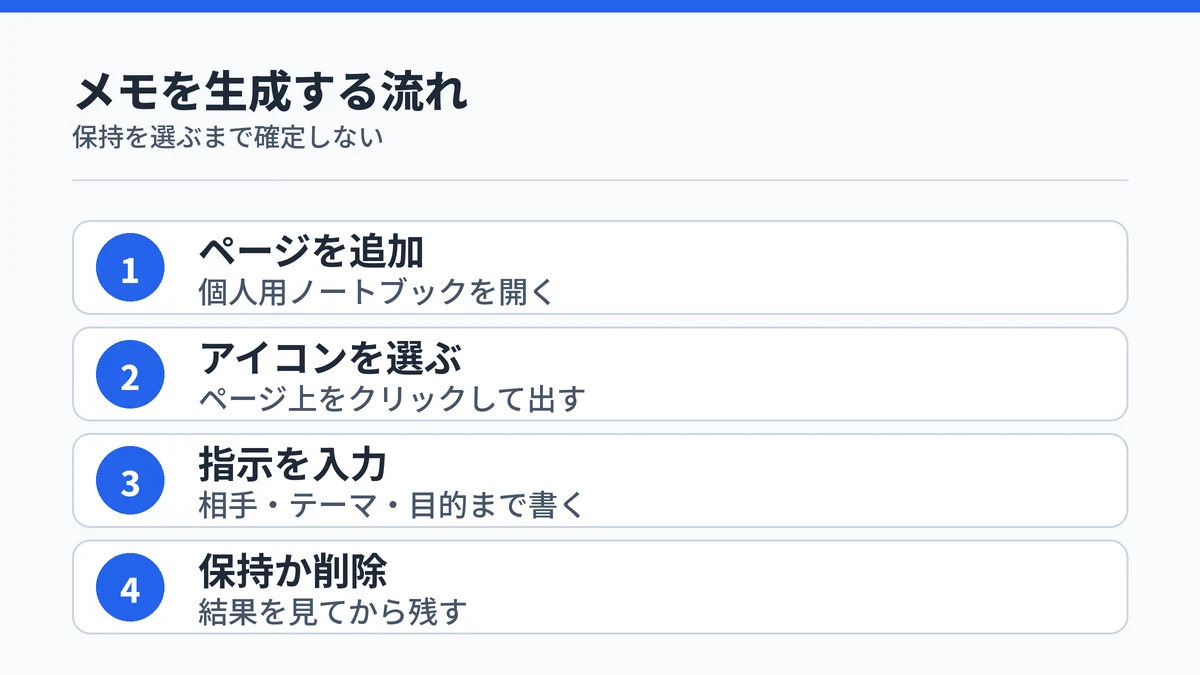
白紙のページからメモを作らせる手順は次のとおりです。
- クラウドに格納されている既存の個人用ノートブックを開き、ページの追加を選ぶ
- ページ上の任意の場所をクリックし、表示されたCopilotアイコンを選ぶ
- 「Copilot でメモを取る」ボックスに自然言語のプロンプトを入力して生成を選ぶ
- 出てきた内容を保持でノートに残すか、削除で破棄する
すでに書き込みのあるページに足す場合も流れは同じです。新しい空行をクリックしてCopilotアイコンを出し、プロンプトを入れて生成し、保持を選びます。
プロンプトの粒度は結果に直結します。Microsoft公式サポートが挙げているのは、次の2つの例です。
- Tom との四半期ごとのレポートに関する会議の議題を準備します
- 新しい広告キャンペーンに関するマーケティング会議から関連するファイル、リンク、メモを収集するのに役立ちます
どちらも相手・テーマ・目的まで書き込まれています。
生成された内容は保持を選ぶまでノートに確定しません。気に入らなければ削除して、プロンプトを書き直せます。1回で決めようとせず、条件を足しながら2〜3回試すほうが早く目的の形に近づきます。
OneNoteのCopilotに既存のノートを処理させる
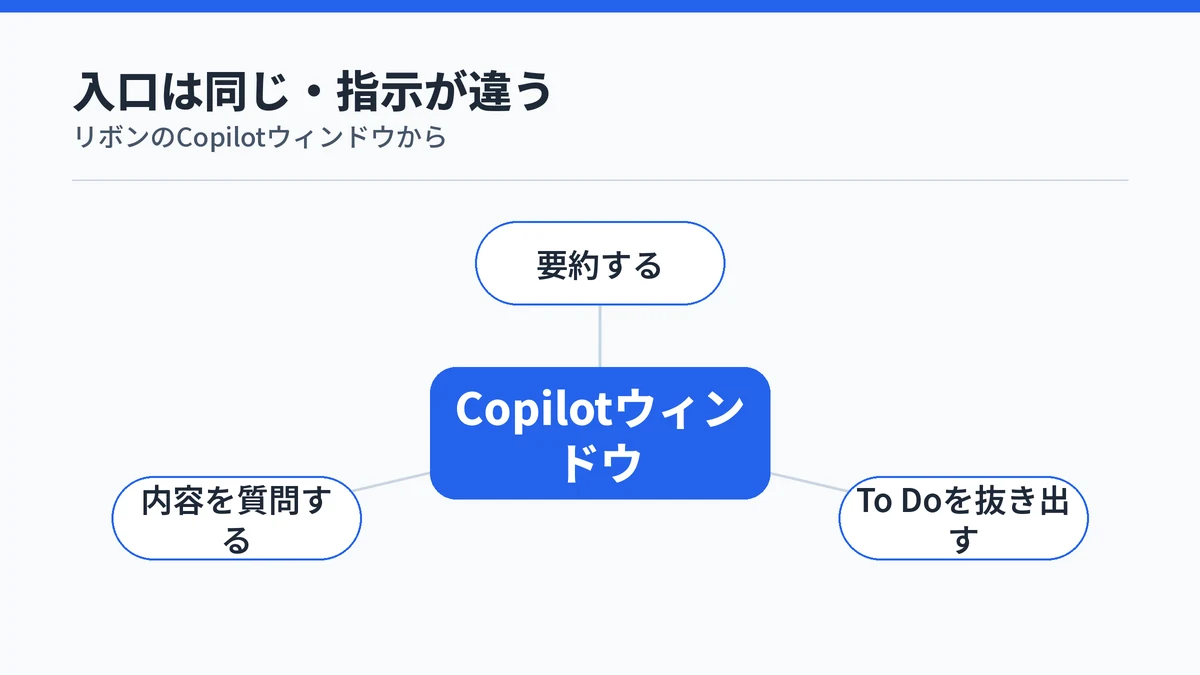
すでに書いてあるノートを扱うときは、リボンのホームタブからCopilotウィンドウを開き、やってほしいことをプロンプトとして送ります。要約、To Doリストの抽出、ノートの内容への質問は、どれもこの同じ入口から実行します。
覚えることは操作ではなくプロンプトの書き分けだけ、という構造です。Microsoft公式サポートの手順も、3つとも「ページまたはセクションに移動」「ホームリボンからCopilotを選ぶ」「作成ボックスに入力」「送信を選ぶ」で共通しています。
ページのノートを要約する手順
要約したいページに移動し、リボンのホームタブからCopilotを選んでウィンドウを開きます。テキストボックスにプロンプトを入力し、送信の矢印を選ぶと要約が返ります。
要約の質はプロンプトに書いた切り口で決まります。Microsoft公式サポートには、次のような例が載っています。
Create a summary of the deposition notes on this page. Focus the summary on the chronological order of events and place the events into bullet points.
対象・焦点・出力形式の3点が指定されています。日本語で書く場合も、時系列で・箇条書きで・3点にしぼって、のように出力の形まで書くと安定します。
会議の記録を扱うなら、録音から議事録までの流れをまとめたCopilotで文字起こしと議事録を作る手順と組み合わせると全体がつながります。
To Doリストとタスクを抜き出す手順
抽出元のページに移動し、ホームリボンからCopilotを選び、作成ボックスにプロンプトを入れて送信します。結果はコピーを選んで貼り付けるか、追加の指示で微調整できます。
ページを右クリックしてCopilotからタスクリストの作成を選ぶ方法もあります。プロンプトを書かずに始めたいときは右クリックの方が早いので、細かい条件が要らない場面で使い分けてください。
Microsoft公式サポートが挙げているプロンプト例は、引き継ぎの場面を想定したものです。
このページの新しいロール ノートから To Do リストを抽出する。以前のロールを新しい所有者に転送するためのタスクと、新しいロールにオンボードするタスクを含める
このように抜き出す観点まで指定すると、拾い漏れが減ります。
ノートの内容について質問する手順
知りたい内容が書かれたページのあるセクションに移動し、ホームリボンからCopilotボタンを選びます。作成ボックスに質問を入力して送信すると、そのノートの内容をもとにした答えが返ります。
Microsoft公式サポートが示している質問例は「変更要求が最も多かったプロジェクトはどれですか?」です。手元のノートに書かれていることだけが答えの材料になるため、書いていない情報を聞いても埋まりません。対象はセクション内のページで、この機能もMicrosoft 365サブスクリプションに含まれている必要があります。
OneNoteのCopilotでセクションを整理する
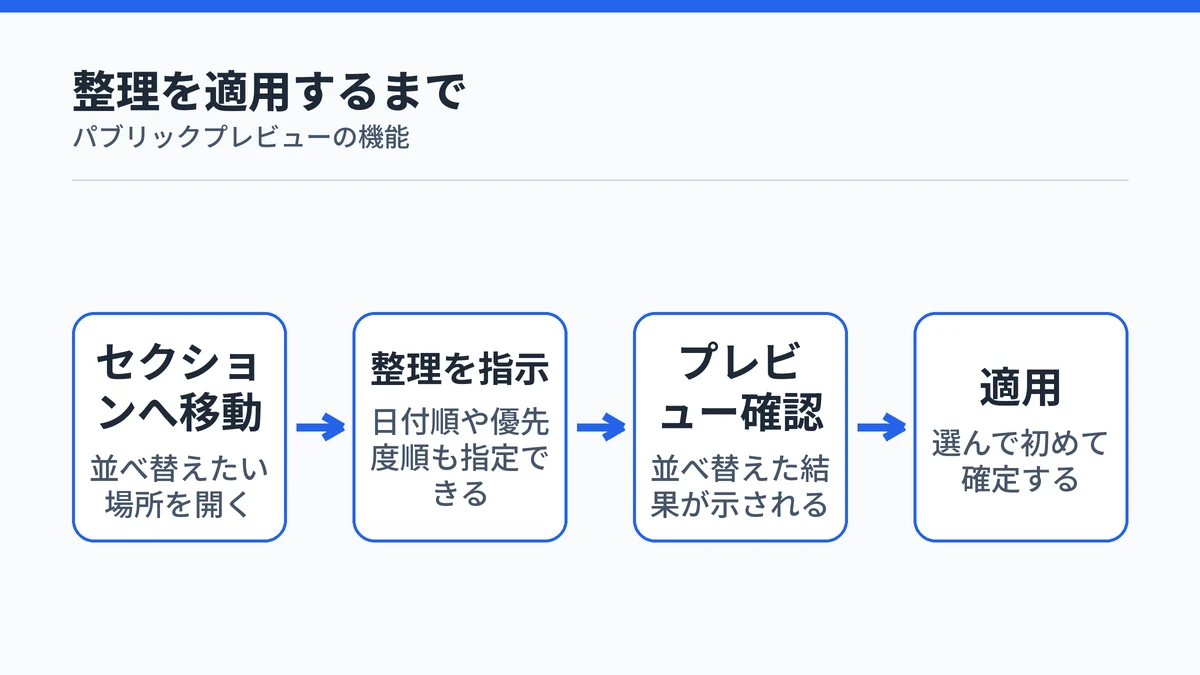
セクション内のノートをCopilotに並べ替えさせる機能もあります。ただしこれはパブリックプレビューの段階で、すべての利用者に配信されているわけではありません。
手順は、整理したいセクションへ移動し、リボンのCopilotボタンでウィンドウを開き、チャット欄に「Organize this section」と入力して送信する形です。整理後のプレビューが表示され、適用を選んで初めて確定します。
並べ替えの基準も指定できます。Microsoft公式サポートが例に挙げているのは「Organize this section by date」「Organize this section by priority」の2つです。日付順や優先度順といった軸を、後ろに足す書き方になっています。
画面にこの機能が出てこなくても設定ミスとは限りません。プレビュー機能は開発中で、すべての顧客が利用できるわけではないと公式ページに明記されています。出ない場合は、配信を待つ側の問題として扱ってください。
OneNoteのCopilotが使えないときに見る4点
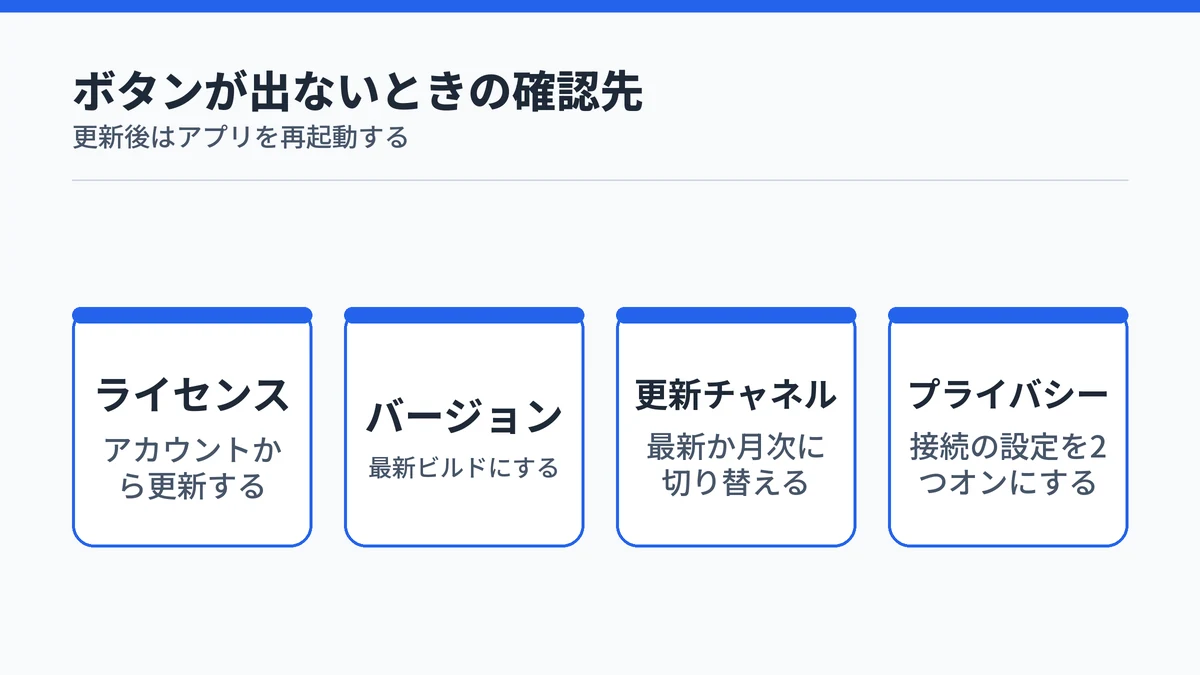
Copilotのボタンが見当たらないときは、ライセンス、アプリのバージョン、更新チャネル、プライバシー設定の4点を順に確認します。Microsoft公式サポートは、Copilotライセンスを持っていてもボタンが表示されない場合の対処として、この流れを示しています。
Windowsでの手順は次のとおりです。
- Officeの更新プログラムをインストールして最新ビルドにする
- ファイルからアカウントを開き、ライセンスの更新を選ぶ
- Semi-Annualエンタープライズチャネルを使っている場合は最新チャネルか月次チャネルに切り替える
- アカウントのプライバシー設定で「コンテンツを分析するエクスペリエンス」と「すべての接続エクスペリエンス」がオンかを確かめる
ライセンスを更新したら、開いているすべてのMicrosoft 365アプリを閉じて再起動してください。再起動しないと反映されません。
Macも流れは同じです。アプリ名メニューのについてから詳細情報を開いてライセンスの更新を実行し、基本設定のプライバシーで同じ2項目を確認します。Web版はブラウザーの更新ボタンを押し、サードパーティCookieを有効にします。
OneNote固有の原因も忘れないでください。メモの生成が動かない場合は、開いているノートブックが他の人と共有されていないこと、そしてクラウドに同期されていることを確かめます。整理の機能が出ない場合は、前の章のとおりプレビューの配信待ちという可能性があります。
原因を5つのパターンに分けて切り分けたい場合は、Microsoft Copilotが使えない原因と対処法が順を追って確認できます。
画面の項目名や階層はアプリの更新で変わるので、手元の画面と見比べながら公式の手順を確認してください。
OneNoteのCopilotとCopilot ノートブックの違い
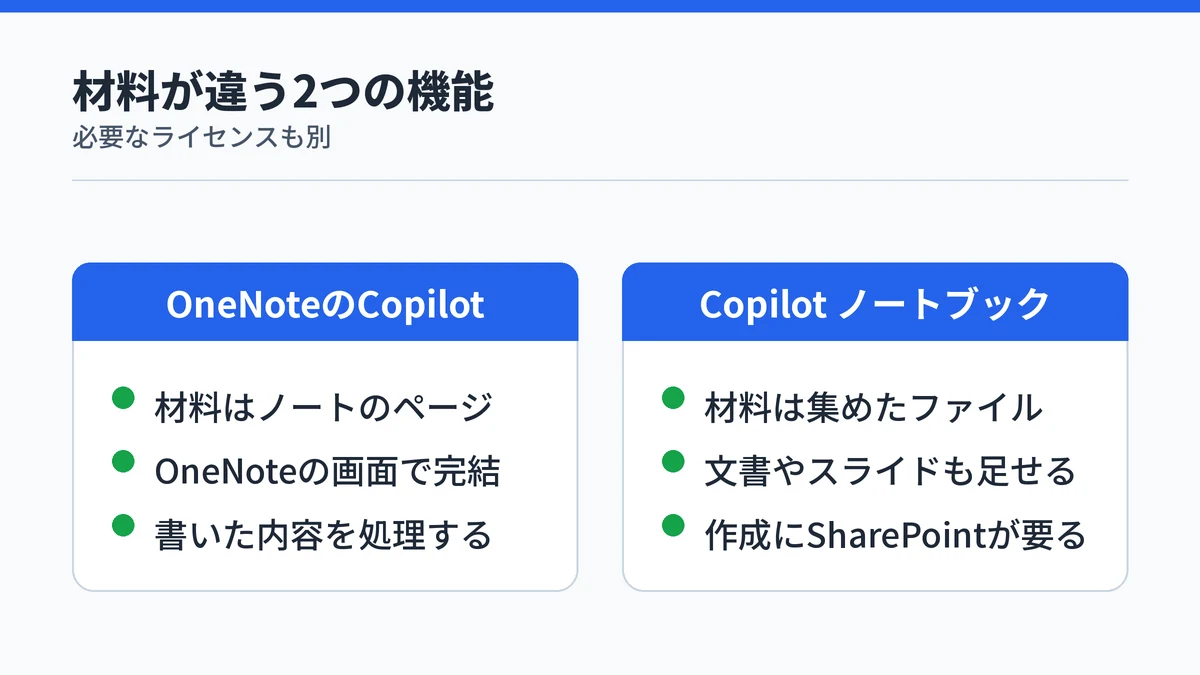
OneNoteのCopilotは、OneNoteに書いたノートを材料に動く機能です。一方のCopilot ノートブックは、複数のファイルを1か所に集めて、その中身だけを根拠に答えさせる別の仕組みを指します。
Microsoft公式サポートは、Copilot ノートブックをタスクやプロジェクトに必要なものを1つの集中スペースにまとめる機能と説明しています。Copilotチャット、Word文書、PowerPointスライド、Excelファイルなどを参照として追加し、そのノートブックのコンテンツだけに焦点を当てた質問ができます。
必要なライセンスも異なります。利用できるのはMicrosoft CopilotおよびCopilot Chatのライセンスを持つ人です。さらにノートブックの作成にはSharePointまたはOneDriveのライセンスがアカウントに必要で、OneNoteのCopilotが使えていても作れない場合があります。
名前が似ているため混同されやすいのですが、材料が「OneNoteのページ」か「集めたファイル群」かで役割が分かれます。ファイルを集めて根拠づけたい用途なら、Copilot ノートブックの作り方と使い道が4つの追加方法から整理しています。

OneNoteのCopilotの使い方に関するよくある質問
OneNoteのCopilotは日本語のノートでも使えますか?
日本語でも使えます。Microsoft公式サポートは多くの言語で利用できると説明していますが、英語で入力した場合が他の言語より高品質になるとも書いています。日本語のメモで使う場合は、生成された要約やタスクが元のノートと合っているかを、いつもより丁寧に見直しておくと安全です。
OneNoteのCopilotはiPadやWeb版のOneNoteでも使えますか?
使える場合があります。公式の対象にはWindows、Mac、iPadのOneNote for Microsoft 365とOneNote for the webが挙げられていますが、よくある質問のページではWebへのロールアウトが進行中とも書かれています。同じ機能が全環境に同時に届くとは限らないため、手元の画面でボタンの有無を確かめてください。
他の人と共有しているノートブックでもOneNoteのCopilotは使えますか?
メモを生成する機能は使えません。Microsoft公式サポートは、この機能の条件として、他のユーザーと共有されておらず、クラウドに同期されている個人用ノートブックであることを挙げています。チームで共有しているノートブックや、パソコンの中だけに置いたノートブックでは対象外になります。
OneNoteのCopilotが書いた内容はそのまま使ってよいですか?
そのまま使うのは避けてください。Microsoft公式サポートは、OneNoteのCopilotの制限事項として、潜在的な不正確さと無関係な提案、文脈認識の欠如、学習データのバイアスを挙げています。生成された内容は元のノートと突き合わせて確認し、残すか直すかを自分で判断してから共有するのが前提です。
Copilot ノートブックを作るには何が必要ですか?
Microsoft CopilotまたはCopilot Chatのライセンスに加えて、アカウントにSharePointまたはOneDriveのライセンスが必要だとMicrosoft公式サポートに書かれています。OneNoteのCopilotが使える状態であっても、ノートブックの作成側の条件を満たしていないと作れない場合があります。
まとめ:OneNoteのCopilotは前提の確認から
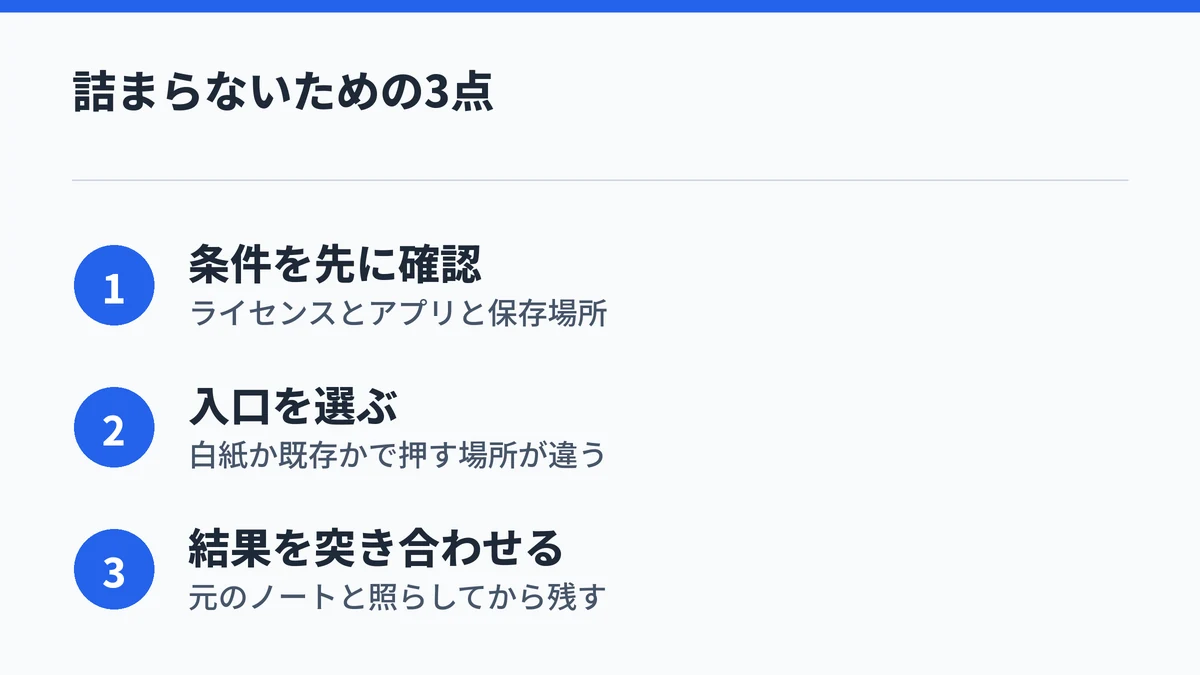
OneNoteのCopilotでつまずく原因は、操作の難しさよりも前提条件の確認漏れに集中します。ボタンの有無はライセンスと端末で決まり、メモの生成が動くかはノートブックの保存場所と共有状態で決まります。
手を動かすときは、この順で進めると詰まりにくくなります。
- 契約中のライセンスとOneNoteのアプリが対象かを確かめる
- 開いているノートブックがクラウド同期の個人用かを確かめる
- 白紙から書くならページ上のアイコン、既存のノートを扱うならリボンのボタンを押す
- 出てきた内容を元のノートと突き合わせてから保持する
同じ操作感はMicrosoft 365の他のアプリにもあります。文書作成ならWordのCopilotの使い方、メール業務ならOutlookのCopilotの使い方が続きの入口になります。