
社内の資料をMicrosoft Copilotに読ませたいのに、エージェントの設定画面でナレッジの追加先が見つからない。そんな手詰まりはないでしょうか。
結論から言うと、SharePointをナレッジに加える方法は2つです。サイトやファイルのURLを入力するか、添付ピッカーから選ぶかで、どちらも構成タブのナレッジセクションで操作します。
この記事では、2つの追加方法と上限件数、必要なライセンス、答えないときの確認順までを整理します。読み終えるころには、自社の環境で何をどこまで登録できるかが判断できます。
Copilotエージェントのナレッジは6種類から選べる
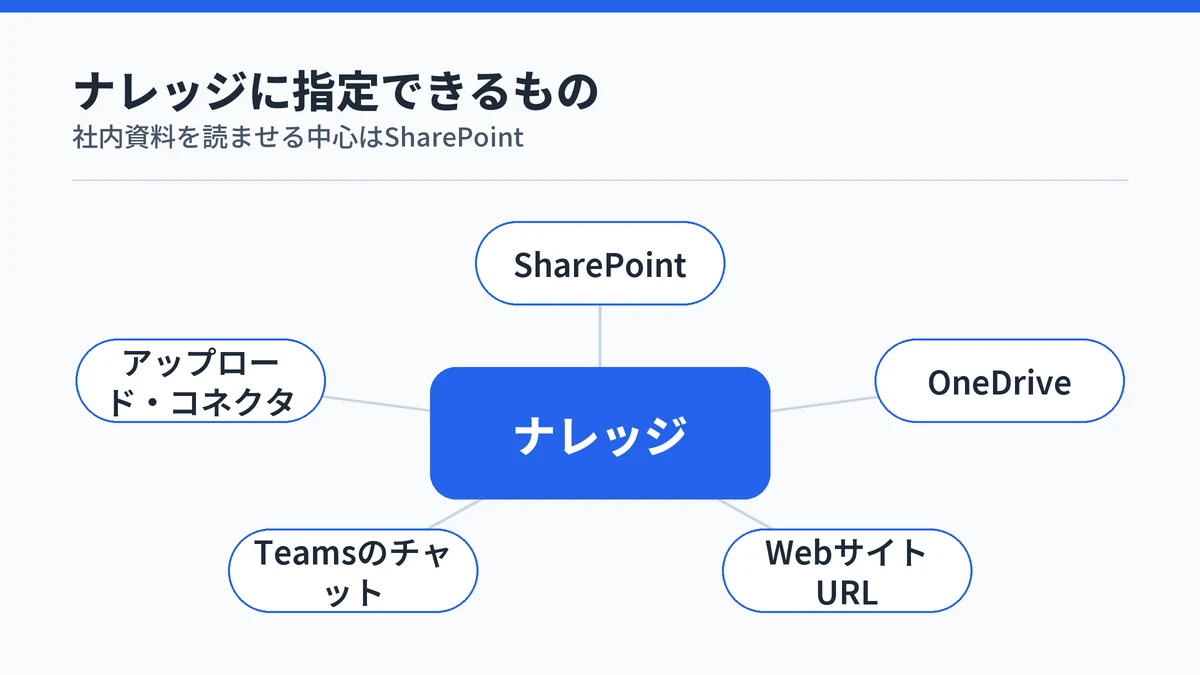
ナレッジとは、エージェントが回答の根拠にする参照元のことです。Microsoft公式ドキュメントでは、ナレッジソースはエージェントを組織のデータや公開コンテンツに基づかせ、より正確で関連性の高い応答を返せるようにするものと説明されています。
Agent Builderで追加できるナレッジは、次の6種類です。
- パブリックなWebサイトのURL(最大4つ)
- SharePointのファイル・フォルダー・サイト
- OneDriveのファイル
- Teamsのチャットのリンク
- パソコンから直接アップロードした埋め込みファイル
- 管理者が有効にしたCopilotコネクタ
このうち、社内に蓄えた資料を読ませる用途で中心になるのがSharePointです。Webサイトが最大4つに制限されるのに対し、SharePointはファイル・フォルダー・サイトを合わせてより多く登録できます。
なお、Agent Builderが作るのは宣言型エージェント(Copilotの基盤モデルに指示とナレッジを足してカスタマイズする方式)です。ゼロから独自モデルを組むカスタムエンジンエージェントとの違いは、Copilotエージェントの仕組みと使う条件で整理しています。

CopilotエージェントへのSharePoint追加は2通り
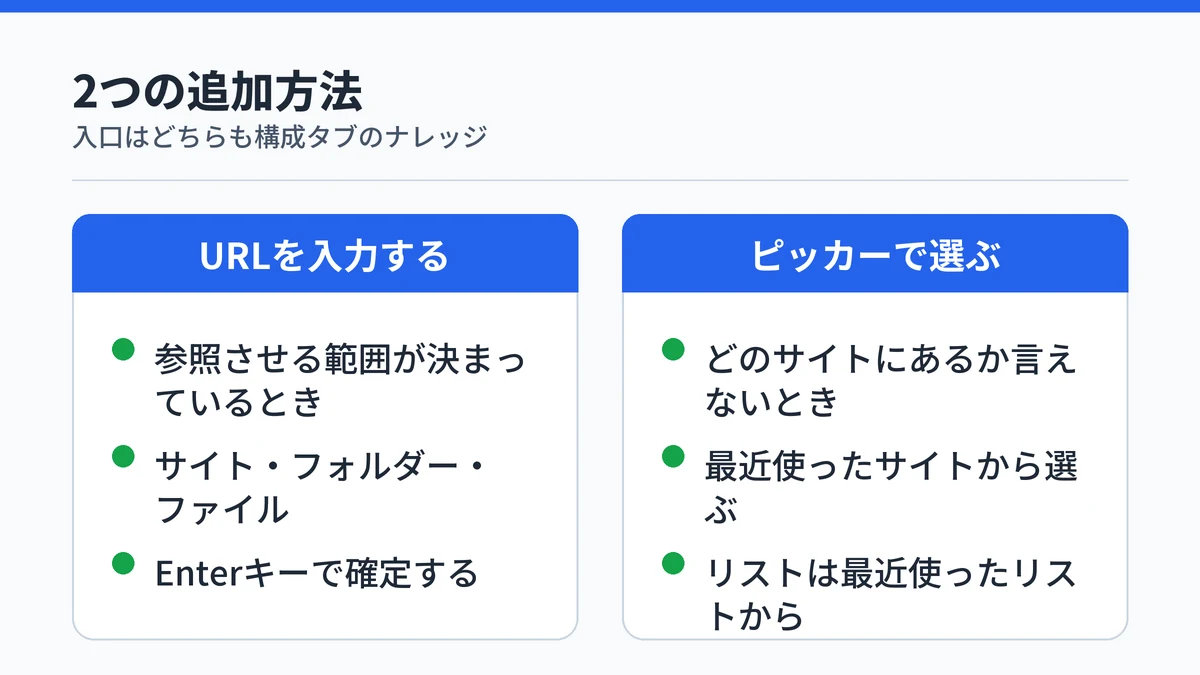
SharePointをナレッジに加える方法は2つあります。サイトやファイルのURLを直接入力する方法と、クラウドファイルの添付ピッカーから選ぶ方法です。
入口はどちらも同じです。Microsoft 365 Copilotの左側のウィンドウで「新しいエージェント」を選び、「スキップして構成します」を選ぶと構成タブが開きます。この構成タブのナレッジセクションに、検索・URLを入力する・参照・アップロードの4つの操作が並んでいます。
自然言語でエージェントを作っている途中でも追加できます。チャットボックスのプラスアイコンから「クラウドファイルのアタッチ」を選ぶと、同じようにSharePointのファイルを指定できます。
方法1:SharePointのURLを入力する
URLを入力する方法は、参照させたい範囲がすでに決まっているときに向いています。
- 構成タブのナレッジセクションで「URL を入力する」を選ぶ
- SharePointのサイト・フォルダー・ファイルのURLを貼り付ける
- Enterキーを押してナレッジソースとして確定する
ここで効いてくるのがURLの形式です。Microsoft公式ドキュメントによると、追加できるのはサイトパスを含むSharePointリンクで、クエリパラメーターが付いたURLとOneDriveの共有リンクは受け付けられません。ブラウザーのアドレスバーからコピーすると、疑問符以降にパラメーターが付いていることがあるので、貼る前に切り落としておきます。
指定したURLは、その配下のサブパスもまとめて検索対象になります。たとえば contoso.sharepoint.com/sites を登録すると、contoso.sharepoint.com/sites/policies のような下の階層も含まれます。フォルダーを1つずつ登録しなくても、上位のサイトを1件登録すれば足りるということです。
エージェント本体の作成手順はAgent Builderでエージェントを作る手順で扱っています。
方法2:ピッカーで選んで追加する
ピッカーで選ぶ方法は、どのサイトに資料があるかをURLで言えないときに使います。
ナレッジセクションで「クラウド ファイルのアタッチ」のアイコンを選ぶと、ファイルピッカーが開きます。最初に表示されるのは最近アクセスしたSharePointサイトとOneDriveサイトで、それ以外のサイトを探すときは左側のウィンドウの下部にある「その他の場所」を選びます。
SharePointリストを選ぶときだけは、左側のウィンドウの「最近使ったリスト」から入る必要があります。ファイルと同じ一覧には並ばないため、リストが見当たらないと感じたらここを確認してください。
ピッカーの見え方にも癖があります。コミュニケーションサイトは、ピッカーの「クイック アクセス」と「最近使用したもの」にしか出てきません。目的のサイトが一覧に無くても、存在しないわけではないということです。
CopilotエージェントのSharePointナレッジには上限がある
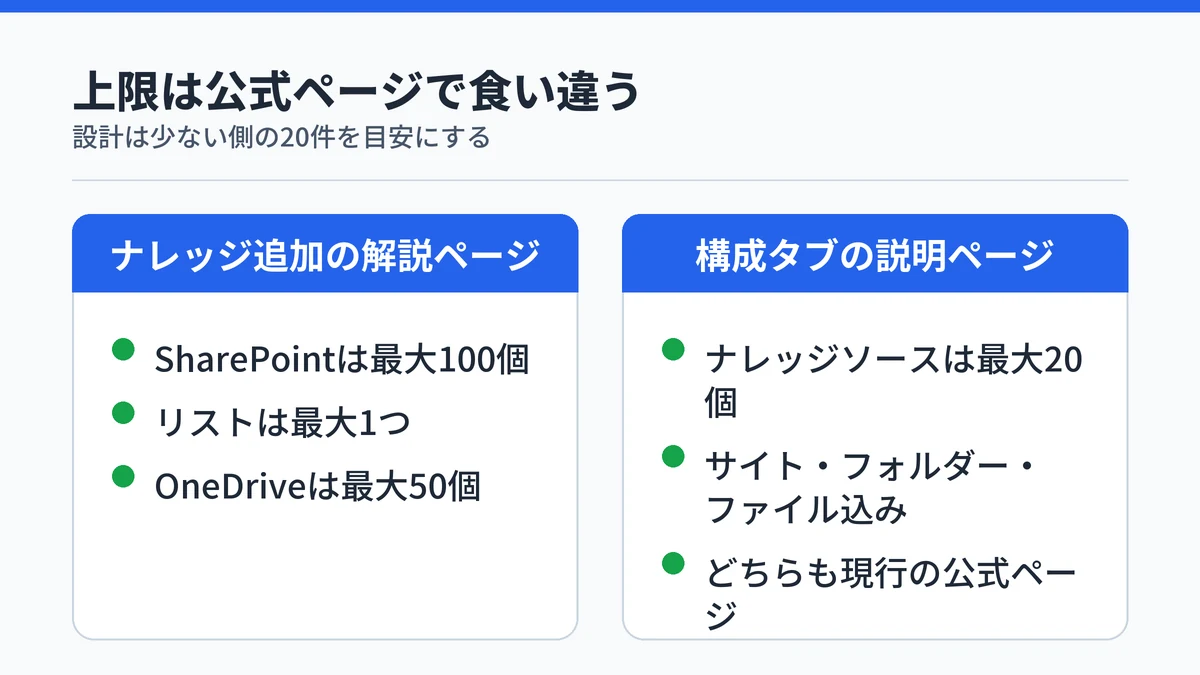
エージェント1つに登録できる件数には上限があります。Microsoft公式ドキュメントが示す内訳は次のとおりです。
| 対象 | エージェントごとの上限(ナレッジ追加の解説ページの記載) |
|---|---|
| SharePointのファイル・フォルダー・サイト | 最大100個 |
| SharePointのリスト | 最大1つ |
| OneDriveのファイル | 最大50個 |
| パブリックなWebサイトのURL | 最大4つ |
| Teamsのチャットのリンク | 最大5つ |
ただし、同じMicrosoft公式ドキュメントでも構成タブのフィールド説明のページには、ナレッジ欄に指定できるのは「最大 20 個のナレッジ ソース」または Copilot コネクタと書かれています。2つの公式ページで数値が一致していないため、設計段階では少ない側の20件を目安に収めておくほうが安全です。
リストにはもう一段の制限があります。1つのリストに含められるのは最大20,000項目・生テキスト50MBまでで、超えた分はエージェントが切り捨てたうえで回答にその旨を記載します。添付ファイル列は索引されないため、添付の中身からは回答されません。
見落としやすいのは、SharePointサイトを選んでもそのサイト内のリストは含まれないという点です。リストを読ませたいなら、サイトとは別に、そのリスト自身のURLを貼るかピッカーから個別に選びます。
上限や制限は改定されることがあるので、設計を固める前に公式ページで現行の値を確かめてください。

CopilotエージェントのSharePoint参照にはライセンスが要る
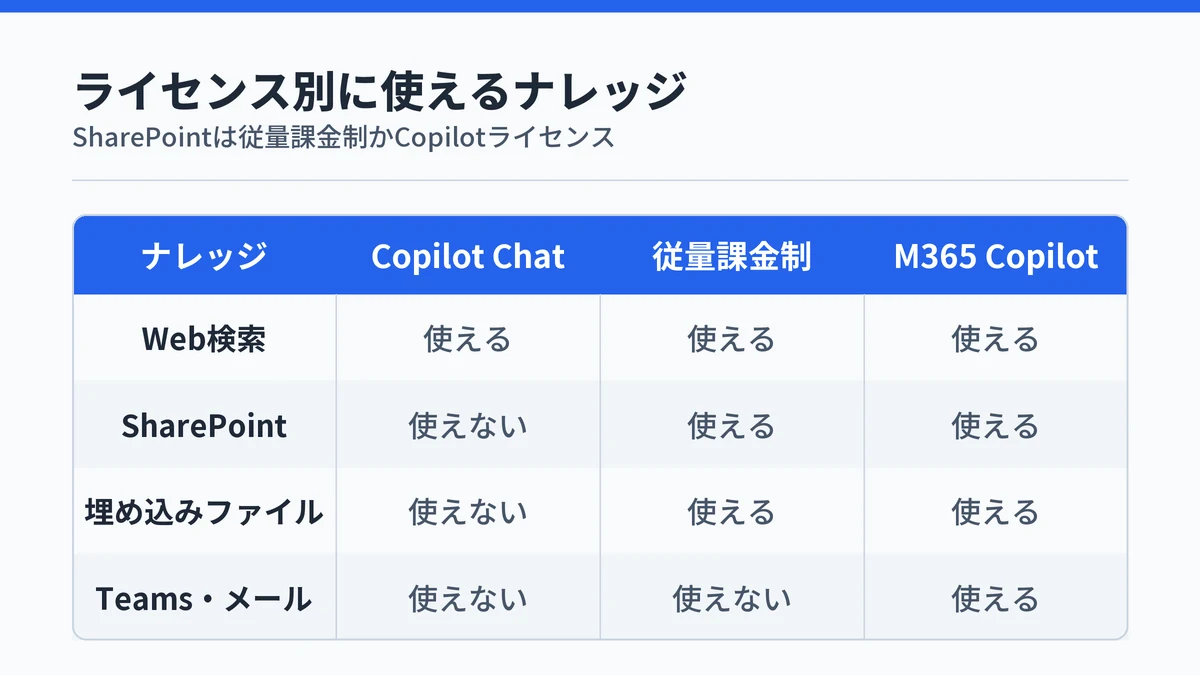
SharePointをナレッジにしたエージェントは、誰でも使えるわけではありません。Microsoft公式ドキュメントによると、SharePointとOneDriveのナレッジには利用者側の条件があります。サインインしているユーザーがアクティブなMicrosoft 365 Copilotライセンスを持っていることです。
条件を満たさない場合、エージェントは応答できなかった旨のメッセージを返します。設定を何度見直しても改善しないときは、まずここを疑ってください。
ライセンスの種類ごとに使えるナレッジは次のように分かれます。
| ナレッジの種類 | Copilot Chat(従量課金なし) | 従量課金制 | Microsoft 365 Copilot |
|---|---|---|---|
| Web検索・スコープ付きWeb検索 | 使える | 使える | 使える |
| SharePointデータ | 使えない | 使える | 使える |
| 埋め込みファイル・Copilotコネクタ | 使えない | 使える | 使える |
| メール・Teamsメッセージ・Teams会議 | 使えない | 使えない | 使える |
従量課金制(使用量に応じて課金する方式)を使う場合は、条件がもう2つ増えます。課金ポリシーがSharePointエージェントサービスに接続され、利用者がその課金ポリシーに割り当てられたセキュリティグループに入っている必要があります。どちらもテナント(組織単位のMicrosoft 365の契約環境)の管理者しか設定できないため、個人では解決できません。
権限の扱いは安心できる設計になっています。エージェントはSharePointやOneDriveに設定済みのアクセス許可と秘密度ラベルを尊重するため、読む権限のない資料からは回答されません。
ただし、エージェントを共有しても相手がすべてのナレッジに自動でアクセスできるとは限りません。共有時の権限設計はCopilotエージェントの共有と権限の設定で詳しく扱っています。
CopilotエージェントがSharePointを答えない原因は5つ
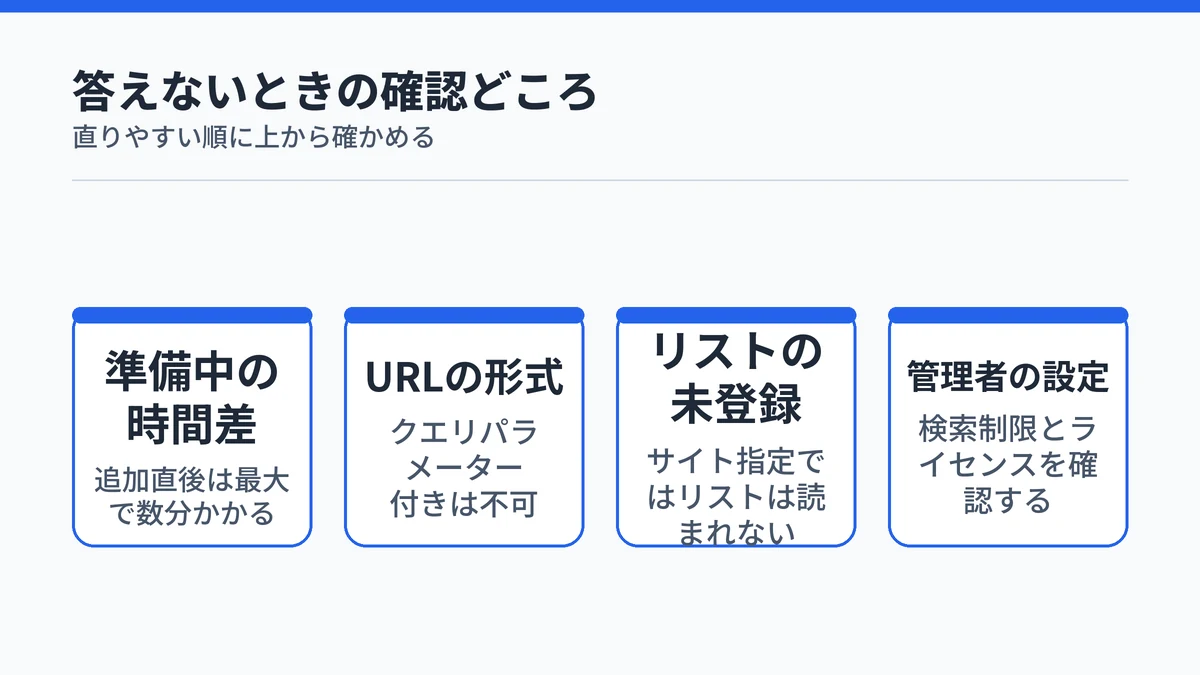
登録したのに回答に出てこないときは、直りやすい順に次を確認します。
- 追加した直後で、まだ準備が終わっていない
- 入力したURLにクエリパラメーターが付いている
- リストをサイト任せにして個別に登録していない
- 制限付きSharePoint検索が有効になっている
- 利用者にMicrosoft 365 Copilotライセンスが無い
最初に疑うのは時間差です。SharePointやOneDriveに新しいファイルを上げた直後は、エージェントが応答に含めるまで最大で数分かかります。準備中のファイルは構成タブのナレッジセクションで「準備中」と表示されるので、まずここを見て、上部の更新ボタンで状態を読み直します。
2番目と3番目は登録の仕方の問題です。URLにパラメーターが残っていれば受け付けられず、リストはサイトを登録しただけでは読まれません。どちらも登録内容を直せば自分で解決できます。
4番目と5番目は管理者の領域です。制限付きSharePoint検索が有効なテナントでは、SharePointをナレッジソースとして使うこと自体ができません。ライセンスも同様で、どちらも情報システム部門に状況を確認してもらう必要があります。
もう1つ、後から起きる落とし穴があります。Copilot Studioの公式ドキュメントによると、ナレッジに使っているSharePointのサイトやフォルダーの名前を変えると、既存のソースリンクが壊れます。
その結果、アクセス許可のギャップが生じてナレッジを参照できなくなります。サイトの改編後に急に答えなくなったら、リンクの貼り直しを疑ってください。
CopilotエージェントはSharePointサイトからも作れる
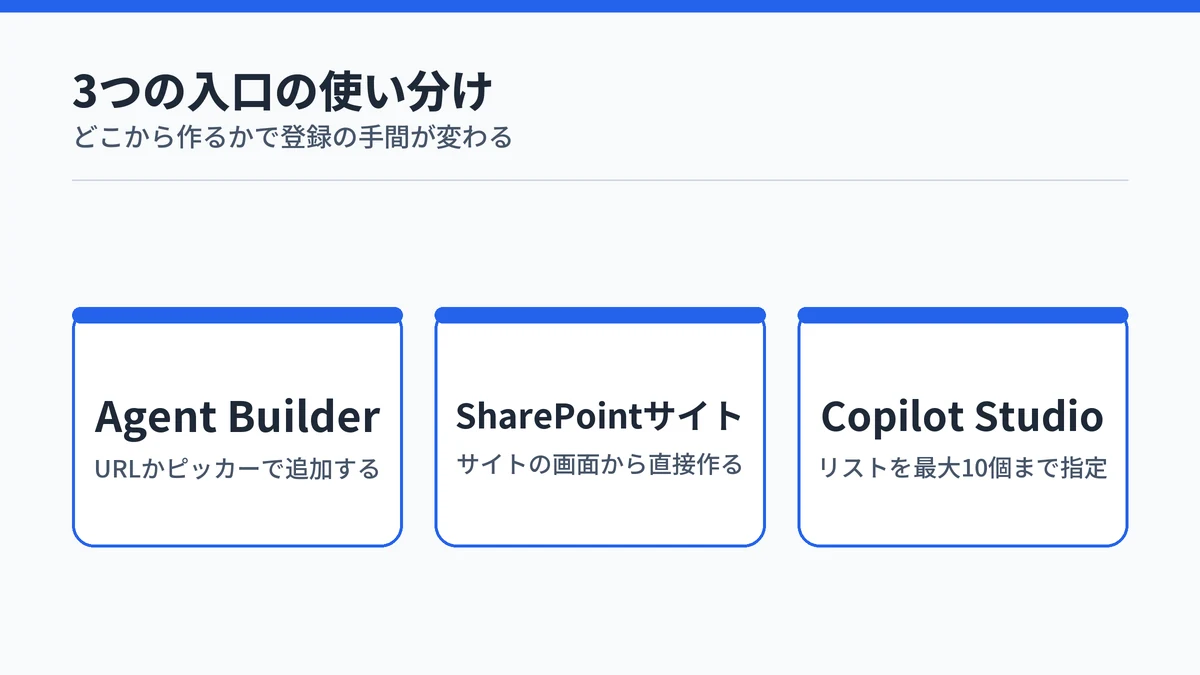
SharePointサイトの画面から直接エージェントを作る道もあります。この場合、対象のサイトやライブラリが最初からナレッジになるため、URLを貼る作業そのものが要りません。
Microsoft公式サポートによると、作成の入口は3つあります。
- サイトのホームページで「新規」から「エージェント」を選ぶ
- ドキュメントライブラリのコマンドバーから、そのライブラリのファイルを対象に作る
- ファイルを選んで右クリックし、コンテキストメニューの「エージェントの作成」を選ぶ
条件は、Microsoft 365 Copilotライセンスが割り当てられていることと、対象のSharePointサイトに対する編集権限を持っていることの2つです。作られたエージェントは、利用者が既にアクセスできてソースに含まれているサイト・ページ・ファイルの情報だけを使って回答します。
3つ目の経路がCopilot Studioです。Copilot Studioの公式ドキュメントによると、ナレッジの追加ダイアログからSharePointを選んでURLを入力する形で、リストを一度に最大10個まで指定できます。リストを何本も読ませたいならCopilot Studio、社内資料を手早く1本のエージェントにまとめたいならAgent BuilderかSharePoint側、という住み分けになります。
料金の考え方は経路で変わるので、Copilot Studioの料金プランと選び方も合わせて確認してください。
Copilotエージェントのナレッジ追加に関するよくある質問
Copilotエージェントのナレッジとは何ですか?
エージェントが回答の根拠にする参照元のことです。SharePointの資料やパブリックなWebサイトなどをナレッジとして登録すると、エージェントはその中身を検索して回答します。登録していない範囲は一般的なAIの知識で答えるため、社内の情報に基づいて答えさせたい場合はナレッジの登録が前提になります。
OneDriveのファイルもCopilotエージェントのナレッジにできますか?
できます。Agent BuilderではOneDriveのファイルをエージェントごとに最大50個まで指定できます。URLで追加する場合は、ローカルのパスではなくブラウザーや共有オプションからコピーした共有可能なリンクを入力してください。なおSharePointのURLを入力する欄には、OneDriveの共有リンクは使えません。
SharePointの内容だけで答えるようにCopilotエージェントを設定できますか?
完全に限定することはできません。構成タブの「指定したソースのみを使用する」をオンにすると、登録したナレッジが優先され、見つからない場合はフォールバックのメッセージを返します。ただしMicrosoftはこれを優先順位付けと説明しており、一般的なAIの知識を完全に遮断したい場合はCopilot Studioを使うよう案内しています。
SharePointのファイル名やサイト名を変えたらどうなりますか?
ファイル名の変更や削除はエージェント側にも反映されます。一方でサイトやフォルダーの名前を変更した場合は、登録済みのソースリンクが壊れてアクセス許可のギャップが起き、ナレッジを参照できなくなることがあります。この場合は管理者に新しいリンクを発行してもらい、エージェントのナレッジを登録し直してください。
Copilotエージェントを共有すると、SharePointの中身も相手に見えますか?
共有しただけで全員が中身を見られるわけではありません。エージェントはSharePoint側の既存のアクセス許可と秘密度ラベルを尊重するため、相手に権限がなければその資料からは回答されません。所有者が共有権限を持っている場合に限り、ユーザー追加と同時にナレッジ側の共有も行われます。
まとめ:CopilotエージェントのナレッジはURLで追加する
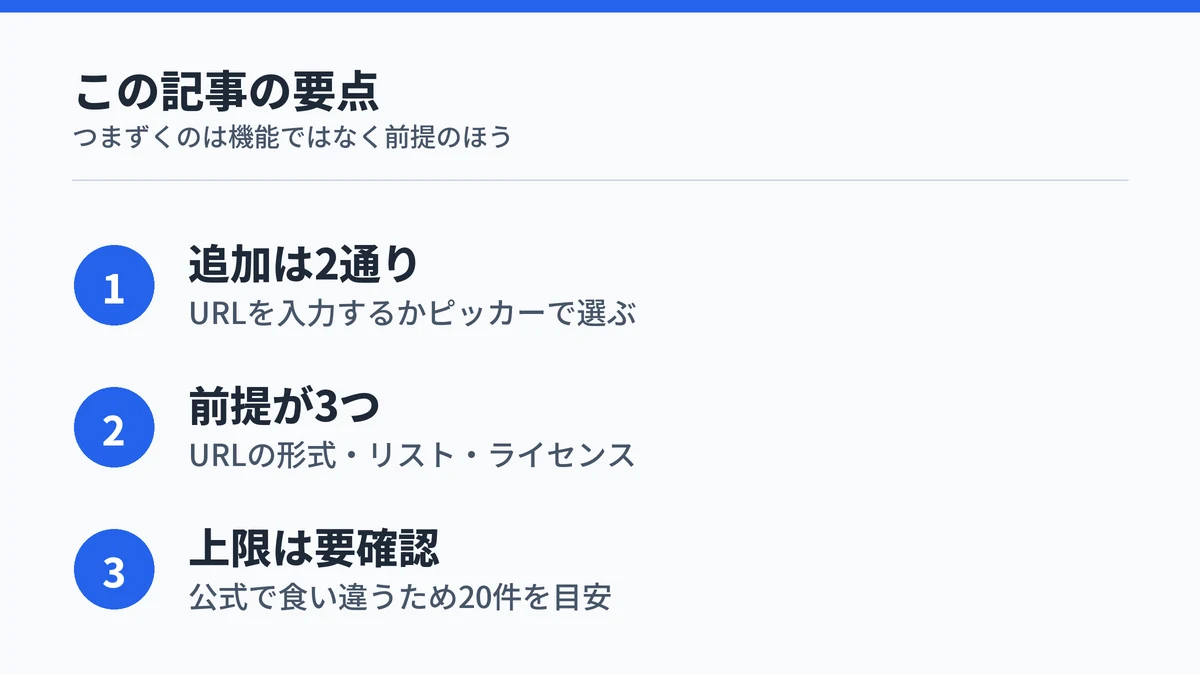
Copilotエージェントに社内資料を読ませる作業は、構成タブのナレッジセクションでSharePointのURLを貼るか、ピッカーで選ぶかのどちらかに集約されます。つまずきの多くは機能の不足ではなく、URLの形式・リストの個別指定・ライセンスという3つの前提にあります。
手を動かすときは、次の順序で進めると迷いません。
- 自分と利用者のライセンス条件を先に確認する
- 参照させたい範囲を決めて、サイト単位で1件登録する
- リストを使うなら、そのリストのURLを別途登録する
- 数分待ってから「準備中」の表示が消えたことを確かめて試す
作ったエージェントを何に使うかで悩んだら、次の記事も参考になります。