Microsoft Copilotで作った画像やページを後から見返そうとして、保存先が分からなくなっていないでしょうか。左側のメニューにあったページの一覧が見当たらない、という戸惑いも起こりがちです。
結論から言うと、Copilotで作った画像とページは Copilot ライブラリに集まります。左側のメニューから開ける画面で、中は画像とページの2つのタブに分かれています。
この記事では、ライブラリの開き方から2つのタブでできること、表示されないときに疑う2つの原因までを整理します。読み終えるころには、作ったものをすぐ探し出せる状態になります。
Copilot ライブラリとは作った画像とページの置き場
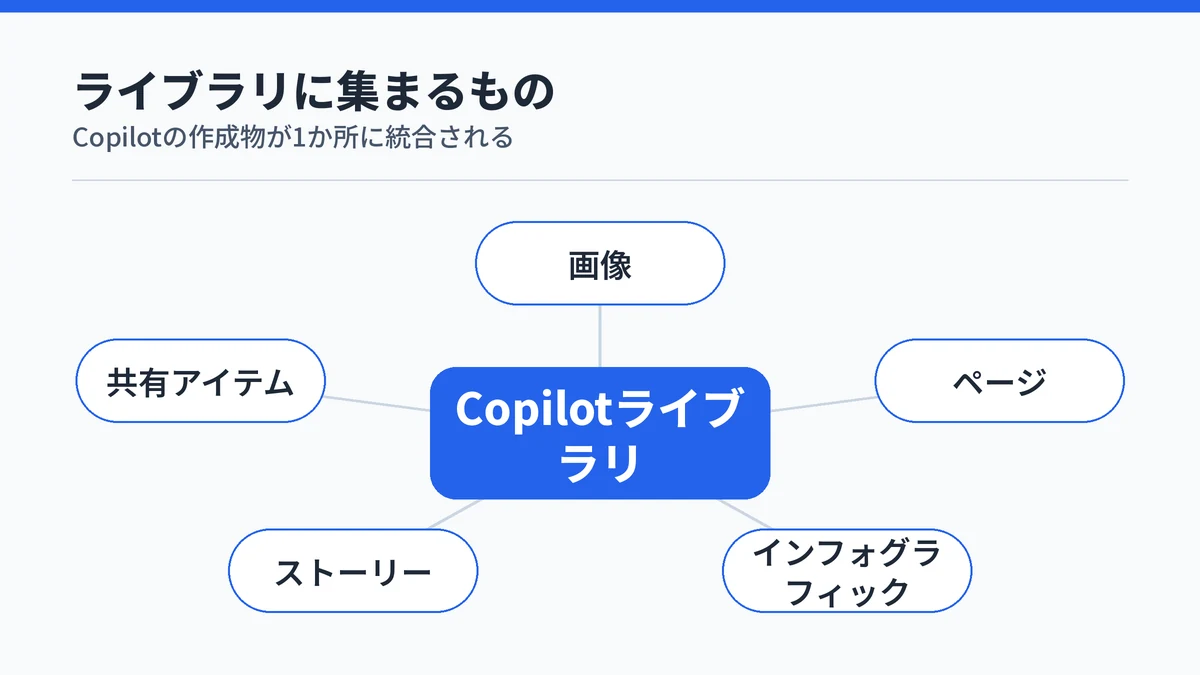
Copilot ライブラリは、Copilot Chat(Microsoft 365 の契約に含まれるチャット)で作った画像とページが集まる置き場です。画像・ページ・インフォグラフィック・ストーリーが1か所に統合され、用途ごとに探し回らずに済みます。
以前は左側のメニューにページの一覧が並んでいましたが、ライブラリが届いた環境では、その場所がライブラリの入口に置き換わります。Microsoft公式の解説ページによると、これまでに作ったページと画像はすべてライブラリの中にあります。
同僚から共有されたアイテムもここに並びます。自分が作ったものと共有されたものを同じ画面で追えるのが、フォルダーを渡り歩く運用との違いです。
Copilot ライブラリは左側のメニューから開く
Copilot ライブラリの入口は、Microsoft Copilot アプリの左側のメニューです。Microsoft公式サポートによると、Web版のほか、Windowsデスクトップ、Macデスクトップ、モバイルの各アプリで使えます。
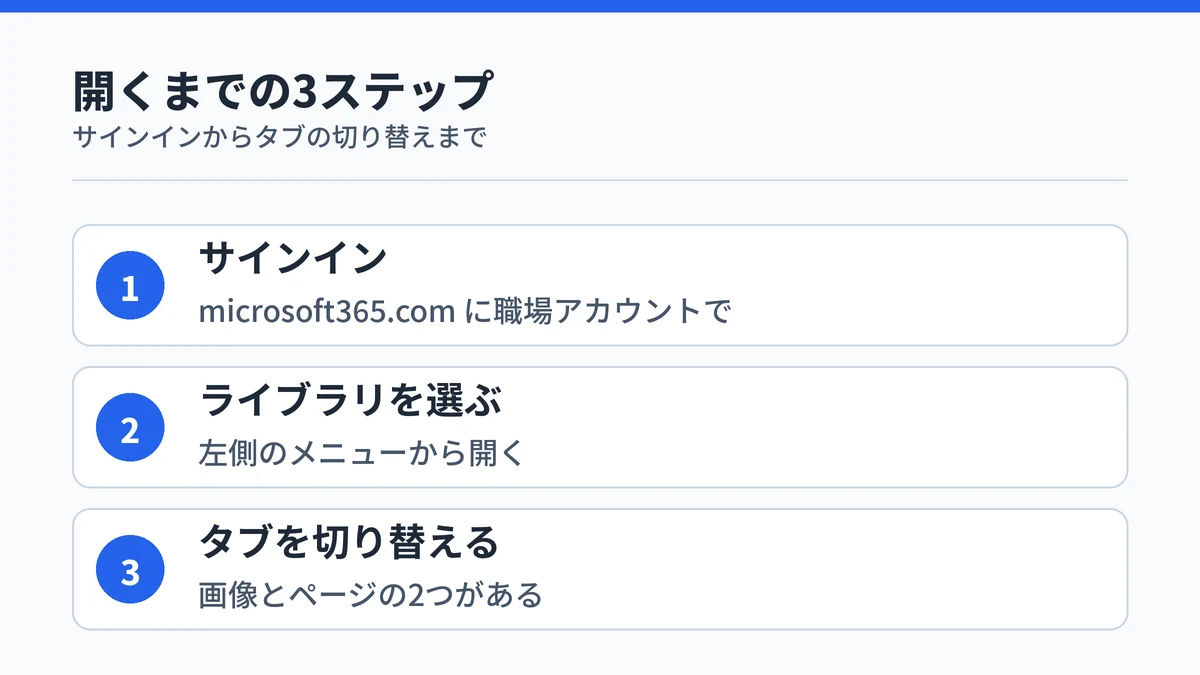
開くまでの手順は3ステップです。
ステップ1:職場または学校アカウントでサインインする
microsoft365.com を開き、職場または学校アカウントでサインインします。サインインが済むと、画面の左下隅に自分の名前と写真が表示されます。どのアカウントで入っているかは、ここで確認できます。
ステップ2:メニューでCopilot ライブラリを選ぶ
左側のメニューに並ぶ項目から「Copilot ライブラリ」を選ぶと、作成物の一覧が開きます。並ぶのは自分の作成物と、共有されたアイテムの2種類です。
ステップ3:画像タブとページタブを切り替える
ライブラリの中は「画像」と「ページ」の2つのタブに分かれています。見たいものに応じてタブを切り替えると、画像は画像だけ、ページはページだけが並びます。
画面の名称やタブの並びは更新されることがあるので、迷ったときは公式の入門ページで現行の画面を確かめてください。
Copilot ライブラリの画像タブは作った画像を扱える
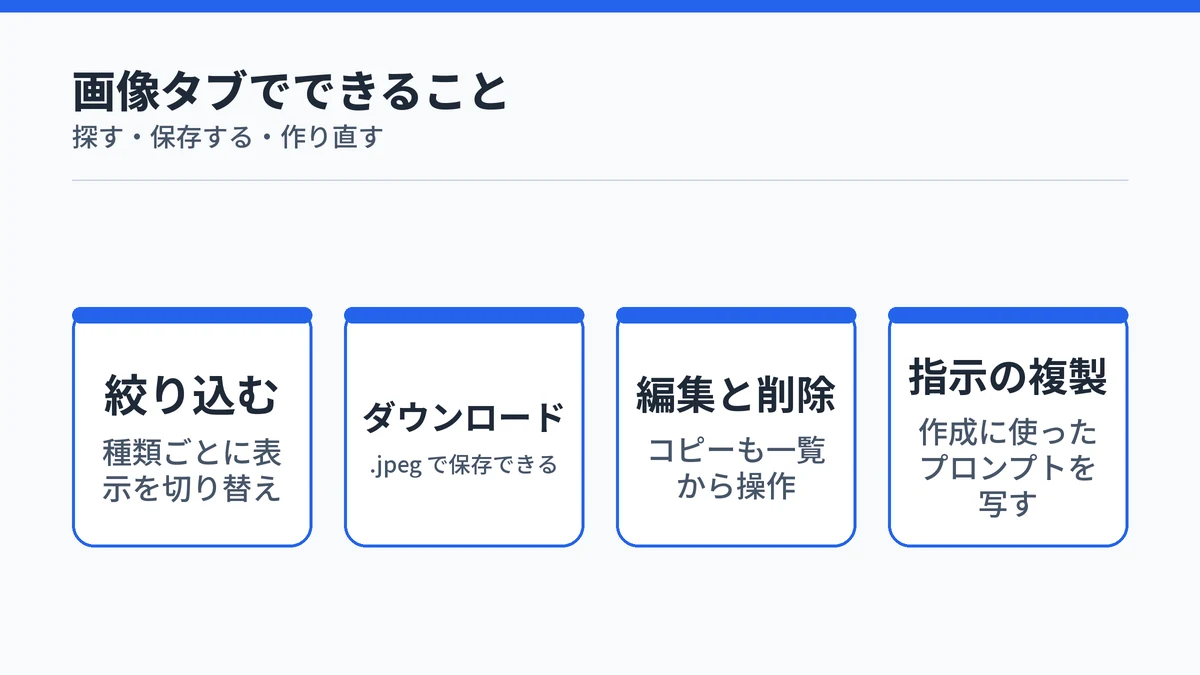
Copilot ライブラリの画像タブでは、次の操作ができます。
- 種類でフィルターして表示する
- 画像を .jpeg でダウンロードする
- 画像を編集する、コピーする、削除する
- 画像の作成に使ったプロンプトをコピーする
フィルターは「すべての種類」から切り替えます。インフォグラフィック、ストーリー、ポスター、バナーに絞り込めるので、点数が増えても目的の1枚にたどり着けます。
Microsoft公式の解説ページによると、ここに並ぶのは Microsoft Copilot アプリの作成機能、または Copilot Chat で作った画像です。プロンプトをコピーできるため、似た構図の画像を作り直したいときの手戻りも小さくなります。
画像を作る側の手順は、Copilotの画像生成のやり方と無料枠で扱っています。ライブラリはその出口にあたり、作った画像を後からまとめて取り出す場所として働きます。
Copilot ライブラリのページタブは共有分も一覧できる
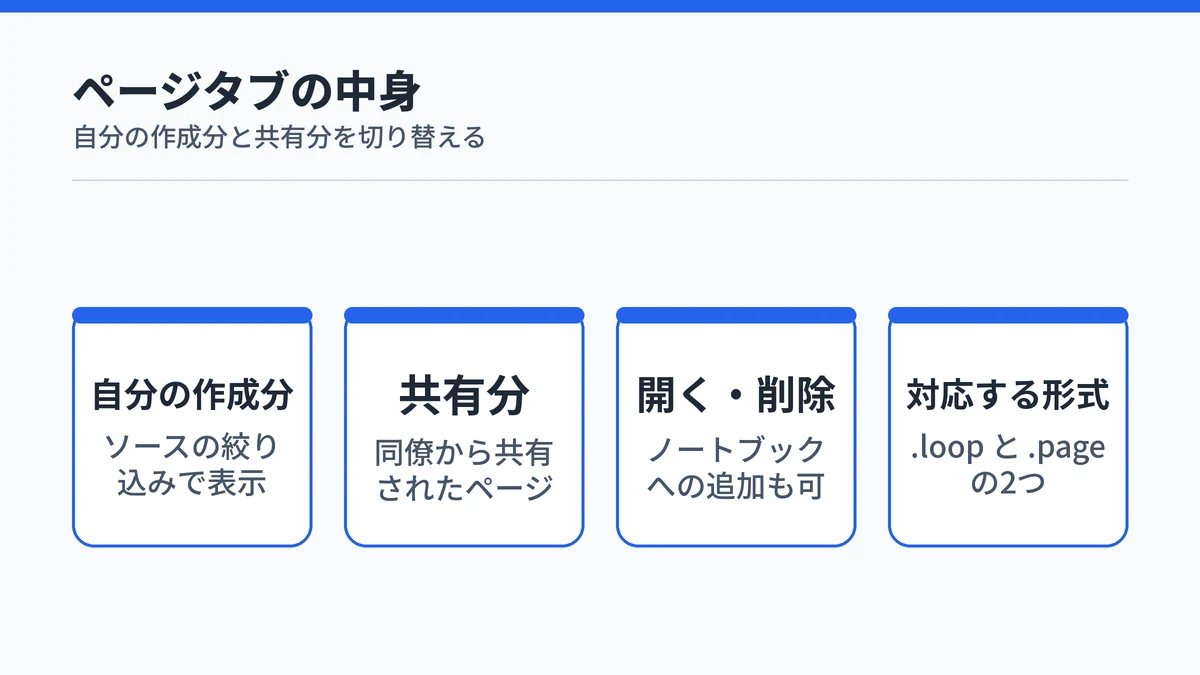
Copilot ライブラリのページタブには、自分が作った Copilot ページと、同僚から共有されたページの両方が並びます。開いた直後はページの一覧が表示され、ソースの絞り込みで表示を切り替えます。
Microsoft公式サポートの手順では、「すべてのソース」から「ユーザーによって作成」を選ぶと、自分が作成したページだけが残ります。共有されたページを見たいときは、同じ絞り込みを切り替えます。
一覧からは、ページを開く、ノートブックに追加する、削除する、の3つの操作ができます。扱える形式は .loop と .page の2つで、古い形式で作ったページも同じ一覧に並ぶため、形式を意識せずに探せます。
Copilot ページそのものの役割は、Copilot ページとは何かの整理で解説しています。
Copilot ライブラリが表示されない原因は2つ
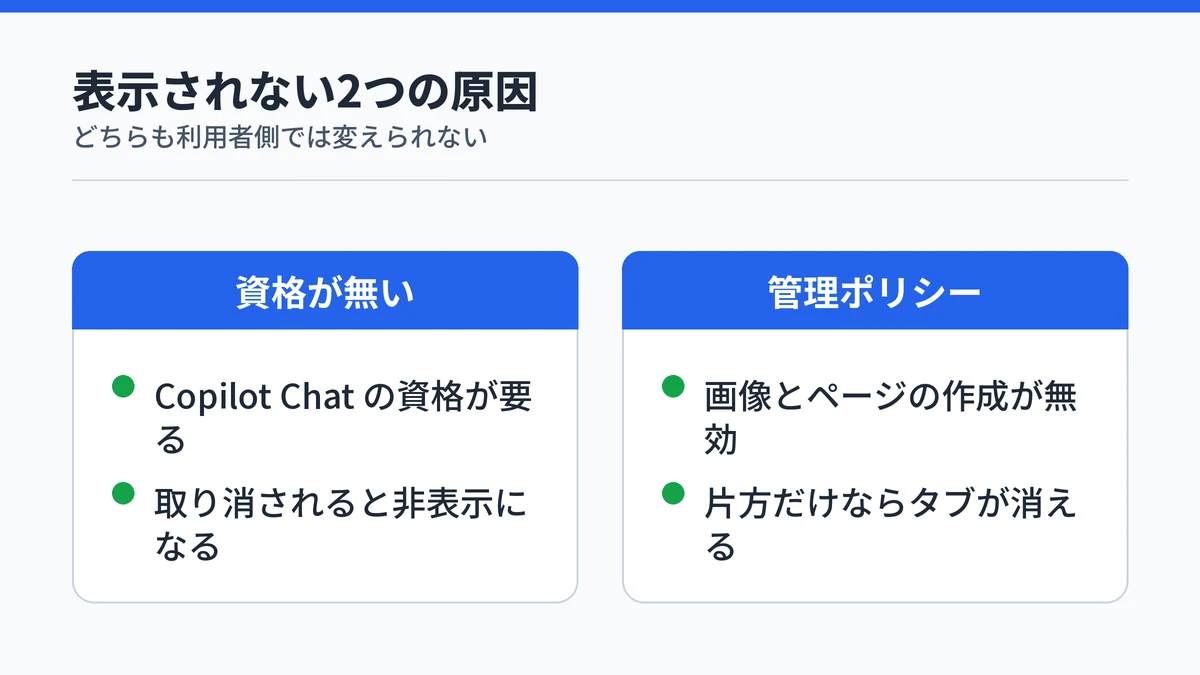
Copilot ライブラリが左側のメニューに出てこないときは、Copilot Chat の資格が無い場合と、組織の管理ポリシーで作成機能が止められている場合の2つを疑います。どちらも利用者の側では変えられません。
裏を返せば、原因を切り分けておくと、社内のIT管理者に相談するときの材料になります。
原因1:Copilot Chatの資格が無い
Copilot ライブラリが表示されるのは、Copilot Chat の資格を持つユーザーだけです。Microsoft公式の解説ページによると、Microsoft 365 Copilot のライセンスまでは必要なく、資格が取り消されるとライブラリは左側のメニューから消えます。
Copilot Chat は Microsoft 365 の契約に含まれるチャットで、始め方はCopilot Chatの使い方と対象範囲で扱っています。要るのは Copilot Chat の資格であって、追加のライセンスではありません。
個人のアカウントで使う場合は条件が変わります。Microsoft公式サポートの案内では、職場または学校アカウントは SharePoint または OneDrive を持つユーザーが対象です。個人アカウントは Microsoft 365 Personal や Microsoft 365 Family などの加入者が対象になります。
原因2:管理ポリシーで作成が止められている
組織の管理設定で画像の作成とページの作成が両方とも無効になっていると、Copilot ライブラリ自体が非表示になります。片方だけが無効な場合は、無効にした側のタブだけが消えます。
この設定はOfficeクラウドポリシーサービス(OCPS)で管理者が切り替えるもので、利用者の操作では戻せません。タブが片方しか無い、あるいはライブラリごと見当たらない状態なら、社内のIT管理者に確認するのが早道です。
管理側の条件は更新されることがあるので、相談する前に公式の解説ページで現行の条件を確かめてください。

Copilot ライブラリとCopilot ノートブックは役割が違う
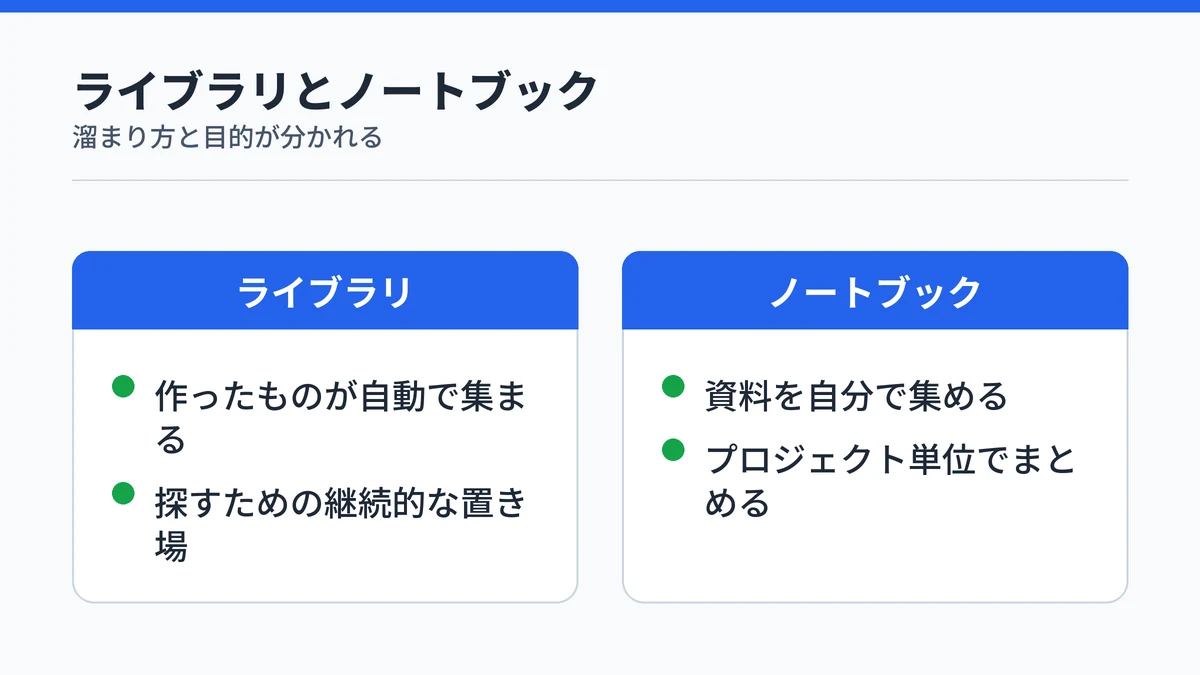
Copilot ライブラリは Copilot で作ったものが自動的に集まり続ける置き場で、Copilot ノートブックは特定のプロジェクト用に資料を自分で集めるコレクションです。Microsoft公式サポートは、前者をアプリ全体にわたる継続的なコレクション、後者をプロジェクトベースのコレクションと説明しています。
溜まり方が違うので、使い分けの目安も分かれます。探す目的ならライブラリ、まとめて考える目的ならノートブックという切り分けです。ライブラリで見つけたページは、そのままノートブックへ追加できます。
ノートブック側の操作は、Copilot ノートブックの使い方と追加方法で扱っています。

Copilot ライブラリの使い方に関するよくある質問
Copilot ライブラリを使うにはMicrosoft 365 Copilotのライセンスが必要ですか?
Microsoft 365 Copilot のライセンスは必須ではありません。必要なのは Copilot Chat の資格で、これを持つユーザーの左側のメニューに Copilot ライブラリが表示されます。ただし資格があっても、組織の管理ポリシーで画像とページの作成が両方とも止められていると表示されません。
Copilot ライブラリは自分のストレージ容量を消費しますか?
消費しません。Copilot ライブラリに追加のストレージは必要なく、すでに作成した画像やページを検索するための単純なビューとして機能します。新しく保存場所が増えるわけではないため、容量を気にせず一覧として使えます。
Copilot ライブラリはMicrosoft TeamsやWordからも使えますか?
現時点では使えません。Copilot ライブラリを利用できるのは、Web、Windows デスクトップ、Mac デスクトップ、モバイルの Microsoft Copilot アプリです。Microsoft Teams と Microsoft Word との統合は、今後のリリースで計画されていると案内されています。
Copilot ライブラリに何も表示されないときはどうすればいいですか?
まだ作成物が無いだけの可能性があります。ライブラリが空の場合は、新しい画像を作成するか Copilot ページを作ることで中身が増えていくと案内されています。作った覚えがあるのに空のままなら、表示条件(Copilot Chat の資格と管理ポリシー)を確認してください。
Copilot ライブラリの画像やページはどの順番で並びますか?
画像は作成日の順、ページは最終更新日の順に並びます。どちらもタイトルで検索できるため、日付をたどるより名前で探すほうが早い場合もあります。古い作成物が埋もれたときは、並び順に頼らず検索を使うと見つけやすくなります。
まとめ:Copilot ライブラリは作ったものを探す入口
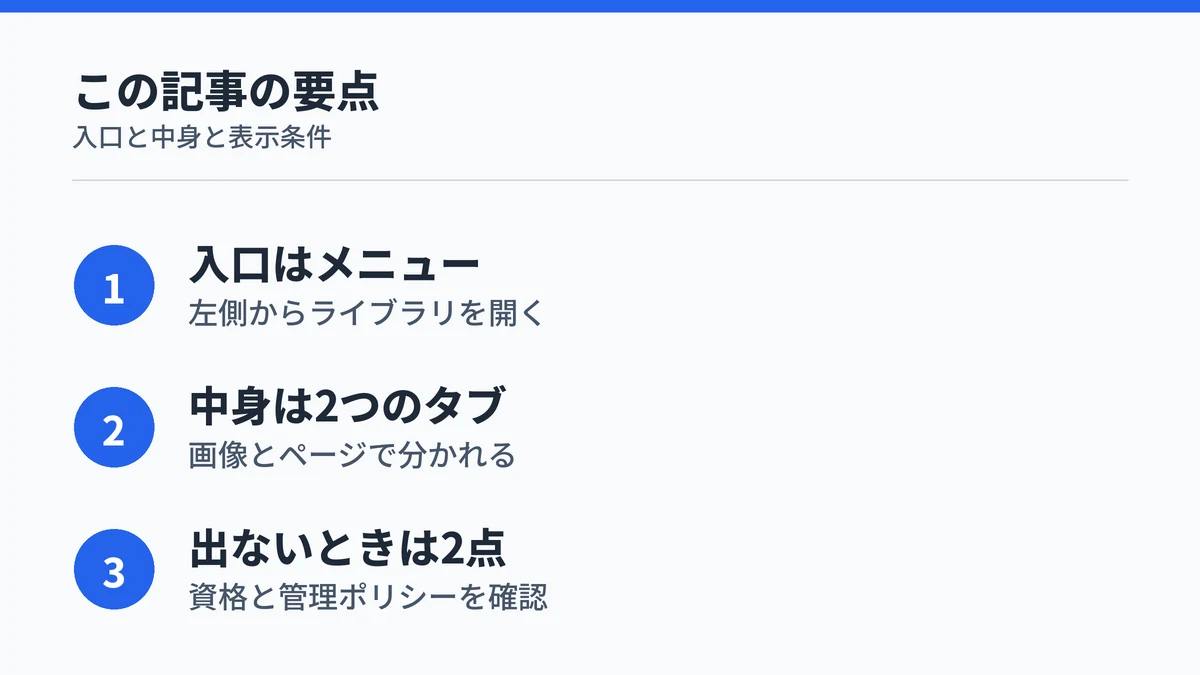
Copilot ライブラリは、Copilot で作った画像とページを1か所から探すための入口です。新しく何かを作る機能ではないため、押さえる要点は探し方と表示条件の2つに絞られます。
迷ったときは、次の順番で進めると切り分けが早く済みます。
- 左側のメニューにCopilot ライブラリがあるかを確かめる
- 画像タブとページタブを切り替えて、作成物が並ぶかを見る
- 見当たらなければ、Copilot Chatの資格と管理ポリシーを社内のIT管理者に確認する
Copilotの機能全体を見渡したいときは、次の記事が近道になります。
ライブラリの位置を一度覚えてしまえば、作った画像やページを探す時間はほとんど掛かりません。