Microsoft CopilotのエージェントをCopilot Studioで作り始めると、パックを買うか従量課金にするかで迷いやすくなります。
結論から言うと、Copilot Studioの従量課金制は、使ったCopilot クレジットの分だけを月末にAzure サブスクリプションへ後払いする方式です。単価は1クレジットあたり0.01ドルで、前払いの契約は要りません。
この記事では、費用の決まり方から課金プランの設定手順、使いすぎを防ぐ上限の付け方までを整理します。読み終えるころには、自社で従量課金を始めるかどうかを判断できます。
Copilot Studioの従量課金は使った分をAzureで後払いする方式
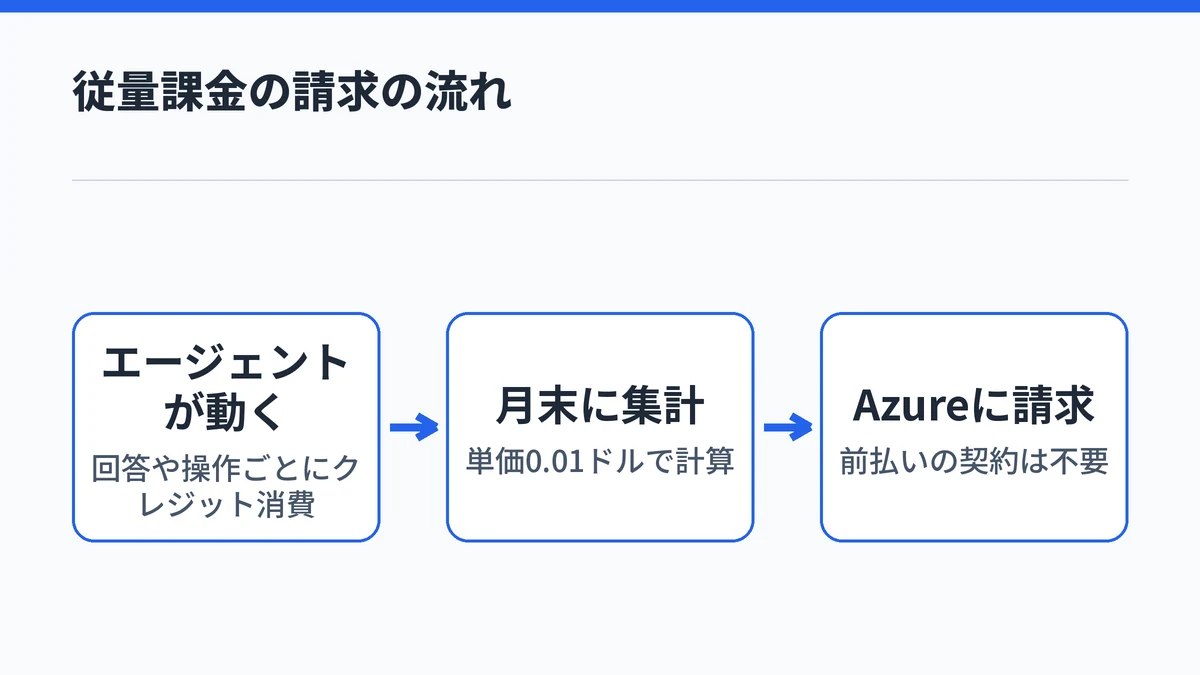
Copilot Studioの従量課金制は、エージェントが使ったCopilot クレジットの分だけ、月末にAzure サブスクリプションへ後払いで請求される支払い方法です。単価は1クレジットあたり0.01ドルで、前払いの契約は要りません。
Copilot クレジットとは、エージェントがどれだけ働いたかを測る単位です。回答を1回返す、外部の操作を1回実行する、といった動きごとに決まった数のクレジットが減っていきます。Power Platformの公式ドキュメントによると、Copilot Studioの従量課金は2024年12月から使えるようになりました。
1クレジット0.01ドルで月末に請求される
Power Platformの公式ドキュメントでは、Copilot Studioの従量課金制メーターの料金を1 Copilot クレジットあたり0.01ドルとしています。1万クレジット使えば100ドル、10万クレジットなら1,000ドルという計算です。
Microsoft Copilot Studioのライセンスガイドにも同じ単価が載っています。請求月にエージェントとフローが実際に使ったクレジットを数え、その月の終わりにまとめて後払いする仕組みです。
一方、Azureの料金ページでは単価の欄に具体的な金額が表示されておらず、金額は契約の種類や購入日、為替によって変わると注記されています。0.01ドルは目安の定価と考え、実際の請求額は契約先の条件で確かめてください。
容量パックとは払い方だけが違う
Copilot Studioの料金ページのよくある質問では、容量パックと従量課金制は機能や性能に違いはなく、違いは支払い方法だけと説明されています。パックは毎月の分を前払いし、従量課金制は使ったあとに払います。
容量パックは1パックで月25,000クレジットを使える買い方で、日本の料金ページでは1パック月額29,985円(税別)です。ただしライセンスガイドによると、使い残したクレジットは翌月に繰り越せません。
従量課金制は、すでに買っているパックに追加する形でも使えます。購入方法の全体像や無料で試す方法は、Copilot Studioの料金プラン3種類で比べています。

Copilot Studioの従量課金は利用量が読めない組織に向く
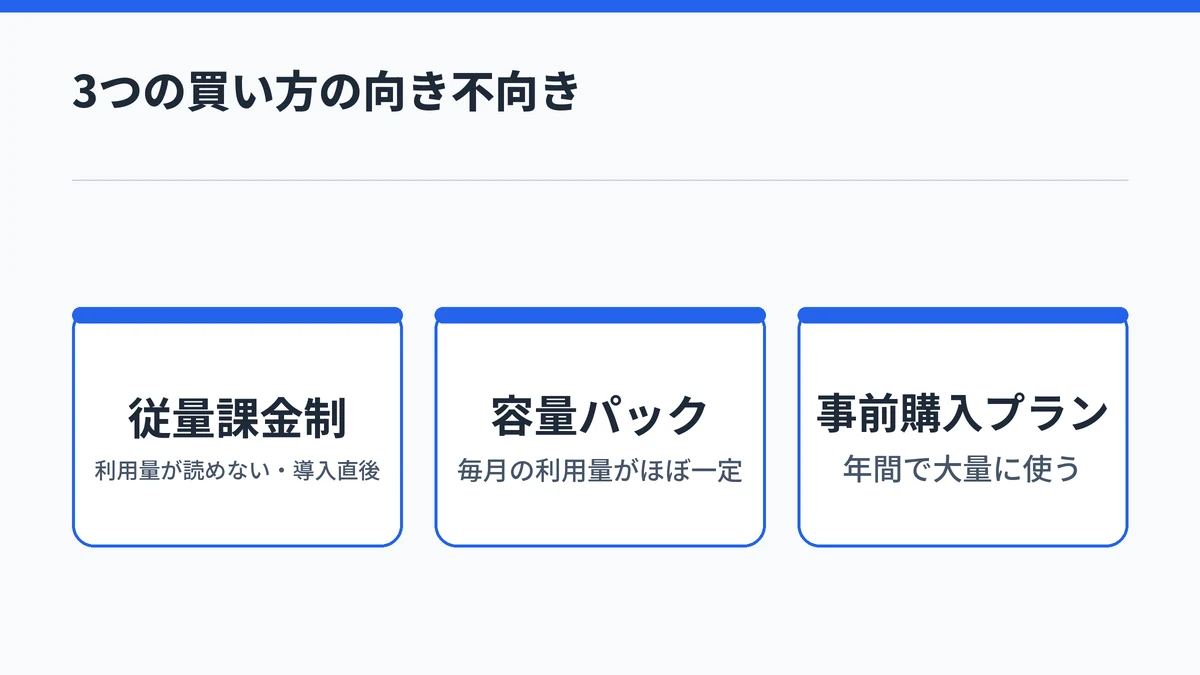
Copilot Studioの従量課金制は、これから導入する組織や、月ごとの利用量が大きく変わる組織に向いています。毎月ほぼ同じ量を使うなら容量パック、年間の消費が大きいなら事前購入プランのほうが割安になる場合があります。
料金ページでも、従量課金制は「これから導入する組織や、月ごとの利用量が変動する組織に適しています」と案内されています。まず従量課金で実際の消費量をつかみ、量が安定してから前払いの買い方に切り替える流れが無理のない進め方です。
容量パック・事前購入プランとの比べ方
Copilot クレジットの主な買い方は次の3つです。ライセンスガイドの内容を整理すると、違いは払うタイミングと割引の有無にあります。
| 買い方 | 払い方 | 向いている使い方 |
|---|---|---|
| 従量課金制 | 使った分を月末に後払い | 利用量が読めない・始めたばかり |
| 容量パック | 月25,000クレジットを前払い | 毎月の利用量がほぼ一定 |
| 事前購入プラン | 1年分を前払いして割引 | 年間で大量に使う |
事前購入プランは、30万クレジットで5%、最大の3億クレジットで20%と、量に応じて割引率が上がります。その代わり、使い残したクレジットは1年の期間が終わると失効します。
容量パックも事前購入プランも、使い残しが出ると割高になります。消費量の見込みが立たない段階では、使った分だけ払う従量課金制のほうが無駄が出にくいです。
プランの円建て価格や購入の窓口は変わることがあるので、申し込む前に公式の料金ページで確かめてください。
パックと併用すると停止を防げる
容量パックと従量課金制を同じ組織で併用すると、まずパックのクレジットが使われます。ライセンスガイドでは、パックを使い切るまで従量課金のメーターには数えられないと説明しています。
併用の利点は、エージェントが止まらなくなることです。Microsoft Learnによると、前払いの容量だけで運用していると、テナントの消費が前払い分の125%に達した時点でエージェントがブロックされ、応答しなくなります。
超過分を従量課金に回す設定にしておけば、前払いのクレジットが足りなくなってもエージェントは止まらず、足りない分が従量課金で請求されます。社外の問い合わせ対応など、止まると困るエージェントを動かす組織ほど、併用の価値があります。
Copilot Studioの従量課金の費用はクレジット消費量で決まる
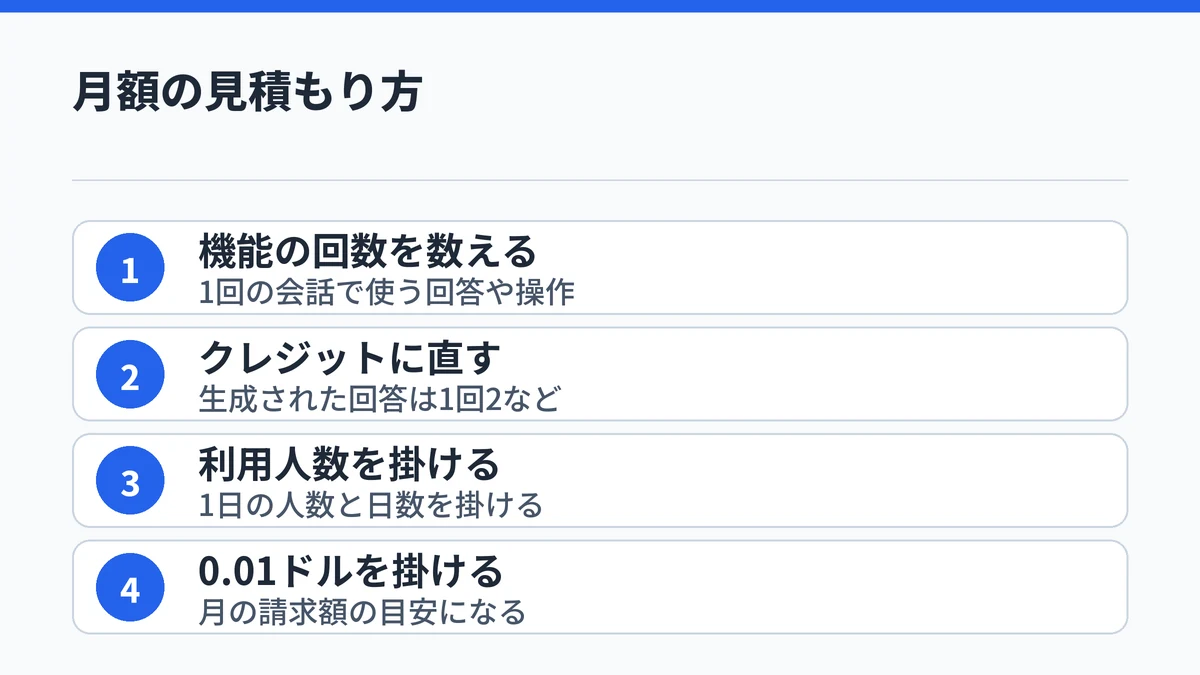
Copilot Studioの従量課金の金額は、エージェントが消費したCopilot クレジットの合計で決まります。生成された回答は1回2クレジット、テナント グラフのグラウンディングは10クレジットのように機能ごとに消費量が違うため、使い方から月の消費量を見積もります。
ユーザー1人あたり月額いくら、という人数単位の課金ではありません。同じエージェントでも、利用者が多く、1回の会話で使う機能が多いほど金額が増えます。
機能ごとの消費レート
Microsoft Learnの請求レートのページでは、標準ハーネスのエージェントについて次の消費量が示されています。
| エージェントの動き | 消費するクレジット |
|---|---|
| 従来型の回答(作成者が用意した決まった回答) | 1 |
| 生成された回答(AIが作る回答) | 2 |
| エージェントのアクション | 5 |
| テナント グラフのグラウンディング | 10 |
| エージェント フローのアクション100件 | 13 |
テナント グラフのグラウンディングとは、組織全体のMicrosoft Graphのデータを検索して、回答の根拠にする機能です。推論モデルを使う場合は、上の消費量に加えて1,000トークンごとに10クレジットが上乗せされます。
社内の従業員がMicrosoft 365 Copilotのライセンスで使うエージェントは、多くの機能が追加料金なしの扱いになります。ライセンスごとの細かな条件はCopilotエージェントの料金とライセンスで整理しています。
公式の計算例で月額を見積もる
Microsoft Learnには、Webサイトの問い合わせに答えるエージェントの計算例があります。1回の利用で従来型の回答を4回、生成された回答を2回返し、1日900人が使うという想定です。
この場合、1人あたり8クレジットで、1日の消費は7,200クレジットになります。0.01ドルで換算すると1日72ドル、30日動かすと2,160ドルが目安です。
自社で見積もるときは、1回の会話で使う機能の回数と、1日の利用人数を掛け合わせます。なおCopilot クレジットはテナント全体で共通の財布です。Copilot Coworkなど他の機能の消費とも合算されるため、組織全体の使い方を見て見積もってください。
新しいハーネスは作成中から消費する
Copilot Studioで新しく作れるGitHub Copilotハーネスのエージェントは、課金の始まりが標準ハーネスと違います。ハーネスとは、エージェントとAIモデルの間で処理を取り仕切る裏側の仕組みのことです。
Microsoft Learnによると、標準ハーネスは公開後に課金が始まります。一方でGitHub Copilotハーネスは、作成・プレビュー・テスト・評価の段階からクレジットを消費します。
従量課金で試作を繰り返すと、公開前でも請求が発生する点に注意してください。2種類の作成画面の違いはCopilot Studioの使い方5ステップで確認できます。
Copilot Studioの従量課金は管理センターで課金プランを作る
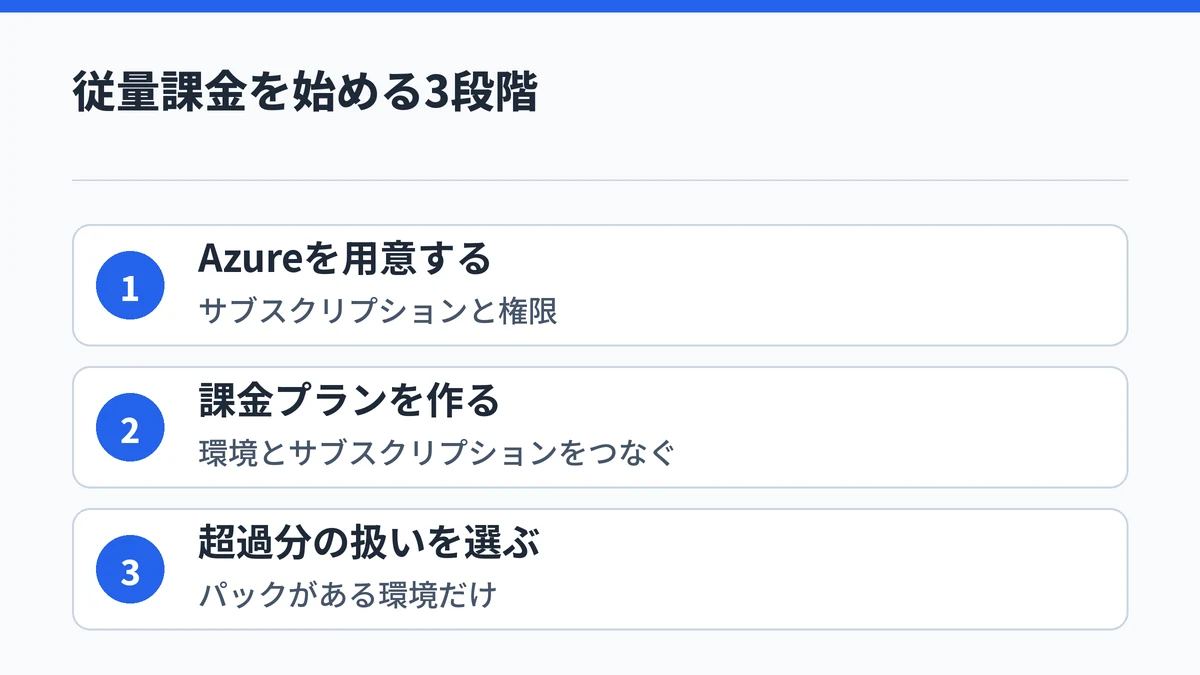
Copilot Studioの従量課金は、Power Platform 管理センターで課金プランを作り、Azure サブスクリプションと環境を結びつけて始めます。設定は次の3段階です。
- Azure サブスクリプションと権限を用意する
- 課金プランを作って環境をつなぐ
- パックがある場合は超過分の扱いを選ぶ
課金プランとは、どのAzure サブスクリプションに、どの環境の利用料を請求するかを決める設定です。環境は、エージェントやデータを入れておく区画と考えるとわかりやすいです。
Azure サブスクリプションと権限を用意する
Power Platformの公式ドキュメントによると、従量課金制を設定するには、その環境に結びつけられる有効なAzure サブスクリプションが必要です。社内にまだ無ければ、組織の購買の手続きで用意するか、Azureのサイトで新しく作ります。
課金プランを作れるのは、環境管理者、Power Platform 管理者、グローバル管理者、Dynamics 365 管理者のいずれかです。Azure側でも、サブスクリプションに新しいリソースを作る権限が要ります。サブスクリプションの所有者か共同作成者なら、通常この権限を持っています。
従量課金で使う場合、エージェントを作る人にはCopilot Studioの作成者の権限が必要です。Power Platform 管理センターの設定で作成者をセキュリティ グループに限定すれば、作れる人を絞れます。
課金プランを作って環境をつなぐ
課金プランは、Power Platform 管理センターで次の手順で作ります。
- サイドの「ライセンス」から「従量課金制プラン」を開く
- 「新しい請求プラン」を選ぶ
- 「Azure サブスクリプション」を選ぶ
- プランの名前を入力する
- 請求先のサブスクリプションとリソース グループを選ぶ
- 「Power Platform 製品」でCopilot Studioを選ぶ
- 地域と対象の環境を選んで保存する
リソース グループが無い場合は、先にAzure ポータルで作っておきます。保存すると、指定したサブスクリプションに課金プランと同じ名前のPower Platform アカウントというリソースができ、Copilot Studioの利用料はこのリソースに請求されます。
1つの環境に結びつけられる課金プランは1つだけです。部署ごとに課金プランを分けておくと、Azure側で部署別に費用を追えます。画面のボタン名は変わることがあるので、作業前に公式の手順と見比べてください。

パックがある環境は超過分の扱いを選ぶ
容量パックを買っている場合は、環境ごとに、割り当てたクレジットを使い切ったあとの扱いを選びます。Power Platform 管理センターの容量の割り当て画面では、選択肢が2つあります。
- テナント内の空いている容量から使う
- 従量課金制の課金プランに請求する
どちらも選ばないと、その環境は割り当てた前払いのクレジットしか使えず、使い切った時点で止まる場合があります。止めたくない環境は、従量課金制の課金プランに請求する設定にしておきます。
Copilot Studioの従量課金は上限と予算で使いすぎを防ぐ
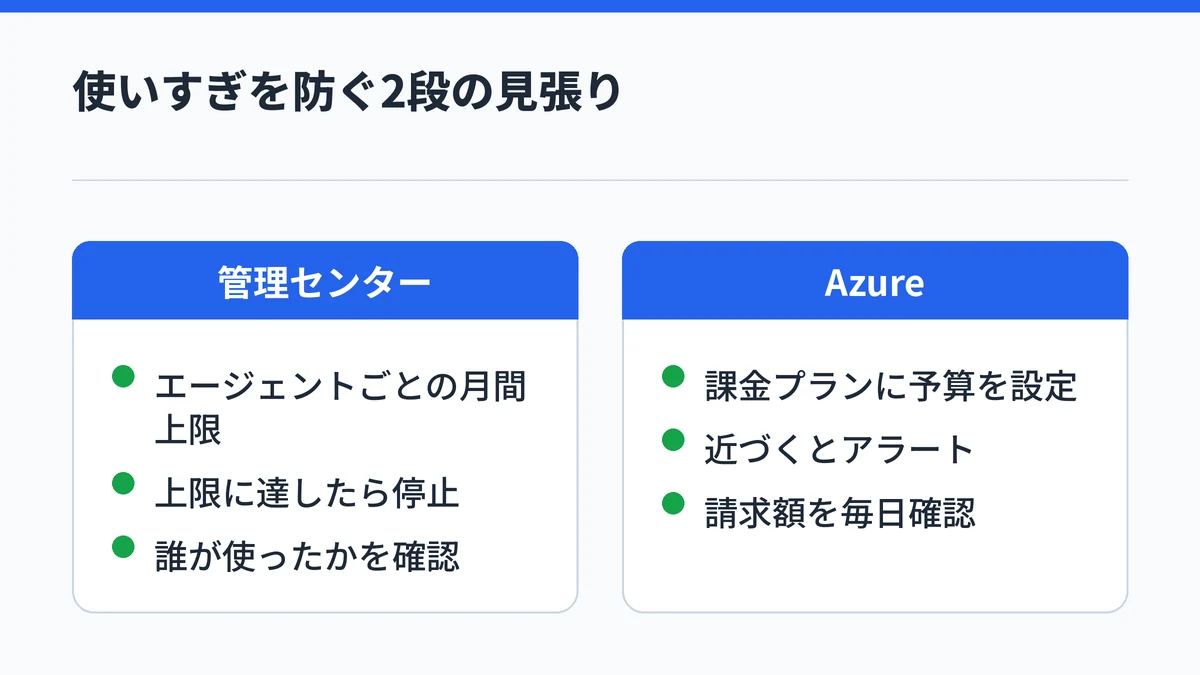
Copilot Studioの従量課金は、上限を決めないと使った分だけ請求が増えます。Power Platform 管理センターでエージェントごとの月間上限を、Azure Cost Managementで課金プランの予算とアラートを設定しておくと、想定外の請求を防げます。
エージェント単位とAzureの請求単位の2段で見張ると、どこで使いすぎたかも追いやすくなります。
エージェントごとに月間上限を決める
Power Platform 管理センターでは、従量課金かどうかに関係なく、エージェントごとに月間の使用量の上限を設定できます。「ライセンス」から「Copilot Studio」を開き、概要の「エージェントの管理」から設定します。
上限を設定すると、上限に近づいたときに管理者へ通知が届きます。上限に達すると、エージェントが自動でオフになるハードストップがかかります。
ただし、上限はすぐには効かず、達したあともしばらく応答を続けることがあります。また、エージェントが呼び出すエージェント フローは上限では止まりません。上限と通知の値は、余裕を持たせて決めておきましょう。
Azureで予算とアラートを設定する
請求額そのものは、Azure ポータルのAzure Cost Managementで見張ります。Power Platformの公式ドキュメントによると、課金プランに対応するPower Platform アカウントのリソースに予算を設定すると、予算に近づいたときや達したときにアラートを自動で送れます。
請求額は毎日更新されますが、使ってから表示されるまで最大24時間ほどかかることがあります。アラートの金額も、届くまでの時間差を見込んで低めにしておくと安全です。
どのエージェントが使ったかを確認する
Azure Cost Managementで分かるのは、メーターや課金プランごとの請求額までです。どの環境・エージェント・ユーザーが使ったかの内訳は表示されません。
内訳は、Power Platform 管理センターのCopilot Studioの画面からレポートをダウンロードして確かめます。レポートは環境別・エージェント別・ユーザー別に分けられ、消費が急に増えたときの原因探しに使えます。
概要の画面にある従量課金制クレジットのカードでも、Copilot Studioの課金プランの数と、その月にここまで請求されたクレジットを確認できます。
Copilot Studioの従量課金は課金プランから外せば止まる
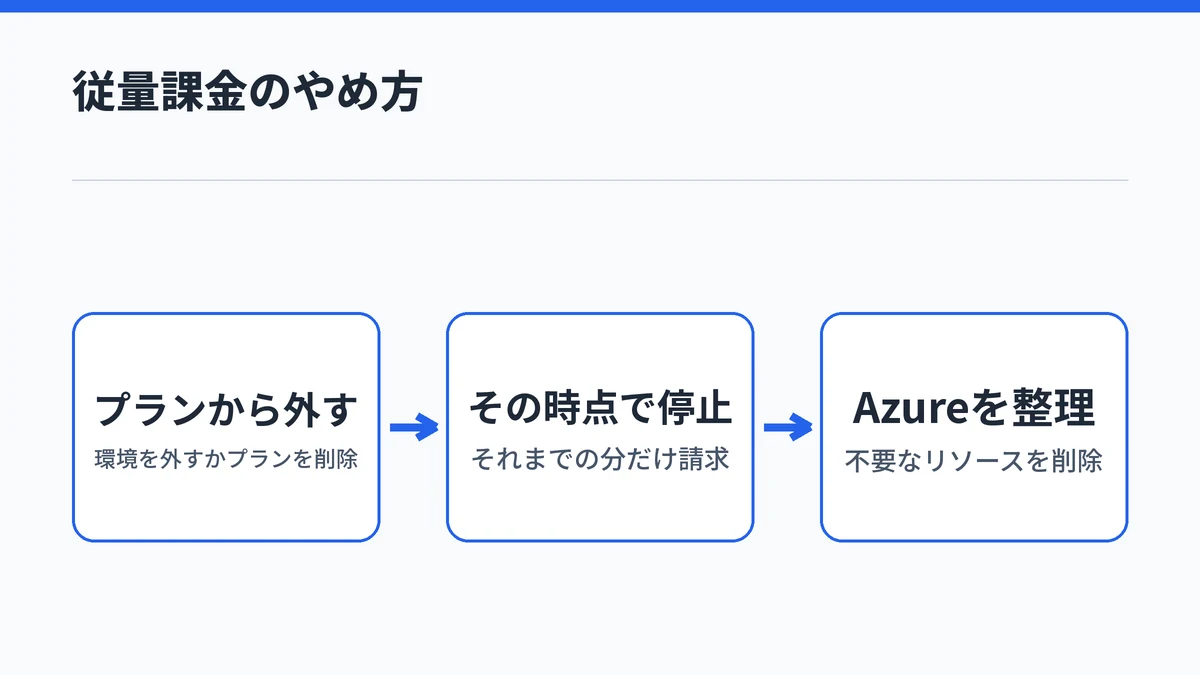
Copilot Studioの従量課金をやめたいときは、Power Platform 管理センターで課金プランから環境を外すか、課金プランを削除します。操作した時点で従量課金は止まり、それまでの使用分だけがAzure サブスクリプションに請求されます。
Power Platformの公式ドキュメントによると、課金プランを削除しても、Azure側のPower Platform アカウントのリソースは自動では消えません。不要になったリソースはAzure ポータルで削除しておくと、あとで請求先を確かめるときに迷わずに済みます。
容量パックと併用していた環境では、従量課金を外すと前払いの容量だけで動く状態に戻ります。パックを使い切ると止まる可能性があるため、外す前に消費量を確かめておきましょう。
Copilot Studioの従量課金に関するよくある質問
Copilot Studioの従量課金は個人でも使えますか?
個人で契約して使う方法はありません。従量課金制は、組織のPower Platform環境をAzure サブスクリプションに結びつけて請求する仕組みで、設定には管理者の権限が要ります。個人で試すなら、職場か学校のアカウントで無料試用版に登録できますが、試用版ではエージェントを公開できません。
Copilot Studioの従量課金の請求はいつ、どこに届きますか?
毎月の請求期間の終わりに、その月に使ったCopilot クレジットの分がAzure サブスクリプションに請求されます。金額はAzure ポータルのAzure Cost Managementで確認でき、毎日更新されますが、使ってから表示されるまで最大24時間ほどかかることがあります。
Copilot Studioの従量課金は円でいくらですか?
Microsoftが公表している従量課金の単価は1クレジットあたり0.01ドルで、円建ての単価は示されていません。円での金額は為替や契約の種類で変わります。円建てで価格を固定したい場合は、25,000クレジットで月額29,985円(税別)の容量パックを比べる材料にします。
Microsoft 365 Copilotのライセンスがあれば従量課金は要りませんか?
社内の従業員だけが使うエージェントなら、Microsoft 365 Copilotのライセンスを持つ人の利用は多くの機能が追加料金なしになります。ただし社外向けのエージェントや、自動で動くエージェントの処理はクレジットを消費するため、その分の支払い方法として従量課金制やパックが要ります。
Copilot Studioの事前購入プランと従量課金は併用できますか?
併用できます。事前購入プランは1年分のクレジットを前払いして割引を受ける買い方で、使い切ったあとは追加で買うか、従量課金で請求するかを選べます。未使用のクレジットは年度末に失効するため、まず従量課金で1年の消費量をつかんでから選ぶと無駄が出にくくなります。
まとめ:Copilot Studioの従量課金は上限設定とセットで始める
Copilot Studioの従量課金制は、1クレジット0.01ドルで使った分だけを後払いする、始めやすい買い方です。その分、放っておくと請求が膨らむので、課金プランを作ったらエージェントの月間上限とAzureの予算を同時に設定するのがおすすめです。
最初の数か月は従量課金で消費量をつかみ、量が安定したら容量パックや事前購入プランと比べてみてください。料金や作り方の全体像は、次の記事で確認できます。