勤務先のMicrosoft Copilotで、名前の下に「Basic」や「Premium」と出ていて、何が違うのか気になっていないでしょうか。
結論から言うと、CopilotのBasicとPremiumの違いは、メールやファイルなどの社内データを自動で使えるかどうかです。Basicには2種類あり、WordやExcelの中でCopilotを使えるかも分かれます。
この記事では、3つの区分の違いと自分の区分の確かめ方から、Premiumにする方法までを整理します。会社にPremiumを申請するかどうかを判断できます。
CopilotのBasicとPremiumの違いは社内データを自動で使えるか
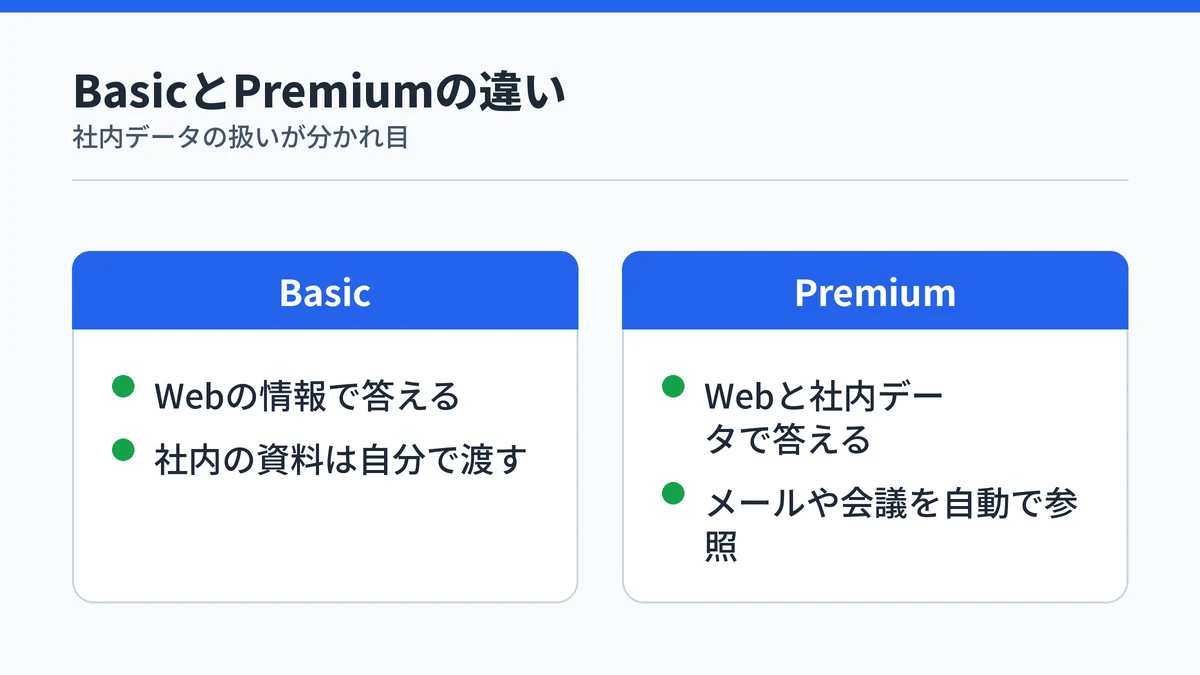
CopilotのBasicとPremiumの違いは、メールやファイル、会議などの社内データを自動で参照できるかどうかです。BasicはWebの情報を使って答え、社内の資料は自分でアップロードして渡します。PremiumはMicrosoft Graphを通じて、社内データを自動で取り込みます。
Microsoft Graphは、自分のメールやファイル、会議、予定表、チームの情報をプロンプトに取り込む仕組みです。Microsoft Learnの解説では、職場や学校のCopilotを次の3つの区分に分けています。
| 区分 | 回答に使うデータ | Word・Excelなどでの利用 | 社内データの使い方 |
|---|---|---|---|
| Copilot Chat (Basic) | Webのデータのみ | 使えない | 自分で渡す |
| M365 Copilot (Basic) | Webのデータのみ | 標準アクセスで使える | 自分で渡す |
| M365 Copilot (Premium) | Webと社内データ | 優先アクセスで全機能を使える | 自動で参照する |
違いが出るのは、Copilotが答えるときにどこまで情報を自分で取りにいけるかです。一方で、入力した内容を守るエンタープライズデータ保護は3つの区分すべてに効きます。保護の仕組みはCopilotのエンタープライズデータ保護で詳しく整理しています。
CopilotのBasicは2種類でWordやExcelで使えるかが違う
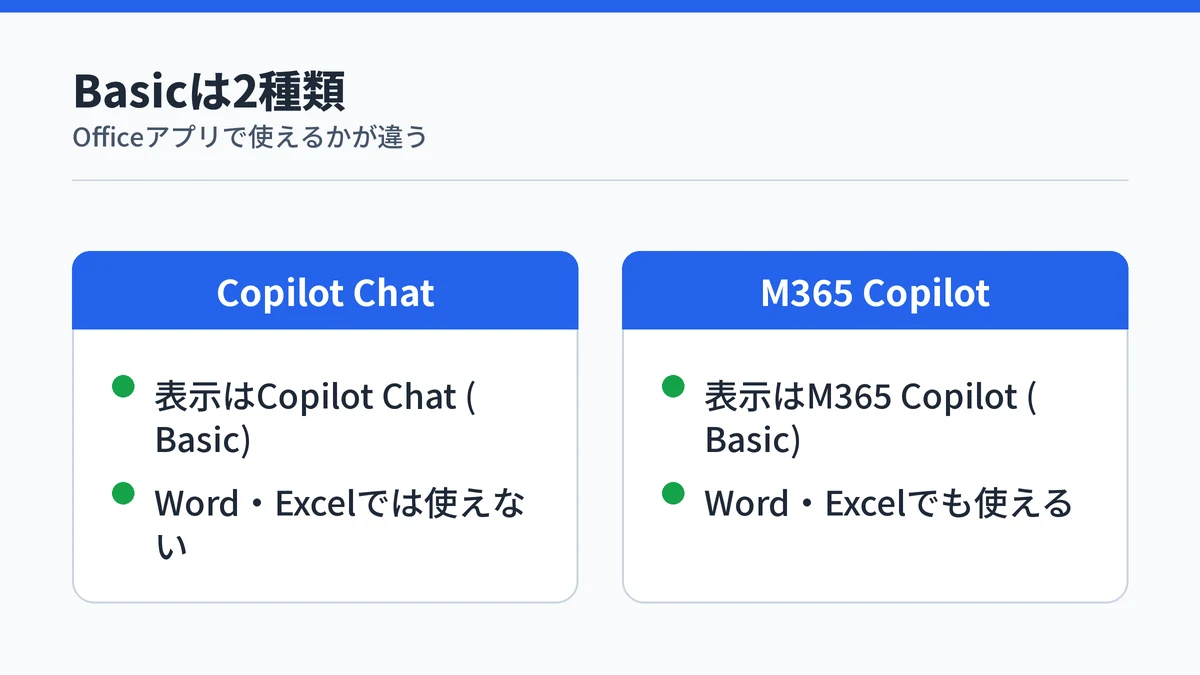
CopilotのBasicには、Copilot Chat (Basic)とM365 Copilot (Basic)の2種類があります。違いはWord・Excel・PowerPoint・OneNoteの中でCopilotを使えるかどうかです。M365 Copilot (Basic)は標準アクセスで使えますが、Copilot Chat (Basic)は使えません。
どちらもアドオンのライセンスを持たない点は同じです。Microsoft Learnの解説によると、Officeアプリの中でどこまで使えるかは、テナント(組織単位の契約環境)の構成とライセンスによって異なります。自分で選べるものではなく、組織の契約と設定で決まります。
Copilot Chat (Basic)はチャットだけ
Copilot Chat (Basic)は、対象のMicrosoft 365のライセンスに含まれる、基本のチャット体験です。Microsoft公式サポートによると、この表示のときはWord・Excel・PowerPoint・OneNoteの中ではCopilotを利用できません。
使える場所は、Microsoft Copilotアプリ(Web・デスクトップ・モバイル)とMicrosoft EdgeのCopilotです。OutlookとMicrosoft TeamsのCopilot Chatでも使えます。
調べものや文章の下書きはここで頼めます。チャットでの頼み方はCopilot Chatの使い方と始め方が参考になります。

M365 Copilot (Basic)はWordでも使える
M365 Copilot (Basic)は、アドオンはないものの、Officeアプリの中でCopilotに標準アクセスできる状態です。Microsoft Learnの解説では、Wordでの下書きや要約、Excelでの分析や数式の作成、PowerPointでのプレゼンテーション作成などが挙がっています。
ただし、標準アクセスはサービスの混雑の影響を受け、時間帯によって使える度合いが変わります。完全なチャットの統合や優先アクセスが含まれない場合もあります。WordやExcelにCopilotのボタンが見当たらないときは、ExcelとWordでCopilotが表示されない原因を順に確かめてください。
CopilotのPremiumは社内データを使う機能が加わる
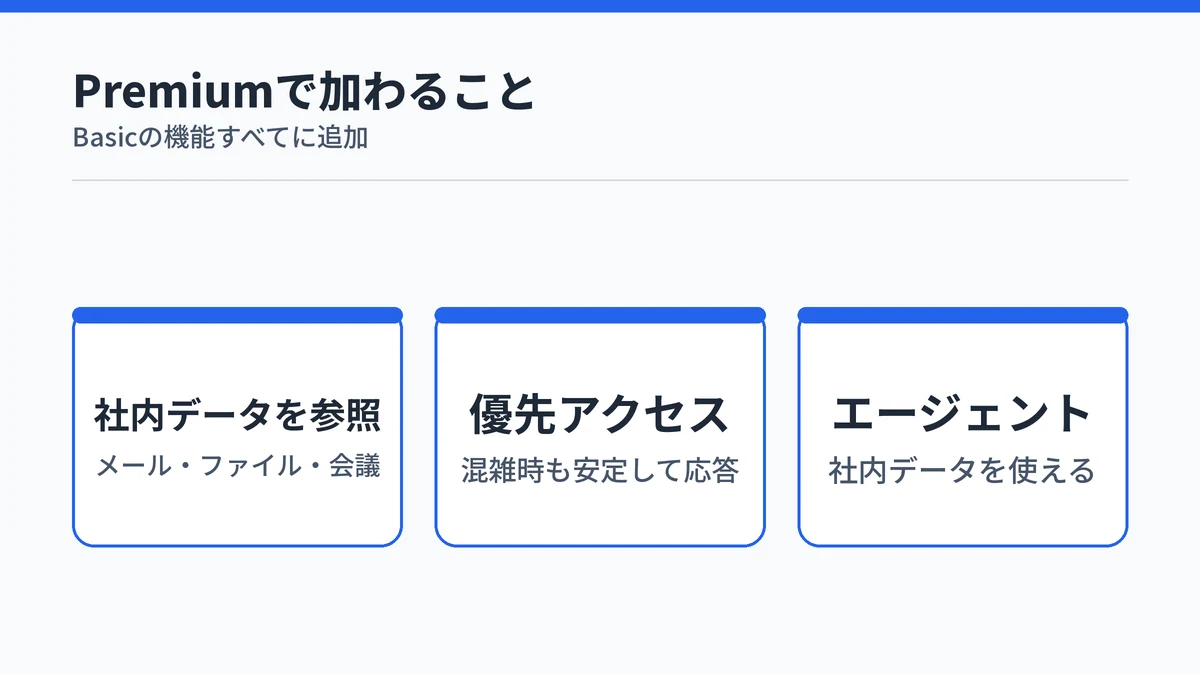
CopilotのPremiumは、Basicの機能すべてに、社内データを自動で使う機能と優先アクセスが加わる区分です。メールや会議を踏まえた回答、混雑時でも安定した応答、社内データを使うエージェントがPremiumで使えるようになります。
Microsoft Learnの解説では、Premiumは「完全なアドオン ライセンス エクスペリエンス」と位置づけられています。主に変わるのは次の3点です。
メールやファイルを自動で参照して答える
Premiumでは、Microsoft GraphとWork IQを通じて、メール・ファイル・会議・予定表・チームの情報をもとに答えます。Work IQは、Copilotが組織のデータを読み解くための仕組みです。
参照したいファイルを毎回アップロードする必要がないのが、Basicとの一番の違いです。フォーカスしたいファイルを指定することもできます。仕組みはWork IQとは何かを3層で整理した記事で詳しく説明しています。

混雑する時間帯でも優先して応答する
Premiumには優先アクセスが付きます。Microsoft Learnによると、利用が集中する時間帯でも、より速い応答と安定した使いやすさが得られます。
M365 Copilot (Basic)の標準アクセスは、サービスの混雑で使える度合いが変わります。WordやExcelのCopilotを毎日の業務で頼りにするなら、この差は小さくありません。
社内データを使うエージェントを追加料金なしで使える
エージェントは、特定の業務に絞ってCopilotを動かす仕組みです。Basicでは、Webのデータを使うエージェントは使えますが、社内データを使うエージェントは従量課金制になります。
Premiumでは、Webと社内データの両方を使うエージェントがライセンスに含まれます。エージェントの種類と仕組みはCopilotエージェントの2種類の仕組みで整理しています。

CopilotがBasicかPremiumかは名前の下の表示で分かる
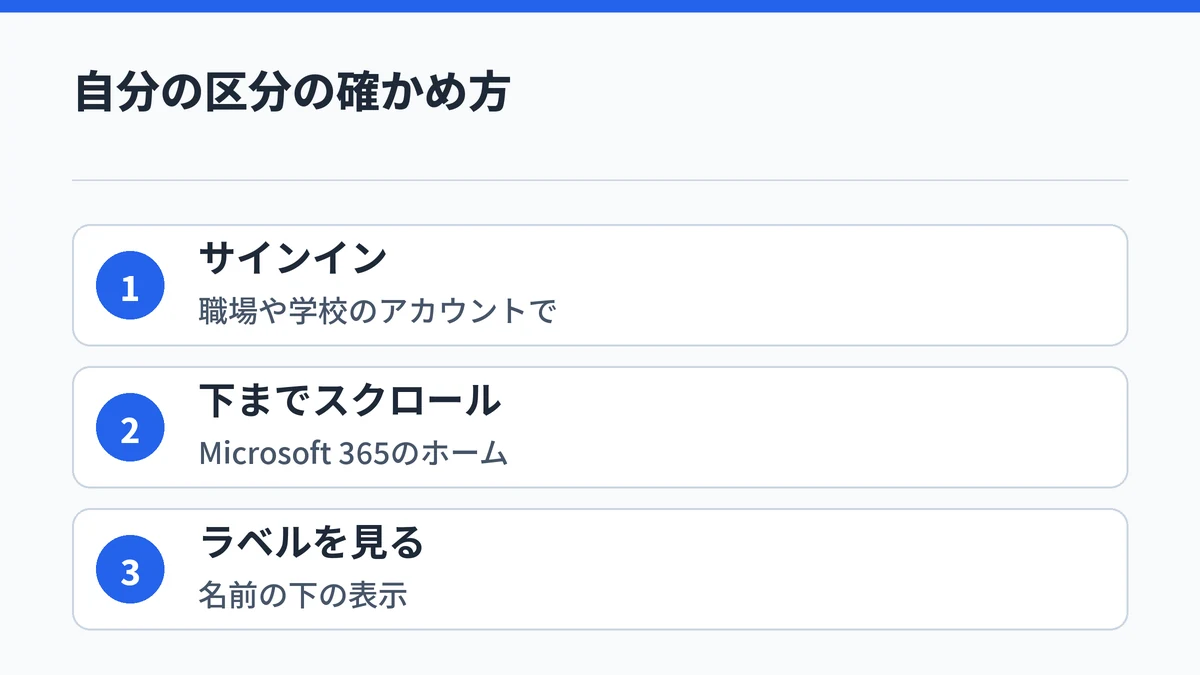
自分のCopilotがBasicかPremiumかは、職場や学校のアカウントでMicrosoft 365にサインインし、名前の下に表示されるラベルで確かめられます。表示はCopilot Chat (Basic)、M365 Copilot (Basic)、M365 Copilot (Premium)のいずれかです。
Microsoft公式サポートが案内している確かめ方は次のとおりです。
- 職場や学校のアカウントでMicrosoft 365にサインインする
- ホームページを一番下までスクロールする
- アカウントを表示して、名前の下のラベルを見る
ラベルが分かれば、WordやExcelでCopilotを使えるかどうかも判断できます。同じページでは、高度な推論やモデル選択を使いたい場合は管理者に問い合わせるよう案内しています。画面の表示は変わることがあるので、見当たらないときは公式サポートのページで最新の手順を確かめてください。
CopilotのBasicでも社内の資料は自分で渡せば使える
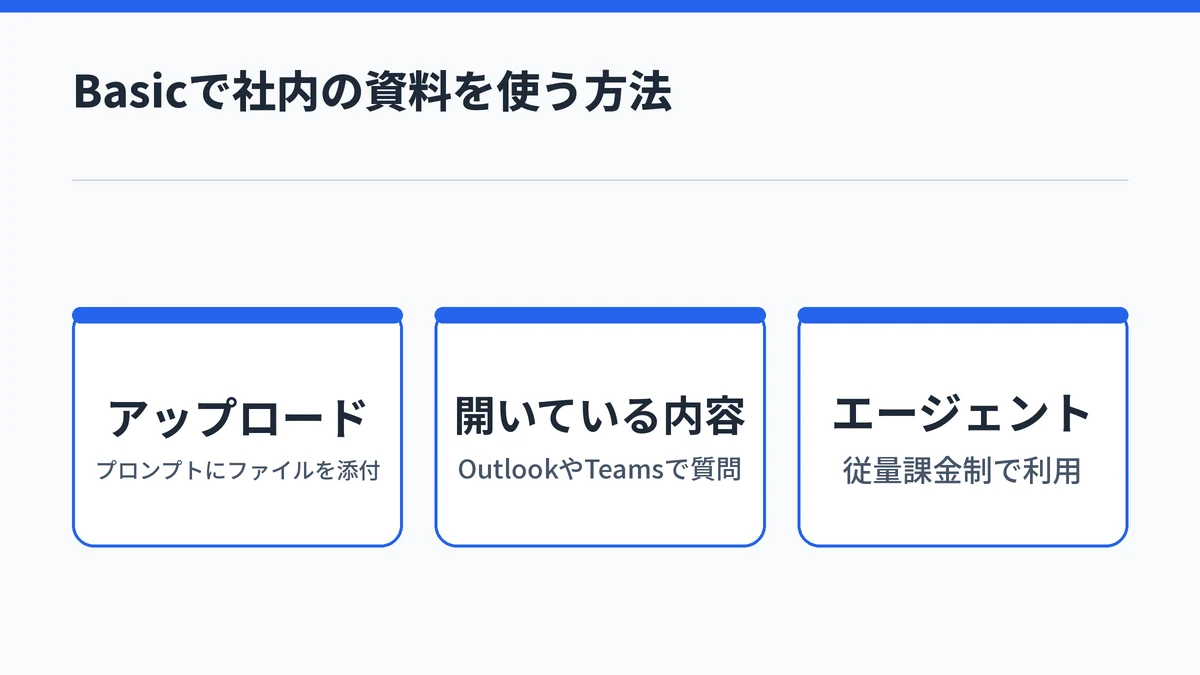
CopilotのBasicでも、社内の資料を自分で渡せば回答に使えます。Microsoft Learnの解説では、次の3つの方法が挙がっています。
- プロンプトにファイルをアップロードする
- OutlookやTeamsで開いている内容で質問する
- 社内データを使える従量課金制のエージェントを使う
Premiumとの違いは、どの資料を使うかを毎回自分で選んで渡す必要がある点です。たとえば会議の議事録とメールをまたいで要点をまとめたい場合、Basicでは両方を自分で用意して渡します。ファイルをうまく渡せないときは、Copilotでファイルをアップロードできない原因を確かめてください。
CopilotをPremiumにするにはアドオンの契約が必要
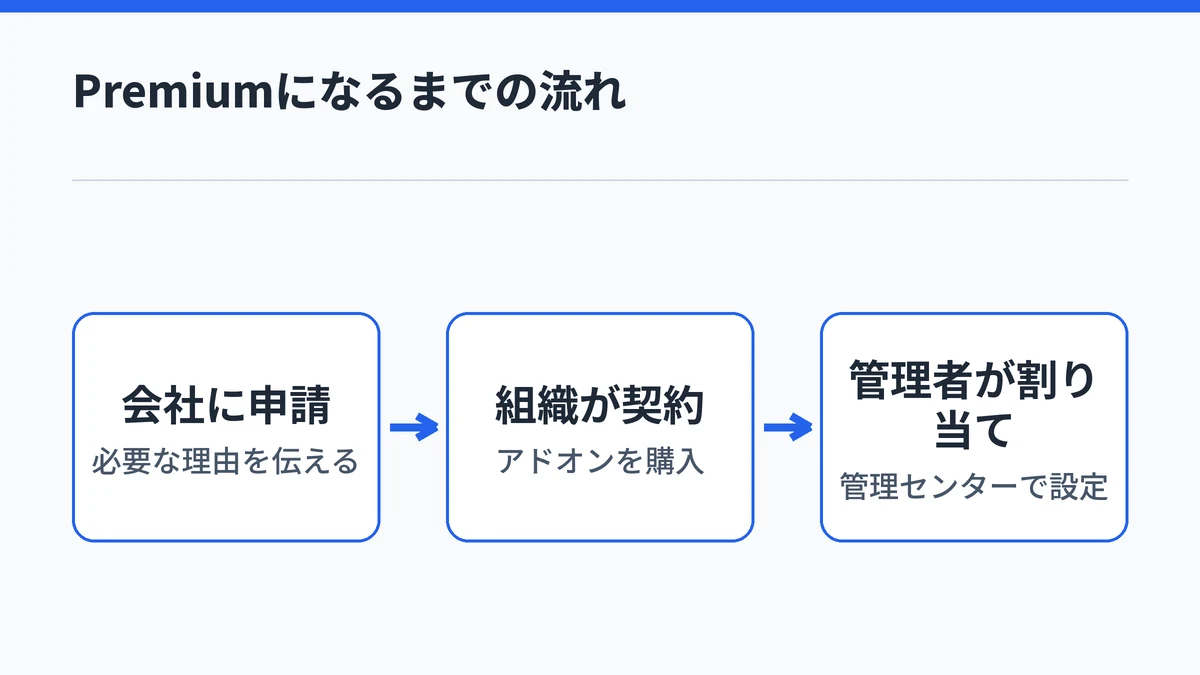
CopilotをPremiumにするには、組織がMicrosoft 365 CopilotまたはMicrosoft 365 Copilot Businessのアドオンを契約します。そのうえで、管理者がライセンスを割り当てる必要があります。Microsoft Learnによると、ライセンスは購入後にMicrosoft 365 管理センターでユーザーに割り当てます。
アドオンは単体では契約できず、土台になるMicrosoft 365のプランが別に必要です。Microsoft公式の料金ページに載っている価格は次のとおりです(税抜)。
| アドオン | 年払い | 月払い |
|---|---|---|
| Microsoft 365 Copilot(大企業向け) | 1ユーザー月4,497円相当 | 選択肢あり |
| Microsoft 365 Copilot Business(中小企業向け) | 1ユーザー月3,148円相当 | 1ユーザー月3,778円 |
Microsoft 365 Copilot Businessは、対象のビジネスプランを使っている既存の顧客だけが契約できます。2026年7月1日から12月31日までは、年払いの初年度が1ユーザー月2,698円相当になる割引キャンペーンがあります。
Premiumは自分で切り替えるものではなく、会社に申請して割り当ててもらうものです。料金の全体像はCopilotの料金を立場別に整理した記事、中小企業向けの条件はCopilot Businessの対象と条件で確かめられます。
アドオンの価格は改定されることがあるので、申請の前に公式の料金ページで最新の金額を確かめてください。
CopilotのBasicは個人向けMicrosoft 365 Basicと別物
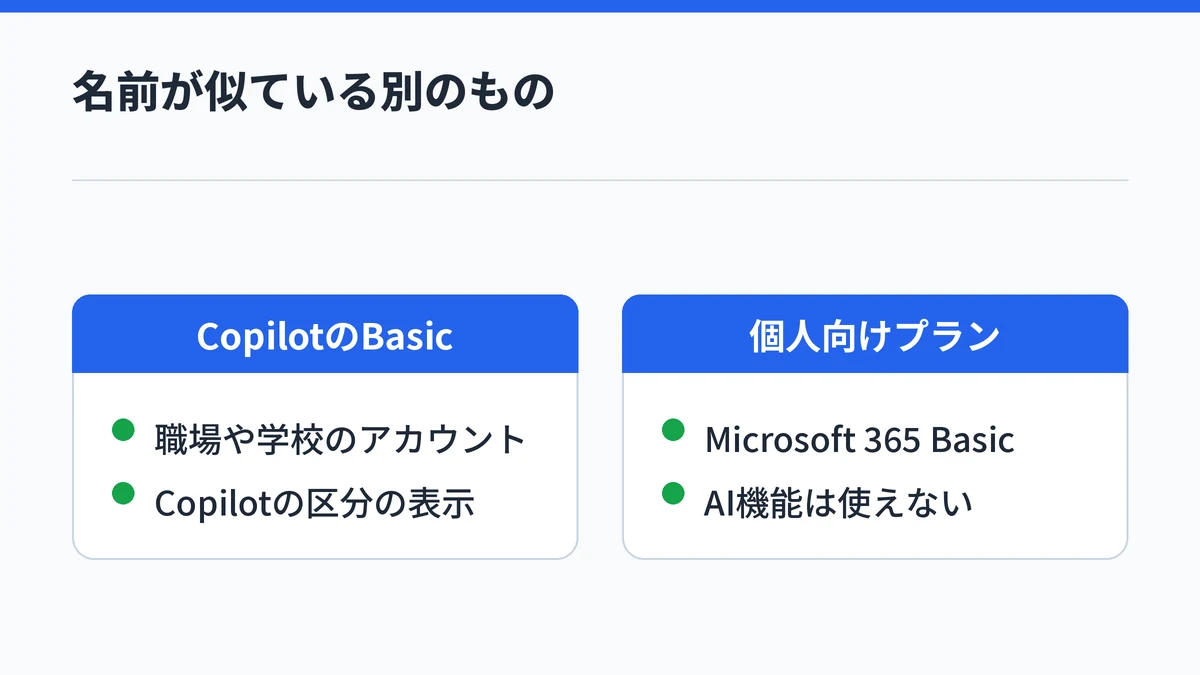
CopilotのBasicやPremiumは、職場や学校のアカウントに表示されるCopilotの区分です。個人向けのMicrosoft 365 BasicやMicrosoft 365 Premiumとは別物です。
名前が似ているため混同しやすいのですが、中身は大きく違います。
| プラン | 月額 | Copilotの扱い |
|---|---|---|
| Microsoft 365 Basic | 260円 | AI機能は使えない |
| Microsoft 365 Premium | 3,200円 | 利用枠が大きく、リサーチなどを代行するエージェント型のAI機能を含む |
Microsoft 365 Basicの公式ページは、AI機能はMicrosoft 365 Basicでは利用できないと明記しています。個人向けのプランごとの料金と使える範囲は、Microsoft 365 Copilotの個人向け料金で比べています。

CopilotのPremiumが要る人とBasicで足りる人
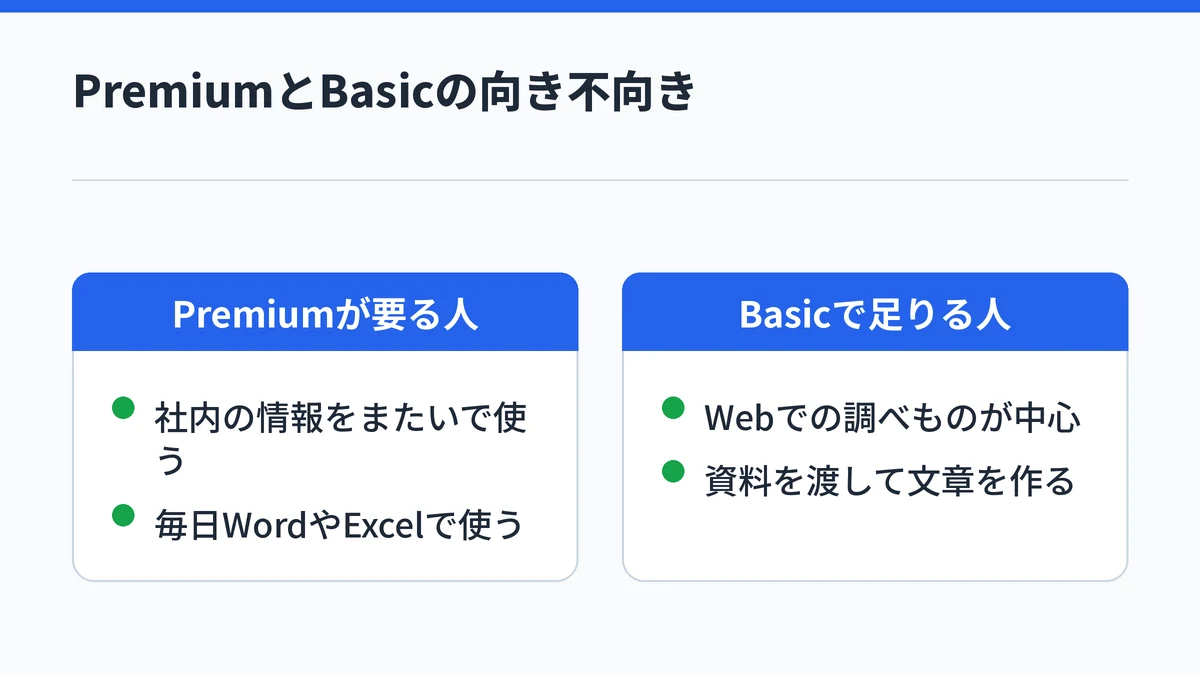
CopilotのPremiumが要るのは、メールや会議、社内の資料をまたいだ作業をCopilotに任せたい人です。Webでの調べものや、手元の資料を渡しての文章作成が中心なら、Basicで足ります。
申請を考える前に、自分の仕事でCopilotに何を頼みたいかを書き出すと判断しやすくなります。
Premiumが要るのは社内の情報をまたいで使う人
Premiumが向いているのは、メール・会議・ファイルをまたいで情報を集める作業が多い人です。複数の資料を毎回アップロードする手間がなくなり、社内データを使うエージェントもライセンスの範囲で使えます。
一方で、Premiumは1ユーザーごとに費用がかかります。使う場面が週に数回しかないなら、費用に見合うかを先に考えてください。導入を迷っているなら、Copilotの有料版が必要な人・要らない人の判断基準が役立ちます。
Basicで足りるのは調べものや文章作成が中心の人
Basicで足りるのは、Webでの調べものや、手元の資料を渡しての文章作成が中心の人です。資料を自分でアップロードすれば、社内の情報を使った回答も得られます。
M365 Copilot (Basic)なら、WordやExcelの中でもCopilotを使えます。ただし標準アクセスのため、混雑する時間帯は使いにくくなる場合があります。
CopilotのBasicとPremiumに関するよくある質問
CopilotのBasicで入力した内容は保護されますか?
はい、職場や学校のアカウントでサインインしていれば、BasicでもPremiumと同じエンタープライズデータ保護の対象になります。プロンプトと応答は、ExchangeのメールやSharePointのファイルと同じ契約条件で守られます。画面に緑の盾のマークが出ていれば、この保護が効いている状態です。
CopilotのBasicでもCopilot Coworkは使えますか?
いいえ、Copilot CoworkはBasicでは使えません。Microsoftの解説では、Coworkを使うにはMicrosoft 365 Copilot (Premium) のライセンスに加えて、管理者が割り当てる使用量ベースの課金ポリシーが必要とされています。Premiumでも、課金ポリシーが割り当てられていなければ使えません。
個人のMicrosoftアカウントにBasicやPremiumの表示が出ないのはなぜですか?
BasicやPremiumのラベルは、職場や学校のアカウントに表示されるものだからです。個人のMicrosoftアカウントでは、契約しているMicrosoft 365 PersonalやPremiumなどのサブスクリプションで使える機能が決まります。契約内容はMicrosoftアカウントのダッシュボードか、Windows 11のアカウント設定で確かめられます。
まとめ:CopilotのBasicとPremiumの違い
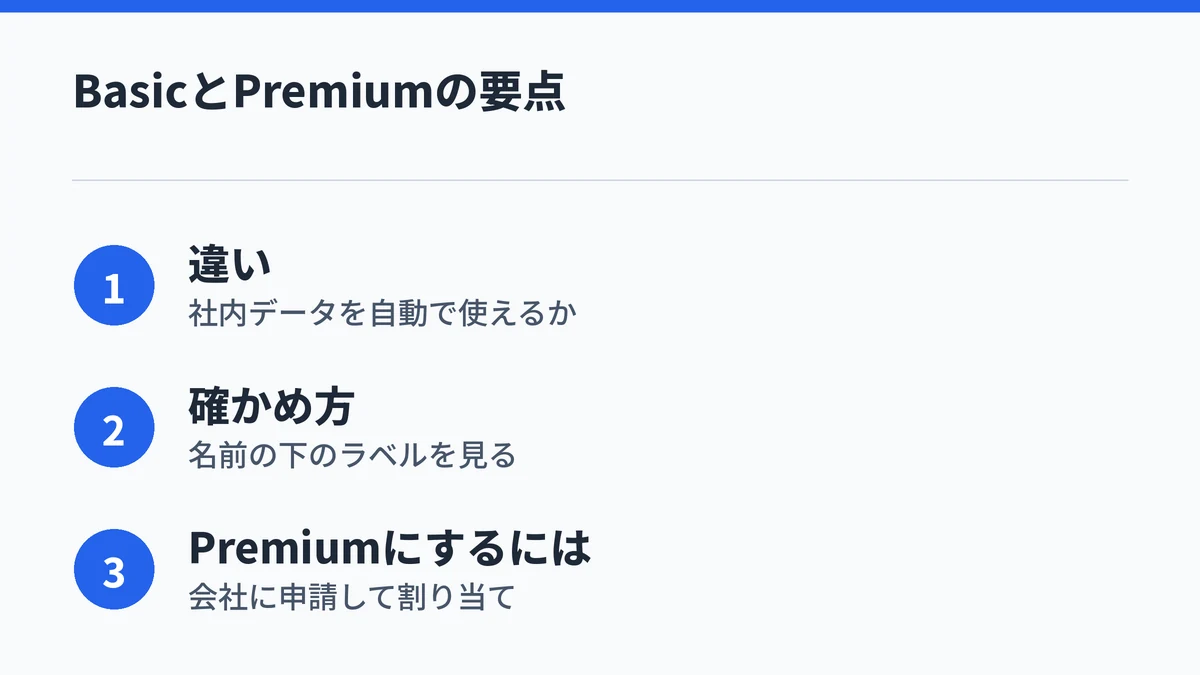
CopilotのBasicとPremiumの違いは、社内データを自動で使えるかどうかです。Basicの2種類のうち、M365 Copilot (Basic)ならWordやExcelの中でもCopilotを使えます。
まずは名前の下のラベルで自分の区分を確かめ、足りない機能があれば会社にPremiumを申請するかを考えてください。Premiumが割り当てられた後の流れは、Copilotを有効化するまでの手順で整理しています。