
ExcelのCopilotに「エージェントモード」があると聞いて開いてみたものの、それらしいボタンが見つからない。集計表やグラフを頼むつもりが、どこから始めればよいか迷う場面は少なくありません。
結論から言うと、エージェントモードは今、Microsoft CopilotをExcelで開いたときに最初から選ばれている「編集モード」のことです。名前が独立したボタンではなくなっただけで、表やグラフをまとめて作る機能はそのまま使えます。
この記事では、編集モードの開き方から頼み方、途中で止める方法、計画モードとの使い分け、動かないときの確認点までを順に整理します。
ExcelのCopilotのエージェントモードは今の「編集モード」
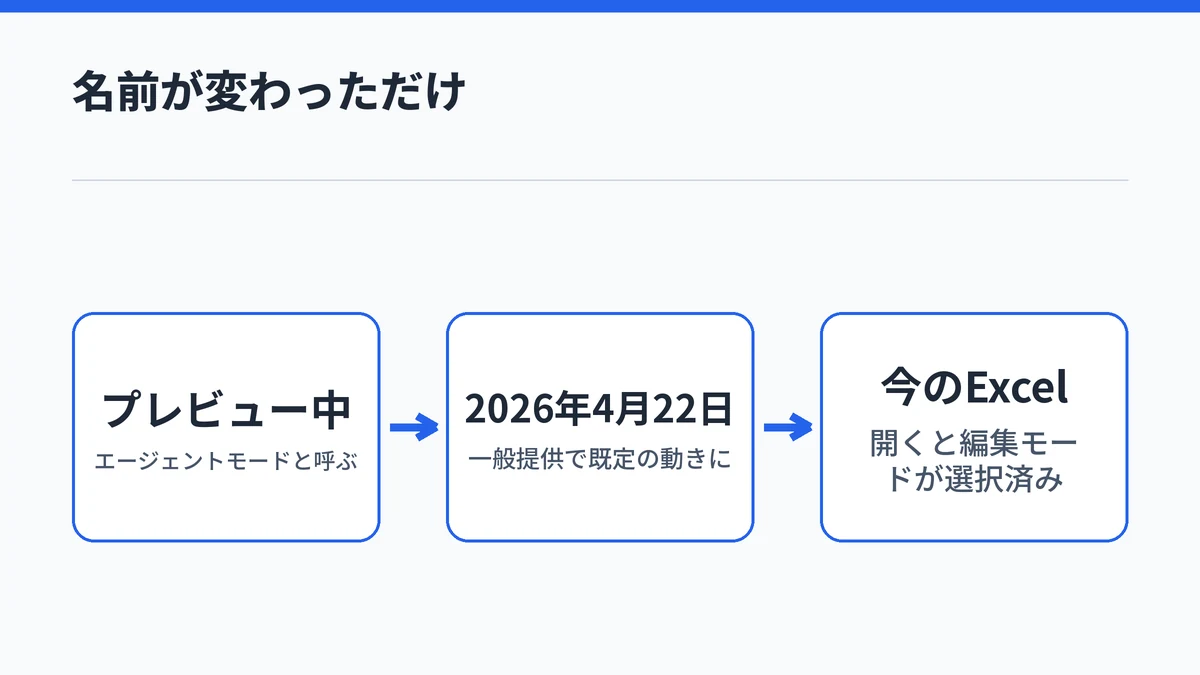
ExcelのCopilotのエージェントモードは、今はCopilotを開くと最初に選ばれている編集モードのことです。Microsoftはプレビュー中にこの機能を「エージェントモード」と呼んでいましたが、2026年4月22日の一般提供でCopilotの既定の動きに組み込みました。
Microsoft公式ブログは名前を外した理由を、一般提供に向けて「独立したモードではまったくなく、Copilotそのものの中核だと分かった」ためと説明しています。Office向けのMicrosoft公式サポートにも、Copilotによる編集は以前「エージェント モード」として提供されていたと書かれています。
そのため、2026年初めの解説記事にある「エージェントモードを選ぶ」という手順は、今の画面とは合わないことがあります。今のExcelでは、Copilotを開けばそのまま以前のエージェントモードの動きで使えると考えてください。
名前の似たGitHub Copilotのエージェントモードは、プログラムのコードを書き換える開発者向けの機能で、別のサービスです。Microsoft 365側のエージェントとの違いはCopilotのエージェントの種類と仕組みで整理しています。
ExcelのCopilotの編集モードは複数の手順をまとめて実行できる
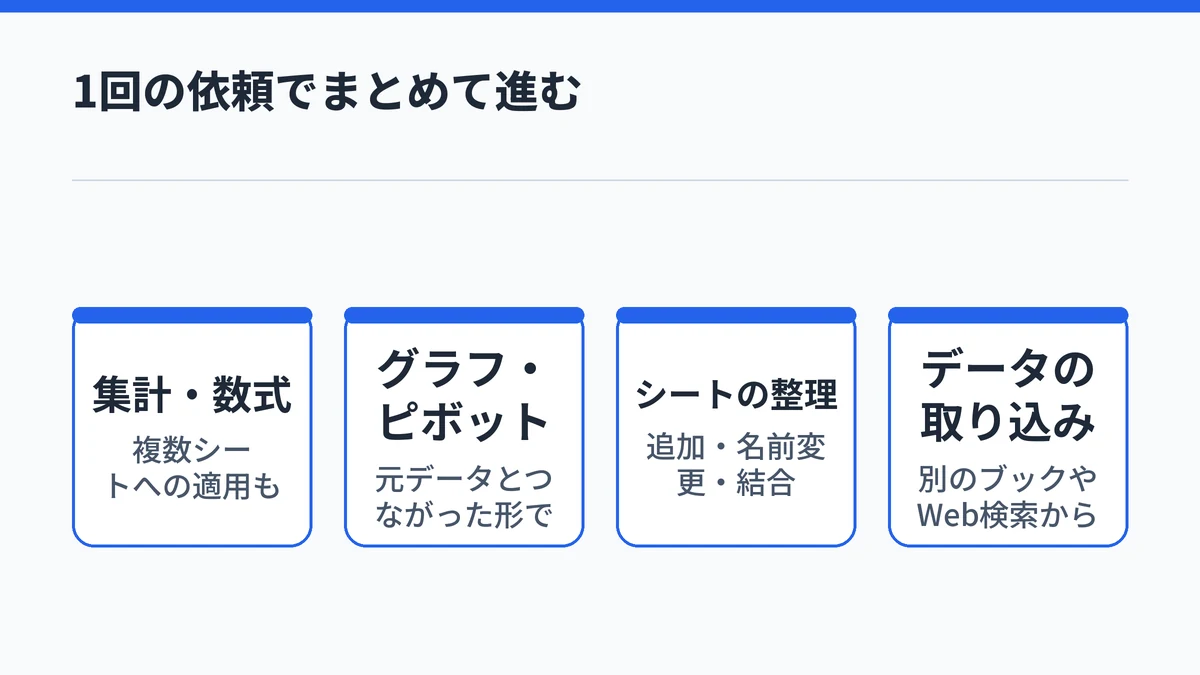
ExcelのCopilotの編集モードは、表の作成や数式、グラフ、ピボットテーブルづくりなど、いくつもの手順が要る作業を1回の依頼でまとめて進められます。Microsoft公式サポートでは、データの形を整える、シートを結合する、複数の要素を含むレポートを作る、といった作業が例に挙がっています。
同じページでは、編集モードで頼めることとして次のような作業が並んでいます。
- シートの追加や名前の変更、削除
- セルの値の書き換えと条件付き書式
- 数式の作成と複数シートへの適用
- グラフやピボットテーブルの作成
- 並べ替え・フィルター・強調表示
- 引用付きのWeb検索
- 別のブックからのデータの取り込み
Copilotは、Excelに元からあるテーブルや数式、グラフの機能を使ってブックを更新します。作られた表やグラフはふつうのExcelの部品なので、あとから自分で手直しできるのが特徴です。
一方で、単純な数式を1つ入れる、グラフを1枚挿入する程度の作業なら、自分で操作したほうが早い場合もあります。編集モードが本領を発揮するのは、集計から表の整形、グラフまでを続けて頼むような作業です。Copilotの3つのモードや関数の使い方を含む全体像は、ExcelのCopilotでできることと使い方にまとめています。

ExcelのCopilotの編集モードを使う4つの手順
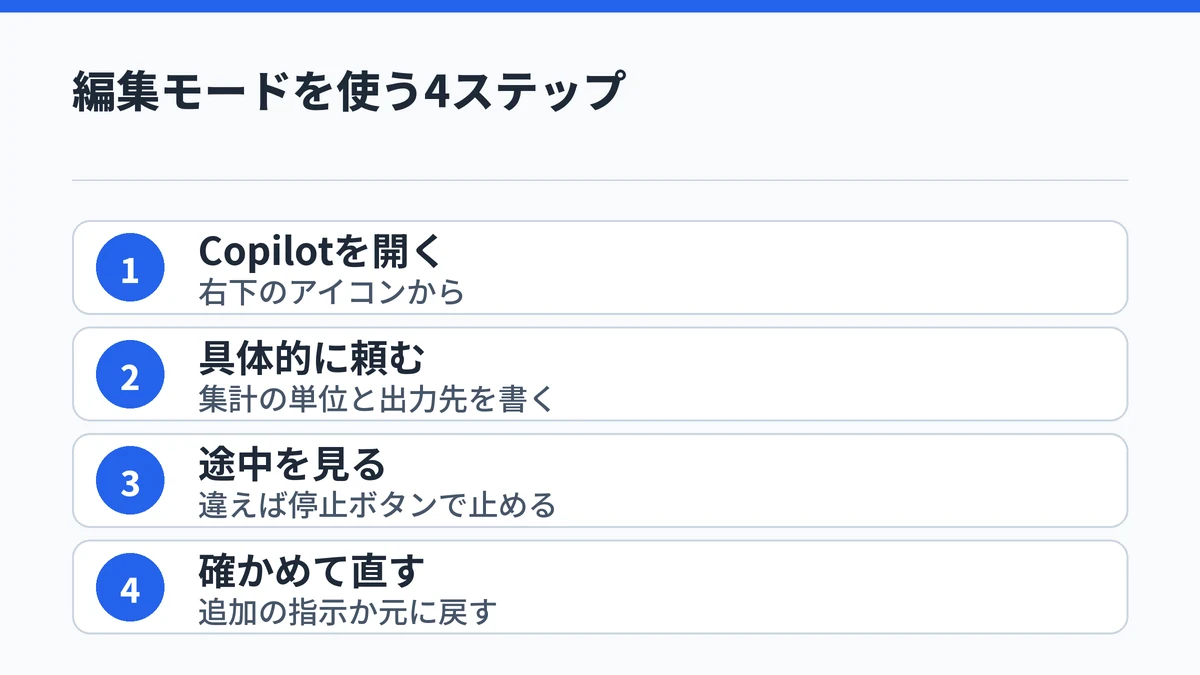
- Copilotを開いて編集モードか確かめる
- 作りたい表やグラフを具体的に頼む
- 途中の手順を見て必要なら止める
- 結果を確かめて追加の指示で直す
Copilotを開いて編集モードか確かめる
Microsoft公式サポートの手順では、Excelの画面の右下にあるCopilotのアイコンを選ぶとCopilotの画面が開きます。開いた直後は編集モードが選ばれているので、そのまま依頼を入力すれば以前のエージェントモードと同じ動きになります。
画面の版によっては、Copilotの入力欄にある[ツール]から[Copilot で編集]を選ぶ形になっていることもあります。どちらの場合も、モードの選択メニューで「編集」が選ばれていれば準備はできています。
ボタンの位置や表記は更新されることがあるので、見つからないときは公式の手順ページで今の画面を確かめてください。
作りたい表やグラフを具体的に頼む
依頼文には、何のデータを、どの形にまとめて、どこに出すかを書き込みます。たとえば「A列の担当者ごとに月別の売上を集計して、新しいシートに表と棒グラフを作って」のように、集計の単位と出力先まで指定すると、意図に近い結果が返りやすくなります。
一度で完成させようとせず、まずは骨組みを作らせてから条件を足していく進め方が向いています。業務でそのまま使える依頼文の型は、Microsoft Copilotのプロンプト例も参考になります。
途中の手順を見て必要なら止める
依頼を送ると、Copilotは作業を分析して手順の計画を作り、編集モードではその計画を実行します。実行後には、結果が依頼の意図と合っているかをCopilot自身が評価します。
考えている過程はCopilotの画面に表示され、ブックが書き換わっていく様子も確かめられます。思っていた方向と違うと気づいたら、入力欄の右下にある[停止]ボタンでいつでも止められます。
結果を確かめて追加の指示で直す
できあがった表やグラフは、数式の参照範囲や集計の条件が合っているかを自分の目で確かめます。Microsoft公式サポートは、AIの出力には誤りが含まれることがあり、金融や法律、医療のような分野の意思決定には使わないよう案内しています。
気になる点があれば「グラフの凡例を担当者名にして」のように追加で頼むと、続きから直してくれます。変更を取り消したいときは、Excelの元に戻す操作を使うか、ファイルの以前のバージョンを開きます。
保存したCopilotの変更は、共同編集中の人も含めて、ファイルにアクセスできる全員に見えます。共有中の大事なブックで試す前に、コピーを作ってから頼むと安心です。
ExcelのCopilotは書き換えたくないとき計画モードを使う
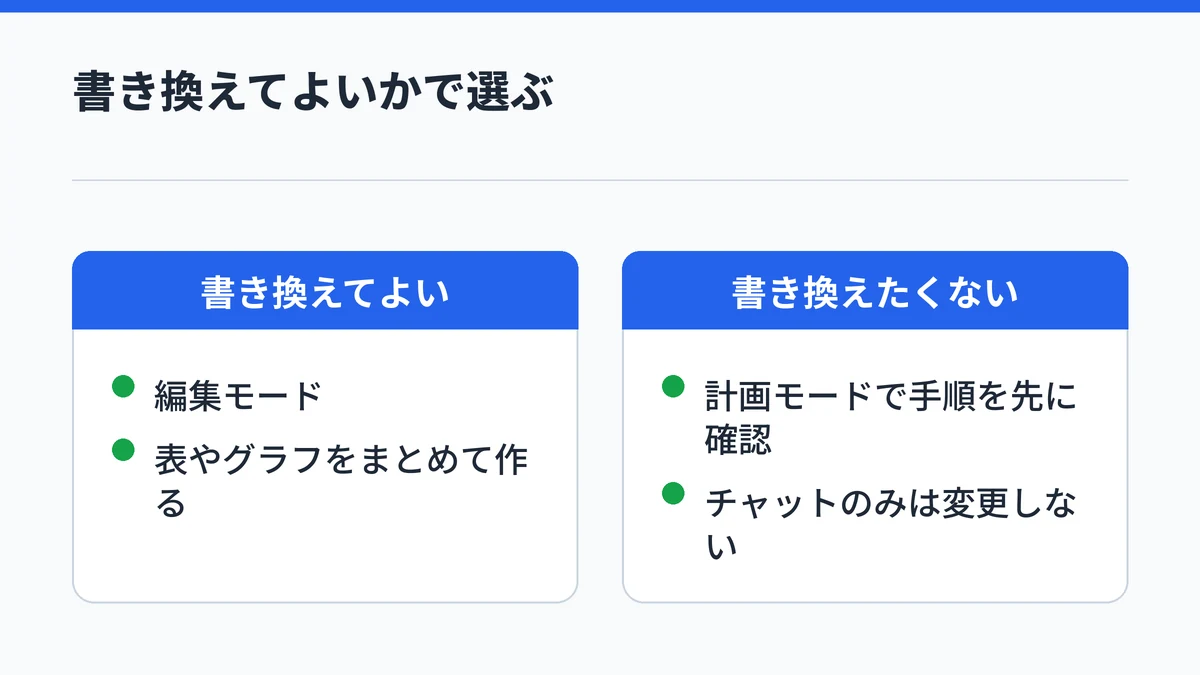
ExcelのCopilotでブックをすぐ書き換えられたくないときは、計画モードかチャットのみモードに切り替えます。Copilotのモードは編集・計画・チャットの3つで、Copilotの画面のモード選択メニューから選べます。
| モード | ブックの変更 | 向いている場面 |
|---|---|---|
| 編集 | 依頼に沿って直接書き換える | 表・グラフ・集計をまとめて作る |
| 計画 | 計画を確認してから進める | 大事なブックで手順を先に見たい |
| チャットのみ | 変更しない | データの傾向を質問したい |
計画モードでは、作業の前にタスクを終えるための計画が示され、内容を確かめてから進められます。手順を見てから実行したいときは計画モード、ブックに一切触れさせたくないときはチャットのみモードと使い分けると迷いません。
ExcelのCopilotの編集に使うAIモデルはClaudeとGPTから選べる
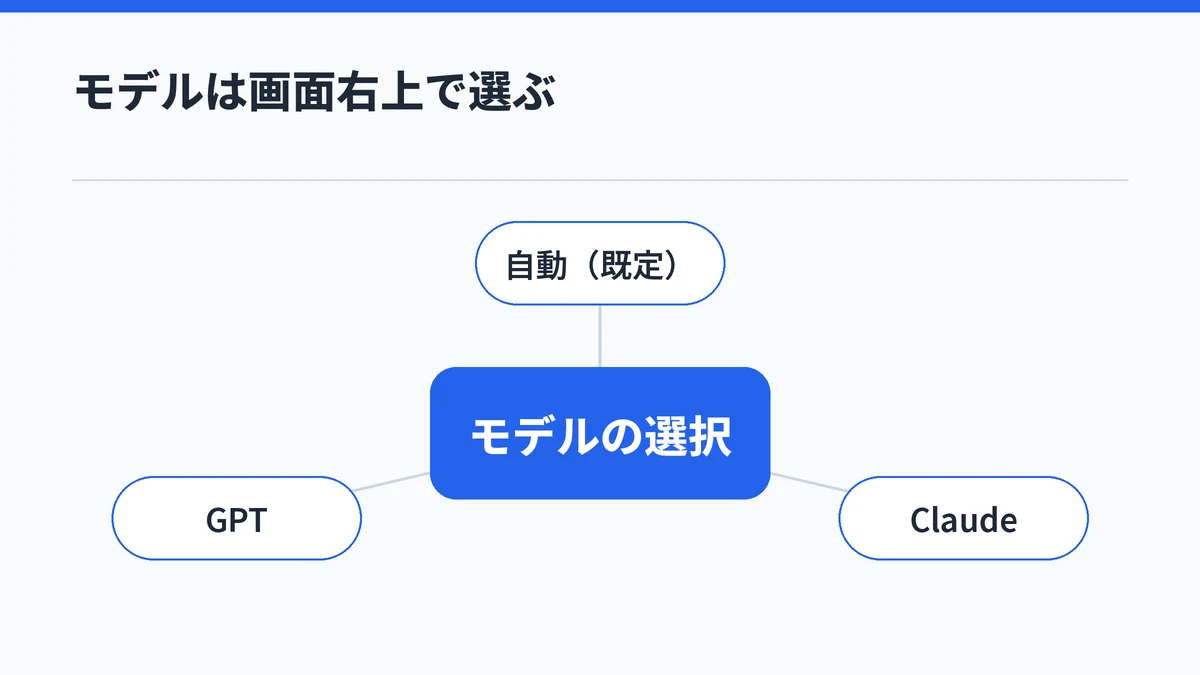
ExcelのCopilotの編集では、AnthropicのClaudeとOpenAIのGPTのどちらのモデルを使うかを選べます。Microsoft公式サポートによると、Copilotの画面の右上にあるモデルの選択メニューで切り替えられ、既定は[自動]です。
選んだモデルは、そのとき開いているセッションにだけ使われます。Excelを閉じると既定のモデルに戻るので、毎回同じモデルを使いたい場合は開くたびに選び直します。
モデルを切り替えられるのは、会社向けのMicrosoft 365 CopilotかMicrosoft 365 Premiumの契約がある場合です。会社のアカウントでClaudeを使うには、管理者がMicrosoft 365 管理センターでほかのAIの提供元を許可しておく必要があります。
ExcelのCopilotの編集モードを使える端末とプラン
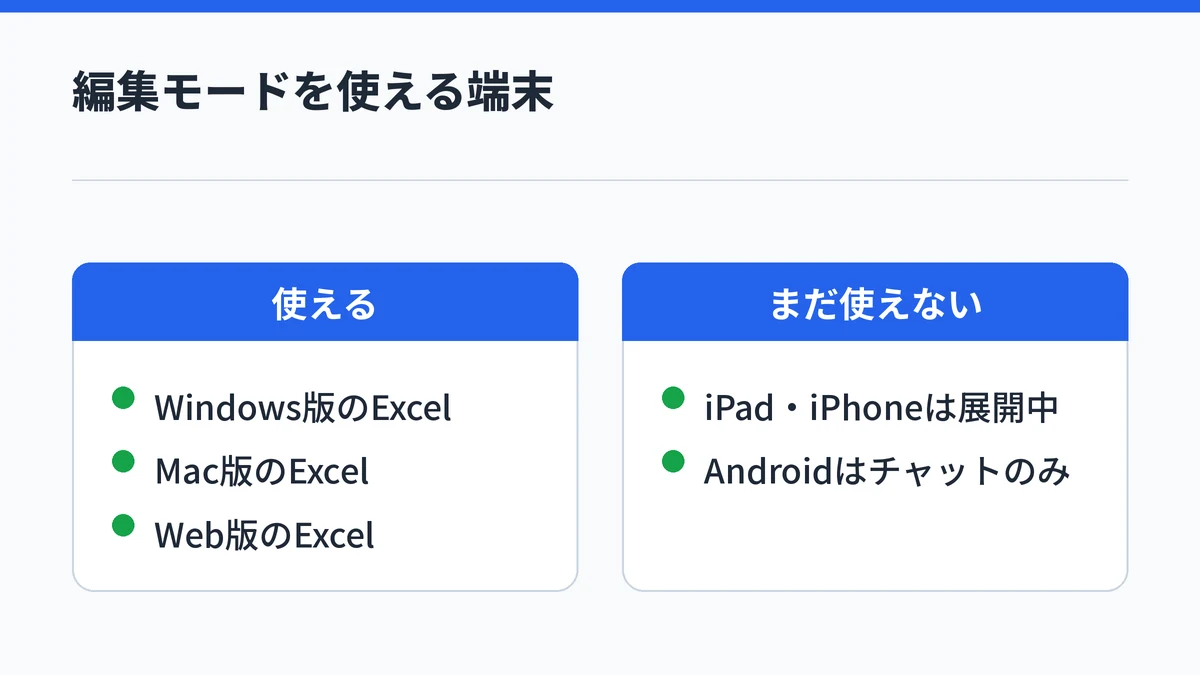
ExcelのCopilotの編集モードは、Windows版とMac版のExcel、Web版のExcelで使えます。使うには、Copilotを含む個人向けか会社向けのプランが必要です。
| 端末 | 使えるモード |
|---|---|
| Windows・Mac・Web | 編集・計画・チャット |
| iPad | 計画・チャット(編集は展開中) |
| iPhone | チャット(編集は展開中) |
| Android | チャットのみ |
Microsoft公式のよくある質問では、必要なプランとして次の4つが挙がっています。
- AI クレジット付きのMicrosoft 365 Personal・Family
- Microsoft 365 Premium
- 会社向けのMicrosoft 365 Copilot
- Copilot Chatの対象となる法人向けMicrosoft 365
個人向けプランには利用の上限やAI クレジットがあり、上限に近づくと製品の中で通知されます。日本語にも対応していますが、主に英語で学習されているため、日本語の依頼では精度が下がる場合があると、同じよくある質問に書かれています。個人向けプランの料金の違いはMicrosoft 365 Copilotの個人向け料金で比べられます。
対象のプランは変わることがあるので、契約の前に公式のよくある質問で今の条件を確かめてください。
ExcelのCopilotの編集モードが動かないときの確認点
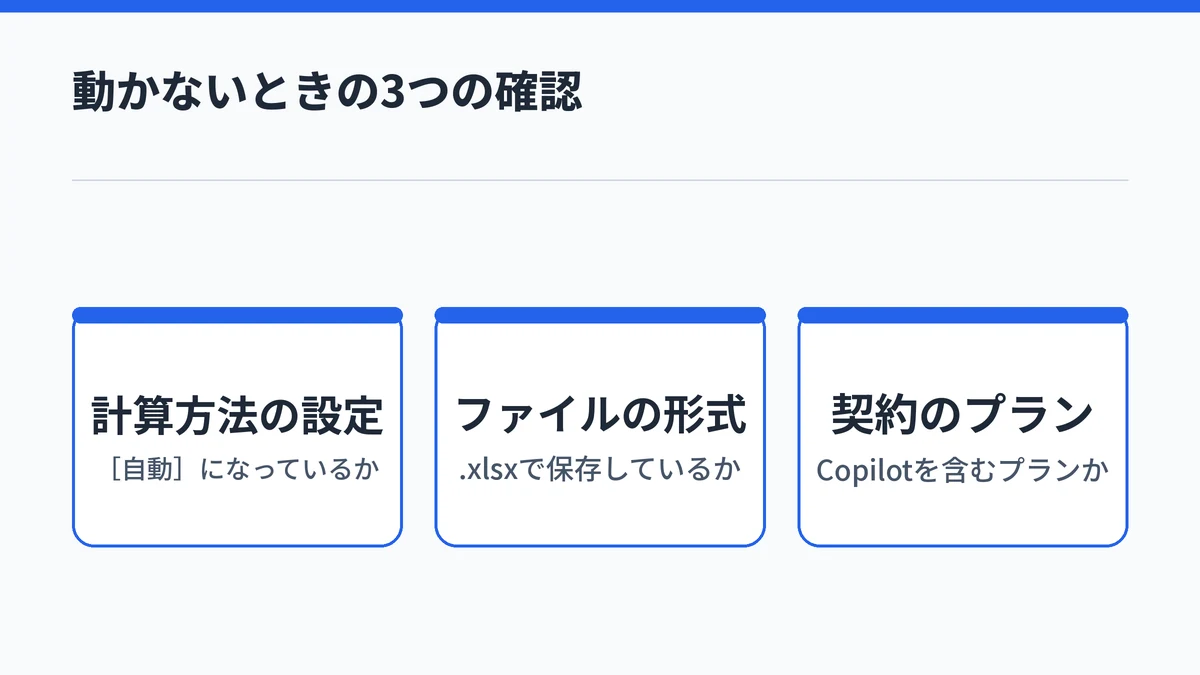
ExcelのCopilotの編集モードが動かないときは、計算方法の設定、ファイルの形式、契約しているプランの3つを確かめます。Microsoft公式のよくある質問に沿って、次の順に見ていくと原因を絞り込めます。
- [計算方法の設定]が[自動]になっているか
- ファイルが.xlsxなど最新の形式で保存されているか
- SharePointでチェックアウトしたままになっていないか
- Copilotを含むプランでサインインしているか
Copilotの編集は、計算方法の設定が[自動]のときにしか動きません。手動計算にしているブックでは、設定を切り替えてから頼み直します。
「サポートされていないファイルの状態」と表示されたら、チェックインしてから開き直すか、.xlsx形式で保存し直します。会社のアカウントでは、ExcelのCopilotだけを個別にオフにはできず、管理者のCopilot Chatの設定に従います。ボタン自体が見当たらない場合の原因と対処は、ExcelでCopilotが表示されないときの対処法で詳しく扱っています。

ExcelのCopilotのエージェントモードに関するよくある質問
Excelのエージェントモードはどこにありますか?
今のExcelには「エージェントモード」という名前のボタンはありません。右下のCopilotアイコンを開くと最初から編集モードが選ばれていて、これが以前のエージェントモードにあたります。画面によっては、Copilotの入力欄の[ツール]から[Copilot で編集]を選ぶ形になっています。
ExcelのCopilotのエージェントモードは無料で使えますか?
無料のExcelだけでは使えません。個人ならAI クレジット付きのMicrosoft 365 Personal・Family、またはMicrosoft 365 Premium、会社なら商用のMicrosoft 365 Copilotなど、Copilotを含むプランの契約が必要です。契約しているプランはMicrosoftアカウントで確認できます。
ExcelのCopilotのエージェントモードは何回まで使えますか?
回数の上限は公式に一律の数字で示されていません。個人向けのPersonal・Family・Premiumなどはプランごとに利用上限やAI クレジットがあり、上限に近づくと製品内で通知されます。残りの使用状況はMicrosoftアカウントの[サービスとサブスクリプション]で確認できます。
GitHub Copilotのエージェントモードとは同じ機能ですか?
別の機能です。GitHub Copilotのエージェントモードは、プログラムのコードを自動で書き換えていく開発者向けの機能です。ExcelのCopilotの編集モードは、表やグラフをブックの中で作る事務作業向けの機能で、契約もアプリも分かれています。
スマホのExcelでもエージェントモードは使えますか?
今はまだ一部だけです。iPhoneとiPadは編集モードを順次展開中で、それまではチャットや計画のモードが中心です。Androidはチャットのみに対応しています。ブックを直接作り替える作業は、WindowsかMacのデスクトップ版、またはWeb版のExcelで行うのが確実です。
まとめ:ExcelのCopilotのエージェントモードは編集モードで使う

ExcelのCopilotのエージェントモードは名前がなくなり、今はCopilotを開いたときの編集モードとして使えます。まずはコピーしたブックで、集計の単位と出力先を書いた依頼を1つ出してみるところから始めると、手順を見ながら止める・直す流れをつかめます。
関連する使い方は、次の記事で続けて確かめられます。