勤務先のMicrosoft TeamsにAIアシスタントのアイコンが出てきたものの、何に使えるのかが分からない。議事録づくりのことだとは聞いたけれど、それ以外にも使い道があるのか気になっているのではないでしょうか。
Teamsで使えるMicrosoft Copilotの機能は、会議中の質問や会議後の要約、チャットの要約、メッセージの書き換えなど6つです。会議・チャット・メッセージ作成の3つの場面で働きます。
この記事では、6つの機能の中身から、使うために必要なライセンスとできないことまでを順に整理します。読み終えるころには、自分のTeamsでどこから試せばよいかが決まります。
TeamsのCopilotでできることは6つある
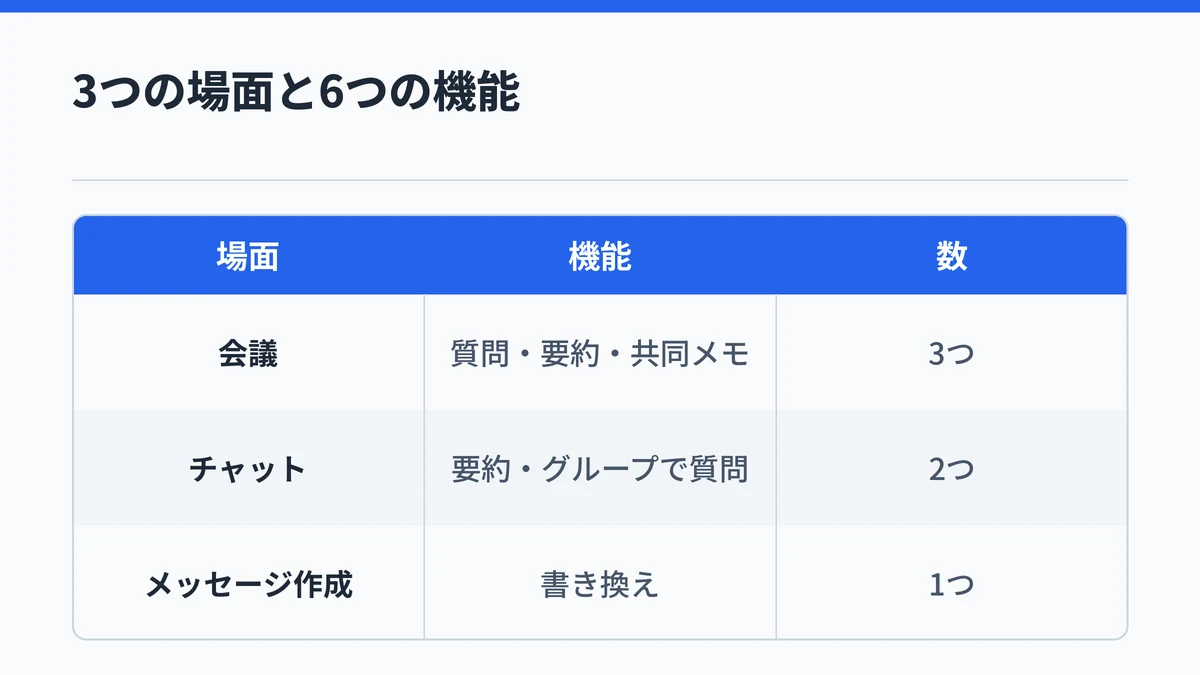
Microsoft TeamsのCopilotでできることは6つあります。会議中の質問、会議後の要約、ファシリテーターによる共同メモ、チャットとチャネルの要約、グループチャットでの質問、メッセージの書き換えです。使う場面で分けると、会議・チャット・メッセージ作成の3つにまとまります。
| 場面 | 機能 | 主な使い道 |
|---|---|---|
| 会議 | 会議中の質問 | 見逃した内容や意見の違いをその場で聞く |
| 会議 | 会議後の要約 | 要点と実施項目を要約タブで確かめる |
| 会議 | ファシリテーター | 会議のメモと議題を参加者全員で共有する |
| チャット | チャットとチャネルの要約 | 長いスレッドの決定事項を拾う |
| チャット | グループチャットでの質問 | 議題の作成や週の計画を頼む |
| メッセージ作成 | メッセージの書き換え | 文の長さや調子を整える |
Microsoft公式サポートによると、会議のCopilotは1対1通話やグループ通話、チャネル会議、今すぐ会議でも使えます。予定を入れた会議だけでなく通話やその場の会議でも使えるので、会議の形式を選ばずに試せます。
TeamsのCopilotは会議中の質問と会議後のまとめに使える
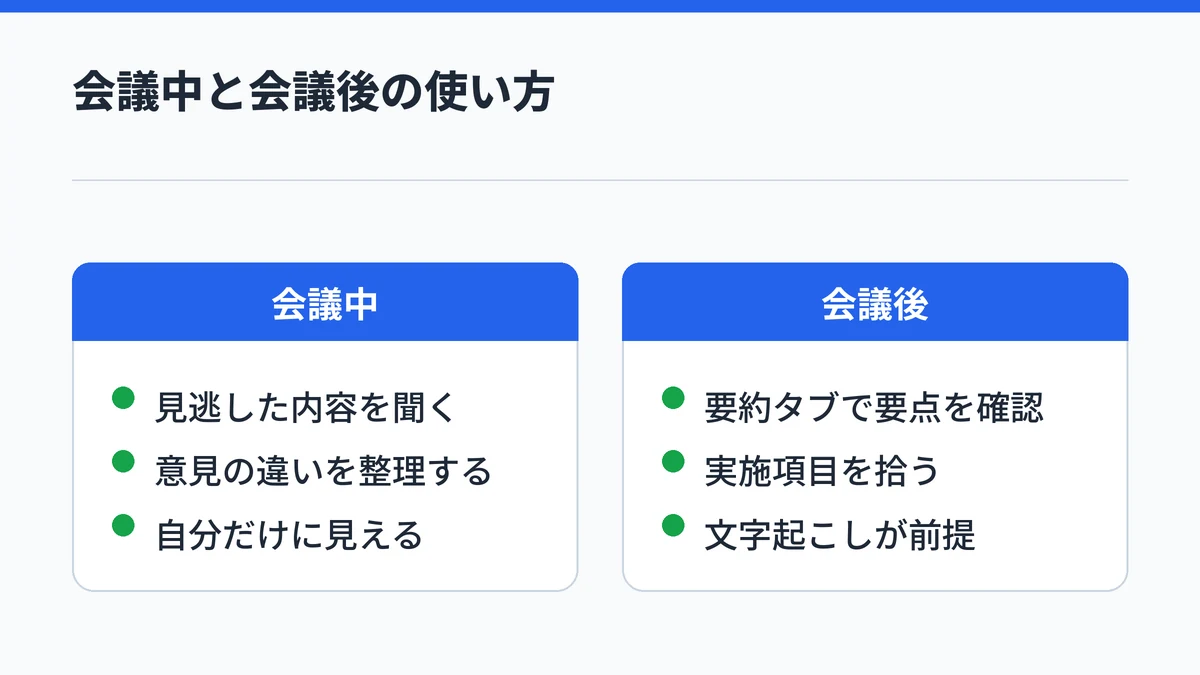
TeamsのCopilotは、会議中には見逃した内容や意見の違いをその場で質問でき、会議後には要約タブから要点とタスクを確かめられます。どちらも会議の発言を材料にして答える仕組みです。
Microsoft公式サポートは、会議の終了後にCopilotとの会話履歴を見返すには、会議中にライブ文字起こしをオンにしてくださいと案内しています。文字起こしとは、会議中の発言を文字に変えて記録しておく機能のことです。
会議中は見逃した内容をその場で聞ける
会議中のCopilotは、会議コントロールにあるCopilotのボタンから開きます。Microsoft公式サポートによると、ここで始まるのは自分にしか見えないプライベートなチャットです。
公式サポートは、会議中のプロンプトの例として次のような聞き方を挙げています。
- このテーマについて私たちの意見が異なる点はどこでしょうか?
- 会議を進めるためにどのような質問をすればよいでしょうか?
- 議論したアイデアとその長所と短所を記載した表を作成します。
途中から参加した会議でも、それまでの流れを周りに聞かずに追いつけるのが会議中の使い道です。回答が1300文字を超えるときは[Word で開く]、表の形なら[Excel で開く]を選んで書き出せます。
会議後は要約タブで要点とタスクを確かめる
会議が終わった後は、会議チャットと[要約]タブの2か所からCopilotを開けます。会議チャットでは、チャットの右上隅にあるCopilotのアイコンを選びます。
Microsoft公式サポートによると、Copilotは会議の実施項目やトピックごとの視点、未解決の質問を拾い、要約と主要なポイントを示します。会議後に使うには会議中の文字起こしが前提なので、要約まで任せたい会議では始めに文字起こしをオンにしておきます。
議事録として形を整えるまでの流れは、TeamsのCopilotで議事録を作る手順で順番に追っています。
ファシリテーターは会議のメモを全員で共有する
ファシリテーターは、会議に参加して進行を手伝うCopilotのエージェントです。Microsoft公式サポートでは、次のような働きが紹介されています。
- 会議のメモをその場で作り、全員で編集する
- 決定事項と未解決の質問を要約する
- 会議チャットでの質問に答える
- 議論や共有ファイルからWord文書を作る
- 議題タイマーにトピックを表示する
会議中のCopilotが自分だけに答えるのに対し、ファシリテーターのメモは社外の参加者を除く全員が見られる点が違います。追加や有効化にはCopilotのライセンスが必要で、予定を入れた会議にだけ追加できます。チャネル会議やインスタント会議、Teams通話には追加できません。
TeamsのCopilotはチャットとチャネルの要約に使える
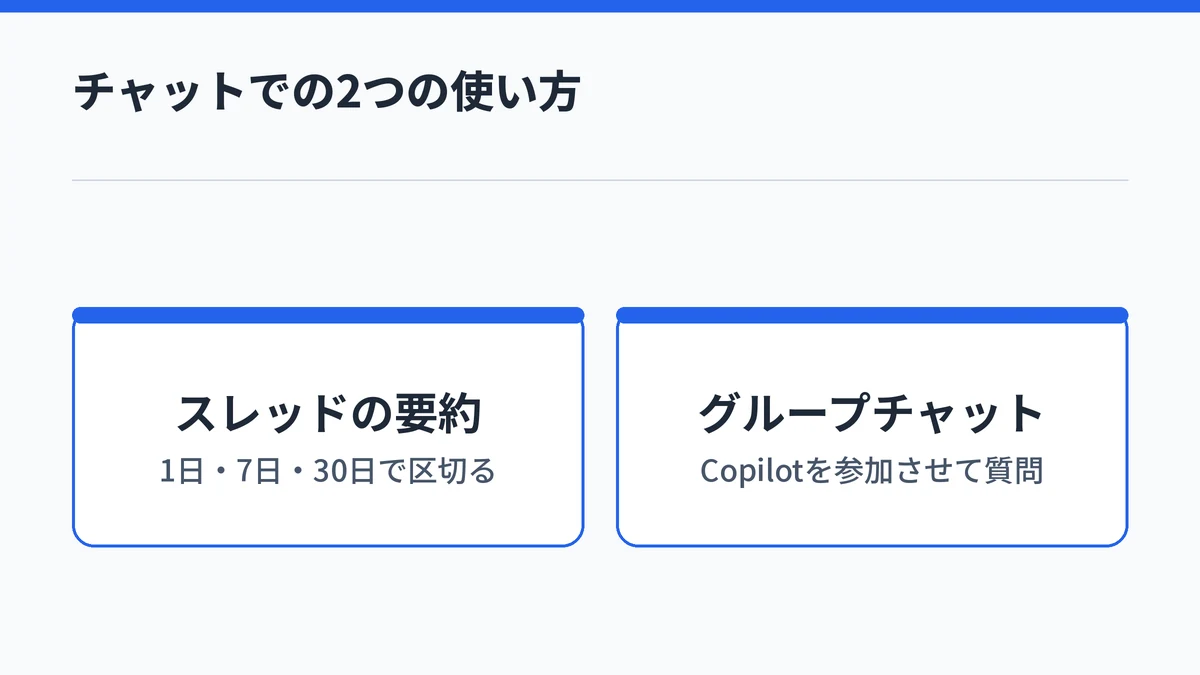
TeamsのCopilotは、チャットやチャネルの長いスレッドから要点・決定事項・アクションアイテムを抜き出せます。グループチャットにCopilotを参加させて、メンバーの質問に答えさせる使い方もあります。
会議の機能とは入口が別で、チャットの画面から開きます。会議に出ていなくても、チャットに残ったやり取りだけを材料にして使えます。
長いスレッドの要点を期間を決めて拾える
チャットのCopilotは、チャットの右上隅にある[Copilot を開く]から使います。Microsoft公式サポートによると、過去1日間、7日間、30日間と期間を区切ってハイライトを出せます。
対象は1対1チャット、グループチャット、会議チャットです。チャネルでは、スレッドの[その他のアクション]から[スレッドの要約]を選ぶ方法も用意されています。
休み明けにたまった未読を、決定事項とアクションアイテムだけ先に拾えるのがこの機能の使い道です。ただし参照するのは既定で30日間の履歴で、画像やループコンポーネント、ファイルの中身は要約の対象になりません。
グループチャットにCopilotを参加させられる
グループチャットには、メンバーの1人のようにCopilotを加えられます。Microsoft公式サポートによると、チャット画面の上部にある[エージェントとボットの追加]からCopilotを選ぶか、@メンションで呼び出します。
参加したCopilotは、質問に答えたり重要な情報を探したりするほか、議題の作成や毎週の計画といった作業も手伝います。答えの材料になるのは、質問した人が見られる文書やチャット、Webの検索結果です。
Copilotを追加したり質問したりするには、その人にCopilotのライセンスが必要です。自分だけのチャットにはCopilotを追加できません。
TeamsのCopilotはメッセージの書き換えにも使える
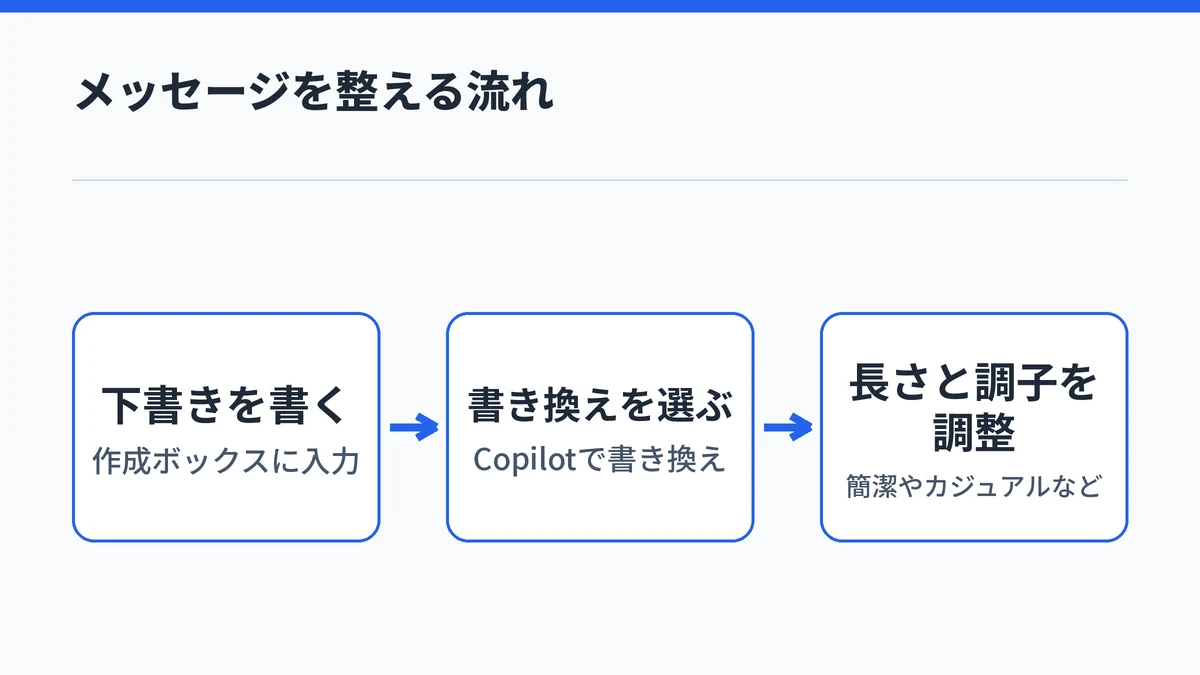
TeamsのCopilotは、作成ボックスに書いたメッセージを、文法とスタイルを整えた別の文に書き換えられます。チャットとチャネルのどちらのメッセージでも使えます。
Microsoft公式サポートによると、メッセージを書いた後に作成ボックスの[Copilot で書き換え]を選ぶと、次の調整を選べます。
- 書き換えて文法とスタイルを整える
- 簡潔にする、または長くする
- カジュアルやプロフェッショナルな調子に変える
- 自信や熱意が伝わる調子に変える
送信した後でも、メッセージにマウスを合わせて[編集]を選べば同じように直せます。上司あての報告や取引先を交えたチャネルなど、言い回しに迷うメッセージで使える機能です。
個人向けのTeamsでも、Microsoft 365 Personal、Family、Premiumのアカウントなら書き換えと文章校正が使えると公式ヘルプに書かれています。
TeamsのCopilotを使うにはライセンスが必要
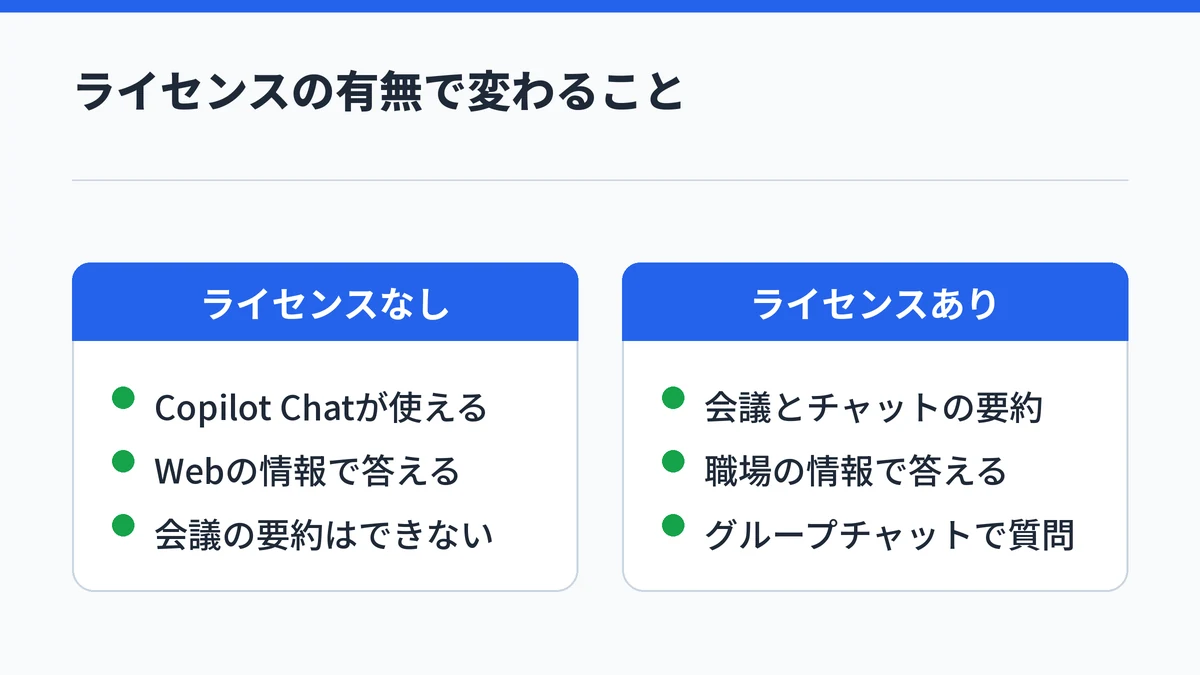
TeamsのCopilotで会議やチャットの要約を使うには、Microsoft 365に加えてMicrosoft 365 Copilotのライセンスが必要です。Microsoft公式サポートは、TeamsでCopilotにアクセスするにはこの2つが必要だと書いています。
Microsoft Learnによると、Microsoft 365 Copilotは既存のプランに足すアドオンです。足せるプランには、Microsoft 365 Business Basic・Standard・Business PremiumやMicrosoft 365 E3・E5などがあります。価格の目安はMicrosoft 365 Copilotの料金の目安で整理しています。
ライセンスが無くても、職場や学校のアカウントで対象のプランを使っていれば、Microsoft 365 Copilot ChatをTeamsから追加料金なしで使えます。違いは答えの材料にあります。
| 種類 | 答えの材料 | Teamsでの使い道 |
|---|---|---|
| ライセンスなしのCopilot Chat | Webの情報 | Webの情報をもとにした質問や相談 |
| Microsoft 365 Copilotのライセンス | 職場のアカウントで見られる情報 | 会議やチャットの要約、グループチャットでの質問 |
ライセンスなしのCopilot Chatは、会議やチャットの中身を読んで要約する機能とは別物です。Copilot Chatで何ができるかはCopilot Chatの使い方と使える範囲にまとめています。
前提となるプランの一覧は見直されることがあるので、自分の契約が対象かどうかは公式のライセンスページで確かめてください。

TeamsのCopilotでできないことと使う前の注意点
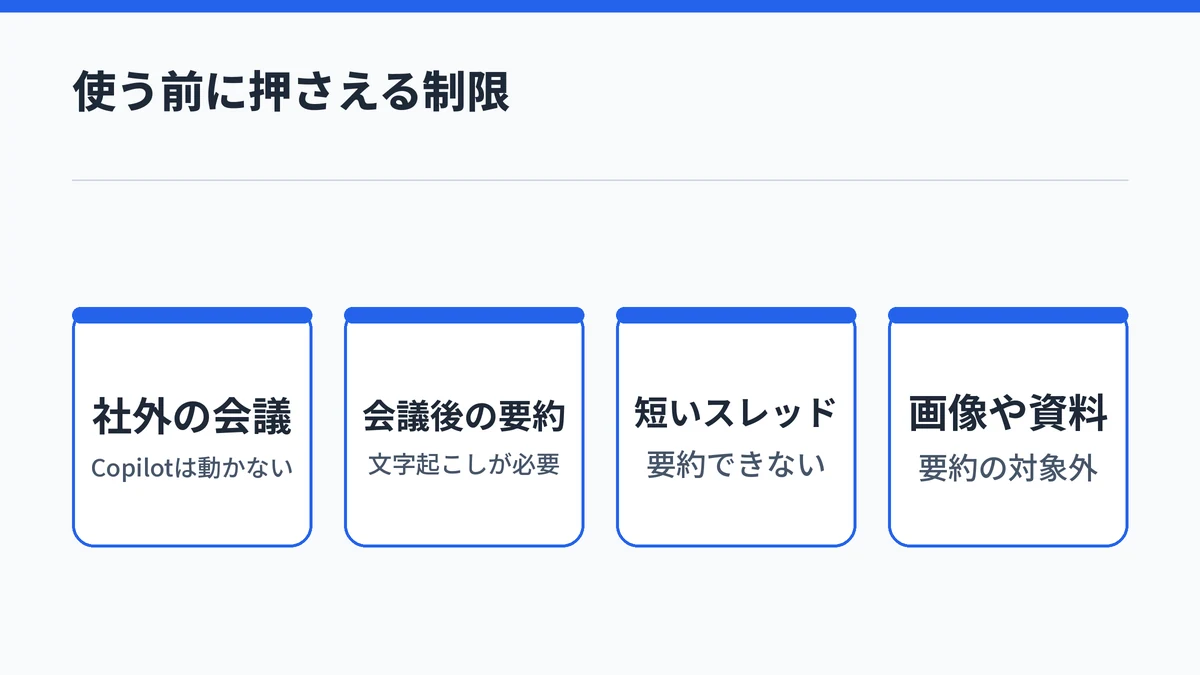
TeamsのCopilotは、組織の外で開かれた会議では動かず、会議後に使うには文字起こしが欠かせません。チャットの要約にも条件があるので、使い始める前に次の制限を押さえておきます。
- 参加者の組織の外で開かれた会議では使えない
- 会議後の要約や質問には会議中の文字起こしが要る
- スレッドの要約には1000文字以上のテキストが要る
- 画像やファイルの中身は要約の対象にならない
Microsoft公式サポートは、Copilotが参加者の組織の外部でホストされている会議では機能しないと書いています。取引先が主催する会議では、自分の側でCopilotに要約させられません。
記録を残したくない会議では、会議オプションの[Copilot とその他の AI]で[会議中のみ]を選ぶと、文字起こしをせずに会議中だけCopilotを使えます。その代わり、会議後に要約タブでCopilotを使うことはできません。文字起こしの仕組みはCopilotの文字起こしと議事録の使い方で詳しく扱っています。
データの扱いについて、Microsoft公式のよくある質問は、TeamsのCopilotがデータをサードパーティと共有せず、モデルのトレーニングにユーザーデータを使わないと明記しています。会議の中身が学習に回る心配は公式の説明で否定されているので、気にすべきは社内の記録ルールのほうです。ボタン自体が見当たらないときは、TeamsでCopilotが表示されないときの原因から確かめてください。
TeamsのCopilotでできることに関するよくある質問
TeamsのCopilotは無料で使えますか?
会議やチャットの要約などTeamsに組み込まれたCopilotは、Microsoft 365に加えてMicrosoft 365 Copilotのライセンスが前提です。職場や学校のアカウントで対象のプランを使っていれば、Webの情報をもとに答えるCopilot ChatはTeamsからも追加料金なしで使えます。
TeamsのCopilotは日本語で使えますか?
使えます。Microsoft公式のよくある質問では、TeamsのCopilotが対応する言語として英語、スペイン語、日本語、フランス語、ドイツ語、ポルトガル語、イタリア語、簡体字中国語の8つが挙げられています。日本語で質問して、日本語で答えを受け取れます。
社外の人が主催するTeams会議でもCopilotは使えますか?
使えません。Microsoft公式サポートは、参加者の組織の外部でホストされている会議ではCopilotが機能しないと説明しています。取引先が主催する会議に招かれた場合は、自分の側でCopilotに要約させることはできないため、メモの取り方を別に決めておくと安心です。
TeamsのCopilotに会議の内容が学習されることはありますか?
Microsoft公式のよくある質問では、TeamsのCopilotはデータをサードパーティと共有せず、モデルのトレーニングにユーザーデータを使わないと明記されています。それでも記録を残したくない会議では、会議オプションでCopilotを会議中のみにすると、文字起こしをせずに会議中だけ使えます。
個人向けのTeamsでもCopilotは使えますか?
個人向けのTeamsでは、Microsoft 365 Personal、Family、Premiumのアカウントでメッセージの書き換えが使えると公式ヘルプに書かれています。会議やチャットの要約は職場や学校のアカウント向けの機能として案内されており、個人向けで同じように使えるとは確認できませんでした。
まとめ:TeamsのCopilotは会議の要約から試す
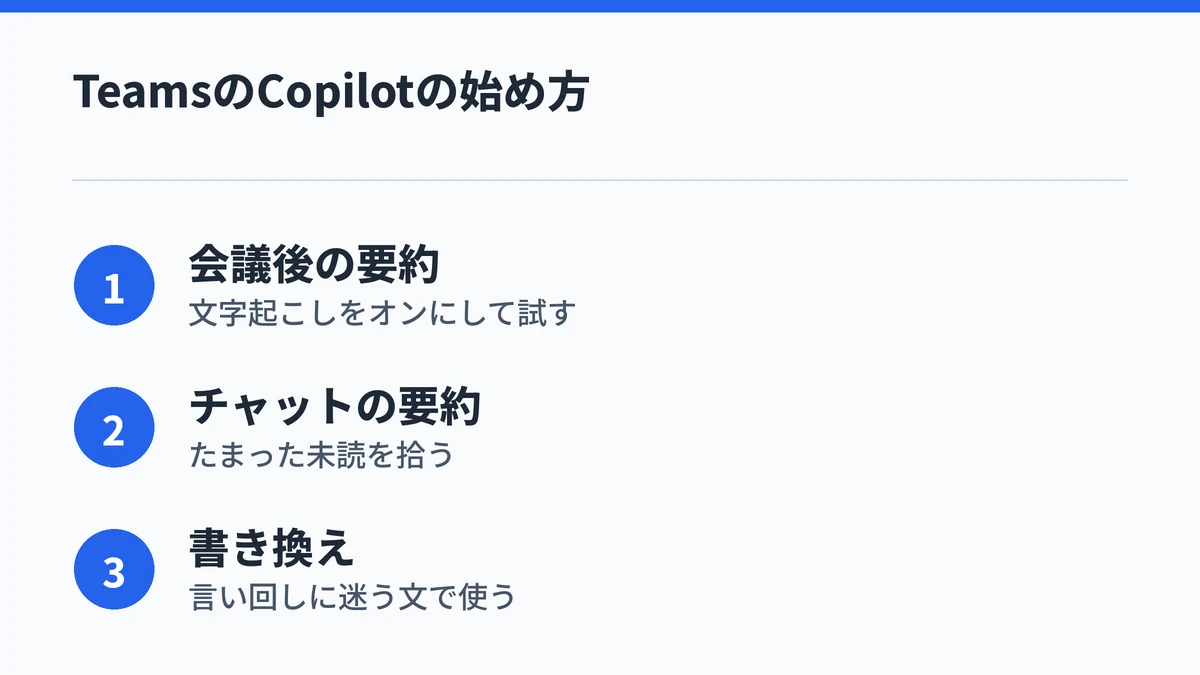
TeamsのCopilotでできることは、会議・チャット・メッセージ作成の3つの場面にまたがる6つの機能です。どれも職場のやり取りを材料にするため、Microsoft 365 Copilotのライセンスがあるかどうかで使える範囲が分かれます。
最初の1回は、文字起こしをオンにした社内の会議で会議後の要約を試すのが分かりやすい入口です。手応えがつかめたら、チャットの要約やメッセージの書き換えへと使う場面を広げていくと、自分の仕事に合う使い方が見えてきます。