Microsoft Copilotに資料を読ませようとしたのに、ファイルが添付できない。エラーが出たり、読み込みが終わらなかったりして困っている場面もあるはずです。
結論から言うと、原因はファイルの形式や容量、アプリやブラウザの不調、混雑時の一時制限、職場の権限やラベルの4つに分かれます。自分で直せるものから順に確かめると、早く原因にたどり着けます。
この記事では、対応形式と上限の確かめ方から、自分では直せない原因の見分け方までを整理します。読み終えるころには、次に何を試せばよいかが決まります。
Copilotでファイルをアップロードできない原因は4つに分かれる
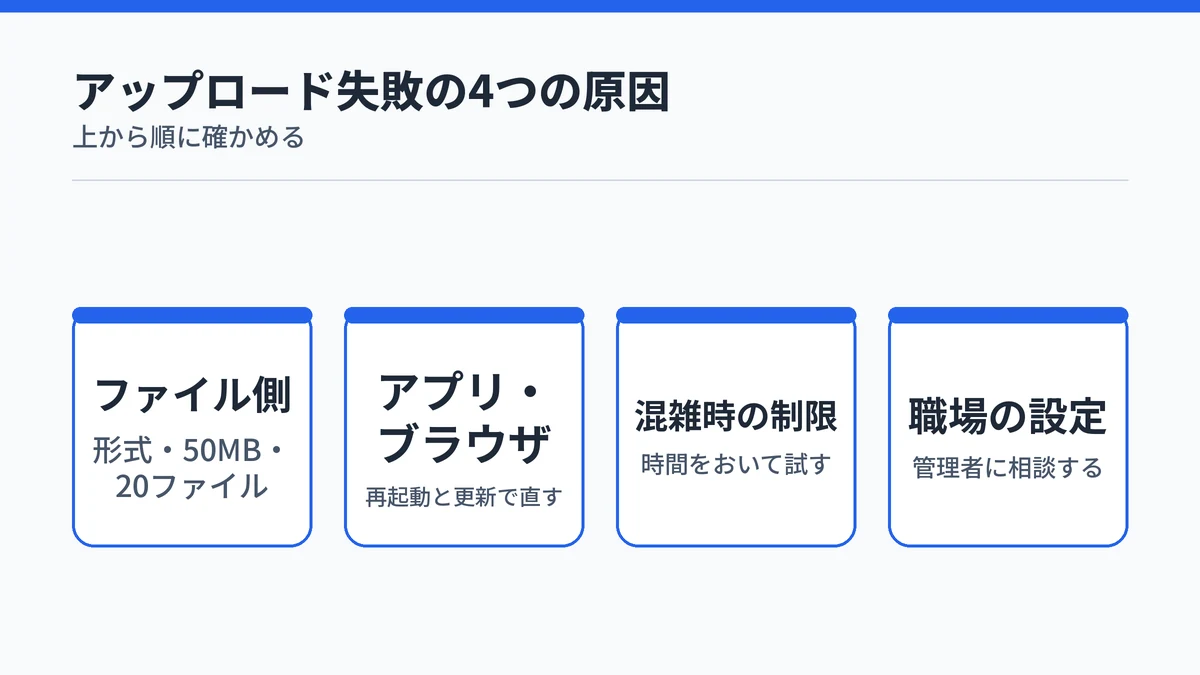
Copilotでファイルをアップロードできない原因は、次の4つに分かれます。
| 原因 | 主な例 | 自分で直せるか |
|---|---|---|
| ファイル側 | 対応していない形式・50MB超・会話内の20ファイル超 | 直せる |
| アプリ・ブラウザ | アプリの不調・ブラウザの保存データ | 直せる |
| 混雑時の制限 | 需要が高い時間帯のStandardアクセス | 時間をおいて待つ |
| 職場の設定 | アクセス許可が無い・秘密度ラベル | 管理者に相談する |
自分で直せるファイル側とアプリ側から先に確かめると、早く解決します。ファイル側の原因は、Microsoftのアップロードの公式ページが失敗時の確認点として挙げている内容です。
Copilotのアップロードに限らず、そもそもCopilotが開かない、サインインできないという場合は原因が別にあります。その場合はMicrosoft Copilotが使えないときの対処法から確かめてください。
Copilotにアップロードできる形式と上限を先に確かめる
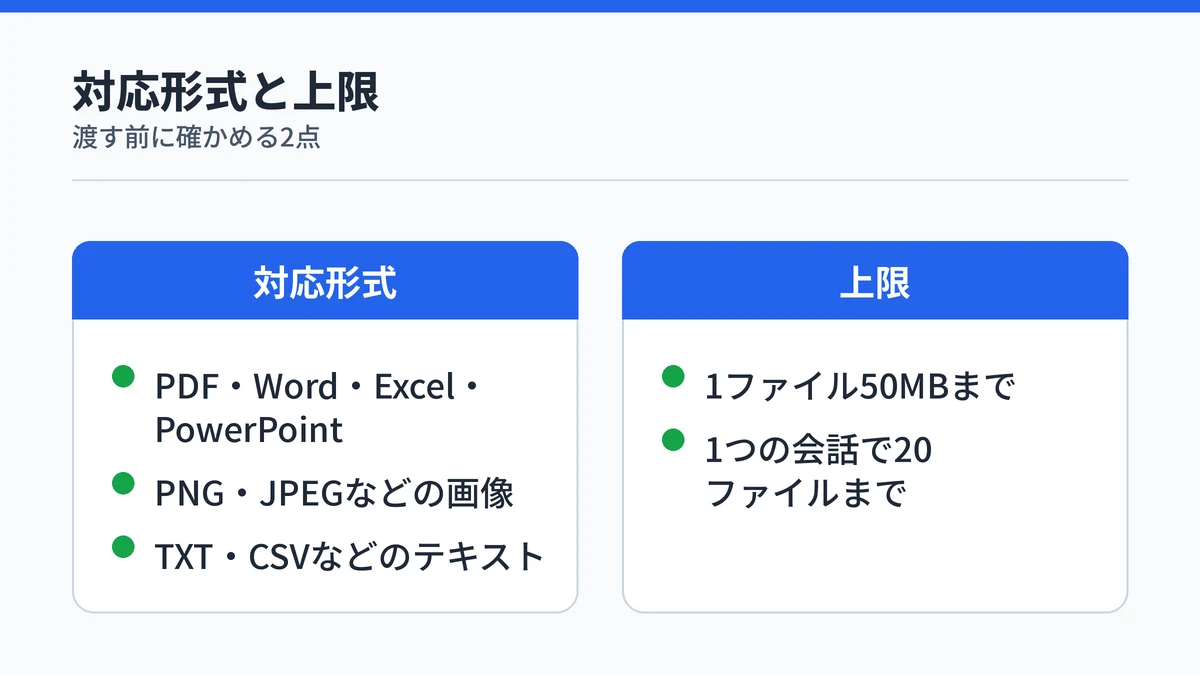
Copilotにアップロードできるのは、PDF・Word・Excel・PowerPointなどの文書、PNG・JPEGなどの画像、TXTやCSVなどのテキストです。1ファイル50MBまで、1つの会話で20ファイルまでという上限があります。
Microsoftのアップロードの公式ページによると、ファイルは次の手順で渡します。
- 開く(+)アイコンを押す
- 「画像またはファイルの追加」を選ぶ
- デバイスからファイルを選ぶ
- ファイルについての依頼を入力して送信する
対応形式や上限は変わることがあるので、手元のファイルが対象か迷ったら公式のアップロード案内で確かめてください。
個人向けはPDF・Office・画像・テキストに対応
アップロードの公式ページは、個人用アカウント、職場や学校のアカウント、無料のCopilot Chatのすべてを対象にしています。このページに載っている対応形式は次のとおりです。
| 種類 | 対応形式 |
|---|---|
| ドキュメント | PDF・DOCX・XLSX・PPTX |
| 画像 | PNG・JPEG・PJP・JFIF |
| テキストとマークアップ | TXT・JSON・CSV・MD |
この表に無い形式は、まず対応形式に保存し直してから渡します。たとえば古い形式のWordファイルなら、DOCXやPDFで保存し直してからアップロードすると通る場合があります。
職場向けのCopilot Chatは扱える形式が多い
職場や学校のアカウントで使うCopilotは、扱える形式が個人向けより多くなっています。Microsoftの対応ファイル形式の公式ページでは、次の形式が挙がっています。
| 種類 | 対応形式(抜粋) |
|---|---|
| ドキュメント | .docx・.doc・.docm・.pdf・.txt・.rtf・.md・.html |
| スプレッドシート | .xlsx・.xls・.xlsm・.csv・.tsv |
| プレゼンテーション | .pptx・.ppsm |
| 画像 | .png・.jpg・.jpeg・.gif・.bmp・.tiff |
| その他 | .py・.jsなどのコード、.json・.xml・.yaml、.log |
職場向けには、個人向けとは別に、より多くの形式を並べた対応一覧が用意されています。表に無い形式は、公式の一覧で確かめてください。
1ファイル50MB・1つの会話で20ファイルまで
アップロードの公式ページによると、Copilotに渡せるのは1ファイルあたり最大50MBです。1回の会話でアップロードできるのは最大20ファイルです。
見落としやすいのは会話ごとの上限です。同じ会話で資料を次々に渡していると、1つの会話で20ファイルに達した時点で、それ以上は追加できなくなるため、ファイル側に問題が無くても失敗します。
Copilotで上限を超えたらファイルを分けて渡す
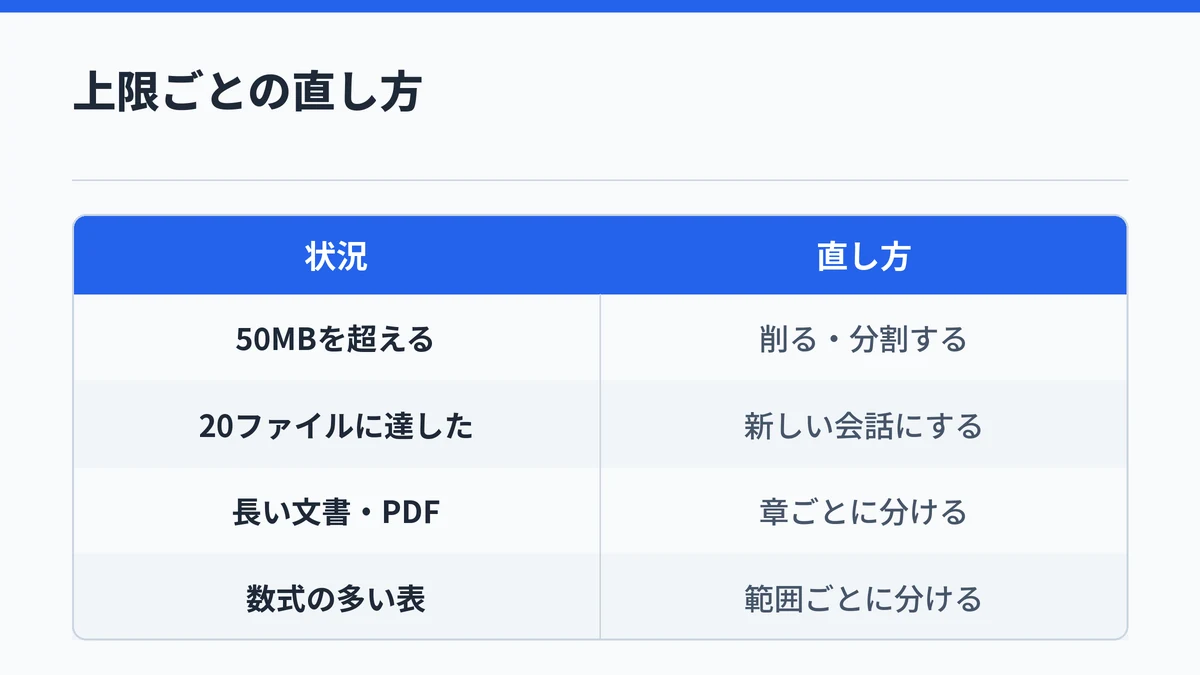
Copilotのファイルが50MBを超えるときは分割や圧縮で小さくし、1つの会話で20ファイルに達したときは新しい会話を始めます。長い資料や数式の多いExcelも、小さく分けると読み込める場合があります。
上限ごとの直し方は次のとおりです。
| 当てはまる状況 | 直し方 |
|---|---|
| 1ファイルが50MBを超える | 不要なページや画像を削る・ファイルを分割する |
| 会話内で20ファイルに達した | 新しい会話(スレッド)を始める |
| 非常に長い文書・大きなPDF | 章ごとなど小さなファイルに分ける |
| 数式の多いスプレッドシート | シートや範囲ごとに分ける |
新しい会話を始める方法は、アップロードの公式ページが失敗時の対処として挙げています。Microsoftの対応ファイル形式の公式ページも、長い文書や数式の多いスプレッドシートは小さなファイルに分割するよう案内しています。
資料が長いと、アップロードできても応答が遅くなりがちです。待ち時間が気になるときはMicrosoft Copilotが重いときの対処法もあわせて確かめてください。
Copilotのアプリやブラウザの不調は再起動で切り分ける
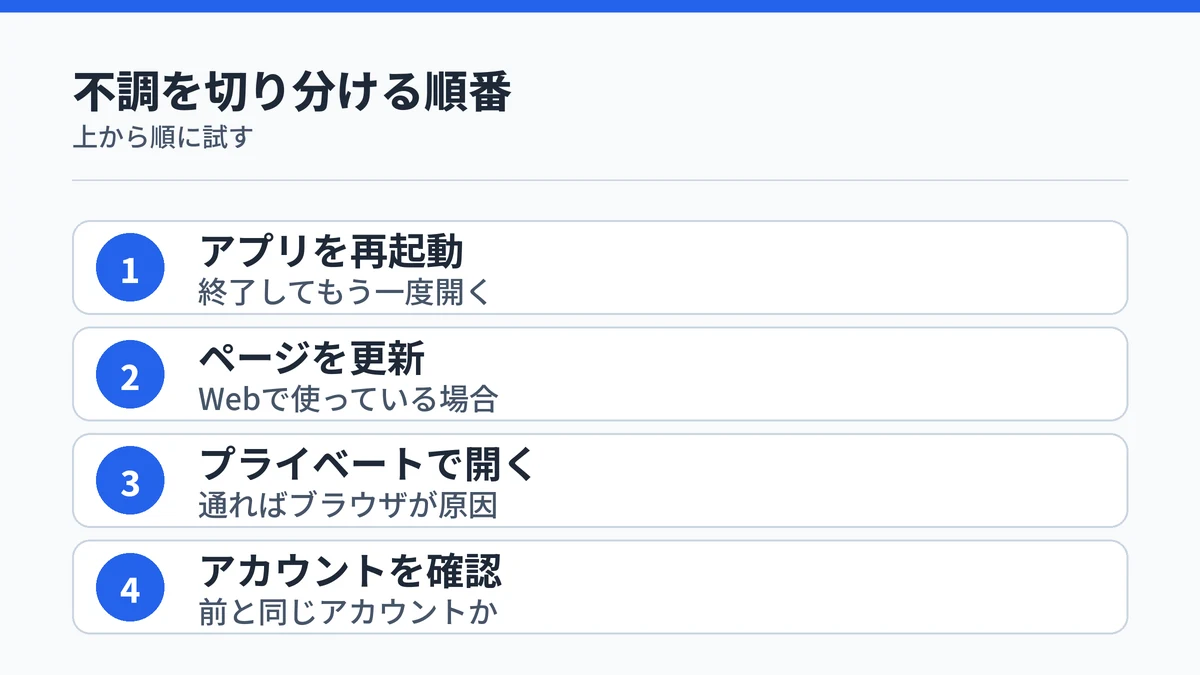
形式も容量も問題ないのにアップロードできないときは、Copilotのアプリを再起動するか、Webならページを更新します。プライベート ブラウズで試してアップロードできれば、ブラウザの設定や保存データが原因と分かります。
Microsoftが個人向けCopilotアプリの不具合時に案内している基本の対処は、次の4つです。
- アプリを終了して、もう一度開く
- Webで使っているならページを更新する
- 新しいプライベート ブラウズで開き直す
- 以前と同じアカウントでサインインしているか確かめる
プライベート ブラウズで正常にアップロードできるなら、普段のブラウザ側に原因があると判断できます。その場合は閲覧データの削除や、別のブラウザでの利用を試します。
どの方法でも直らず、ほかの機能も反応しないときは、Copilot側で障害が起きている可能性もあります。Copilotで障害が起きているか確認する方法で今の状況を確かめてください。

Copilot Chatは混雑時にアップロードが一時制限される
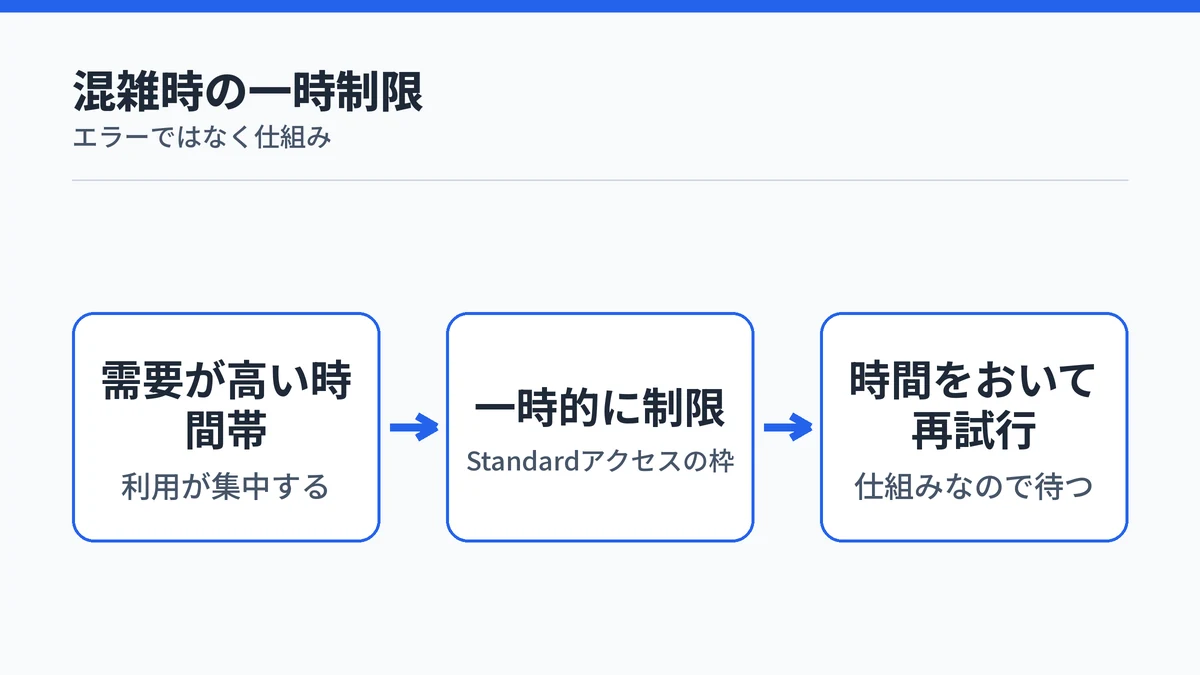
職場や学校のアカウントで使うCopilot Chatは、ファイルのアップロードがStandardアクセスの対象です。需要が高い時間帯は一時的に制限されることがあり、公式はこれをエラーではなく仕組みと説明しています。
Standardアクセスは、Microsoft 365 Copilotのライセンスを持たない人に適用される利用枠です。Microsoftのアクセスレベルの公式ページによると、ファイルのアップロード・画像生成・音声機能などがこの枠の対象です。
Microsoftの公式FAQによると、ライセンスが無くてもCopilot Chatで直接ファイルをアップロードすること自体はできます。混雑による制限なら、時間をおいて試し直すのが対処になります。Microsoftの概要ページでは、サービスを使えないときはCopilotが通知すると説明されています。
利用枠の仕組みは、Copilot無料版の回数制限の仕組みで詳しく整理しています。
職場のCopilotでは権限やラベルでアップロードが止まる
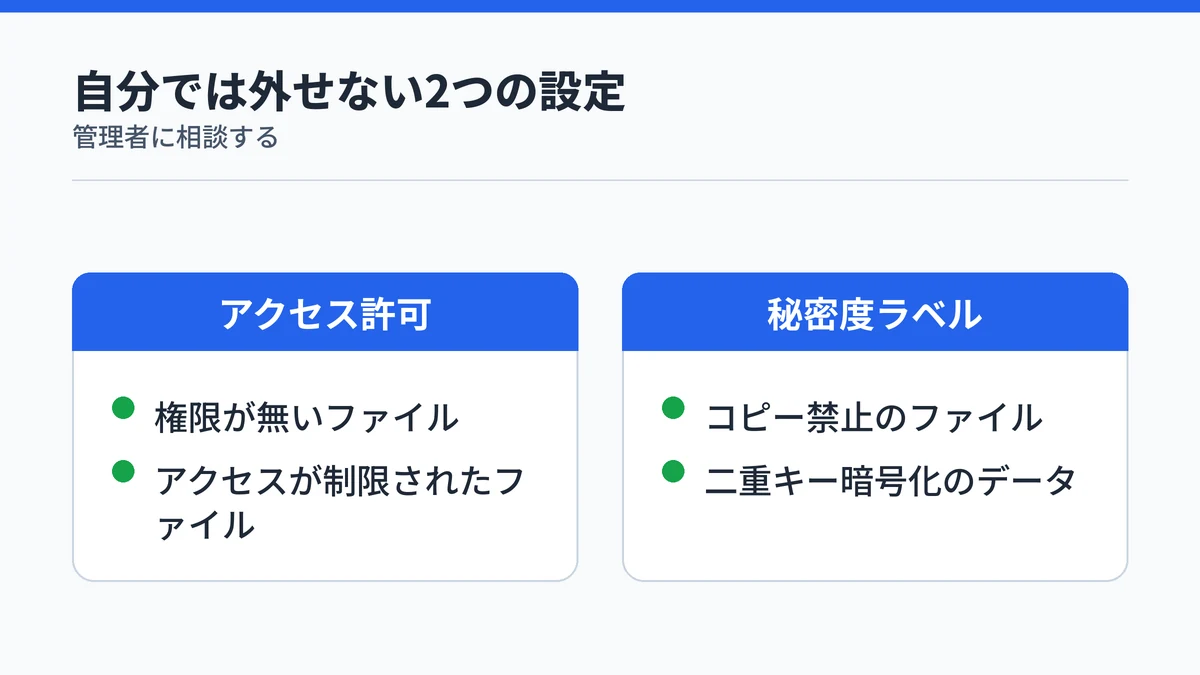
職場のCopilotでは、ファイルへのアクセス許可が無い場合や、秘密度ラベルでコピーが禁止されている場合に、アップロードや読み込みが止まることがあります。これは利用者が自分で外せない設定なので、管理者に相談します。
ファイル側にもアプリ側にも問題が無く、特定の社内ファイルだけが失敗するなら、この原因を疑います。
アクセス許可のないファイルはブロックされる
Microsoftの対応ファイル形式の公式ページによると、ファイルに対するアクセス許可が無い場合や、アクセスが制限されている場合は、Copilotがアップロードをブロックすることがあります。
同じページは、ファイルの場所も確認点に挙げています。ローカル パス、つまりパソコン内の保存場所を文字で書いて指定する方法はサポートされていません。手元のファイルは、+アイコンの「画像またはファイルの追加」から選んでアップロードするのが確実です。
社外秘のラベル付きファイルは扱えない場合がある
秘密度ラベルは、会社が文書に付ける「社外秘」などの分類ラベルです。暗号化と組み合わせると、閲覧はできてもコピーはできない、といった制限を設定できます。
Microsoft Purviewの公式ドキュメントによると、閲覧の権限はあってもコピーの権限が無いファイルを開いている間は、そのアプリでCopilotを使えません。二重キー暗号化という最も厳しい保護がかかったデータにも、Copilotはアクセスできません。
会社がデータ損失防止のポリシーで、ラベル付きのファイルをCopilotに要約させない設定にしている場合もあります。ラベルや権限が原因なら利用者側では直せないので、社内の管理者に相談するのが近道です。情報漏洩を防ぐ仕組みは、Microsoft 365 Copilotの情報漏洩対策で詳しく扱っています。

Copilotで読めない内容は貼り付けで渡せる
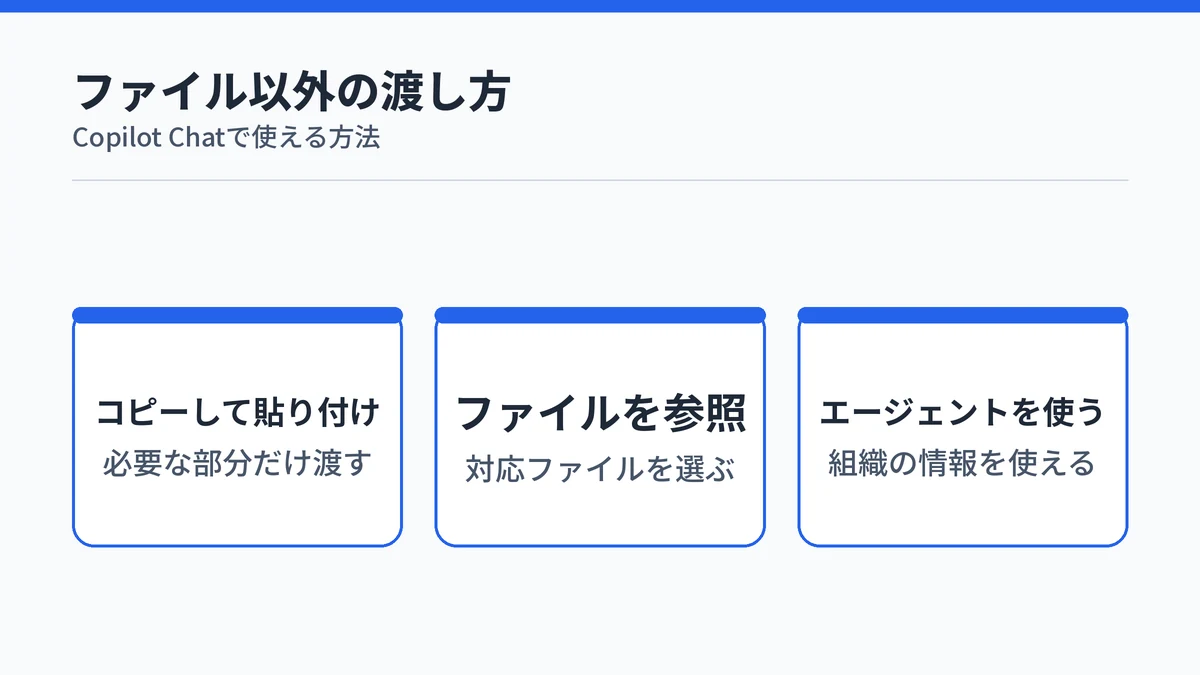
ファイルのアップロードがどうしても通らないときは、必要な部分の文章をコピーしてプロンプトに貼り付ければ、Copilotに内容を読ませられます。職場のCopilot Chatなら、対応しているファイルを参照して渡す方法もあります。
Microsoftの概要ページは、Copilot Chatに内容を渡す方法として次の4つを挙げています。
- コンテンツをコピーして貼り付ける
- ファイルをアップロードする
- 対応しているファイルを参照する
- 組織のコンテンツを使えるエージェントを使う
ファイル全体が要らない場合は、必要な章や表だけをコピーして貼り付けるほうが早いこともあります。職場のCopilot Chatでは、ファイルを入力欄へドラッグ アンド ドロップして渡すこともできます。基本の操作はMicrosoft 365 Copilot Chatの使い方で確かめられます。
Copilotのファイルアップロードに関するよくある質問
Copilotにアップロードしたファイルはどこに保存されますか?
個人用アカウントのCopilotアプリで共有したファイルはOneDriveに、職場や学校のアカウントで使うCopilot ChatではOneDrive for Businessに保存されます。アップロードの公式ページは、ファイルは18か月以内の短い期間だけ安全に保存され、その後は自動で削除されると説明しています。
無料のCopilotでもファイルをアップロードできますか?
できます。Microsoftのアップロードの公式ページは、個人用アカウント、職場や学校のアカウント、無料のCopilot Chatのすべてを対象にしています。Microsoft 365 Copilotのライセンスが無くてもCopilot Chatで直接ファイルを渡せますが、混雑時はStandardアクセスとして一時的に制限されることがあります。
Copilotに動画や音声のファイルはアップロードできますか?
公式の対応形式の一覧には、動画や音声の形式は載っていません。対応しているのは文書・画像・テキストなどです。会議の録音や動画の中身をCopilotに扱わせたいときは、文字に起こしたテキストをTXTなどの対応形式で保存するか、文章をプロンプトに貼り付けて渡します。
職場のCopilotにアップロードしたファイルはAIの学習に使われますか?
使われません。職場や学校のMicrosoft Entraアカウントでサインインして使うCopilot Chatには、エンタープライズ データ保護が適用されます。Microsoftの公式FAQは、この保護のもとでアップロードされたファイルはAIモデルのトレーニングに使用されないと明記しています。
Copilotにアップロードしたファイルは自分で削除できますか?
削除できます。職場や学校のアカウントで使うCopilot Chatのファイルは本人のOneDrive for Businessに保存され、公式FAQはいつでも削除できると説明しています。個人用アカウントのCopilotアプリで共有したファイルも、OneDriveアプリやMicrosoftアカウントから確認して管理できます。
まとめ:Copilotでアップロードできないときは順番に確かめる
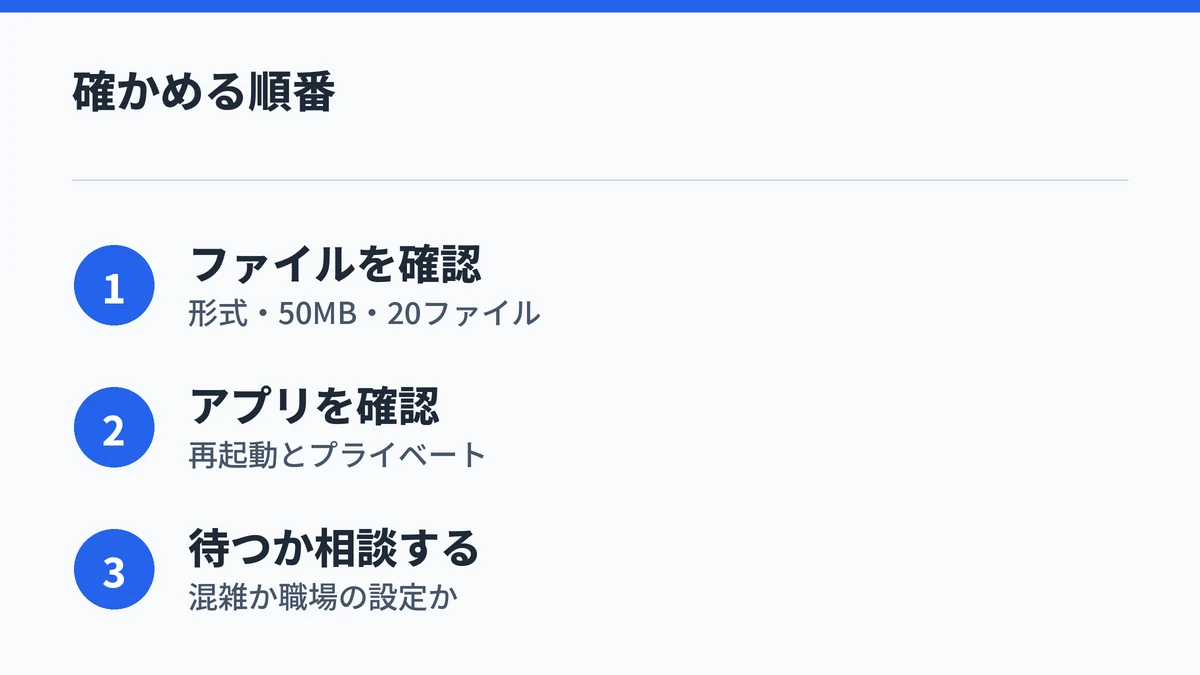
Copilotでファイルをアップロードできないときは、ファイル側、アプリやブラウザ、混雑、職場の設定の順に確かめると迷いません。
次に試す順番はこうなります。
- 形式が対応しているか、50MB以下かを確かめる
- 同じ会話で20ファイルに達していたら新しい会話を始める
- アプリを再起動し、プライベート ブラウズで試す
- 混雑なら時間をおき、社内ファイルだけ失敗するなら管理者に相談する
アップロードできるようになったら、資料の要約や分析への使い方は次の記事で確かめられます。
最初の一歩は、ファイルの形式と50MBの上限を確かめるところからで十分です。