PowerPointでスライドを作ろうとしたのに、Microsoft Copilotのボタンがどこにも見つからない。同僚の画面には出ているのに自分だけ出てこないと、何から疑えばいいのか分かりません。
表示されない原因は、自分の操作で直せるものと、会社の管理者しか直せないものの2種類に分かれます。Copilotのライセンスや更新チャネルは後者で、手元の設定をいくら見直しても変わりません。
この記事では、Copilotの現在の表示位置から、自分で試せる手順と管理者に依頼する内容までを順に整理します。読み終えるころには、自分の環境で直せるかどうかを見分けられます。
PowerPointのCopilotは画面右下に表示される
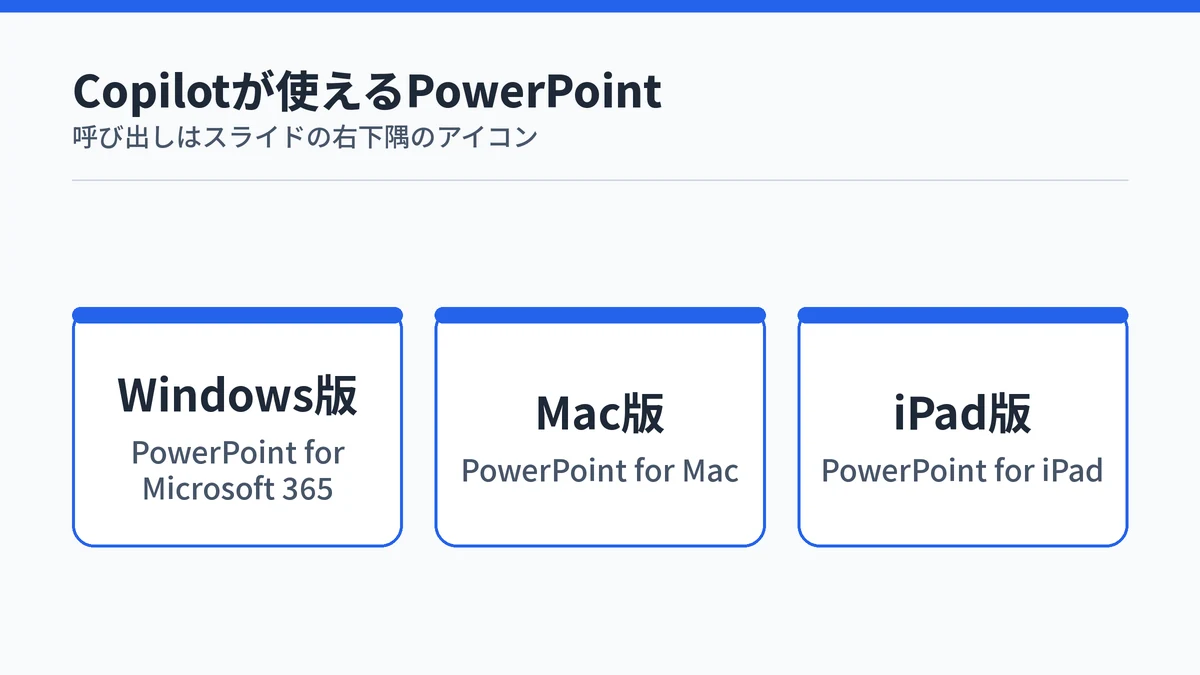
PowerPointのCopilotは、リボンのタブではなくスライドの右下隅にあるアイコンから呼び出します。Microsoft公式サポートによると、以前アプリのリボンに置かれていたボタンは、ドキュメントの右下隅に固定されたCopilotの動的アクションへ統合されました。リボンを端から端まで探しても見つからないのは、この変更が理由の場合があります。
公式のサポートページが適用先として挙げているのは、次の3つです。
- PowerPoint for Microsoft 365
- PowerPoint for Microsoft 365 for Mac
- PowerPoint for iPad
WindowsのデスクトップアプリとMac版、iPad版が対象で、ブラウザだけで使うWeb版は適用先に挙がっていません。右下を見てもアイコンが無いなら、探す場所の問題ではなく環境側の問題として原因を切り分けます。
PowerPointでCopilotが表示されない原因は2種類に分かれる
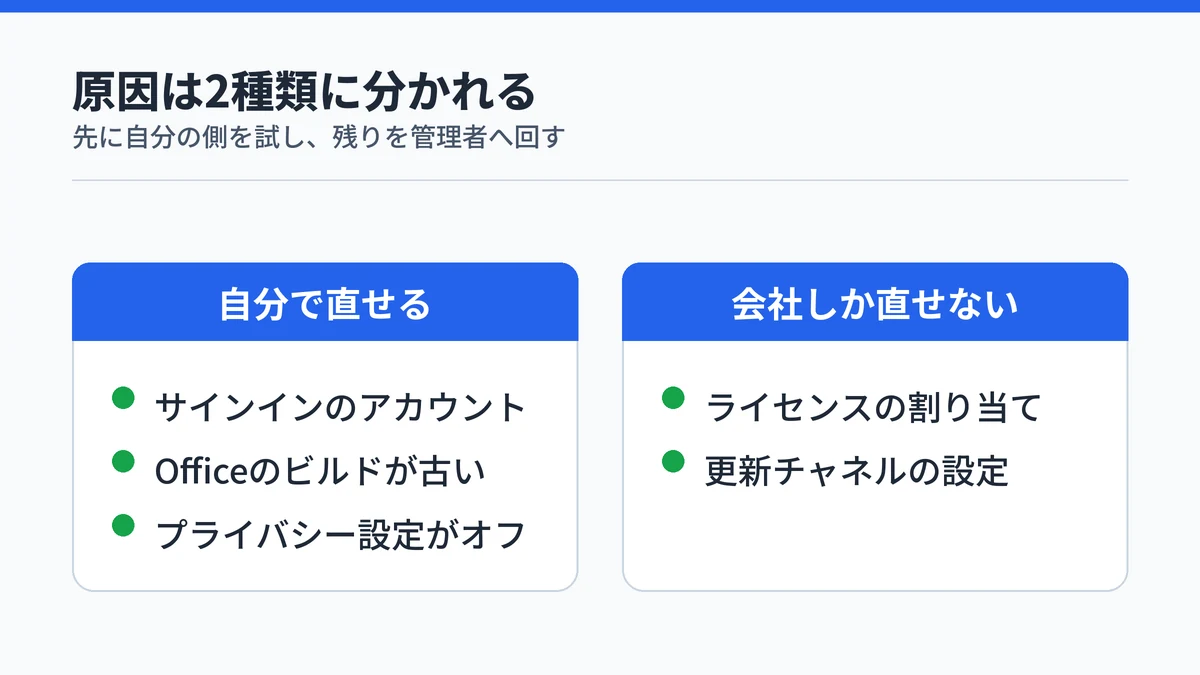
表示されない原因は、自分の操作で直せるものと、会社の管理者しか直せないものの2種類に分かれます。Microsoft公式サポートは、Copilotのボタンが見つからない原因としてボタンの位置の統合、ライセンス、古いビルド、更新チャネル、プライバシー設定を挙げています。このうち後半の2つは、勤務先が配布したPCでは利用者側で変えられません。
| 原因 | 直せるのは誰か |
|---|---|
| サインインしているアカウントが違う | 自分 |
| Officeのビルドが古い | 自分(会社管理のPCは除く) |
| プライバシー設定で接続エクスペリエンスがオフ | 自分 |
| 契約しているプランにCopilotが含まれていない | 自分(個人で契約している場合) |
| Copilotのライセンスが割り当てられていない | 会社の管理者 |
| 更新チャネルが半期エンタープライズチャネル | 会社の管理者 |
先に自分の側の4つを試し、変わらなければ管理者へ回すという順番なら、無駄な試行を減らせます。PowerPointに限らずCopilotが出てこない、あるいはWindowsのCopilot自体が起動しない場合は、Copilotが使えないときの5つの原因と対処法のほうが症状に近いかもしれません。

PowerPointのCopilotを自分の操作で表示させる手順
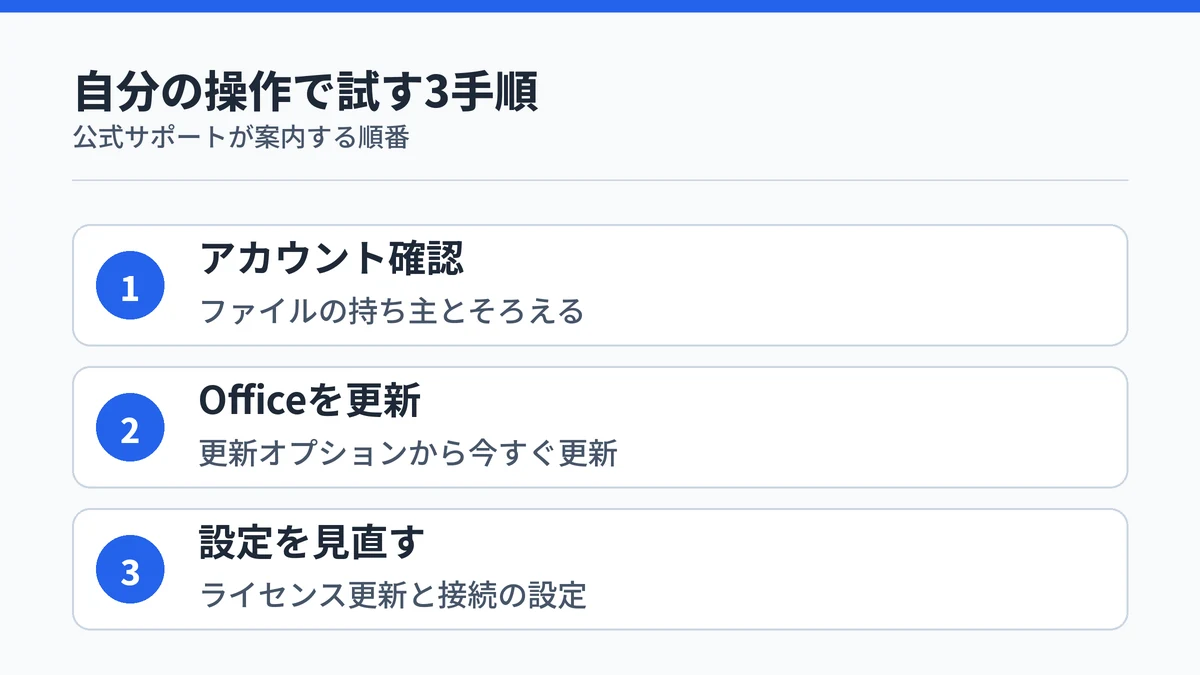
自分の操作で試せるのは、次の3つです。
- サインインしているアカウントを確認する
- Officeの更新プログラムを入れ直す
- ライセンスの更新と接続エクスペリエンスの設定を見る
順番はMicrosoft公式サポートが案内する手順にそろえています。画面の文言やメニューの並びは更新で変わるので、自分の画面と突き合わせながら進めてください。
サインインしているアカウントを確認する
Copilotが使えるかどうかは、サインインしているアカウントに紐づいて決まります。Microsoft公式サポートは、ライセンス検証エラーの原因の一つとして、Copilotのライセンスを持たないアカウントでサインインしている状態を挙げています。仕事用と個人用のアカウントを両方持っている人ほど、ここで食い違いが起きやすくなります。
職場のファイルなら職場のアカウント、個人のファイルなら個人のアカウントにそろえます。同じページでは、職場や学校のファイルをMicrosoft 365 Personal・Family・PremiumのCopilotで開こうとした場合もエラーになると説明されています。
Officeの更新プログラムを入れ直す
Copilotの機能は更新で届くため、ビルドが古いままだとアイコンが出ません。Windowsでは、アプリを開いて[ファイル]から[アカウント]に進み、[製品情報]の[更新オプション]から[今すぐ更新]を選びます。Outlookの場合だけ[Office アカウント]という名前になります。
更新が終わったらアプリを閉じて開き直すと、右下にアイコンが現れることがあります。Macの場合は、自動更新が有効になっているかを先に確認します。
ライセンスの更新と接続エクスペリエンスの設定
ライセンスの情報は、アプリ側で古い状態のまま残ることがあります。Windowsでは[ファイル]から[アカウント]に進み、[ライセンスの更新]を選ぶと契約の状態を取り直せます。Macではアプリ名のメニューから[アプリについて]、[詳細情報]、[ライセンスの更新]と進みます。
見落としやすいのが、プライバシー設定です。接続エクスペリエンスは、Officeアプリがクラウド側のサービスとやり取りして提供する機能のまとまりで、Copilotもここに含まれます。
Windowsでは[ファイル]から[アカウント]、[アカウントのプライバシー]、[設定の管理]の順に開きます。ここで接続エクスペリエンスの設定が2つともオフだとCopilotは表示されません。見る項目は「コンテンツを分析するエクスペリエンス」と「すべての接続エクスペリエンス」で、Macでは[Word]から[基本設定]、[プライバシー]に同じ設定があります。
PowerPointのCopilotは会社の設定で出ないこともある
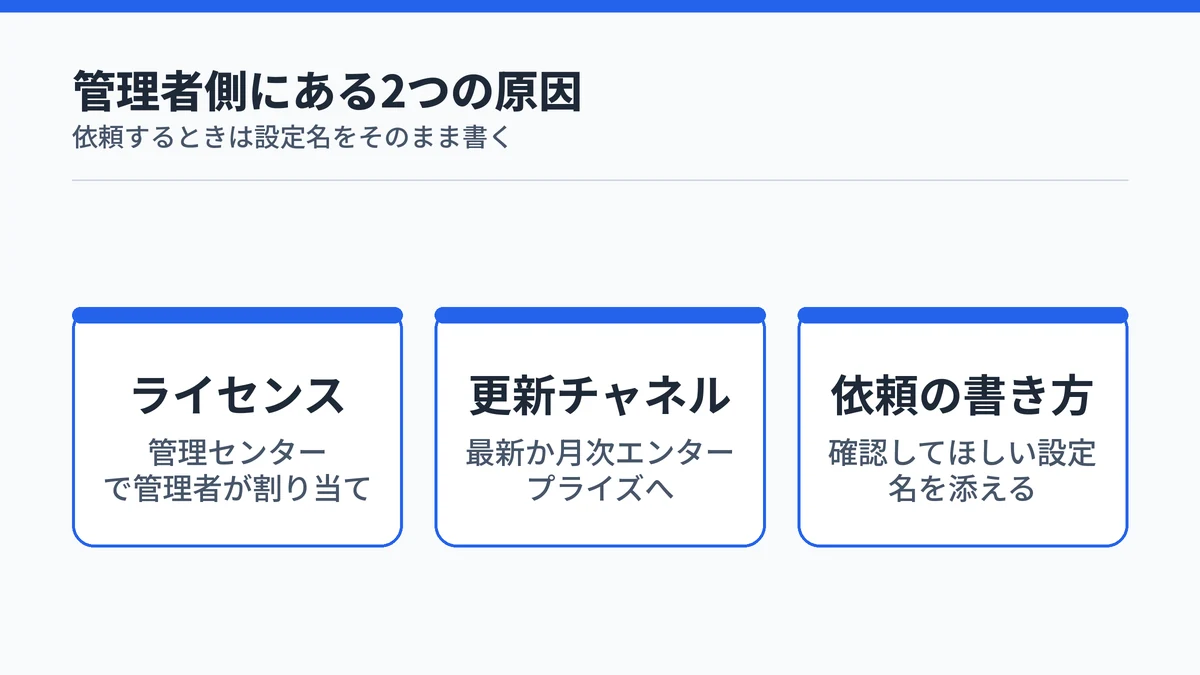
会社から配布されたPCでは、自分の操作では直せない原因が2つあります。Copilotのライセンスが自分のアカウントに割り当てられていない場合と、Officeの更新チャネルが半期エンタープライズチャネルになっている場合です。どちらも管理者側の設定で決まるため、手元を触っても変わりません。
この2つは、依頼する内容をどこまで具体的に書けるかで進み方が変わります。
Copilotのライセンスが割り当てられていない
法人向けのCopilotは、Microsoft 365の契約に自動で付いてくる機能ではありません。Microsoftの公式ドキュメントでは、前提となるMicrosoft 365のプランに追加するアドオンとして提供されると説明されています。ライセンスは、管理者がMicrosoft 365 管理センターでユーザーに割り当てる形です。
会社が契約していても、自分のアカウントに割り当てられていなければアプリの中のCopilotは出ません。
割り当てを確認できるのはMicrosoft 365 管理センターの側なので、管理者に聞くのが最短です。追加のライセンスなしで使える範囲を先に試したいなら、追加ライセンス不要で使えるCopilot Chatの使い方が入口になります。
更新チャネルが半期エンタープライズになっている
更新チャネルは、Microsoft 365のアプリに新機能が届く頻度の設定です。最新チャネルは毎月、半期エンタープライズチャネルは半年ごとにまとめて届きます。Microsoft公式サポートは、半期エンタープライズチャネルを使っている場合にアプリでCopilotの機能を使用できないことがあると説明しています。
対象はExcel・Word・PowerPoint・OneNoteのMicrosoft 365版で、PowerPointだけの話ではありません。同じページでは、デバイスを適切な更新プログラムのチャネルへ移す方法は社内のヘルプデスクかテクニカルサポートに問い合わせるよう案内されています。
管理者に伝えるときの言い方
管理者への依頼は、症状を並べるより確認してほしい設定名を書くほうが早く進みます。伝える内容は2点に絞れます。
- 自分のアカウントにCopilotのライセンスが割り当てられているか
- Officeの更新チャネルが最新チャネルまたは月次エンタープライズチャネルになっているか
この2つの言葉をそのまま依頼文に入れると、管理者は管理センターのどこを見ればよいか判断できます。更新を試そうとして[更新オプション]が見当たらなかった場合は、会社がグループポリシーで更新プログラムを管理している可能性があるため、その事実も添えます。
PowerPointでCopilotは出るのに動かないときの確認
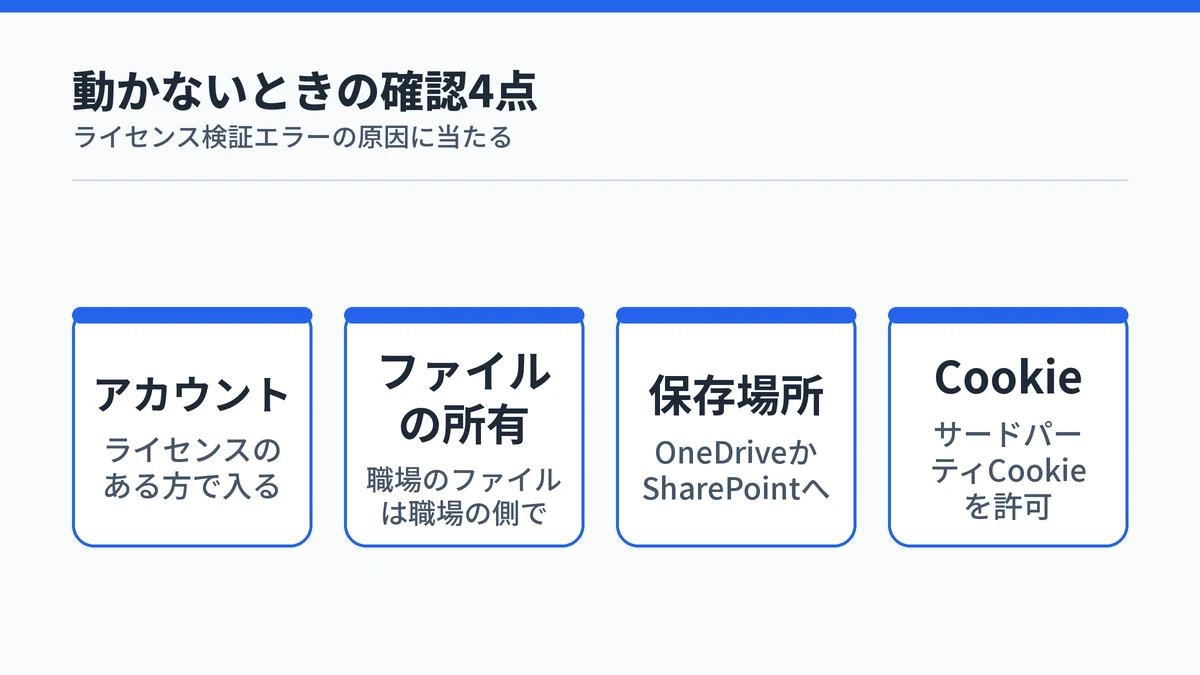
アイコンは出ているのに指示が通らない場合は、ライセンス検証エラーに当たっている可能性があります。Microsoft公式サポートが原因として挙げているのは、次の4つです。
- Copilotのライセンスを持たないアカウントでサインインしている
- 職場や学校のファイルを個人向けサブスクリプションのCopilotで開いている
- サードパーティのストレージでホストされたファイルを開いている
- WebブラウザーでサードパーティのCookieがブロックされている
対処として案内されているのは、正しいアカウントでサインインしているかの確認と、組織のアカウントへの切り替えです。ファイルをOneDriveまたはSharePointへ移すこと、ブラウザーのCookie設定の見直しも挙げられています。同じページでは、サードパーティのCookieはシークレットモードやSafariなど一部のブラウザーで既定でブロックされると説明されています。
ブラウザで作業しているならシークレットモードを閉じて通常の窓で開き直すのが、最初に試す価値のある一手です。アイコンも出て操作も通るのに、思ったスライドにならない段階まで来ているなら、原因は表示ではなく使い方の側にあります。Copilotでパワポを作成する3つの方法で操作の流れを確認してください。

PowerPointのCopilotを使うには有料プランが必要
確認を尽くしても出ない場合は、契約しているプランにCopilotが含まれていないことを疑います。Microsoft公式サポートによると、デスクトップアプリの中でCopilotを使えるのは、Microsoft 365 Personal・Family・Premium・Proの所有者です。
対象になるアプリはWord・Excel・PowerPoint・Outlook・OneNoteなどです。無料のMicrosoft Copilotは、WebブラウザーやMicrosoft Edgeでのチャットが中心になります。
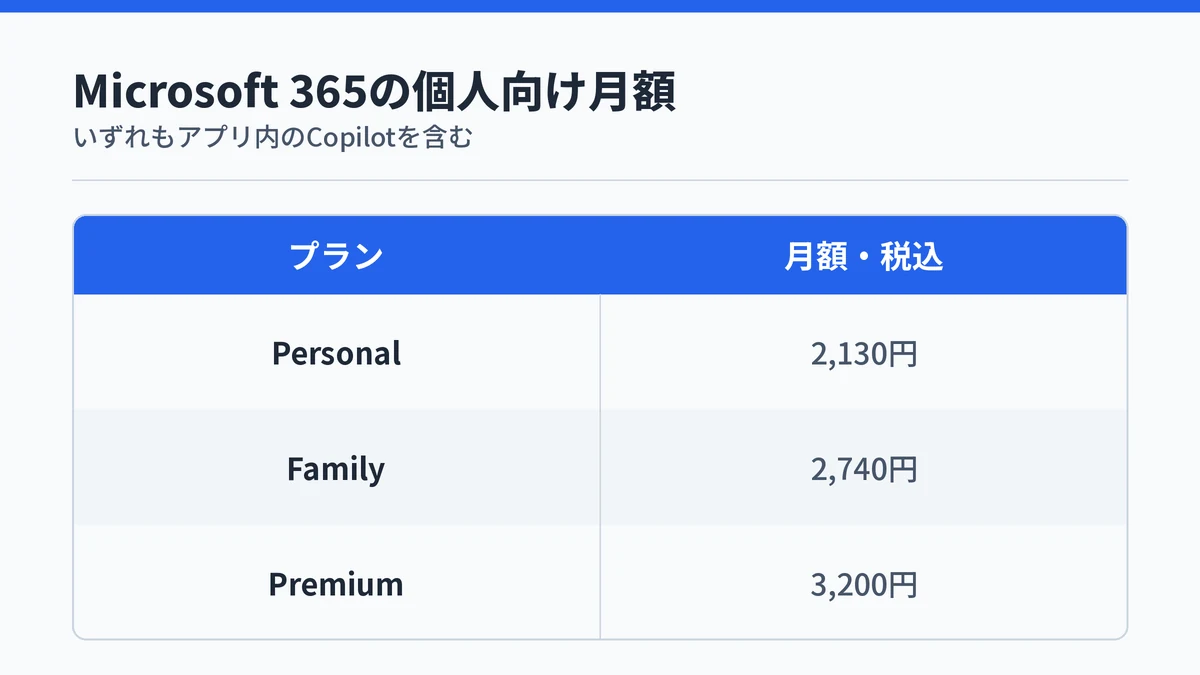
個人向けプランの月額は、公式の料金ページに次のとおり載っています。
| プラン | 月額(税込) |
|---|---|
| Microsoft 365 Personal | 2,130円 |
| Microsoft 365 Family | 2,740円 |
| Microsoft 365 Premium | 3,200円 |
いずれもMicrosoft Copilot搭載のWord・Excel・PowerPoint・Outlookのデスクトップアプリが含まれます。ただしAI機能を使えるのはサブスクリプションの所有者だけで、Familyで家族に共有しても同じようには使えません。無料と有料でできることの差はMicrosoft Copilotの無料版と有料版の違いで整理しています。
プランの料金と含まれる内容は改定されることがあるので、申し込む前に公式の料金ページで確かめてください。
PowerPointのCopilotが表示されないときのよくある質問
PowerPointのCopilotは無料で使えますか?
PowerPointのアプリの中で使うCopilotは、対象のサブスクリプションが前提です。Microsoftは、Word・Excel・PowerPoint・Outlookなどのデスクトップアプリで Copilot を使えるのはMicrosoft 365 Personal・Family・Premium・Proの所有者だと説明しています。無料のMicrosoft CopilotはWebブラウザーやMicrosoft Edgeでのチャットが中心で、スライドの構成を相談する使い方なら無料でもできます。
MacやiPadのPowerPointでもCopilotは表示されますか?
公式のサポートページが適用先として挙げているのは、PowerPoint for Microsoft 365、PowerPoint for Microsoft 365 for Mac、PowerPoint for iPadの3つです。MacとiPadは対象に含まれています。ただしMacでの確認手順はWindowsと違い、アプリ名のメニューから「詳細情報」を開いてライセンスの更新を行う形になります。
Microsoft 365 Familyを家族で使っていてもCopilotは全員が使えますか?
使えるのはサブスクリプションの所有者だけです。Microsoftは個人向けプランの案内で、AI機能はサブスクリプションの所有者のみが利用できると明記しています。家族のアカウントでPowerPointを開いてもCopilotは出ないため、自分のアカウントが所有者かどうかを先に確かめてください。
Officeの更新で「更新オプション」が見つからないときはどうすればよいですか?
Microsoftは、「更新オプション」がなく「バージョン情報」しかない場合はボリュームライセンスをインストールしているか、会社がグループポリシーで更新プログラムを管理していると説明しています。この状態では利用者側で更新できないため、社内のヘルプデスクに更新を依頼する形になります。
Wordファイルからスライドを作らせようとしても進まないのはなぜですか?
ファイルのサイズと置き場所が関係している可能性があります。Microsoftは、Wordドキュメントを元にプレゼンテーションを作る場合は24MB未満のファイルで最適に動作すると説明しています。またサードパーティのストレージ上のファイルはライセンス検証エラーの原因として挙げられており、対処としてOneDriveまたはSharePointへの移動が案内されています。
まとめ:PowerPointのCopilotが表示されない原因

PowerPointでCopilotが表示されないときは、探す場所と原因の切り分けを先に済ませると早く進みます。スライドの右下を確認し、そこに無ければアカウント、ビルド、プライバシー設定という自分の側の3点を試します。それでも変わらなければ、ライセンスの割り当てと更新チャネルという管理者側の2点を依頼に回します。
手元で直せるかどうかの見極めは、この順番を一度通せば付きます。表示されたあとの操作をまとめて押さえたいなら、Microsoft Copilotの起動から使い方までが次の一歩になります。
アプリの中のCopilotが契約に含まれていないと分かった場合は、料金ページで現行のプランを見て、月2,130円から3,200円台の支出に見合うかどうかを決めてください。