
Microsoft Copilotのエージェントを使ってみたいものの、追加でいくらかかるのかが分からない。社内で使うならライセンスを買う必要があるのか。そこで足踏みしていないでしょうか。
結論から言うと、指示と公開Webサイトだけを材料にするエージェントは追加料金なしで使えます。有料になるのは、SharePointのような社内データを読ませたときです。
この記事では、追加料金なしで使える範囲から、従量課金になる条件、ライセンスの価格までを順に整理します。読み終えるころには、無料のまま使うか課金するかの判断軸が手に入ります。
Copilotエージェントの料金は3段階で決まる
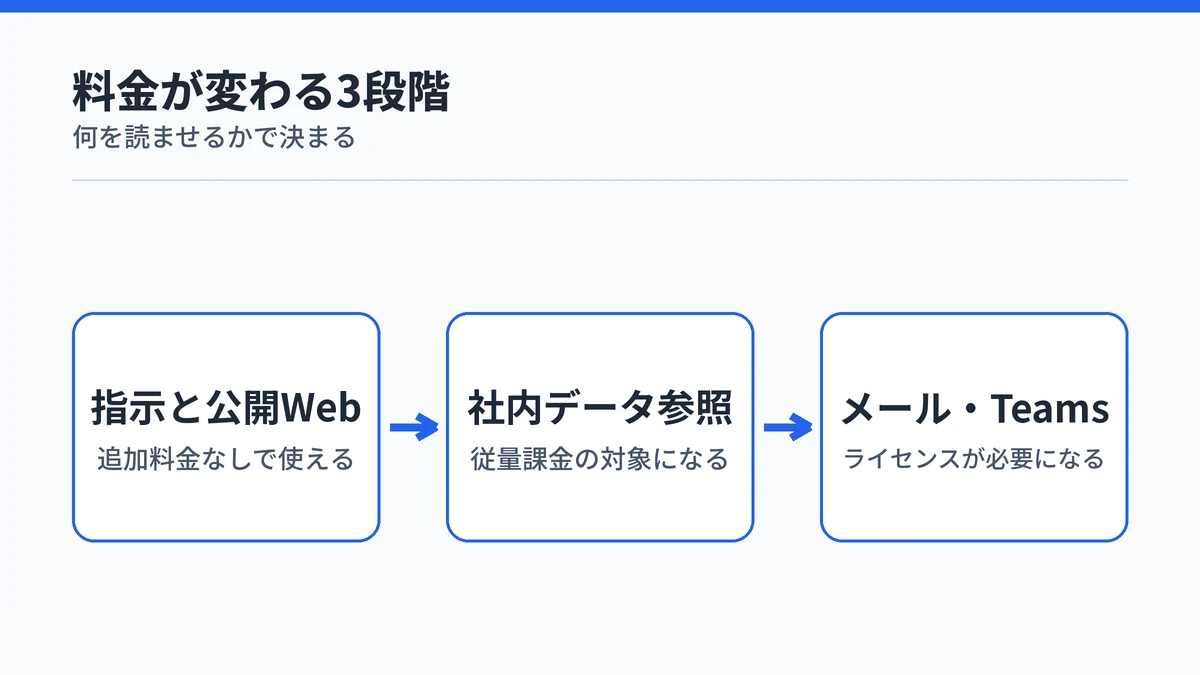
Copilotエージェントの費用は、エージェントに何を材料として答えさせるかで3段階に分かれます。読ませるデータが社内に近づくほど、必要なものが増える構造です。
- 指示と公開Webサイトだけで答えるエージェントは追加料金なし
- SharePointやCopilotコネクタを読むエージェントは従量課金
- メールやTeamsの会話まで扱うならライセンスが必要
この線引きは、Microsoft Learnの公式ドキュメントに機能ごとの一覧表として載っています。判断の分かれ目は金額ではなく、エージェントに読ませるデータの置き場所です。
宣言型とカスタムエンジンというCopilotエージェントの2種類の仕組みによっても費用の出方は変わります。ただし使う側から見た分かれ目は、この3段階に集約できます。

Copilotエージェントが追加料金なしで使える範囲
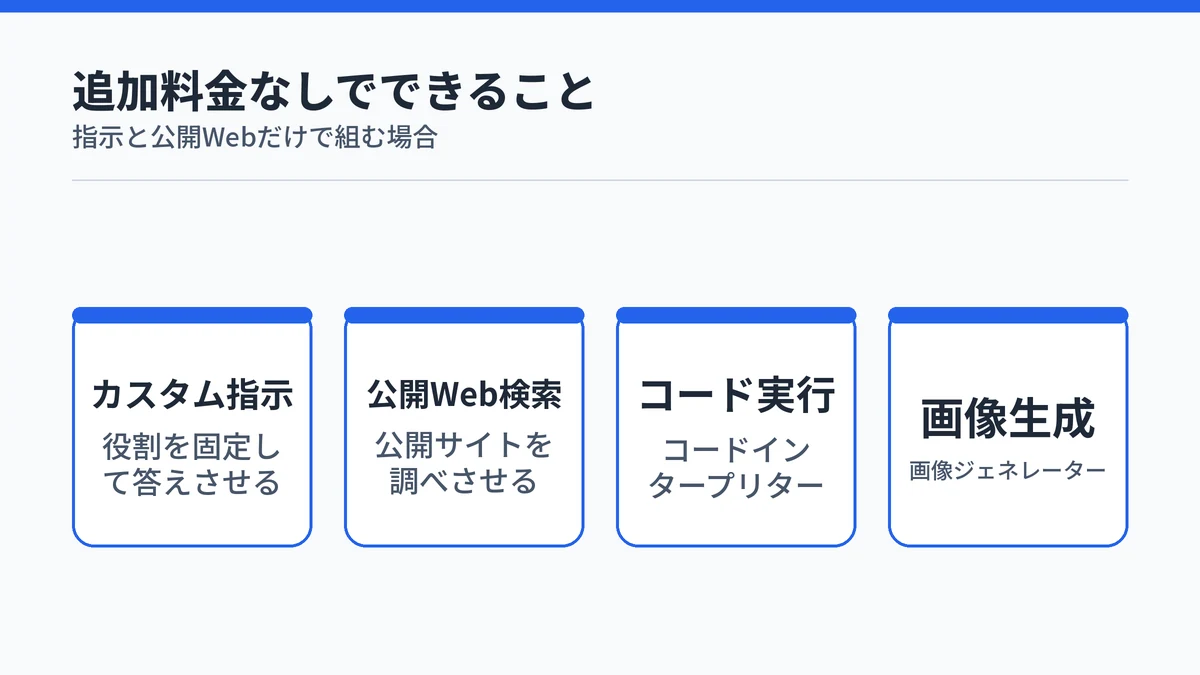
指示とパブリックWebサイトだけを材料にする宣言型エージェントは、追加料金なしで使えます。Microsoft Learnの公式ドキュメントは、この種のエージェントを既定で利用できるものとして扱っています。
ここでいう無料は、ライセンス代がゼロという意味ではありません。対象のMicrosoft 365サブスクリプションを契約している人が、そこに追加のお金を払わずに使えるという意味です。
追加料金なしの範囲でできることは、下調べや定型作業まで届きます。
- カスタムの指示を与えて役割を固定する
- 公開Webサイトを検索させて答えさせる
- コードインタープリターや画像生成を使わせる
入り口になるのはMicrosoft 365 Copilot Chatで、追加ライセンス不要で使えるCopilot Chatの画面からそのままエージェントを呼び出せます。無料の範囲でも、公開情報の下調べや定型文の作成までは任せられるわけです。

Copilotエージェントが従量課金になる分かれ目
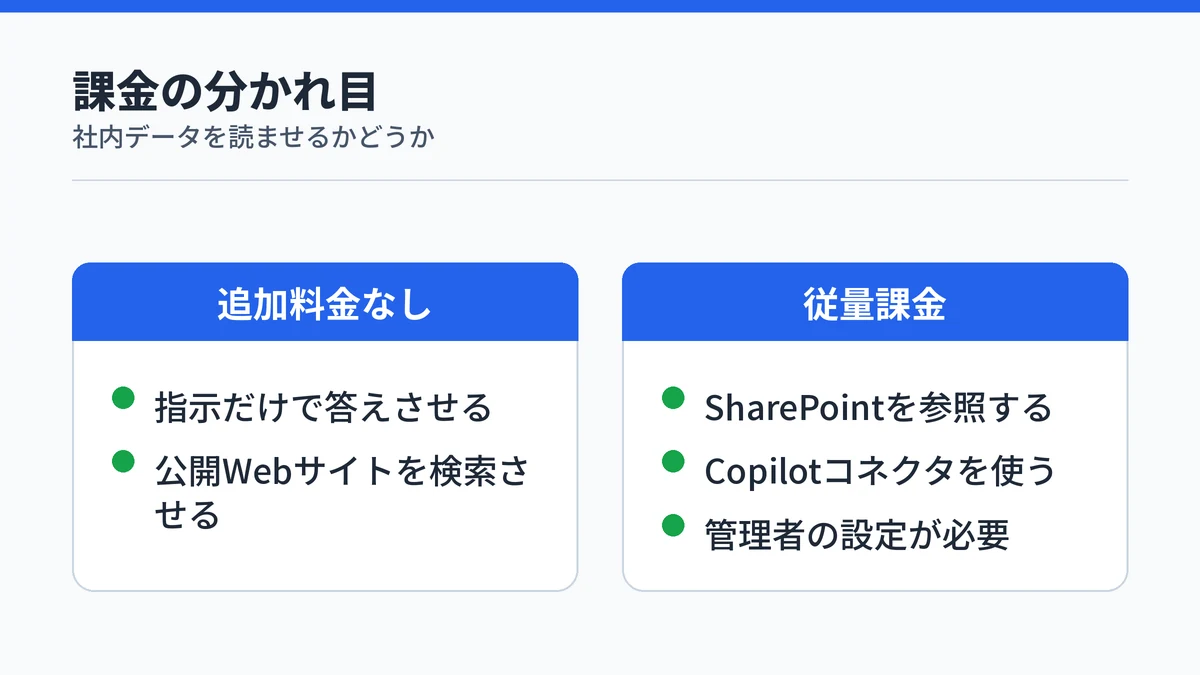
分かれ目は社内データです。SharePointやCopilotコネクタのコンテンツなど、共有テナントデータにアクセスするエージェントは、従量課金の対象になります。
この種のエージェントは、Copilot Chatのユーザーに対して既定ではオフになっています。使えるようにするには、管理者がMicrosoft 365管理センターまたはPower Platform管理センターで従量課金制を設定する必要があります。
課金の単位はCopilot Creditsです。社内データを参照するテナントグラフの基盤設定は1メッセージあたり10クレジット、生成回答は2クレジットというように、機能ごとにレートが決まっています。
Copilot Studioの料金プラン3種類で扱ったクレジットの仕組みが、そのままエージェントの課金にも効いてきます。社内データを読ませた瞬間から、使った分だけ費用が積み上がる設計です。
ライセンスごとにどのデータ源まで使えるかは、公式の一覧表で確かめられます。

Microsoft 365 Copilotライセンスの料金と中身
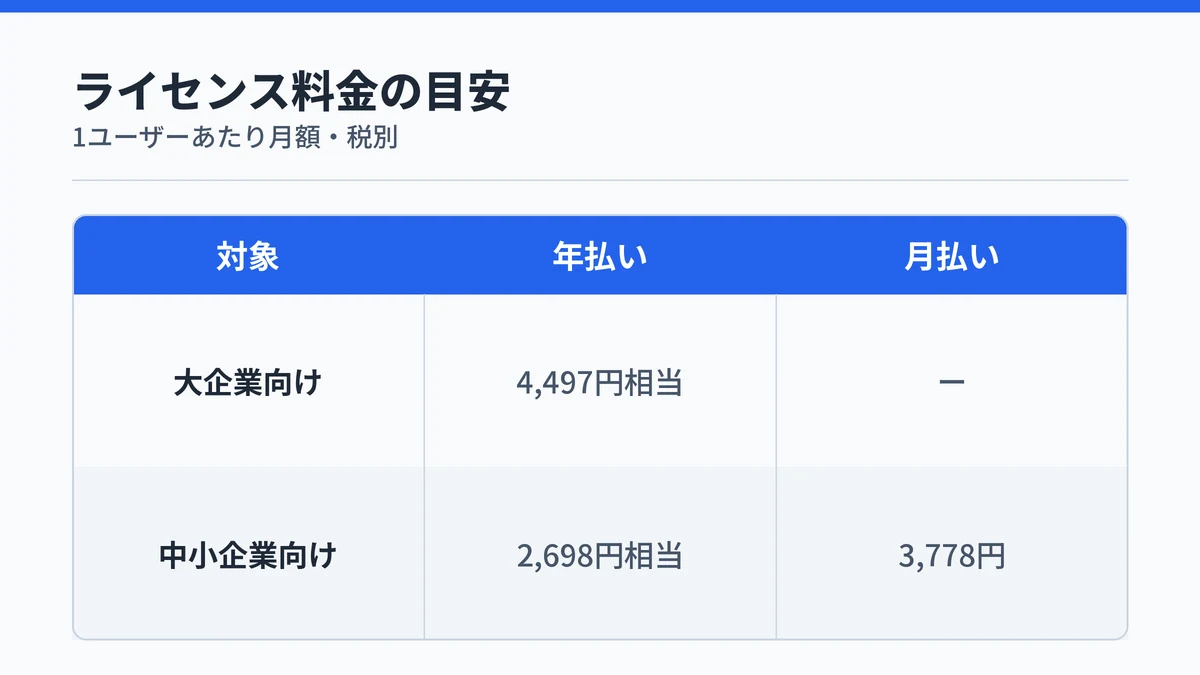
Microsoft公式の価格ページによると、大企業向けのMicrosoft 365 Copilotは1ユーザーあたり月額4,497円相当(年払い・税別)です。中小企業向けのMicrosoft 365 Copilot Businessは、アドオン単体で2,698円相当(年払い・税別)と案内されています。
同じページでは、Copilot Businessを月払いにすると3,778円になると示されています。いずれも消費税は含まれていません。
ライセンスがあると、エージェントやCopilotコネクタといった拡張機能の利用に追加料金がかかりません。従量課金を有効にする作業も、クレジットの残量を見張る作業も発生しません。
使えるデータの幅も変わります。メール・People・Teamsのメッセージや会議をナレッジ源にできるのは、ライセンスを持つユーザーだけです。
ライセンス代は、社内データを丸ごと扱える権利と、クレジット管理をしなくて済む手間の対価と考えると分かりやすくなります。無料版と有料版の差そのものはMicrosoft Copilotの無料版と有料版の違いでも整理しています。
料金は改定されることがあるので、申し込む前に公式の料金ページで現行価格を確かめてください。
Copilotエージェントを作るときのライセンス条件
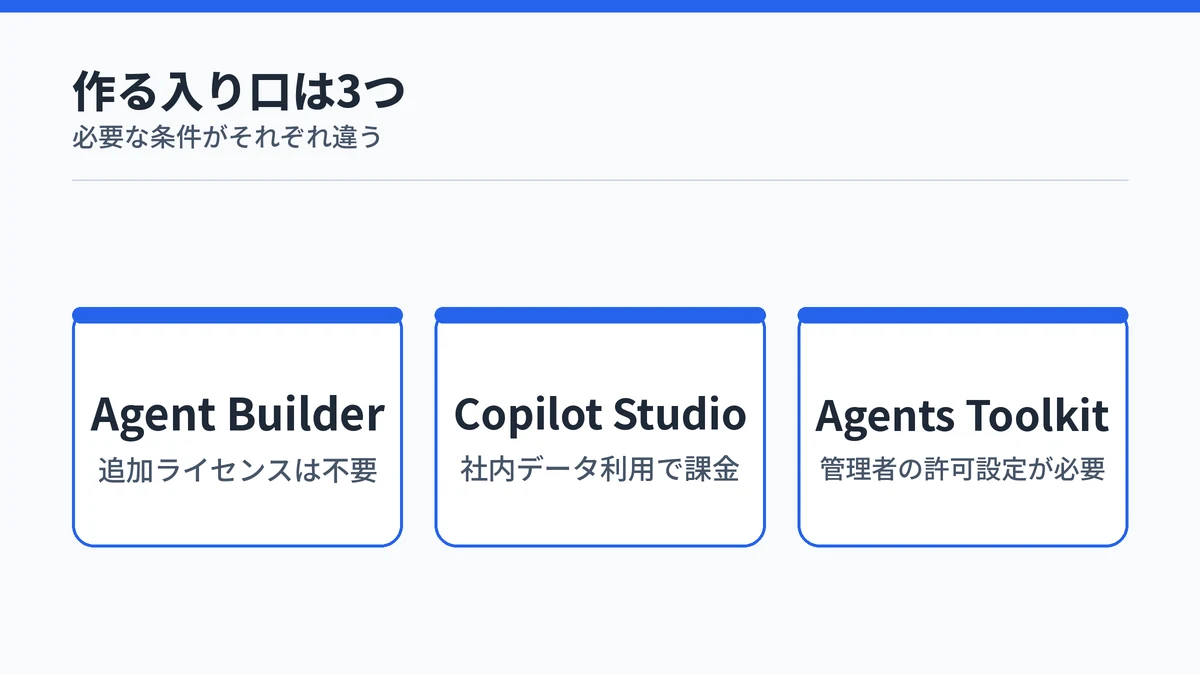
エージェントを作る入り口は3つあり、必要なライセンスと事前準備がそれぞれ違います。使う側の条件とは別に、作る側の条件も押さえておくと見積もりがぶれません。
- チャット画面から作るAgent Builder
- 分岐や外部連携まで組めるCopilot Studio
- コードで作るMicrosoft 365 Agents Toolkit
Agent Builder:追加ライセンスなしで作れる
Agent Builderは、Microsoft 365 Copilot Chatの画面からそのままエージェントを作れるノーコードのツールです。追加のライセンス購入は必要ありません。
Microsoft Learnの公式ドキュメントでは、Agent Builderで作り、テナントグラフの基盤設定を使わないエージェントは生成回答の課金対象外だと説明されています。指示と公開Web検索だけで組む限り、作る側にも費用は発生しません。
作り方の手順そのものはAgent Builderでエージェントを作る3ステップにまとめています。

Copilot Studio:社内データを使うと課金が要る
Copilot Studioは、すべてのMicrosoft 365ユーザーが利用できます。トピックの分岐や外部システムとの連携など、Agent Builderより踏み込んだ設計ができる場所です。
ただしSharePointやCopilotコネクタで組織データに基づくエージェントを作る場合は、テナントで従量課金制を設定するか、Copilot Studioのライセンスを買う必要があります。踏み込んだ設計ができるぶん、社内データを使う段階で費用の話が必ず出てくる構図です。
利用の前提として、Power Platform管理者による生成AI機能の有効化と、Microsoft 365テナント管理者によるアプリの展開も要ります。
Agents Toolkit:管理者の許可設定が要る
Microsoft 365 Agents Toolkitは、Microsoft 365 Copilotのライセンスがなくてもエージェントを構築できる開発者向けのツール群です。組織データに基づくエージェントを作る場合は、ほかの経路と同じく従量課金制の設定かライセンスの購入が必要になります。
利用には、管理者がカスタムアプリのサイドローディングを許可する設定も要ります。コードを書く前提の経路なので、非エンジニアが最初に選ぶ入り口ではありません。
なお、外部でホストするカスタムエンジンエージェントを作る場合は、Azure AI Foundryなどのホスティング費用が別に発生します。Microsoft 365 Copilotがホストする宣言型エージェントには、この費用はかかりません。
Copilotエージェントが使えないときに見る設定
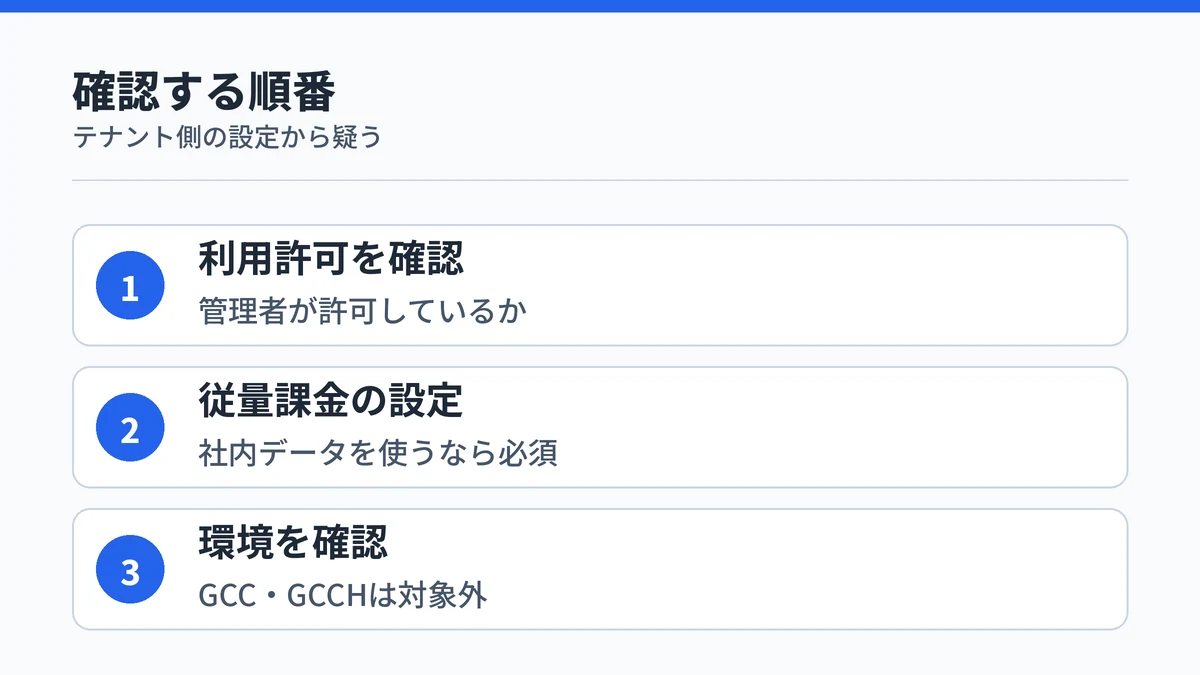
エージェントが見当たらないときは、テナント側の設定を疑うのが先です。Microsoft Learnの公式ドキュメントは、Copilotアドオンライセンスを持たないユーザーについて、テナントの構成とロールアウトの状態によってアクセスが制限または無効になると明記しています。
確認する順番は次の3点です。
- 管理者がエージェントの利用を許可しているか
- 社内データを使うなら従量課金制が設定されているか
- 官公庁向けのGCC・GCCH環境ではないか
従量課金制は、GCCHおよびGCCの環境ではサポートされていません。共有テナントの業務データに固定されたエージェントも、これらの環境では利用できません。
前提として、ここで扱っているのは勤務先や自社のMicrosoft 365テナントで動く法人向けの機能です。個人向けの契約では、社内データを扱うエージェントや管理者設定を前提にした機能は対象外になります。
名前の似たGitHub Copilotのエージェントモードは、開発者向けのコーディング支援の機能で別のサービスです。探している機能がMicrosoft 365側のエージェントかどうかを先に確かめると、遠回りを避けられます。全体像はCopilotの種類とGitHub Copilotとの違いで扱っています。
Copilotエージェントはライセンスと従量課金どちらが得か
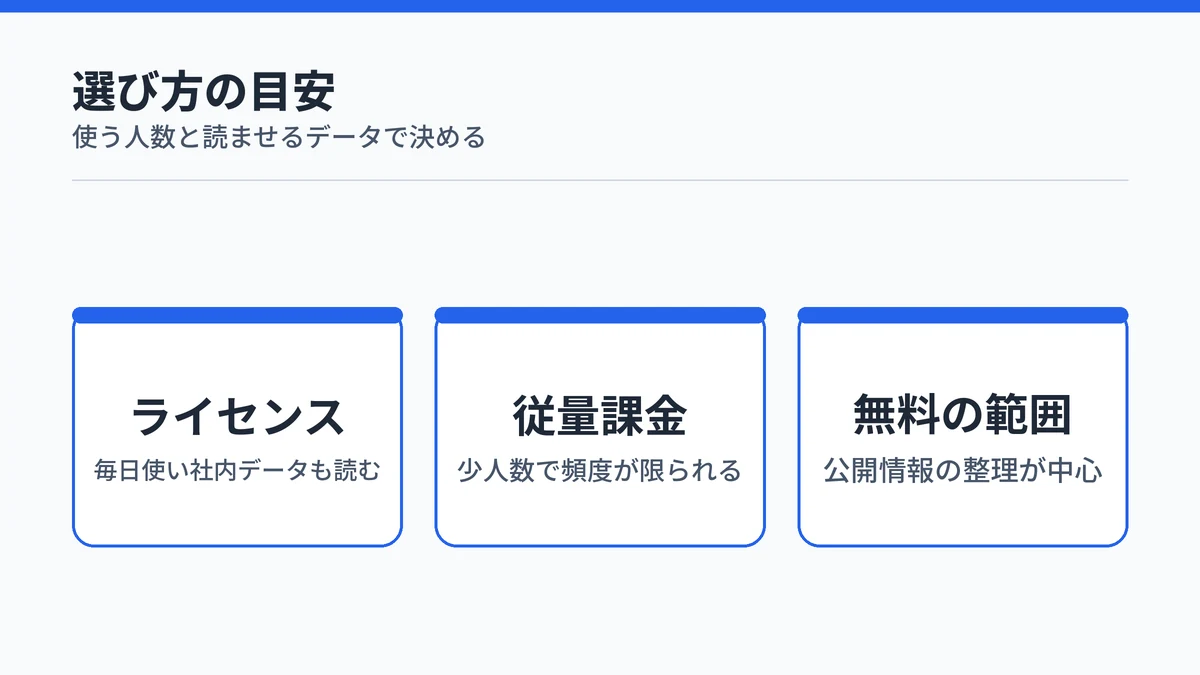
選び方の目安は、Microsoft Learnの公式ドキュメントにも示されています。Copilot Chatは時折使う人向け、Microsoft 365 Copilotのアドオンライセンスは頻繁に使う人やワークフロー全体でAIを使う人向け、という整理です。
この整理に自分たちの使い方を重ねると、3つのどれに当てはまるかが見えてきます。
ライセンスが向く人:毎日使い社内データも読ませる
毎日エージェントを使い、社内のSharePointやメールも読ませたいなら、ライセンスのほうが読みやすい費用になります。1ユーザーあたり月額4,497円相当で、利用量を数えずに使えるためです。
クレジットの残量を管理する必要もありません。使う人数が多いほど、量を数えずに済む安心感が効いてくる選択肢です。
従量課金が向く人:使う人と頻度が限られる
使う人が数人で、社内データを読ませる場面も限られるなら、従量課金のほうが安く収まります。25,000クレジット入りの容量パックが月額29,985円(税別)で、事前契約なしに使った分だけ払う方式も選べます。
消費量の目安は機能で決まります。社内データを参照する複雑な質問1回で12クレジットという計算例が公式に示されており、Copilot Coworkのクレジット消費の目安も見積もりの参考になります。
前払いの容量を125%まで使うとカスタムエージェントが止まるため、請求が際限なく伸びる心配は要りません。
無料の範囲で足りる人:公開情報の整理が中心
扱う情報が公開資料や業界ニュース中心なら、追加料金なしの範囲で足ります。指示と公開Web検索だけで組んだエージェントは、費用を気にせず人数分を配れます。
社内データを読ませる予定が無いうちは、無料の範囲で運用の形を固めるのが、順序として無理がありません。
Copilotエージェントの料金に関するよくある質問
Copilotエージェントは無料で使えますか?
指示とパブリックWebサイトだけを材料にするエージェントは、追加料金なしで使えます。ただしライセンス代がゼロという意味ではなく、対象のMicrosoft 365サブスクリプションを契約している人に追加料金がかからない、という意味です。SharePointなど社内データを読ませる場合は従量課金かMicrosoft 365 Copilotライセンスが必要になります。
Copilotのエージェント作成は無料版でもできますか?
Microsoft 365 Copilot Chatが使えるユーザーなら、チャット画面からAgent Builderでエージェントを作れます。追加のライセンス購入は要りません。ただし作ったエージェントに社内のSharePointファイルなどを読ませる設定をすると、そこから先は従量課金かライセンスの対象になります。
Copilotエージェントの従量課金はいくらかかりますか?
Copilotクレジットという単位で測られ、25,000クレジット入りの容量パックが月額29,985円(税別)です。消費量は機能で変わり、社内データを参照する複雑な質問1回で12クレジットという計算例が公式に示されています。実際の単価は使い方次第なので、想定する利用人数と頻度から見積もるのが確実です。
Copilotのエージェントは個人でも使えますか?
ここで扱うエージェントは、勤務先や自社のMicrosoft 365テナントで動く法人向けの機能です。個人向けのMicrosoft 365やCopilotの無料利用では、社内データを扱うエージェントや管理者設定を前提とした機能は対象外になります。個人で試したい場合は、対象の法人向けMicrosoft 365サブスクリプションが前提と考えてください。
GitHub Copilotのエージェントモードと同じものですか?
別物です。GitHub Copilotは開発者向けのコーディング支援ツールで、そのエージェントモードはコード編集を自動で繰り返す機能を指します。この記事で扱っているのはWordやOutlookなど業務アプリ側のMicrosoft 365 Copilotのエージェントで、料金体系もライセンスも別建てになっています。
まとめ:Copilotエージェントの料金は使い方で選ぶ
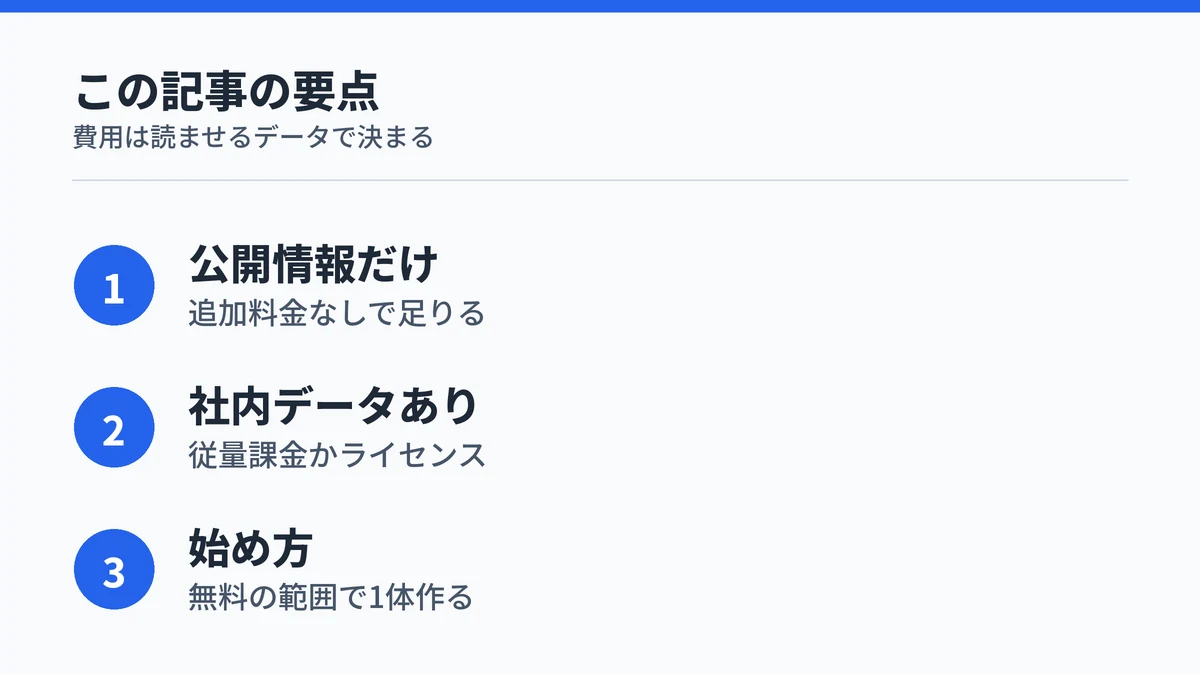
Copilotエージェントの費用は、エージェントに読ませるデータで決まります。公開情報だけなら追加料金なし、社内データを使うなら従量課金かライセンス、という順に検討すると迷いません。
関連する内容は次の記事でも扱っています。
まず無料の範囲で1体作り、社内データが要ると分かった時点で課金方式を選ぶのが、費用を無駄にしない進め方です。管理者への依頼が必要かどうかも、その段階で見えてきます。