
エージェントは作ったものの、指示の欄に何を書けばいいか分からず手が止まる。書いてはみたが、思ったように答えてくれない。Microsoft Copilotのエージェントでつまずきやすいのは、この指示の欄ではないでしょうか。
結論から言うと、指示は目的・応答ルール・手順・出力形式・例の5つのブロックに分けて書きます。Microsoft公式が公開している指示の例文も、この並びで組み立てられています。
この記事では、5つのブロックの中身と公式の例文、直しても動かないときの原因までを整理します。読み終えるころには、自分のエージェントの指示をどこから書き直せばよいかが決まります。
Copilotエージェントの指示は振る舞いを決める欄
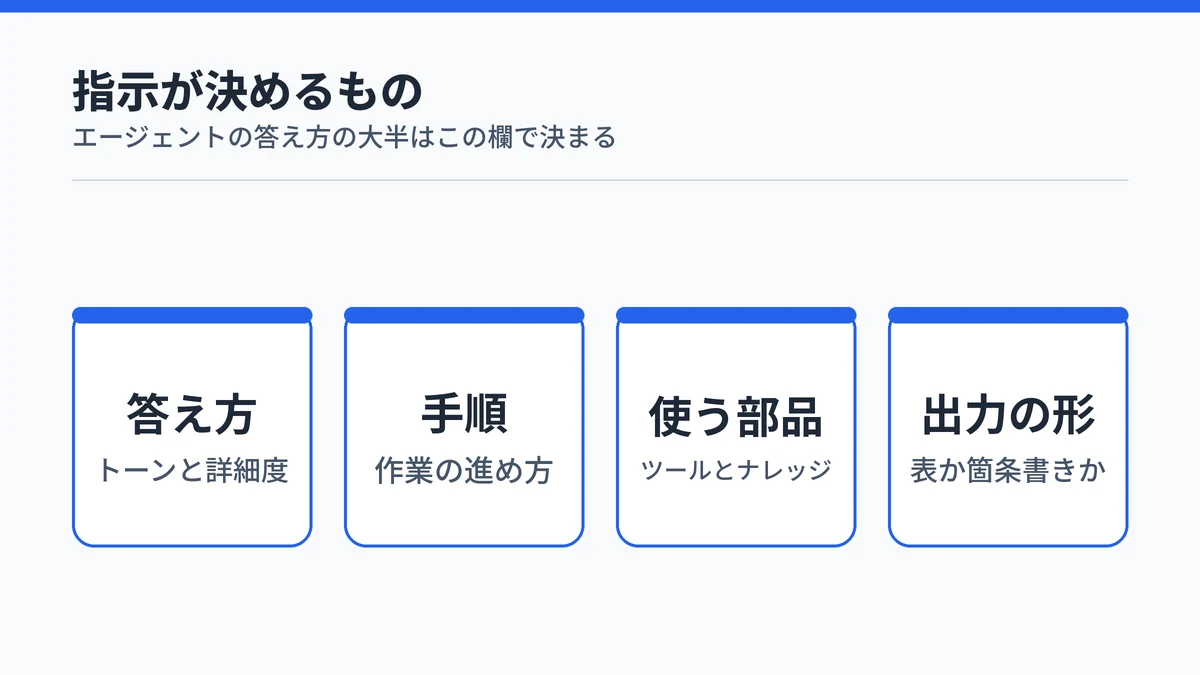
Copilotエージェントの指示は、そのエージェントが何をどう実行するかを決める設定欄です。Microsoft Learnは、指示をCopilotの機能を拡張するために使う大規模言語モデルへの具体的な手順と説明しています。大規模言語モデルとは、文章を読み書きするAIの本体にあたる部分です。
エージェントの答え方の大半は、この欄に書いた内容で決まります。名前やアイコンを整えても動きは変わりませんが、指示を直すと応答そのものが変わります。
名前・説明・指示は役割が違う
Agent Builderの構成タブには、名前・説明・指示という3つの入力欄が並びます。名前はエージェントの表示名で上限は30文字、説明の上限は1,000文字です。Microsoft Learnによると、説明は大規模言語モデルがどの場面でこのエージェントを使うかを判断するための材料になります。
つまり説明は呼び出されるための紹介文、指示は呼び出された後の動き方という役割分担です。Copilotエージェントの2種類の仕組みを押さえておくと、この分担が読み取りやすくなります。

指示は最大8,000文字まで書ける
指示の文字数の上限は8,000文字です。同じ構成タブの説明では、ナレッジソースは最大20個まで指定できるとされており、こちらは指示とは別枠になります。
8,000文字はかなりの分量で、目的と手順を丁寧に書いても通常は余ります。上限まで埋めることを目的にせず、短く具体的に書くほうが動きは安定します。指示を書く前の画面操作はAgent Builderでエージェントを作る手順にまとめています。
Copilotの指示はプロンプトやカスタム指示と別物
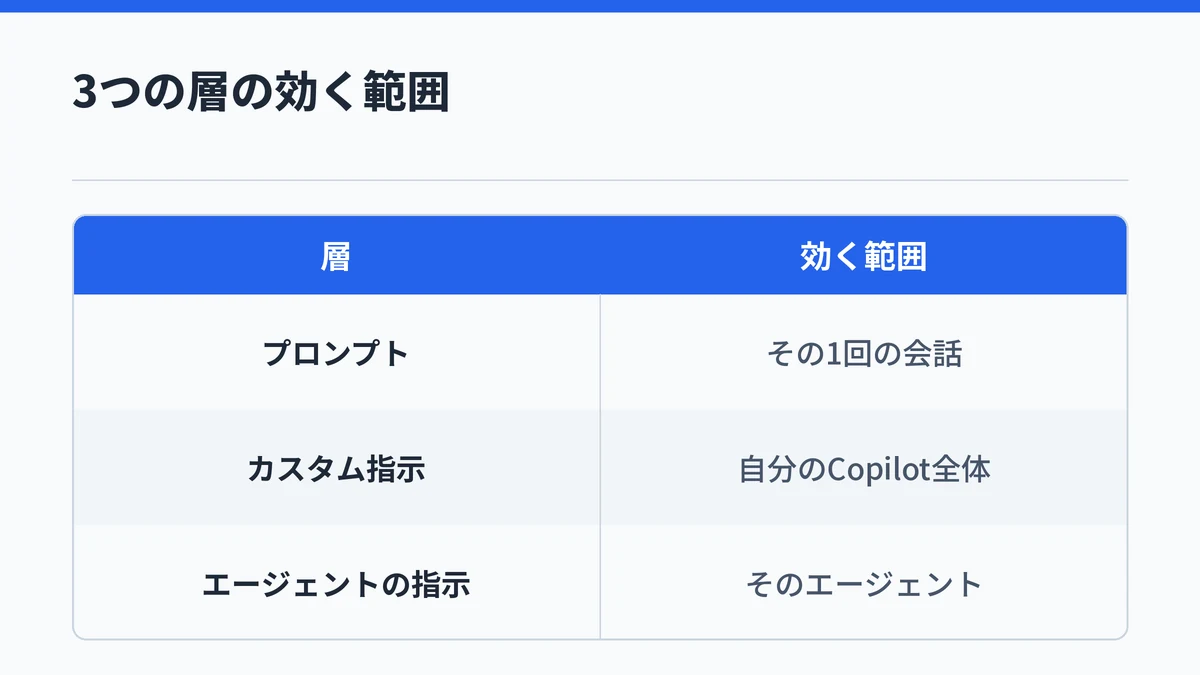
エージェントの指示は、チャットに毎回打ち込むプロンプトとも、Copilot全体の答え方を揃えるカスタム指示とも別の層にあります。指示はエージェント1体に固定で紐づく設定で、そのエージェントを使うすべての会話に同じ内容が効きます。
| 層 | 効く範囲 | 設定する場所 |
|---|---|---|
| プロンプト | その1回の会話 | チャットの入力欄 |
| カスタム指示 | 自分のCopilot全体 | Copilotの設定画面 |
| エージェントの指示 | そのエージェントとの会話すべて | エージェントの構成タブ |
混同しやすいのは、カスタム指示とエージェントの指示です。カスタム指示は普段のCopilotの答え方を変え、エージェントの指示はそのエージェントの答え方だけを変えます。
設定画面の場所はCopilotのカスタム指示の設定方法で扱っています。1回きりの依頼文を磨きたいときはCopilotのプロンプトの書き方のコツが近い話題です。

Copilotエージェントの指示は5つのブロックで組む
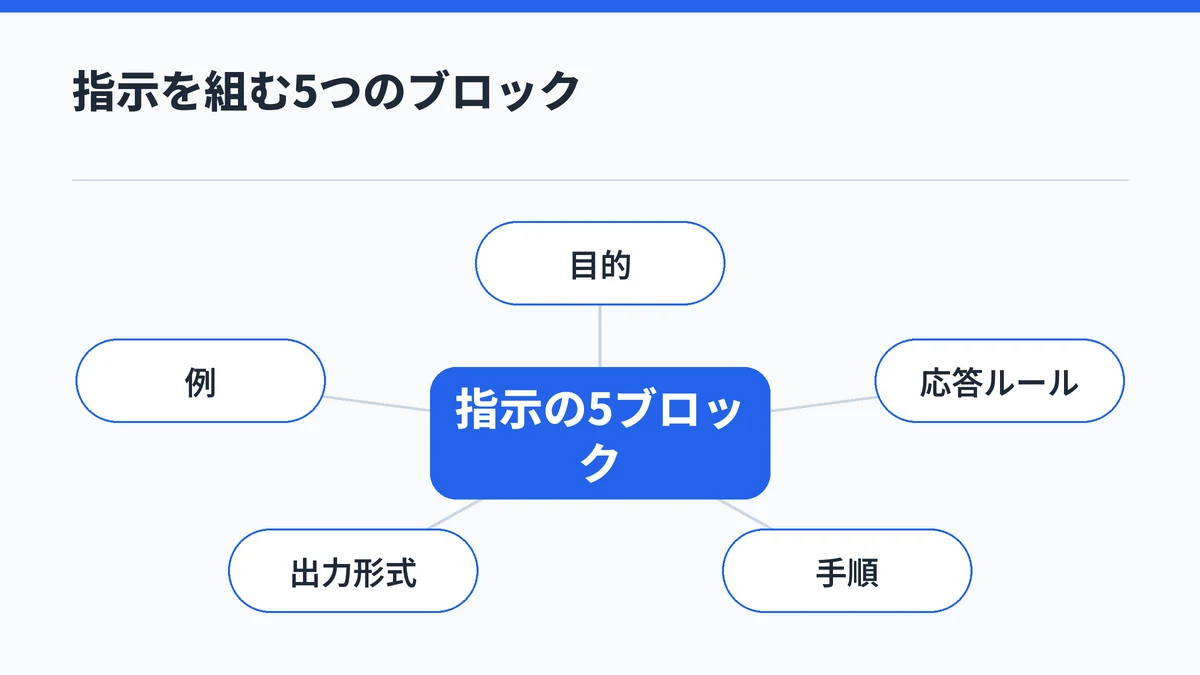
指示は、次の5つのブロックに分けて書くと組み立てやすくなります。
- 目的(このエージェントが何をするか)
- 応答ルール(トーンと答え方の決まりごと)
- 手順(作業の流れをステップで書く)
- 出力形式(答えの形と長さ)
- 例(良い答えと悪い答え)
Microsoft公式が公開している指示の例文も、ほぼこの順序で並んでいます。ブロックごとに役割が分かれているので、動きを直したいときも触る場所が特定できます。
ブロック1:目的を1〜2文で言い切る
目的には、このエージェントが誰の何を助けるのかを1〜2文で書きます。Microsoft Learnは、指示を書く前にエージェントがどのような目標を達成する必要があるかを検討するよう促しています。
目的が曖昧なままだと、後のルールや手順も揺れます。「社内の問い合わせに答える」で止めず、「経理部門への経費精算の問い合わせに、社内規程をもとに答える」のように範囲まで書き切ってください。
ブロック2:応答ルールでトーンと量を決める
応答ルールには、トーン・詳細度・答えの長さを書きます。Microsoft Learnは、トーンと詳細レベルを指定しないと、言語モデルがこれらを推測して一貫しない動きになると説明しています。
例として挙げられているのは「トーンはプロフェッショナルで簡潔」「出力はセクションごとに3つの箇条書き」「要求された形式だけを返し説明は付けない」の3つです。避けてほしいことより、してほしいことを書くのが公式の推奨です。
ブロック3:手順は目的・アクション・移行で書く
手順は、作業の流れをステップに分け、各ステップに3つの要素を書きます。挙げられているのは、そのステップの目的、エージェントが行うことと使うツール、次のステップへ進む条件の3つです。
並べ方にも決まりがあります。順序が要らない並列の作業は箇条書き、順番どおりに実行させたい作業は番号付きのステップにします。番号を付けると意図しない順序をモデルが読み取るため、本当に順番が要る場面だけに使います。
使うツールやナレッジは名前で呼びます。公式の例でも、チケット管理システムやナレッジベースの製品名をそのまま指示に書き、どのステップで何を使うかを名指ししています。
ブロック4:出力の形と長さを指定する
出力形式には、答えの形・長さ・含めるものと含めないものを書きます。Microsoft Learnはこれを出力コントラクト(出力の約束事)と呼び、目的・形式・詳細レベル・トーン・含める要素・除外する要素をテンプレートとして示しています。
明示的な制約がないと、答えが長くなりすぎたり、逆に短くなりすぎたりします。表で返すのか箇条書きで返すのかまで決めておくと、使う人が毎回指定し直さずに済みます。
ブロック5:良い例と悪い例を1つずつ添える
例は、指示の文章だけでは伝わらない答え方を見せるために置きます。Microsoft Learnは、単純な場面では例を挙げる必要はなく、複雑な場面では複数の例を挙げるよう勧めています。
ただし例の付けすぎにも副作用があります。モデルが例の言い回しをそのまま使い回すことがあるため、1つだけ載せるより複数載せるか、思い切って外すという対処が挙げられています。
Copilotエージェントの指示の例文は公式で確認できる
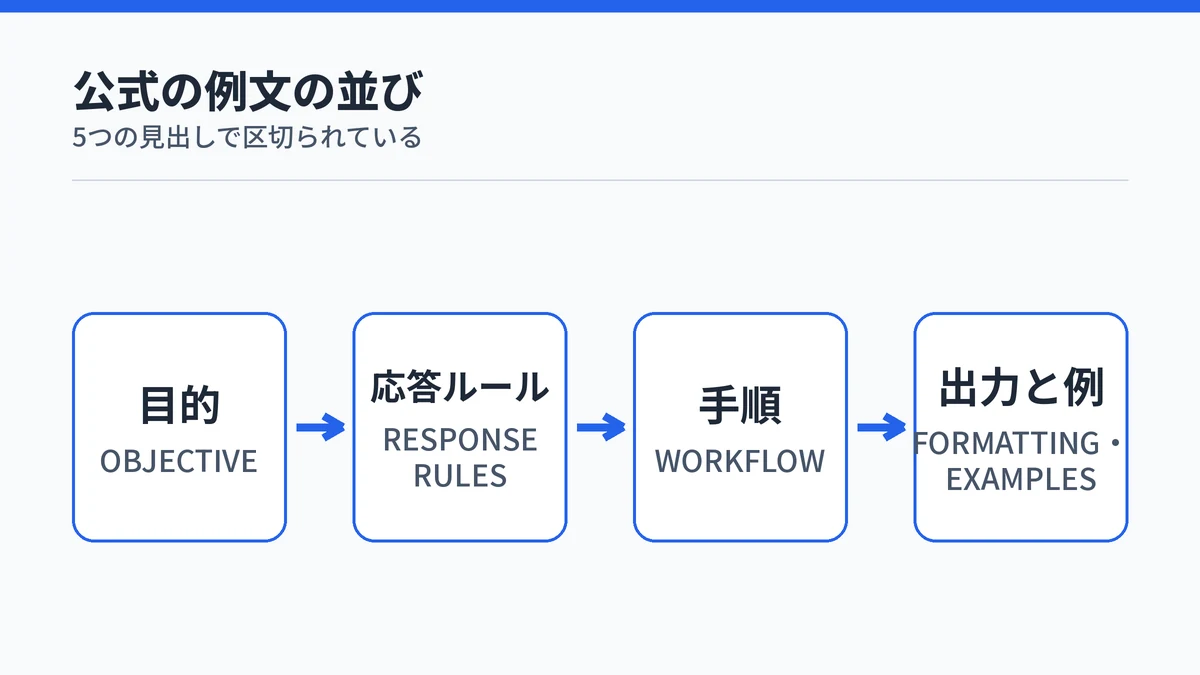
Microsoft公式は、社内のIT問い合わせに対応するエージェントの指示を全文で公開しています。目的・応答ルール・ワークフロー・出力の書式・例の順に並んでおり、この並びを自分の業務に置き換えれば、ゼロから骨格を考えずに済みます。
公開されている例文は英語で書かれています。日本語に置き換えて使う場合も、見出しと箇条書きで構造を作るという骨格は変わりません。
公式が公開するIT問い合わせ対応の例
公式の例は、5つの見出しで区切られています。OBJECTIVEで目的、RESPONSE RULESで応答ルール、WORKFLOWで4段階の手順を示す並びです。続くOUTPUT FORMATTING RULESで出力の書式を、EXAMPLESで良い例と悪い例を示します。
手順の部分では、各ステップにGoal・Action・Transitionの3項目が置かれています。この3項目が揃っていればステップの途中でモデルが迷わないというのが、公式の設計の考え方です。
同じページには、動きが崩れたときに足す短いヘッダーなど、9つの設計パターンも載っています。書き写す前に、原文の並びを一度見ておくと迷いが減ります。
日本語で書くときの穴埋めテンプレート
公式の例文を日本語に置き換えるときは、次の表の右の列を自分の業務の言葉に差し替えてください。
| ブロック | 書くこと | 書き出しの例 |
|---|---|---|
| 目的 | 誰の何を助けるか | このエージェントは〜を支援します |
| 応答ルール | トーンと答え方 | 回答は簡潔に、3つまでの箇条書きで返します |
| 手順 | 作業の流れ | ステップ1 〜を確認します |
| 出力形式 | 答えの形と長さ | 回答は表で返し、前置きは付けません |
| 例 | 良い答えと悪い答え | 良い例は〜、悪い例は〜 |
埋めるときは、ブロックの順番を入れ替えないようにしてください。目的より先にルールが来ると、何のためのルールかが読み取れなくなります。
どんな業務をエージェントに任せられるかはCopilotエージェントの活用事例にまとめています。

Copilotエージェントの指示が効く4つの書き足し
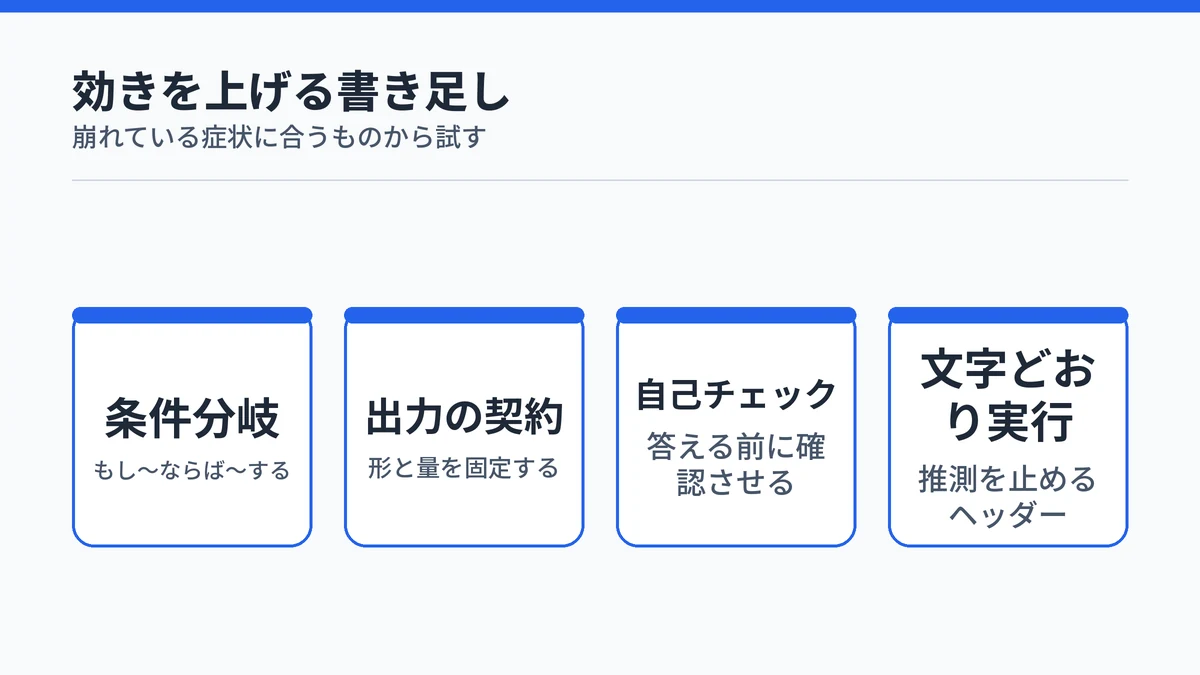
指示が思ったとおりに効かないときは、次の4つを足すと動きが安定します。
- 条件分岐をif・thenの形で書き切る
- 出力の形を契約として固定する
- 答える前の自己チェックを置く
- 文字どおり実行させる一文を足す
Microsoft Learnはこれらを設計パターンとして公開しており、すでにある指示に追記する形でも使えます。全部を一度に足す必要はなく、崩れている症状に合うものから試してください。
条件分岐はif・thenの形で書き切る
条件によって答えを変えたいときは、条件と結果をセットで書き切ります。公式の例では、実績が横ばいか改善ならまとめの節を書き、悪化か異常があればリスクの節を書く、という形で分岐が明示されています。
条件を曖昧にすると、モデルが自分で解釈して両方を書いたり、間違った側を選んだりします。もし〜ならば〜する、という形を崩さないのが要点です。
出力の形を契約として固定する
出力コントラクトは、答えの形・詳細度・トーン・含める要素・除外する要素をまとめて指定する書き方です。公式のテンプレートには、セクションごとの箇条書きの数の上限や、余計な推奨やヒントを付けないという除外の指定まで含まれています。
社内で書式を揃えたいときや、顧客に出す資料の型が決まっている業務に向いています。形を決めておくとモデルが更新されても答えの見た目が揺れにくいという利点もあります。
答える前の自己チェックを最後に置く
指示の最後に、答える前の確認を1文だけ足します。公式が挙げる例は、最終決定の前にセクションAのすべての項目がサマリーに入っているかを確認する、という形です。
自己チェックは抜け漏れを減らすために働きます。確認してほしい項目を名指しすると効きやすく、ただ見直すようにとだけ書いても効果は薄くなります。
崩れたら文字どおり実行させる一文を足す
エージェントが手順を並べ替えたり、頼んでいない提案を足したりするときは、指示の先頭に短いヘッダーを置きます。公式が示すのは、指示を文字どおり解釈する、意図を推測しない、手順を最適化しない、といった数行の宣言です。
これは応急処置として紹介されているもので、指示全体を書き直すまでのつなぎに使います。原因が推論の暴走か指示の曖昧さかを切り分ける目的にも使えます。
Copilotの指示を直しても動かない原因は3つ
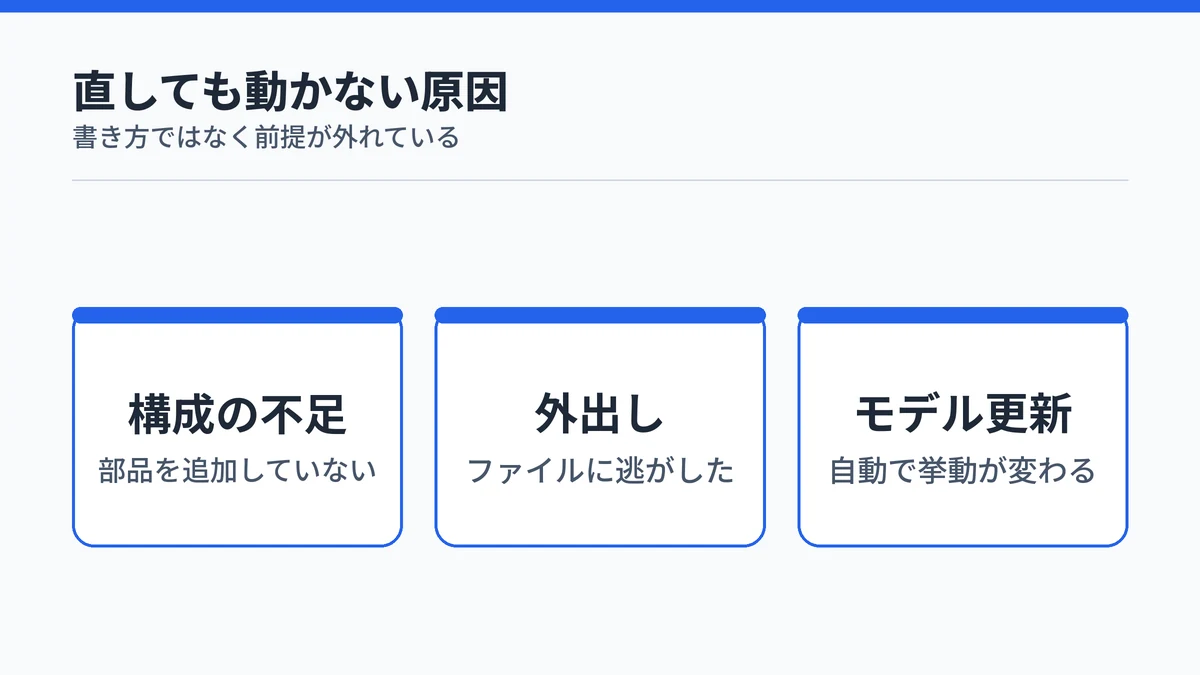
指示の文面を直しても動きが変わらないときは、書き方ではなく前提が外れています。公式のドキュメントから読み取れる原因は、構成の不足・文字数の逃がし方・モデルの更新の3つです。
順番に確認していくと、書き直しても無駄になる時間を減らせます。特に最初の1つは、指示をいくら磨いても解決しません。
構成していないツールや知識は指示できない
エージェントは、構成していないツールやナレッジを使う指示には従えません。Copilot Studioの公式ドキュメントは、WebサイトのFAQを検索するよう指示しても、そのFAQをナレッジソースに追加していなければ従えないと明記しています。
指示を書き換える前に、そこで呼び出そうとしている部品が構成済みかを確認してください。指示と構成は対で設計するのが前提です。追加の手順はCopilotエージェントのSharePoint追加で扱っています。

8,000文字を超えてもファイルに逃がさない
指示が8,000文字に収まらないとき、SharePointのファイルに書いて参照させたくなります。これはMicrosoft Learnが避けるよう明確に求めている書き方です。
ナレッジソースの中身は、信頼された作成者が書いた指示としては扱われません。命令のような文章は実行時に遮断・切り捨て・無害化されることがあり、動きが読めなくなります。そのファイルを編集できる人なら誰でもエージェントの動きを変えられる点も、理由として挙げられています。
長くなったら、指示そのものを削るか、スキルとして切り出します。スキルは指示とは別の部品で、必要なときだけ中身が読み込まれる仕組みです。
モデルの更新で挙動が変わることがある
Microsoft 365 Copilotは定期的に新しいモデルへ移行します。更新は自動で行われるため、時間がたつと同じ指示でも動きが変わることがあるとMicrosoft Learnは注意を促しています。
影響が出やすいのは、構造化された手順やステップごとの処理です。書いたら終わりにせず、定期的に試して直す前提で運用してください。
公式が示す流れは、指示と会話の開始例を作り、公開し、テストし、また直すという4段階です。テストでは、用意した開始例だけでなく、想定外の質問への答え方も確かめます。
Copilot Studioの指示欄はスラッシュで参照できる
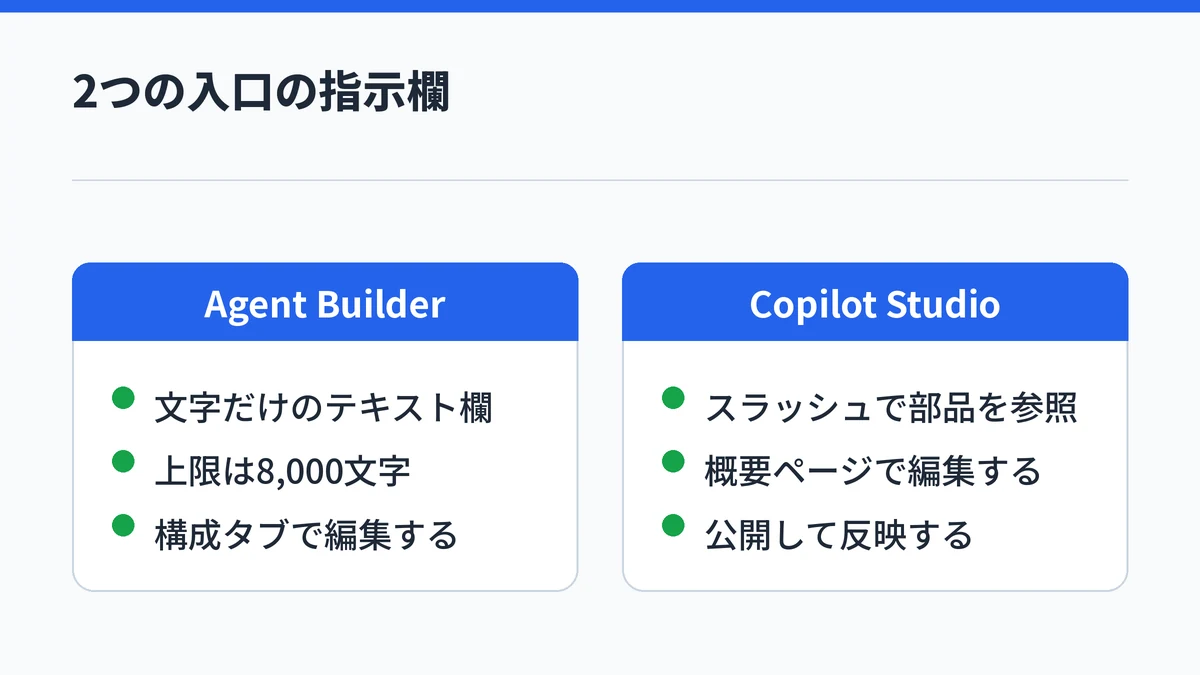
Copilot Studioの指示欄では、スラッシュを入力するとツール・トピック・別のエージェント・変数・Power Fx式を名指しで参照できます。Agent Builderの指示が文字だけのテキスト欄なのに対し、こちらは構成済みの部品を直接指し示せる点が違います。
編集はエージェントの概要ページの指示セクションから行い、変更はテストペインで試します。すでに公開しているエージェントは、公開を選んで公開バージョンを更新するまで反映されません。
もう1つ、Copilot Studio固有の注意があります。引用の出し方を変える指示は書かないよう公式が求めており、引用を隠すとオーケストレーター(どの部品を呼ぶか決める仕組み)が応答をモデルの知識として扱い、結果が省かれることがあります。
料金の考え方はCopilot Studioの料金プラン3種類で扱っています。

Copilotエージェントの指示の書き方に関するよくある質問
Copilotエージェントの指示は日本語で書いてもいいですか?
指示を書く言語を指定した記述は、Microsoft公式のドキュメントには見当たりません。ただしエージェントビルダーで自然言語からエージェントを作る機能は、Microsoft 365の言語設定が対応言語のときだけ使えると公式に明記されています。日本語で書く場合も、見出しと箇条書きで構造を作り、具体的な動詞を使うという公式の推奨はそのまま守ってください。
指示を変更したら、すでに公開したエージェントにも反映されますか?
Copilot Studioでは、指示を変更したあとに「公開」を選んで公開バージョンを更新する必要があると公式に書かれています。Agent Builderの場合は「試してみる」タブのエージェントが会話の各ターンで更新されるため、編集中の内容をその場で試せます。どちらも、直したらテストしてから配り直すのが前提です。
指示の例文はどこで手に入りますか?
Microsoft Learnの「宣言型エージェントの効果的な命令を記述する」に、IT問い合わせ対応エージェントの指示が全文で載っています。加えて、Agent Builderのテンプレートから作ると、説明・手順・プロンプトが事前構成された状態でエージェントが生成されるため、既存の指示文を読んで学ぶこともできます。
指示とスターター プロンプトはどう使い分けますか?
指示はエージェントの動き方そのものを決める設定、スターター プロンプトは使う人に「何を頼めるか」を見せる例文です。公式は、エージェントの中心的な機能を反映したサンプルプロンプトを少なくとも3つ含めることを勧めています。指示を書き換えたら、スターター プロンプトも合わせて見直してください。
エージェントの指示とCopilotのカスタム指示は何が違いますか?
エージェントの指示は、そのエージェント1体の動き方を決める設定です。カスタム指示はCopilot全体の答え方を揃える設定で、エージェントを作らなくても使えます。特定の業務を任せたいならエージェントの指示、普段のチャットの口調や前提を固定したいならカスタム指示、と目的で選び分けます。
まとめ:Copilotエージェントの指示は5ブロックで組む
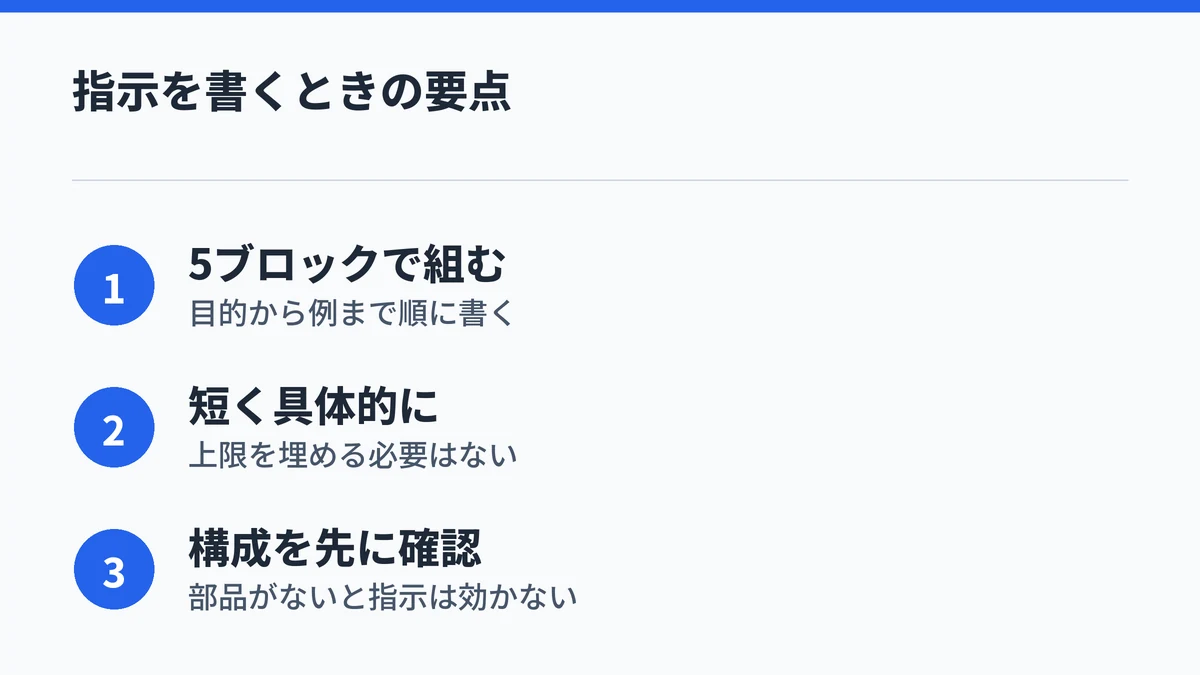
指示を目的・応答ルール・手順・出力形式・例の5つに分けて書くと、後から直す場所も見つけやすくなります。動きがおかしいときは、文面を足す前に、呼び出す部品が構成済みかを確認してください。
次に手を動かすなら、この順番が迷いません。
- 目的を1〜2文で書き切る
- 応答ルールでトーンと答えの量を決める
- 手順をステップに分けて目的・アクション・移行を書く
- 出力の形を指定する
- 試して、崩れた場所だけ書き足す
関連する手順は次の記事で扱っています。
8,000文字を使い切る必要はありません。短く具体的に書いたほうが、モデルが更新されても揺れにくくなります。