ブラウザーの右上に出るAIのボタンをつい押してしまう、見ているページの内容を読まれていないか気になる、という方もいるのではないでしょうか。
結論から言うと、Microsoft Edgeの中のMicrosoft Copilotは、止めたい範囲に合わせて設定画面から無効化できます。ボタンを隠す設定とページの情報を渡さない設定は別なので、目的に合う方を選びます。
この記事では、ボタンの非表示から、ページ内容の読み取りのオフ、会社のPCで消せないときの確認までを整理します。読み終えるころには、自分のEdgeでどの設定を切ればよいかが分かります。
EdgeのCopilotは止めたい範囲で無効化の設定が変わる
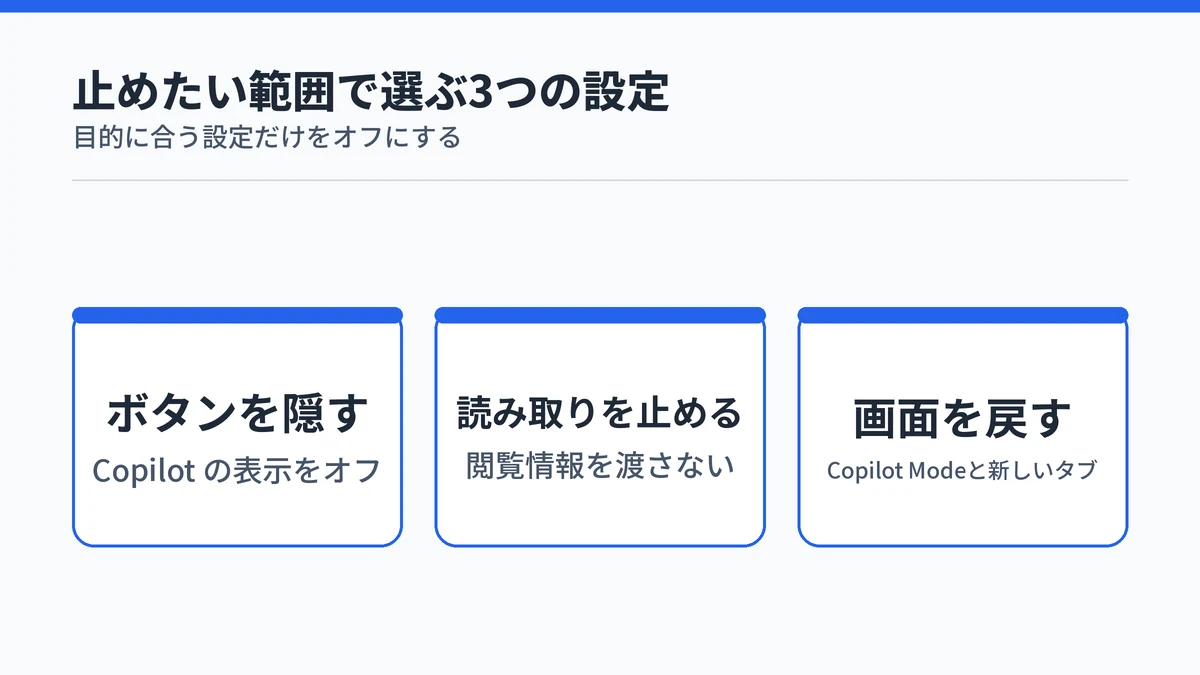
EdgeのCopilotを無効化する設定は1つではありません。ツールバーのボタンを消す、ページの内容を読ませない、Copilot Modeや新しいタブページを切る、の3つがあり、止めたい範囲に合う設定だけをオフにします。
| 止めたいもの | 設定する場所 | 向いている目的 |
|---|---|---|
| ツールバーのCopilotボタン | サイドバーの設定の[Copilot の表示] | 画面を片付けたい |
| ページの内容の読み取り | [Copilot と AI]の閲覧情報のトグル | 閲覧情報を渡したくない |
| Copilot Modeと新しいタブページ | Edgeの設定と新しいタブの歯車アイコン | 画面全体を元に戻したい |
ボタンを消すだけでは、Copilotがページの情報を使う設定は変わりません。誤って押すのを防ぎたいだけならボタンの非表示、プライバシーが気になるなら読み取りのオフ、と目的で選ぶと迷いません。
タスクバーやWordなど、Edge以外に出るアイコンの扱いはCopilotのアイコンが出る場所ごとの消し方で整理しています。

EdgeのCopilotボタンはサイドバーの設定で非表示にする
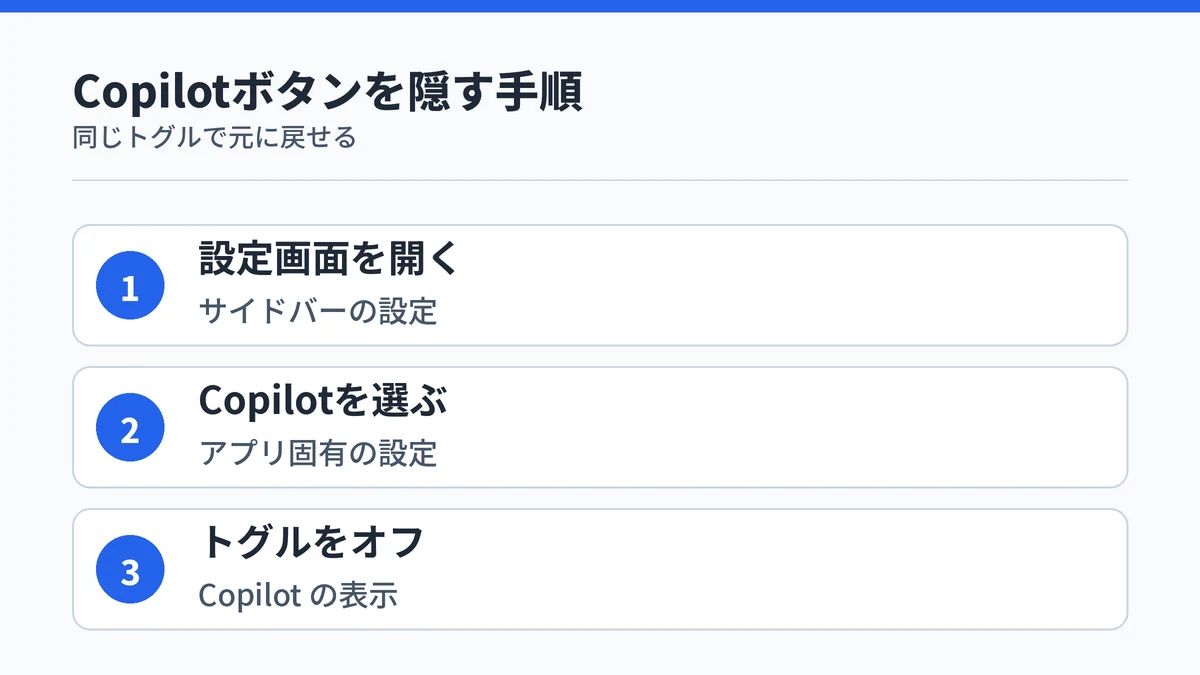
EdgeのツールバーにあるCopilotボタンは、サイドバーの設定画面にある[Copilot の表示]のトグルをオフにすると非表示になります。設定を変えるだけなので、あとから同じトグルで元に戻せます。
サイドバーとは、Edgeの画面の右側に縦に並ぶ、アプリを呼び出すための帯のことです。Copilotはこのサイドバーのアプリの1つとして扱われています。
手順:Copilotの表示ボタンをオフにする
Microsoft Learnのトラブルシューティングのページでは、Copilotボタンの表示を次の場所で切り替えると案内しています。
- Edgeのアドレスバーに edge://settings/appearance/copilotAndSidebar と入力して開く
- [アプリ固有の設定]の一覧からCopilotを選ぶ
- ツール バーの[Copilot の表示]ボタンのトグルをオフにする
一覧にCopilotが見当たらないときは、Edgeを再起動してから設定画面を開き直します。元に戻したくなったら、同じ画面でトグルをオンにすれば再びツールバーに表示されます。

注意:サイドバーごと消すと他のアプリも隠れる
同じ設定画面では、サイドバー自体の表示も切り替えられます。Microsoft Learnによると、サイドバーを無効にするとCopilotを含むすべてのサイドバーのアプリが非表示になります。
Copilotだけを消したいなら、サイドバー全体ではなく[Copilot の表示]のトグルを使うのが安全です。サイドバーにほかのアプリを置いて使っている場合、まとめて消えると不便になります。
EdgeのCopilotにページの内容を読ませない設定もある
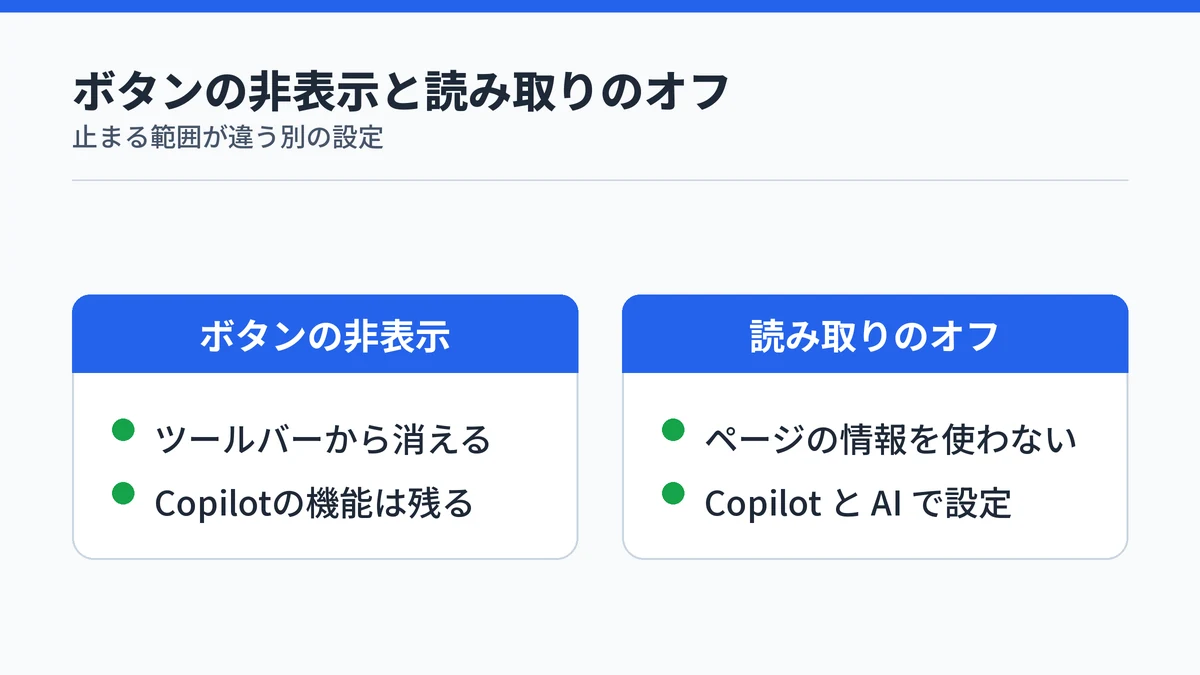
ボタンを消しても、Copilotの機能そのものは残ります。Edgeの[Copilot と AI]で「Copilot に Web 上のコンテキストの手がかりの読み取りを許可する」をオフにすると、閲覧中のページの情報を応答に使わなくなります。
Microsoft公式サポートの説明では、EdgeのCopilotは現在のページやページタイトル、開いているタブ、ブラウザーの履歴を応答に使う場合があります。この設定画面は、ツールバーの[その他]メニュー(…)から[Copilot と AI]を選ぶと開けます。
閲覧情報をCopilotに渡したくない場合は、ボタンの非表示ではなくこの読み取りのトグルをオフにします。同じページでは、すでに渡った情報を閲覧コンテキストから消すには、タブを閉じるか閲覧履歴を消去するよう案内しています。会話の学習に使わせない設定は別の場所にあり、Copilotに会話を学習させない設定で手順をまとめています。
設定画面の項目名はEdgeの更新で変わることがあるため、見つからないときはMicrosoftのヘルプで最新の画面を確かめてください。
EdgeのCopilot Modeと新しいタブページは別の場所で切る
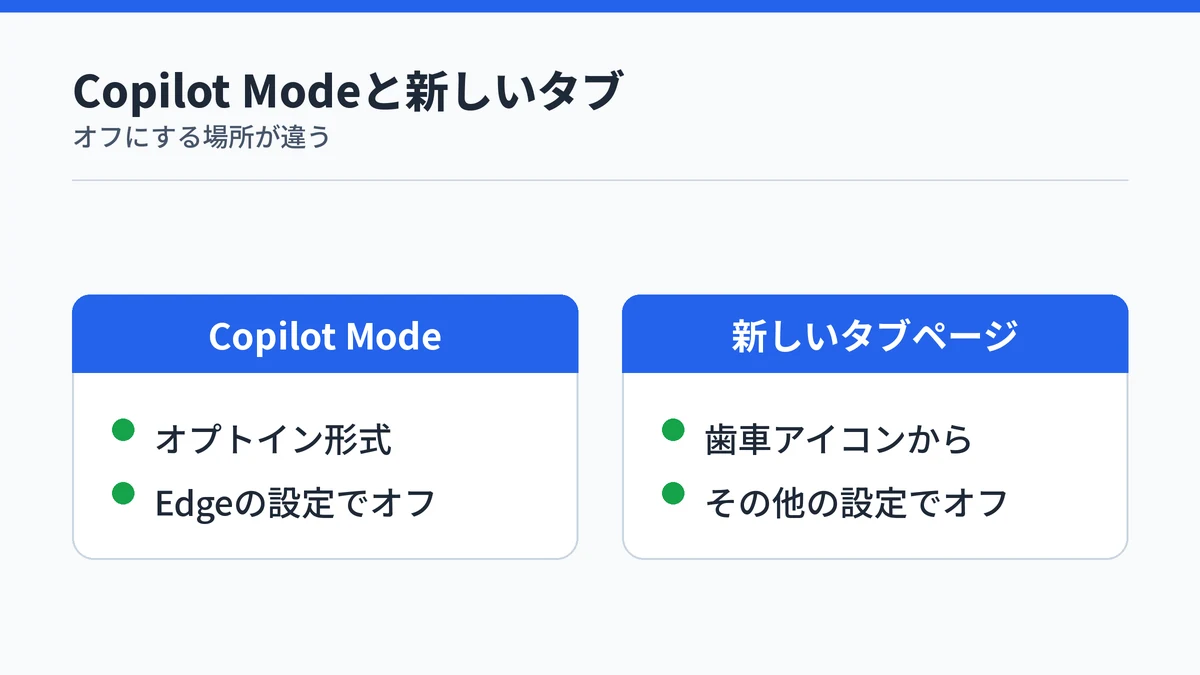
Copilot ModeはEdgeの実験的なモードで、オプトイン形式のためEdgeの設定からいつでもオフにできます。新しいタブページのCopilotは、タブの歯車アイコンから[その他の設定]を開き、[Copilot の新しいタブ ページ]をオフにします。
Microsoftの発表によると、Copilot ModeはWindows版とMac版のEdge向けに、オプトイン形式で提供されたモードです。オプトイン形式とは、自分でオンにしたときだけ有効になる方式のことで、自分でオンにした覚えがなければ、Copilot Modeは止める操作をしなくても使われていません。
新しいタブページに出るCopilotの画面は、Microsoft Learnの文書で次の手順でオフにできると案内されています。
- Edgeで新しいタブを開く
- 新しいタブページの歯車アイコンを選ぶ
- [その他の設定]を選んで edge://settings/ai を開く
- [Copilot の新しいタブ ページ]をオフにする
Microsoft公式サポートでも、[Copilot と AI]の画面から[Copilot の新しいタブ ページ]をオンとオフで切り替えられると説明しています。会社のPCでは、組織の設定によってオフにできない場合があります。
会社のEdgeでCopilotを消せないのは管理者の設定が原因
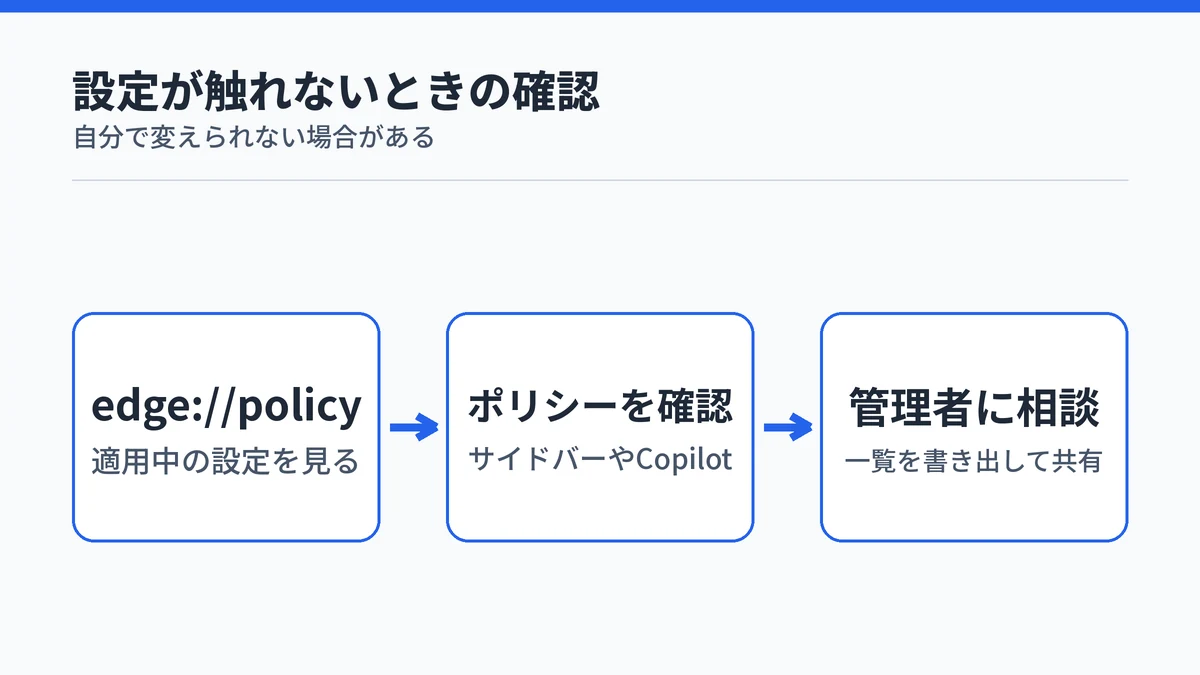
会社のPCでCopilotの設定が触れないときは、管理者のポリシーで決められている可能性があります。ポリシーとは、管理者が組織のPCに一括で配る設定のことで、edge://policy を開くと適用中のものを一覧で確かめられます。
確認:edge://policyで適用中の設定を見る
Microsoft Learnのトラブルシューティングでは、サイドバーの設定が使えない場合、グループ ポリシーで設定が決められている可能性があるとしています。アドレスバーに edge://policy と入力すると、Edgeに適用されているポリシーが一覧で表示されます。
一覧にサイドバーやCopilotに関するポリシーがあれば、自分の操作では変えられないので社内の管理者に相談します。同じページでは、edge://policy から適用中のポリシーを書き出して管理者と共有できると案内しています。会社のMicrosoft 365側でCopilotを止める流れは会社のMicrosoft 365 Copilotを止める方法で詳しく紹介しています。

管理者向け:止める範囲ごとにポリシーを選ぶ
管理者がEdgeのCopilotを止める場合は、止めたい範囲に合うポリシーを選びます。Microsoft Learnのポリシー文書をもとに、主なものを整理すると次のとおりです。
| ポリシー名 | 無効にしたときに止まるもの | 対応するEdge |
|---|---|---|
| HubsSidebarEnabled | サイドバー全体 | バージョン99以降 |
| Microsoft365CopilotChatIconEnabled | ツールバーのCopilotアイコン | バージョン139以降 |
| CopilotPageContext | Copilotによるページの内容へのアクセス | バージョン124以降 |
| CopilotNewTabPageEnabled | Copilotの新しいタブページ | バージョン148以降 |
Edgeのバージョン141以降は、ツールバーのCopilotの表示を決めるのはMicrosoft365CopilotChatIconEnabledだけです。このポリシーとCopilotPageContextは、会社や学校のアカウント(Microsoft Entra ID)でサインインしたEdgeのプロファイルが対象です。ポリシーを変えたあとは、Edgeを再起動すると反映されます。
Microsoft 365 管理センターのEdge 管理サービスでも、[Copilot]タブから同じような機能を有効か無効かで選べます。ブラウザーの情報へのアクセス、ツールバーのCopilotアイコン、新しいタブページの検索ボックスなどが対象です。
EdgeのCopilotをレジストリで止める方法は個人のPCに向かない
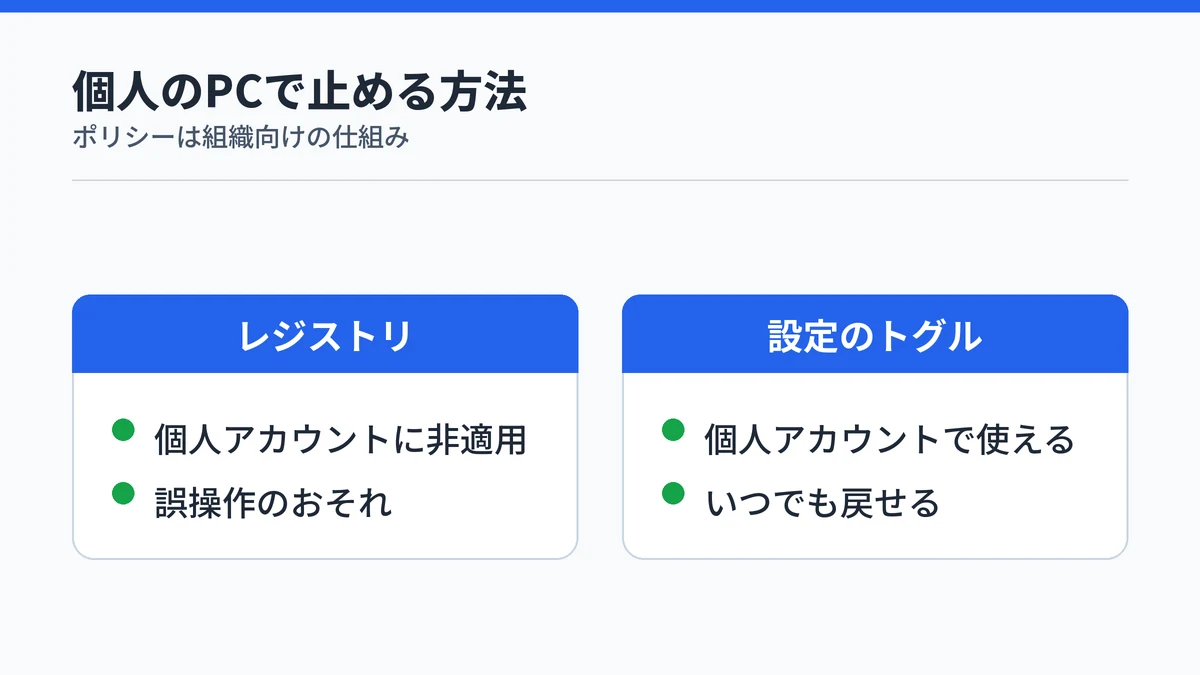
個人のPCでレジストリを書き換えてEdgeのCopilotを止める方法は、確実な手段とは言えません。Microsoft Learnのポリシー文書では、Copilot関連のポリシーはMicrosoftアカウントでサインインしたプロファイルに適用されないと明記されています。
レジストリは、Windowsが設定情報をまとめて保管している場所です。ネット上には、HubsSidebarEnabledなどのポリシーをレジストリに書き込んでCopilotを止める手順が出回っています。
しかし同じ文書は、HubsSidebarEnabledなどの各ポリシーについて、Microsoftアカウントのプロファイルには適用しないと記載しています。サイドバー、ツールバーのアイコン、ページの内容へのアクセスのどれを止めるポリシーも同じ扱いです。
個人のMicrosoftアカウントでEdgeを使っているなら、レジストリではなく設定画面のトグルで止める方が確実です。ポリシーは組織のPCを管理するための仕組みで、レジストリの書き換えは操作を誤るとWindowsの動作に影響するおそれもあります。
EdgeとWindowsのCopilotは止める場所が別
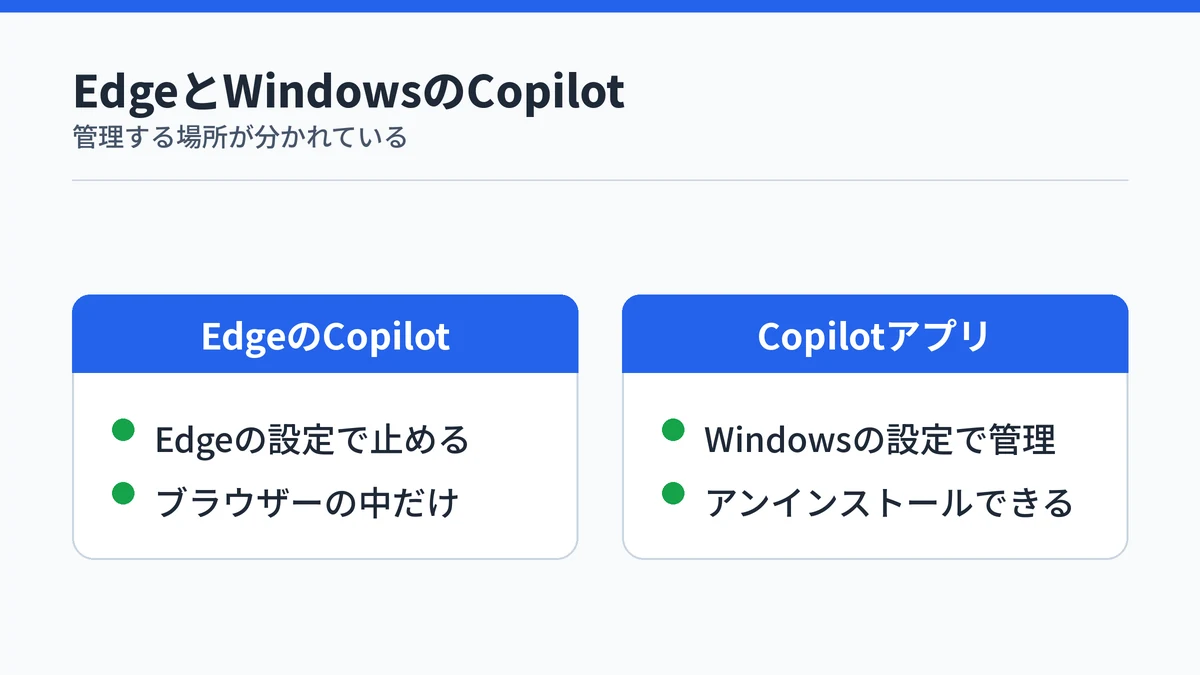
EdgeのCopilotはEdgeの設定、WindowsのCopilotアプリはWindowsの[設定]>[アプリ]と、管理する場所が分かれています。Edgeの設定でオフにできるのは、Edgeの中のCopilotだけです。
Microsoft LearnのWindowsの管理文書では、Copilotアプリは[設定]>[アプリ]>[インストールされているアプリ]からアンインストールできるとしています。タスクバーのCopilotも消したい場合は、Edgeとは別にWindows側の操作が必要です。アプリを消す具体的な流れはWindowsのCopilotアプリを消す手順で解説しています。

EdgeのCopilotの無効化に関するよくある質問
EdgeのCopilotはアンインストールできますか?
Microsoftが案内しているのは、Edgeの設定でCopilotのボタンや機能をオフにする方法です。Edgeの中のCopilotだけをアプリのように削除する手順は、公式の案内には見当たりません。ボタンを消すなら[Copilot の表示]、ページの内容を渡さないなら閲覧情報の読み取りのトグルをオフにします。
スマホのEdgeでもCopilotをオフにできますか?
できます。Microsoft Learnの管理者向け文書によると、Android版とiOS版のEdgeでは、管理者がポリシーを設定していない限り、利用者が設定ページでCopilotをオフにできます。会社が管理しているスマホでは、管理者の設定でCopilotそのものが使えない場合もあります。
非表示にしたEdgeのCopilotボタンを元に戻すには?
非表示にしたときと同じサイドバーの設定画面で、Copilotの[Copilot の表示]のトグルをオンに戻せば表示されます。アプリの一覧にCopilotが出てこない場合は、Edgeを再起動してから画面を開き直します。サイドバーごと消していた場合は、サイドバーの表示も戻してください。
EdgeのCopilotボタンが最初から表示されないのはなぜですか?
Microsoft Learnのトラブルシューティングでは、サイドバーが無効になっている、管理者のポリシーで止められている、Edgeが古い、地域やアカウントでCopilotが使えない、といった理由が挙げられています。サイドバーのCopilotにはバージョン111以降のEdgeが必要です。
EdgeのCopilot Modeとは何ですか?
Copilot Modeは、EdgeにCopilotを組み込んで閲覧を手伝わせる実験的なモードです。Microsoftの発表では、オプトイン形式で提供され、Edgeの設定からいつでもオンとオフを切り替えられます。オンにしていなければ、これまでどおりのEdgeとして使えます。
まとめ:EdgeのCopilotは目的に合う設定だけをオフにする
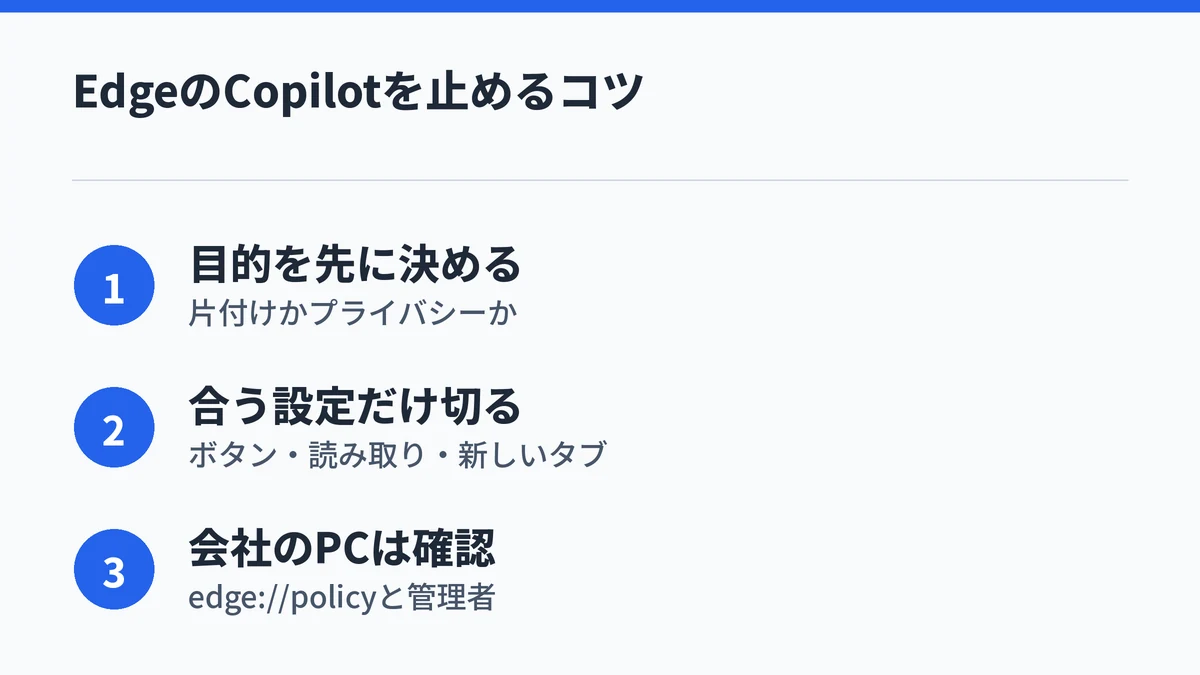
EdgeのCopilotは、まとめて削除するものではなく、止めたい範囲ごとに設定を切り替えるものです。画面を片付けたいのか、閲覧情報を渡したくないのかを先に決めると、触る設定が1つに絞れます。
- ボタンが邪魔なら[Copilot の表示]のトグルをオフにする
- 閲覧情報が気になるなら[Copilot と AI]の読み取りをオフにする
- 新しいタブページのCopilotは歯車アイコンの[その他の設定]から切る
- 設定が触れない会社のPCは edge://policy を確かめて管理者に相談する
Edge以外のCopilotも気になる場合は、次の記事が参考になります。