
Claudeは使っているものの、Claude Codeとの違いがはっきりせず、自分にも必要なのか迷っていないでしょうか。名前が似ているぶん、上位版なのか別のサービスなのかも分かりにくいところです。
結論から言うと、ClaudeとClaude Codeの違いは作業を任せられる範囲です。Claudeは会話で答えを返し、Claude Codeは手元のフォルダのファイルを読んで直接直すところまで進めます。
この記事では、できることの違いから使う場所、料金と利用上限の関係までを整理します。読み終えるころには、どちらが自分の作業に向いているかを判断できます。
Claude CodeとClaudeの違いは作業を任せる範囲にある
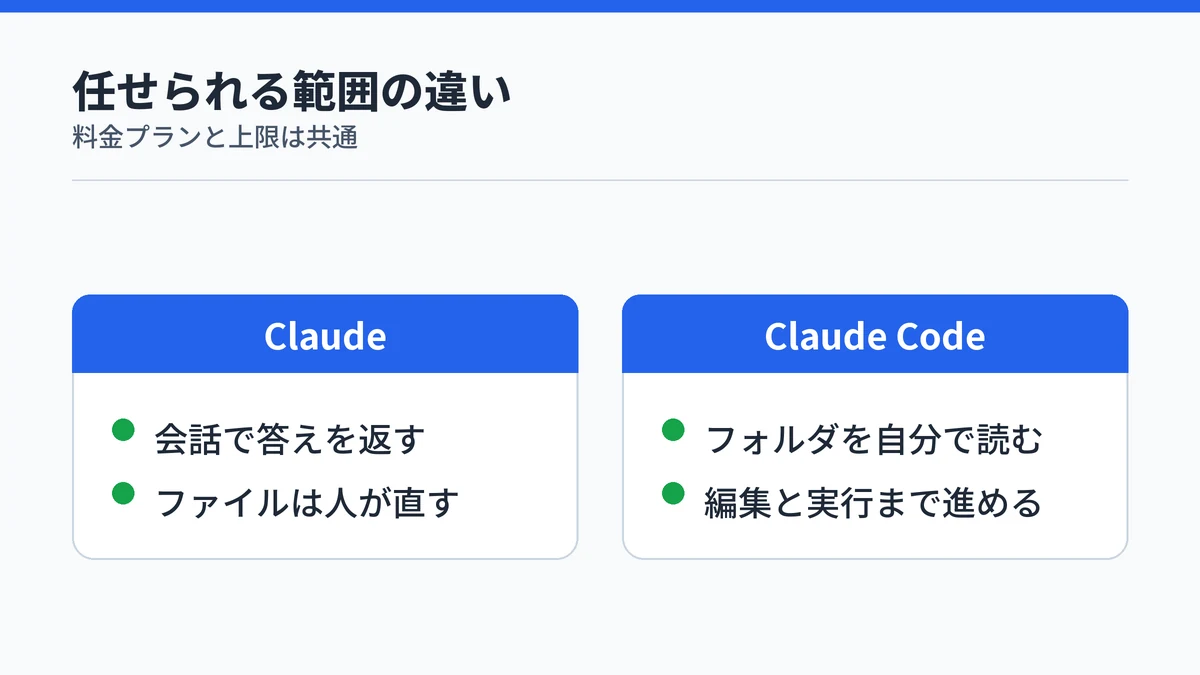
Claude CodeとClaudeのいちばんの違いは、作業を任せられる範囲です。Claudeは会話で答えや下書きを返すチャットで、Claude Codeは指定したフォルダのファイルを読み、編集し、コマンドを実行するところまで自分で進めます。
Claude Codeの公式ドキュメントは、Claude Codeを agentic coding ツールと説明しています。エージェント型とは、目的を伝えるとAIが手順を組み立てて、複数のステップを自分で進めるタイプの道具のことです。
主な違いを表にまとめます。
| 比べる点 | Claude | Claude Code |
|---|---|---|
| 使う場所 | Web・デスクトップ・モバイルのチャット | ターミナル・VS Codeなど・デスクトップアプリのCodeタブ・Web |
| 得意なこと | 文章の下書き・要約・翻訳・相談 | ファイルの編集・コマンドの実行・コードの修正 |
| ファイルの扱い | 利用者が貼り付けて渡す | 起動したフォルダを自分で読む |
| 無料プラン | 使える | 使えない |
| 利用上限 | Claude Codeと共有 | Claudeと共有 |
表のとおり、料金プランと利用上限は2つで共通です。違うのは料金ではなく、AIが自分で手を動かせる範囲です。
Claudeは会話で答えや下書きを返すチャット
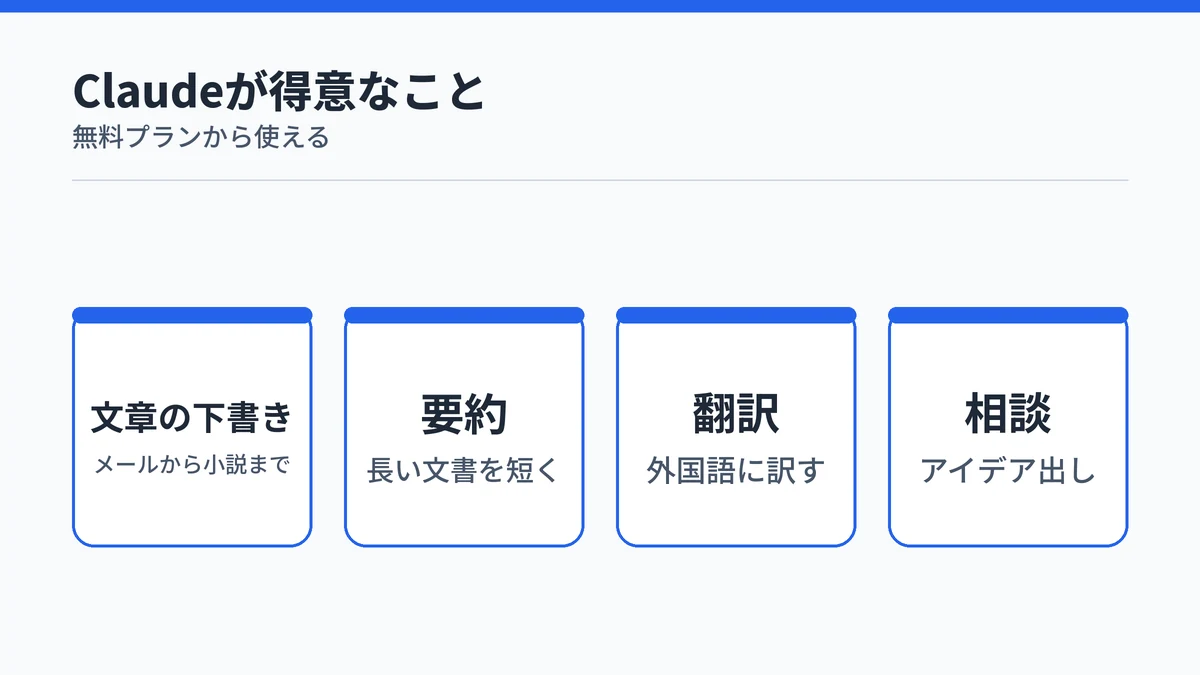
Claudeは、Webやアプリで質問すると文章で答えを返すチャット型のAIです。メールや資料の下書き、要約、翻訳、アイデア出しが得意で、無料プランからWeb・デスクトップ・モバイルで使えます。
Anthropicのヘルプセンターは、Claudeでできることとして次の例を挙げています。
- メールから小説までの文章作成
- 長い記事や文書の要約
- 新しいことの学習
- ブレインストーミングの相手
- 言語の翻訳
- 画像の分析
コーディングも得意分野の1つで、同じヘルプは役に立つペアプログラマーになれると書いています。ただし、チャットで受け取ったコードを自分のパソコンのファイルに反映するのは利用者の作業です。Claudeは答えを返すところまでで、ファイルを開いて書き換えるのは人の側になります。
チャットの始め方はClaudeの使い方と最初の質問までの手順で整理しています。

Claude Codeはフォルダのファイルを読んで直接直す
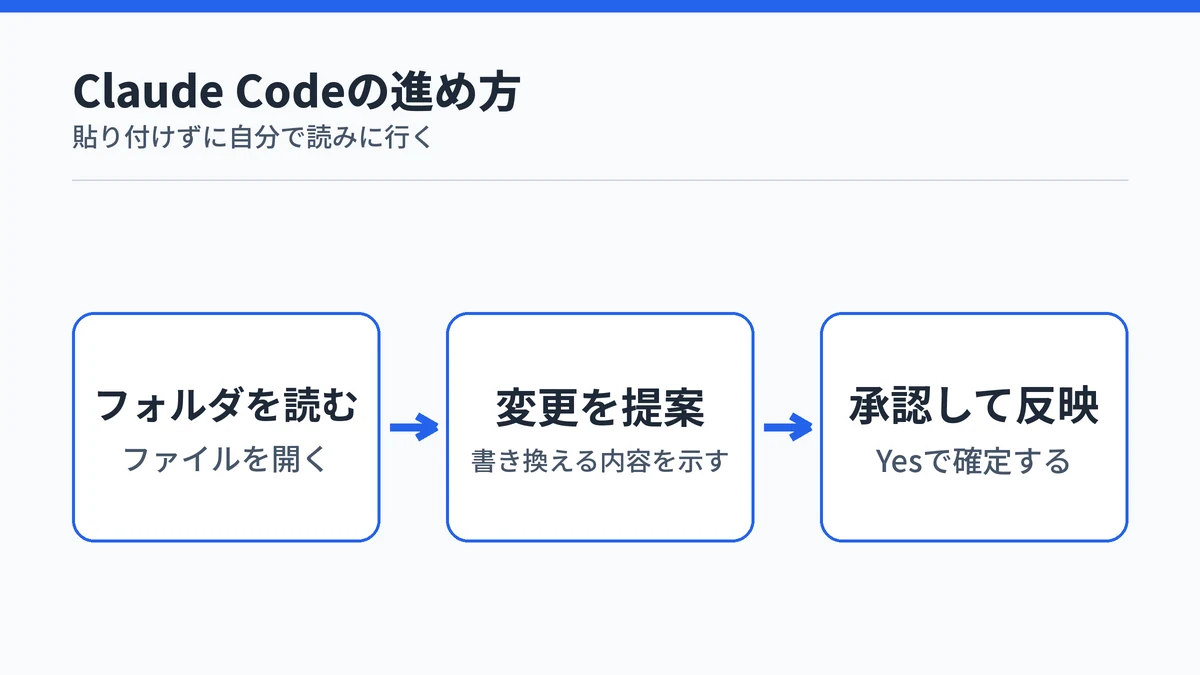
Claude Codeは、起動したフォルダのファイルを自分で読み、編集やコマンドの実行まで進めるAIです。公式の概要ページは、コードベースを読み取り、ファイルを編集し、コマンドを実行し、開発ツールと統合する道具だと説明しています。
チャットとの差がいちばん出るのは、資料の渡し方です。Claude Codeのクイックスタートには、Claude Codeは必要に応じてプロジェクトファイルを読み取るので、コンテキストを手動で追加する必要はないと書かれています。ファイルを貼り付けて渡すのではなく、Claude Codeが自分で読みに行くのが大きな違いです。
同じ概要ページが挙げる使い方は次のとおりです。
- テスト作成やエラー修正の自動化
- 機能の追加とバグの修正
- 変更のコミットとプルリクエストの作成
- Google DriveやSlackなどとの接続
- 定期的なタスクの実行
勝手に書き換えられる心配を減らす仕組みもあります。変更の前に確認を求められたら、内容を見てYesで承認します。確認なしで実行できる範囲は、権限モードで切り替えられます。
起動から最初の依頼までの流れは、Claude Codeの使い方と最初の依頼の出し方にまとめています。

Claude Codeはターミナル以外にアプリやWebでも使える
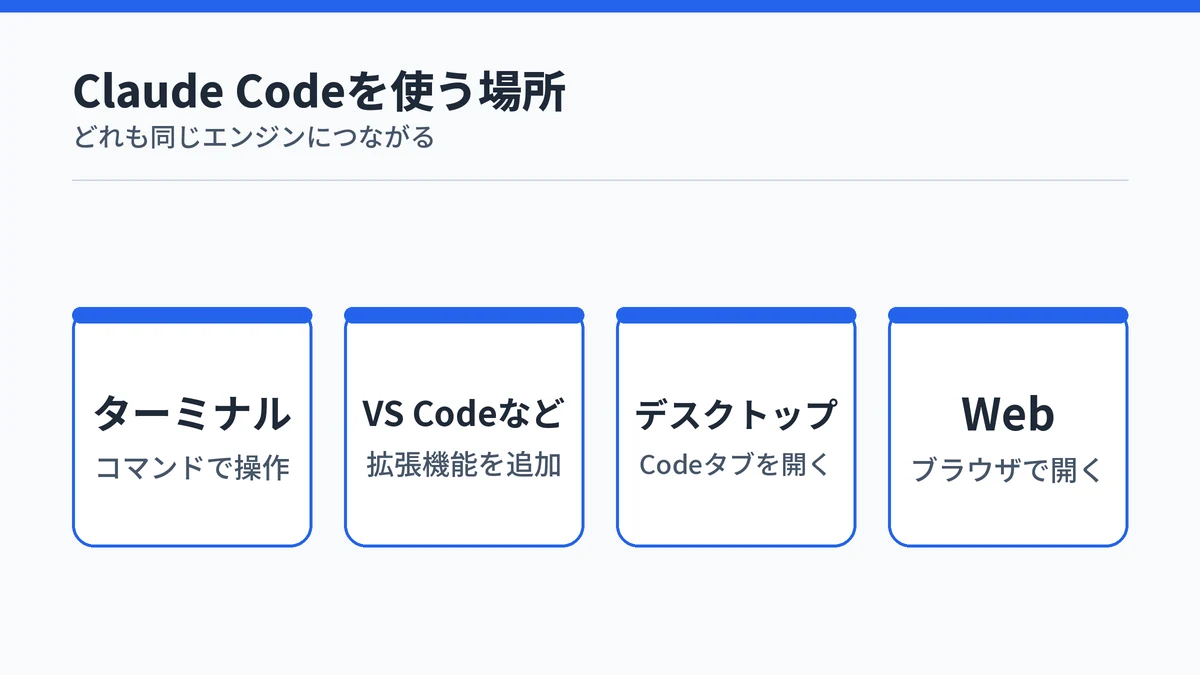
Claude Codeは、ターミナルだけでなく、VS Codeなどの拡張機能、Claudeのデスクトップアプリ、Webのclaude.ai/codeでも使えます。公式の概要ページは、使える場所をターミナル・IDE拡張機能・デスクトップアプリ・Webの4つと説明しています。
ターミナルは、文字でコマンドを打ってパソコンを操作する画面のことです。慣れていない人には、デスクトップアプリから始める方法があります。Claudeのデスクトップアプリにはすでに Claude Code が含まれており、Codeタブを開けば別のインストールは要りません。
ただし、デスクトップアプリのCodeタブを使うにも有料プランが必要です。
使い分けの目安は次のとおりです。
| 使う場所 | 向いている人 | 始め方 |
|---|---|---|
| ターミナル | コマンドに慣れている人 | コマンド1行でインストール |
| VS Codeなど | エディターで作業する人 | 拡張機能を追加 |
| デスクトップアプリ | ターミナルを避けたい人 | Codeタブを開く |
| Web | 手元に環境を作りたくない人 | claude.ai/codeを開く |
ターミナルで使う場合の手順はClaude CodeのOS別インストール方法で扱っています。Web版で動く仕組みはClaude Codeのクラウドセッションとweb版の違いが詳しいです。
ターミナルで使う場合の動作環境も確かめておきます。Claude Codeのセットアップページによると、対応OSはmacOS 13.0以上、Windows 10 1809以上、Ubuntu 20.04以上などで、4GB以上のメモリとインターネット接続が要ります。
Claude CodeはPro以上で使えて上限はClaudeと共有
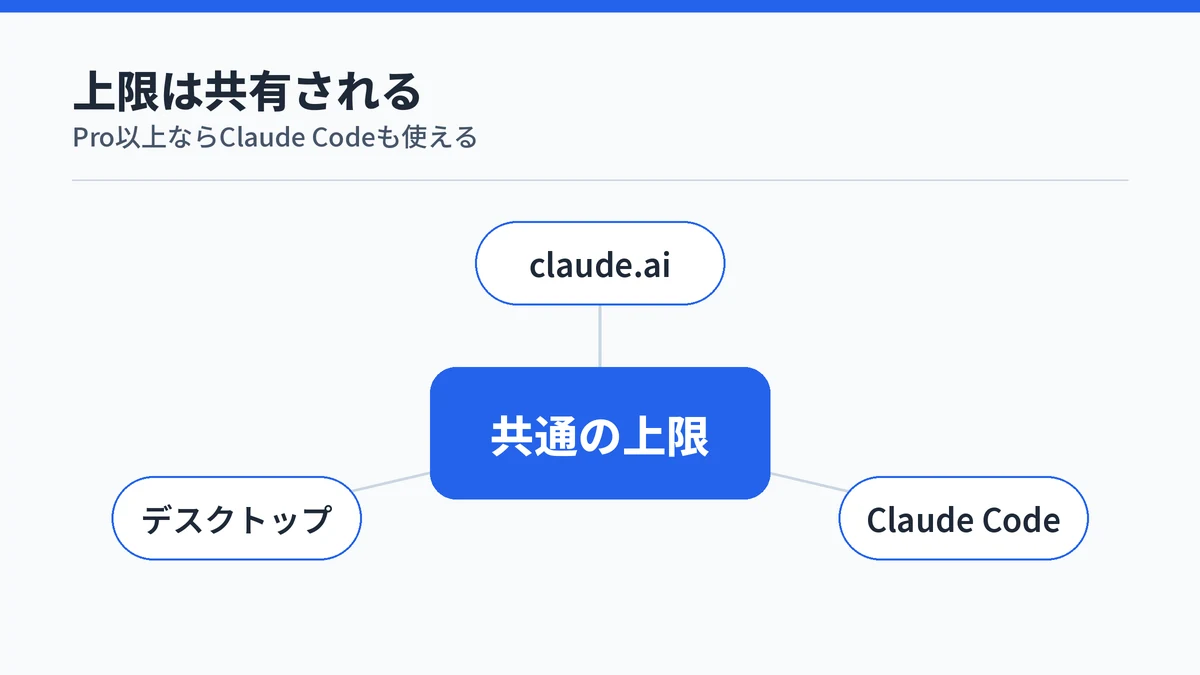
Claude Codeは、Claudeの無料プランでは使えず、Pro・Max・Team・Enterpriseの有料プランかClaude Consoleのアカウントが必要です。Claude Codeの公式セットアップページは、無料のclaude.aiプランにはClaude Codeのアクセスが含まれないと明記しています。
個人向けのプランごとの違いは次のとおりです。
| プラン | 料金 | Claude | Claude Code |
|---|---|---|---|
| Free | 0ドル | 使える | 使えない |
| Pro | 月払い20ドル、年払いは月17ドル相当 | 使える | 使える |
| Max | 月100ドルから | 使える | 使える |
Proを契約すれば、ClaudeとClaude Codeの両方を追加料金なしで使えます。無料で試す方法を探している人は、Claude Codeを無料で使えるかの結論も参考になります。
注意したいのは利用上限です。Anthropicのヘルプセンターは、claude.ai・Claude Code・Claude Desktopの使用量は同じ使用量制限にカウントされると書いています。Claude Codeで長い作業をすると、その分だけチャットで使える量も減ります。
上限が戻る仕組みはClaude Proの5時間と週間の利用制限で扱っています。
料金ページの価格は税別です。Claudeのヘルプによると、日本では2026年4月1日から消費税10%が別に加わります。Consoleのアカウントで使う場合は月額ではなく、前払いのクレジットから使った分だけ払う形です。
プランの料金とClaude Codeの有無は改定されることがあるので、契約する前に公式の料金ページで確かめてください。

Claude CodeとClaudeのどちらを使うかは作業の中身で決まる
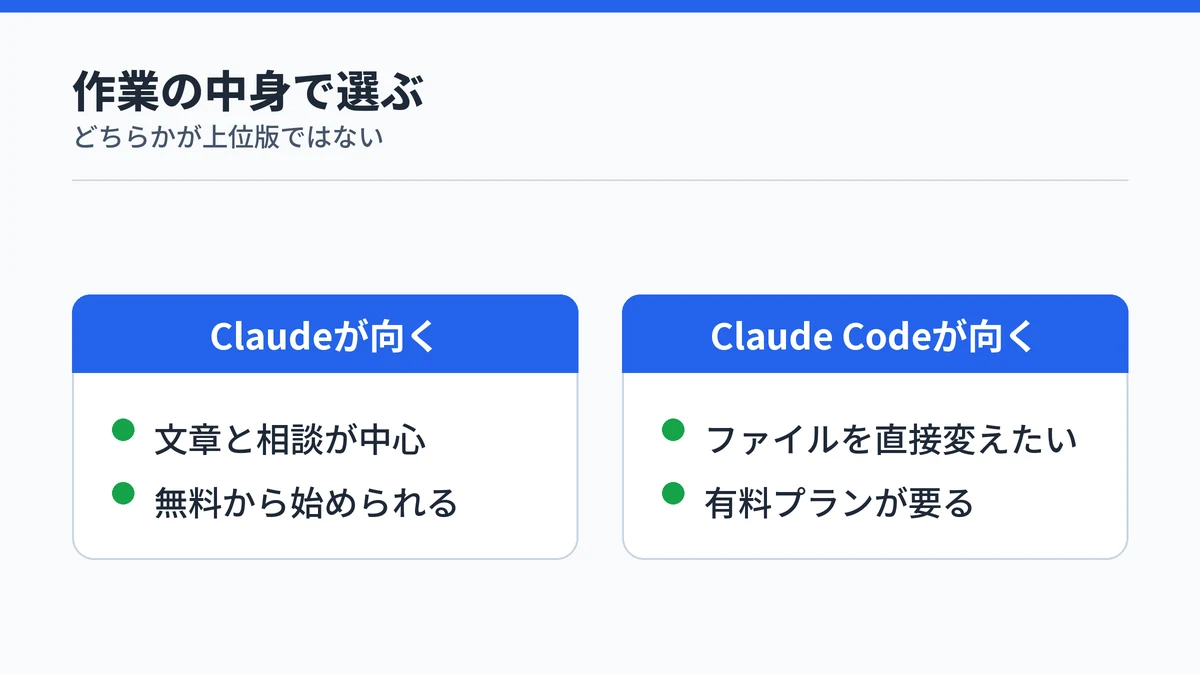
Claude CodeとClaudeのどちらを使うかは、頼みたい作業の中身で決まります。文章や相談が中心ならClaudeで足り、自分のパソコンにあるファイルをまとめて直したい、コードを書いて動かしたいならClaude Codeが向いています。
どちらか一方が上位版というわけではありません。同じ有料プランの中で、作業に合わせて使う場所を選ぶ形です。
Claudeが向く人:文章と相談が中心
Claudeが向くのは、メールや企画書の下書き、資料の要約、アイデア出しが主な使い道の人です。答えをもらって自分で手直しする使い方なら、チャットのClaudeだけで足り、無料プランから始められます。
コードを少し書いてもらう程度なら、チャットでも頼めます。ただ、受け取ったコードを毎回ファイルに貼り付ける手間が増えてきたら、Claude Codeを検討する合図です。
Claude Codeが向く人:手元のファイルを変えたい
Claude Codeが向くのは、パソコンの中のファイルを直接書き換えたい人です。複数のファイルにまたがる修正や、コードを動かして確かめる作業では、貼り付けのやり取りがなくなる分だけ手間の差が大きく出ます。
エンジニアでなくても使えますが、前提はあります。Claude Codeのクイックスタートは、始める前の条件に作業するコードプロジェクトがあることを挙げています。何を変えたいかを言葉で伝え、出てきた変更を見て承認する場面が必ずあります。
ターミナルが初めてなら、先に紹介したデスクトップアプリのCodeタブから始めると、コマンドを打たずに済みます。
両方使う人:上限は1つの枠を分け合う
ClaudeとClaude Codeの両方を使うなら、1つの有料プランで足ります。ただし使用量は、2つで同じ上限を分け合います。
Claudeのヘルプセンターにある Claude Code の利用案内は、ProやMaxの上限がClaudeとClaude Codeで共有され、両方の利用が同じ上限にカウントされると説明しています。Claude Codeで大きな作業をする日は、チャットの残りも減ると考えて計画するのが安全です。Proで上限に達したときは、使用量クレジットを有効にする、Maxに上げる、リセットを待つといった選択肢があります。
Claude CodeとClaudeの違いに関するよくある質問
ClaudeとClaude Codeは別々に契約する必要がありますか?
ClaudeとClaude Codeを別々に契約する必要はありません。Claudeの料金ページの比較表では、Pro・MaxのどちらにもClaude Codeが含まれています。1つの有料プランで両方を使えますが、Claudeのヘルプによると使用量は同じ上限にカウントされるため、片方を使い込むともう片方の残りも減ります。
Claude CodeとClaude Coworkは何が違いますか?
Claude Codeはコードを書く・直す・動かすソフトウェア開発向けで、Claude Coworkはコードを書かない資料作成や調査などの作業向けです。Claude公式のCoworkページは、CoworkがClaude Codeと同じエージェント型の仕組みを使うと説明しています。どちらも目的を伝えると複数の手順を自分で進めますが、得意な仕事の種類が違います。
Claudeのデスクトップアプリに入っていればClaude Codeは追加で入れなくてよいですか?
Claudeのデスクトップアプリを使うなら、Claude Codeを別にインストールする必要はありません。Claude Codeの公式ドキュメントによると、アプリにはClaude Codeが含まれており、サインインしてCodeタブを開けば使い始められます。ただしCodeタブを使うには有料のサブスクリプションが必要です。
Claude CodeとVS Codeは何が違いますか?
VS Codeはコードを書いて編集するためのエディター(編集ソフト)で、Claude CodeはVS Codeの中でも動かせるAIです。Claude Codeの公式ドキュメントによると、VS Code向けの拡張機能を入れると、変更点の表示や会話履歴をエディターの中で扱えます。VS Codeは作業する場所、Claude Codeはそこで手を動かすAIという関係です。
まとめ:Claude CodeとClaudeは任せたい作業で使い分ける
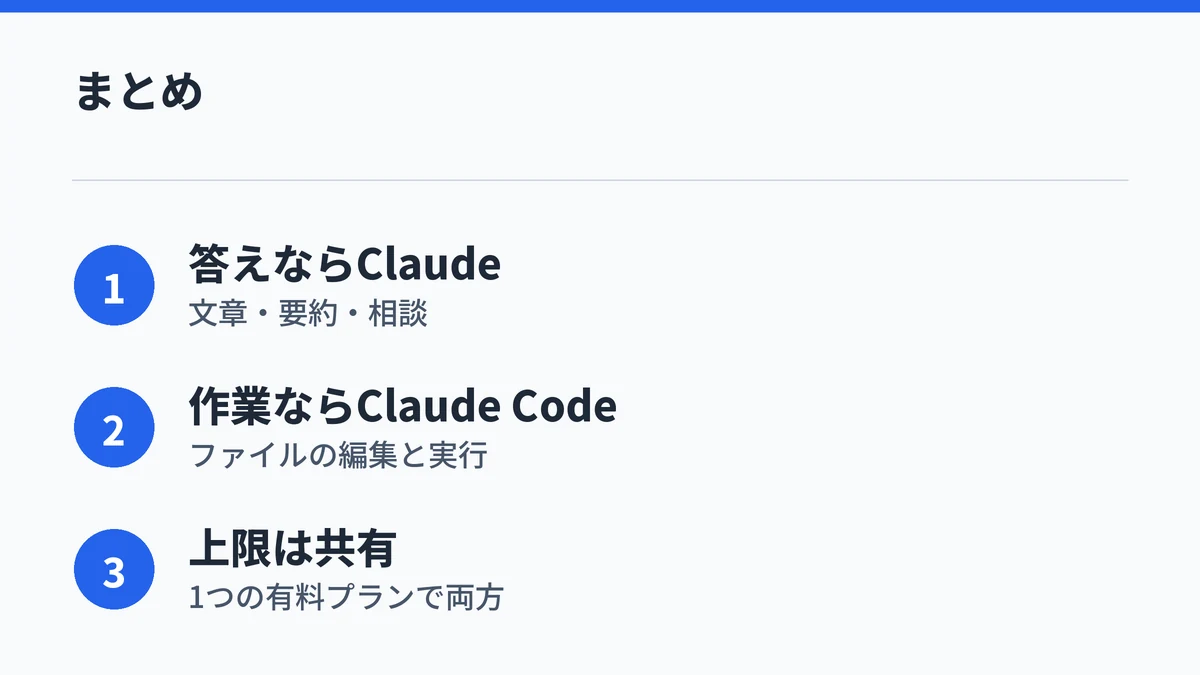
ClaudeとClaude Codeは、同じClaudeの中で役割を分けた道具です。答えをもらうならClaude、手元のファイルまで直してほしいならClaude Codeと考えると迷いません。別料金ではなく利用上限を分け合う関係なので、まずは作業の中身で選ぶのが近道です。
次の順で進めると判断しやすくなります。
- 頼みたい作業が文章か、ファイルの変更かを決める
- 文章が中心なら無料のClaudeで試す
- ファイルを変えたいならProに入りClaude Codeを開く
- 使用量が足りるかを1か月ほど様子を見る
始め方を確かめたいときは、次の記事が役に立ちます。