Microsoft Copilotを使おうとしたのに、アプリがどこにあるのか分からない。ストアで検索すると似た名前が並び、どれを入れればいいか迷う。入口でつまずいたままになっていないでしょうか。
結論から言うと、Copilotアプリの入れ方は端末ごとに4通りに分かれます。Windows・Mac・iPhone・Androidのどれでも入手そのものは無料で、新しいWindows 11 PCには最初から入っています。
この記事では、入れる前に確かめる点から端末別の手順とサインインの分かれ道までを整理します。読み終えるころには、自分の端末で何をどう入れればいいかが決まります。
Copilotアプリのインストールが不要な場合もある
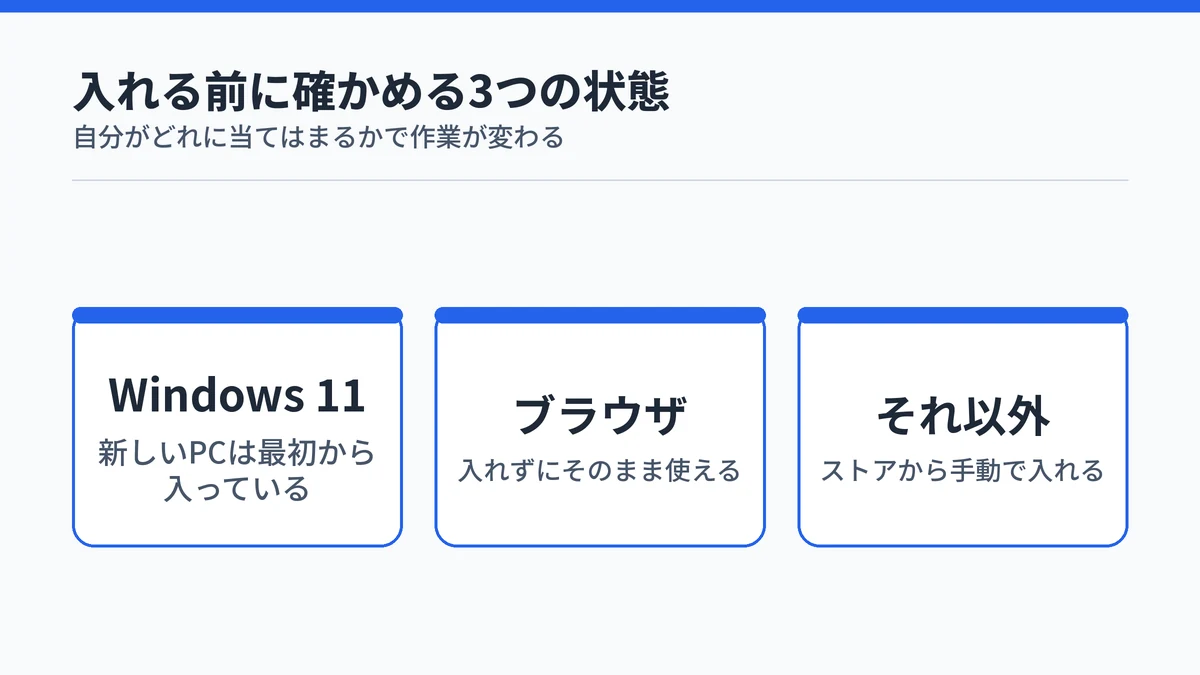
Copilotアプリは、全員がインストールする必要はありません。新しいWindows 11 PCには最初から入っており、ブラウザで開けばアプリを入れずにそのまま使えます。自分がどちらに当てはまるかを先に確かめると、ストアを開く手間が省けます。
新しいWindows 11 PCには最初から入っている
Microsoft公式サポートによると、新しいWindows 11 PCではCopilotアプリが既定でインストール済みで、タスクバーまたはスタートメニューにピン留めされています。タスクバーかスタートメニューにCopilotのアイコンがあれば、インストールの作業は不要です。
アイコンが見当たらないときは、キーボードのCopilotキーを押すか、WindowsキーとCキーを同時に押してみてください。それで画面が開けば、アプリはすでに入っています。
ブラウザ版ならインストールせずに使える
Copilotはブラウザからも使えます。Microsoft公式サポートは、最新のブラウザーでMicrosoft Copilotの公式サイトを開けばアクセスできると案内しています。
アプリを入れずに試してから、必要になった時点でインストールを決めるという順番も取れます。まず触ってみたい段階なら、ブラウザのほうが早く始められます。
起動したあとの操作は、Microsoft Copilotの起動と使い方で手順を追っています。

WindowsのCopilotアプリは3ステップで入る
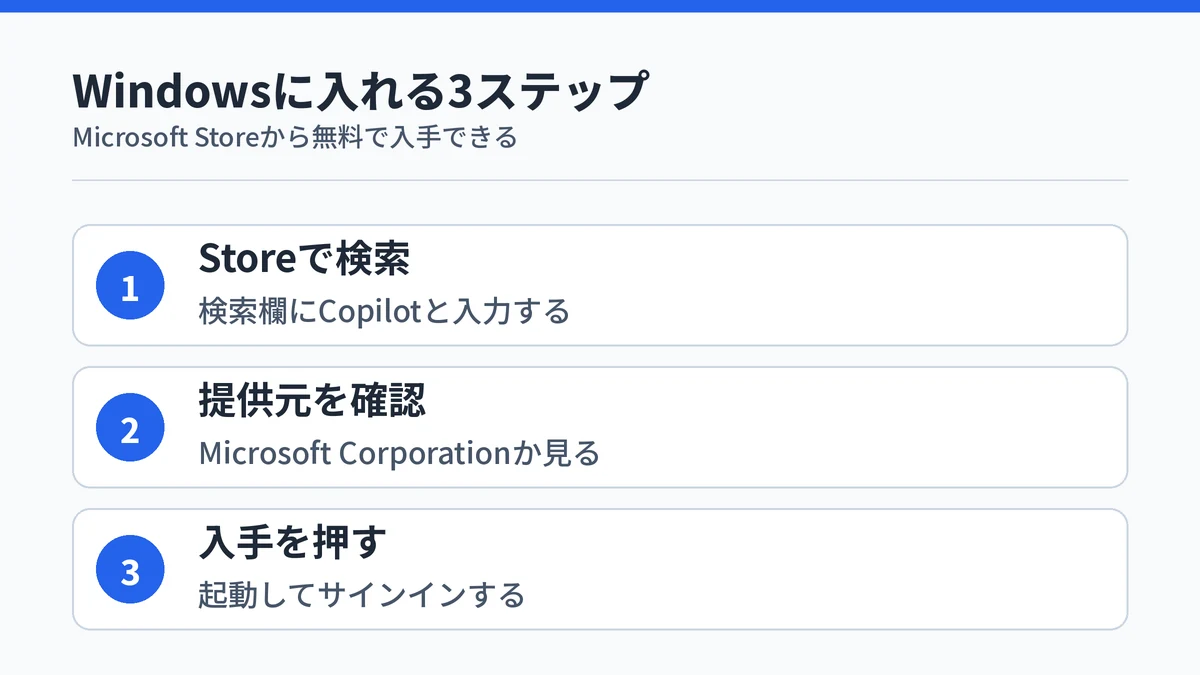
WindowsのCopilotアプリは、Microsoft Storeで検索し、提供元を確かめ、入手を押す3ステップで入ります。Microsoft公式サポートによると、アプリはMicrosoft Storeから無料で入手できます。押したあとはサインインの画面に進みます。
ステップ1:Microsoft Storeで検索する
タスクバーの検索ボックスに「Microsoft Store」と入力し、出てきたアプリを開きます。ストアが開いたら、上部の検索欄に「Copilot」と入力します。
検索結果には別の開発元のアプリも並ぶため、いきなり先頭を選ばないようにしてください。次のステップで見分けます。
ステップ2:提供元がMicrosoftか確かめる
検索結果のアプリ名の下には、提供元の名前が表示されます。ここが「Microsoft Corporation」になっているものが、この記事で扱うCopilotアプリです。
提供元がMicrosoft Corporationかどうかが、同名の別アプリと見分ける唯一の目印になります。カーナビや業務ツールなど、Copilotという語を含む他社のアプリは別の製品です。
ステップ3:入手を押してサインインする
アプリのページで「入手」を押すと、ダウンロードとインストールが始まります。終わるとスタートメニューにCopilotが並びます。
起動したらサインインの画面が出ます。Microsoft公式サポートによると、WindowsのCopilotアプリにサインインするには個人用のMicrosoftアカウントが必要です。
インストールしても起動しない、アイコンが出ないといった場合は、Microsoft Copilotが使えないときの対処法で切り分け方をまとめています。
MacのCopilotアプリはmacOS 14以降が条件
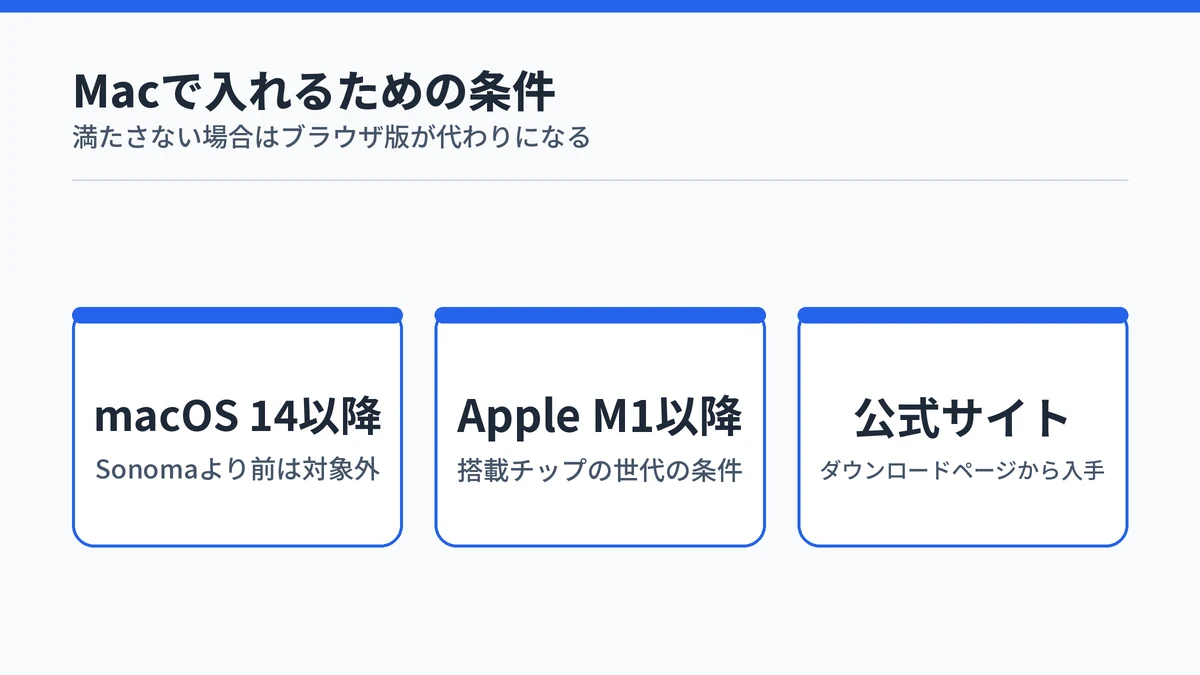
MacのCopilotアプリはmacOS 14以降が条件です。Microsoft公式のダウンロードページには、Mac版について macOS Sonoma 14 以降が必要と書かれています。公式サポートはさらに、Apple M1チップ以降を搭載したMacという条件も挙げています。
手元のMacがmacOS 13以前のままなら、アプリは入れられずブラウザ版が代わりになります。バージョンは画面左上のアップルメニューから「このMacについて」を開くと確認できます。
条件を満たしていれば、公式のダウンロードページにあるMac用のリンクから入手できます。対応するOSの条件は変わることがあるので、ダウンロードの前に公式ページで確かめてください。
スマホのCopilotアプリは各ストアから無料で入る
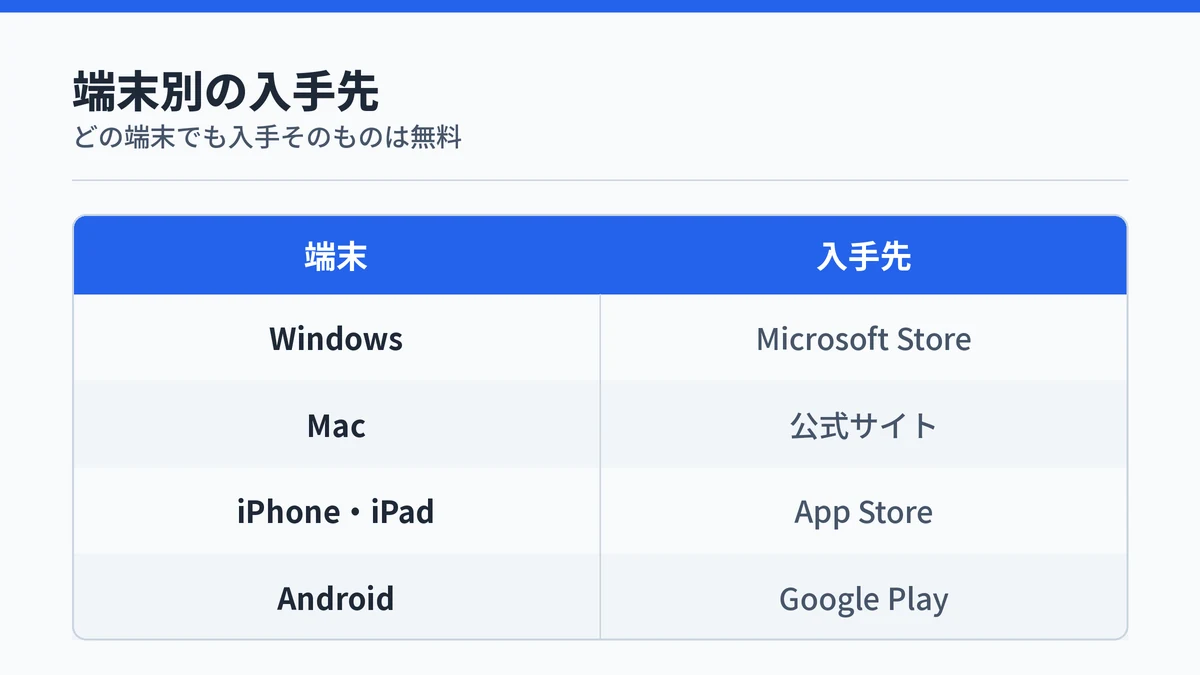
スマホのCopilotアプリは、iPhoneとiPadならApp Store、AndroidならGoogle Playから無料で入れられます。どちらも提供元はMicrosoft Corporationで、インストール自体に費用はかかりません。ただしアプリ内課金があり、上位の機能は契約が前提になります。
iPhone・iPadはApp Storeから入れる
App Storeを開き、検索タブで「Microsoft Copilot」と入力します。販売元がMicrosoft Corporationのアプリを選び、入手ボタンを押せばインストールが始まります。
App Storeの掲載情報では、必要な環境はiOS 18.0以降で、iPhoneとiPadに対応しています。価格は無料で、App内課金がある表示です。古いiOSのままだと入手ボタンが押せないため、先に本体の更新が必要になります。
AndroidはGoogle Playから入れる
Google Playストアを開き、「Microsoft Copilot」で検索します。提供元がMicrosoft Corporationのアプリを選び、インストールを押します。
インストール後の流れについて、Microsoft公式サポートは次の順で案内しています。アプリを開き、Microsoftアカウントまたは職場・学校のアカウントでサインインし、プランを買うか「後で」を選ぶ、という3つの操作です。サブスクリプションを契約しなくても「後で」を選べば使い始められます。
Copilotアプリのサインインは2種類から選ぶ
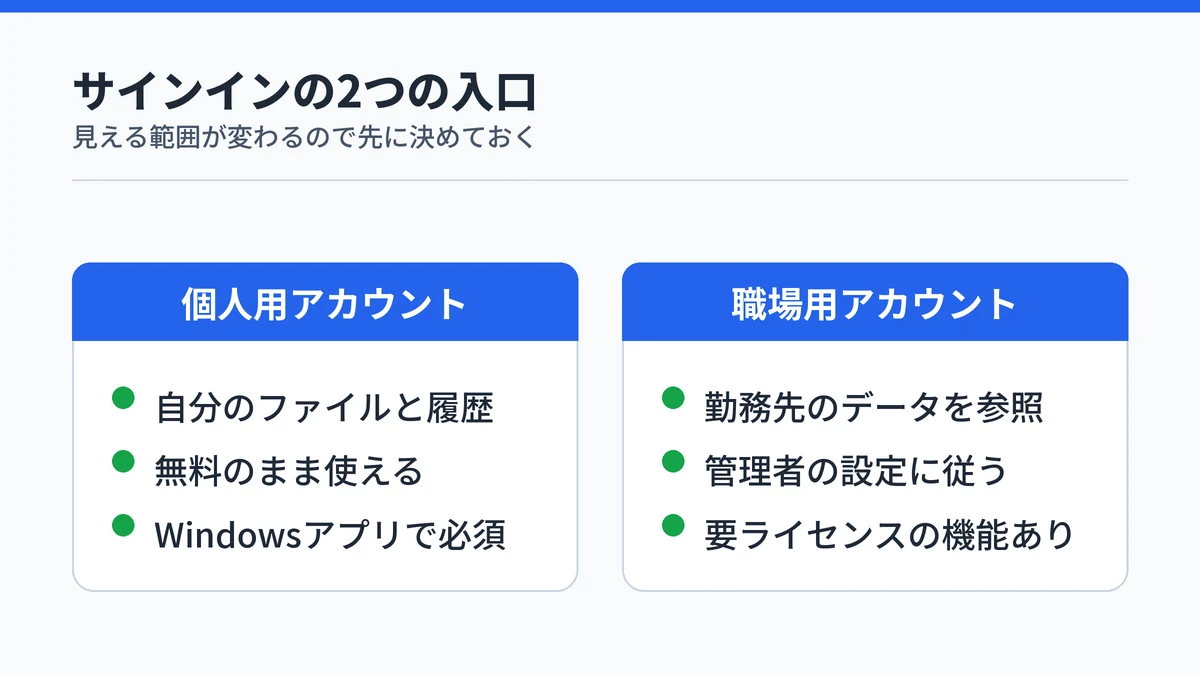
Copilotアプリのサインインは、個人のMicrosoftアカウントで入る経路と、職場または学校のアカウントで入る経路の2種類に分かれます。Microsoft公式サポートは、前者に個人のMicrosoftアカウント・Apple ID・Googleアカウントを、後者に職場または学校のアカウントを挙げています。職場または学校のアカウントとは、勤務先や学校から配られるMicrosoftのIDのことです。
どちらを選ぶかで、見える範囲が変わります。個人のアカウントは自分のファイルやチャット履歴だけを扱い、職場のアカウントは勤務先に蓄積されたデータを前提に応答を組み立てます。自分の財布で使うなら個人用、勤務先の資料を扱うなら職場用と分けて考えると迷いません。
ただし職場のアカウントで使える範囲は、勤務先の設定次第です。Google Playの説明にも、機能によっては特定のライセンスが必要で、所属組織の管理者によって無効にされている場合があると書かれています。
無料のまま使える範囲と、契約すると増える範囲の違いは、Microsoft Copilotの無料版と有料版の違いで整理しています。
Copilotアプリのインストールに関するよくある質問
Copilotアプリのインストールは無料ですか?
無料です。WindowsのCopilotアプリはMicrosoft Storeから無料で入手でき、iPhoneのApp StoreとAndroidのGoogle Playでも掲載価格は無料です。ただしどちらのストアにもアプリ内課金があり、上位の機能はサブスクリプションの契約が前提になります。
Copilotアプリをアンインストールするにはどうすればいいですか?
Windowsなら設定アプリの「アプリ」から「インストールされているアプリ」を開き、Copilotアプリを探して「…」からアンインストールを選びます。スマホはホーム画面や各ストアのアプリ管理画面から削除できます。消したあとでも同じストアから入れ直せます。
GitHub CopilotはCopilotアプリを入れれば使えますか?
使えません。GitHub Copilotはソフトウェア開発者向けのコーディング支援ツールで、Microsoft Copilotとは別ライセンスの製品です。Microsoft Learnも、Microsoft Copilotのライセンスでは GitHub Copilot を使えないと整理しています。
職場のパソコンにCopilotアプリを入れても使えますか?
入れられても、使える範囲は勤務先の設定次第です。Google Playの説明にも、機能によっては特定のライセンスが必要で、所属組織の管理者によって無効にされている場合があると書かれています。職場アカウントで使う予定なら、先に情報システム部門へ確認するのが安全です。
Windows 10のパソコンにもCopilotアプリを入れられますか?
日本語の公式サポートはWindows 11を前提に案内しており、Windows 10について明確な案内は見つかりません。手元のパソコンで入るかどうかはMicrosoft Storeの掲載ページで確かめてください。入らない場合もブラウザでMicrosoft Copilotの公式サイトを開けば同じチャットを使えます。
まとめ:Copilotアプリは入れる前の確認から始める
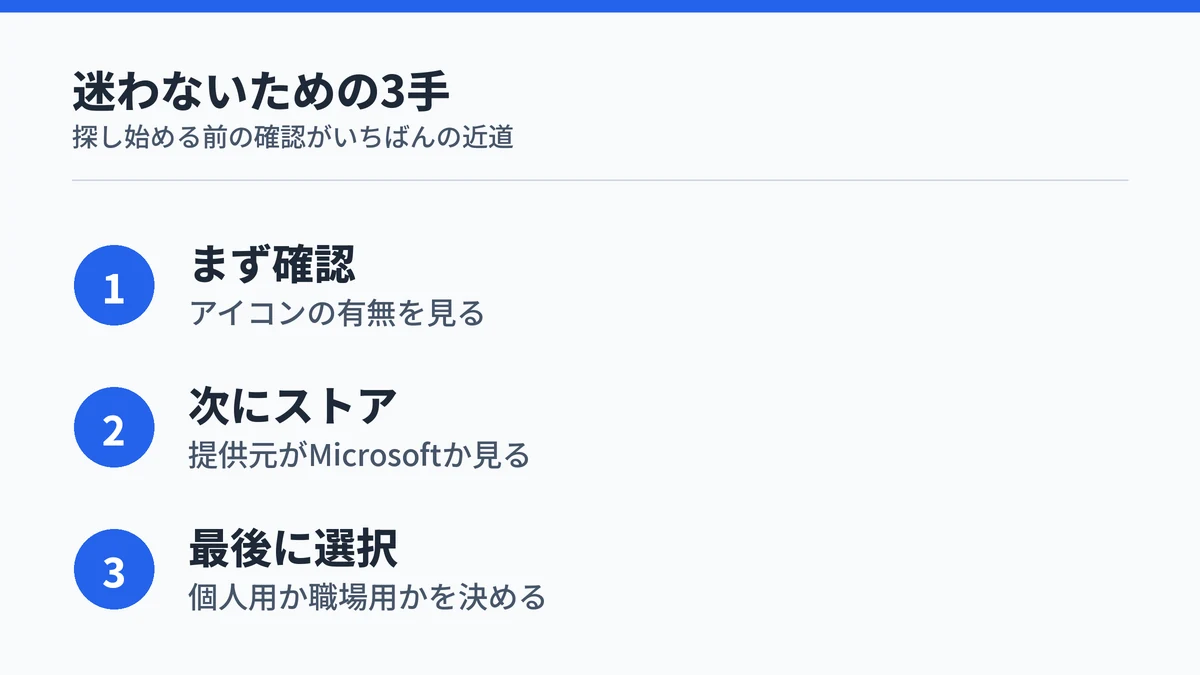
Copilotアプリのインストールでつまずく原因の多くは、手順そのものではなく入口の見極めにあります。新しいWindows 11なら最初から入っており、ブラウザなら入れる必要すらないため、探し始める前の確認がいちばんの近道になります。
次の順で進めると迷いません。
- タスクバーとスタートメニューにCopilotのアイコンがあるか確かめる
- 無ければ自分の端末に合うストアを開く
- 提供元がMicrosoft Corporationのアプリを選ぶ
- 個人用と職場用のどちらのアカウントで使うかを決める
入れてみて合わなかったときの外し方はCopilotの無効化とアンインストールの方法にまとめています。勤務先のアカウントで使う場合の入口はMicrosoft 365 Copilot Chatの使い方が近いはずです。