Copilot Visionは名前を見かけても、画面を見せるという説明だけでは何ができるのか掴めないのではないでしょうか。
Copilot Visionは、パソコンの画面やスマホのカメラをMicrosoft Copilotに見せて質問できる機能です。利用にはMicrosoft 365への加入が必要で、無料のCopilotでは動きません。
この記事では、加入条件からWindows・Microsoft Edge・スマホの手順と止め方を整理します。読み終えるころには、試すかどうかを判断できます。
Copilot Visionとは画面やカメラを見せて質問できる機能
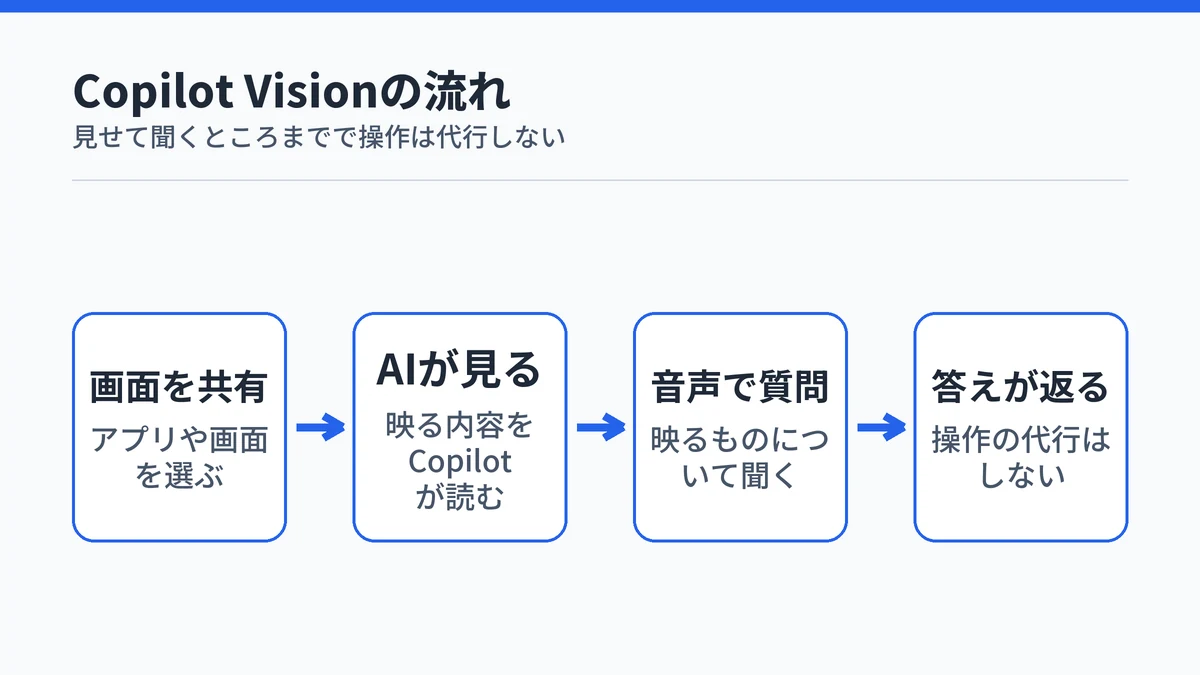
Copilot Visionは、パソコンの画面やスマートフォンのカメラをMicrosoft Copilotに見せて、映っている内容について音声で質問できる機能です。Windows版Copilotの公式サポートは、開いているブラウザーウィンドウやアプリを確認し、質問に答えたり段階的な作業を支援したりできる機能だと説明しています。
セッション(共有を始めてから終えるまでのひとまとまり)を開始すると、共有を選んだ画面・アプリ・ページ・カメラの映像をCopilotが見た状態になります。そのうえで音声で会話しながら、映っているものについての答えを受け取れます。
公式が手順を案内しているのは、Windows、Microsoft Edge、iOSとAndroidのCopilotモバイルアプリの3経路です。どの経路を選ぶかで操作の入口が変わるため、自分が使う環境に合わせて手順を選びます。
Copilot Visionと画像アップロードの違い
スクリーンショットを貼って質問する方法との違いは、見せている対象がその場で変わっても会話が続く点にあります。画像のアップロードはその1枚が対象ですが、Copilot Visionはセッションが続く間、共有した画面を見続けます。
Windowsでは一度に最大2つのアプリを共有できます。共有したアプリやブラウザーウィンドウが目の前に開いていない状態でも、そのウィンドウについての質問に答えられます。
Microsoft Edgeでも、セッションを終える準備ができるまでページをまたいで参照が続きます。1枚の画像を送って終わりではなく、作業しながら聞き続ける使い方に向いた仕組みです。
Copilot Visionは代わりに操作はしない
Copilot Visionは、ユーザーに代わってPCやWeb、スマートフォンを直接操作することはありません。公式サポートページは、関連情報を見つけやすくするために画面の一部を強調表示することはあっても、ユーザーに代わってクリックやテキストの入力、スクロールを行うことはないと明記しています。
できるのは、映っているものを読み取って質問に答え、次に何をすればよいかを案内するところまでです。作業そのものを肩代わりする機能ではないと分かっていれば、期待とのずれは起きません。
Copilot Visionを使うにはMicrosoft 365への加入が必要
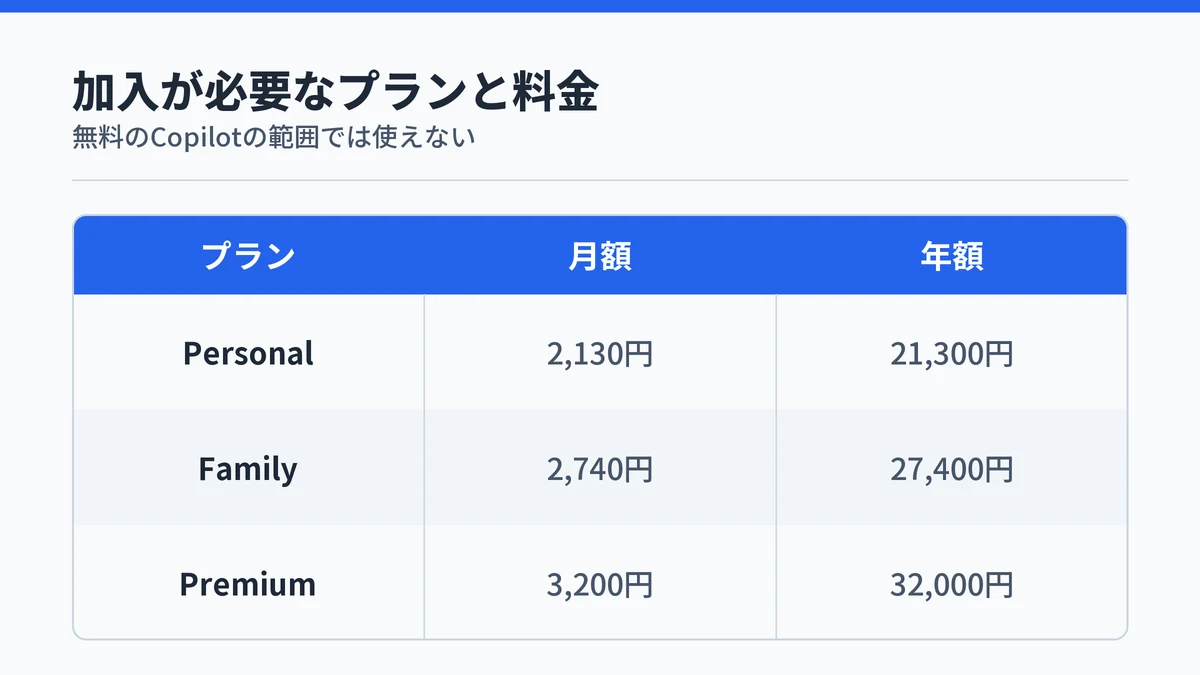
Copilot Visionを使うには、Microsoft 365 Personal、Family、Premiumのいずれかへの加入が必要です。Copilot Visionの公式サポートにこの条件が明記されており、無料のMicrosoft Copilotの範囲では動きません。
Microsoft 365のプラン比較ページによると、各プランの料金は、Personalが月額2,130円・年額21,300円、Familyが月額2,740円・年額27,400円です。Premiumは月額3,200円・年額32,000円です。
Copilot Vision目当てだけで加入するかは、WordやExcelを含むプラン全体で判断することになります。無料の範囲との線引きは無料版と有料版の違いと課金の判断基準で整理しています。
職場のアカウントでCopilot Visionを使う場合
会社や学校のアカウントでCopilotを使っている場合は、入口が別になります。Entra ID(Microsoftの組織向けアカウント基盤)でサインインした商用ユーザーは、CopilotのWebアプリとモバイルアプリでVisionを利用できます。ただし、Microsoft 365 Copilotの公式サポートでは、仕事向けのCopilotでVisionを使うにはMicrosoft Copilotライセンスが必要と案内されています。
この経路では、共有した画面の内容と仕事のデータの両方を踏まえた回答が返ります。個人のMicrosoft 365への加入とは条件が違うため、自分がどちらのアカウントでサインインしているかを先に確かめます。

Copilot VisionのWindowsでの使い方は6ステップ
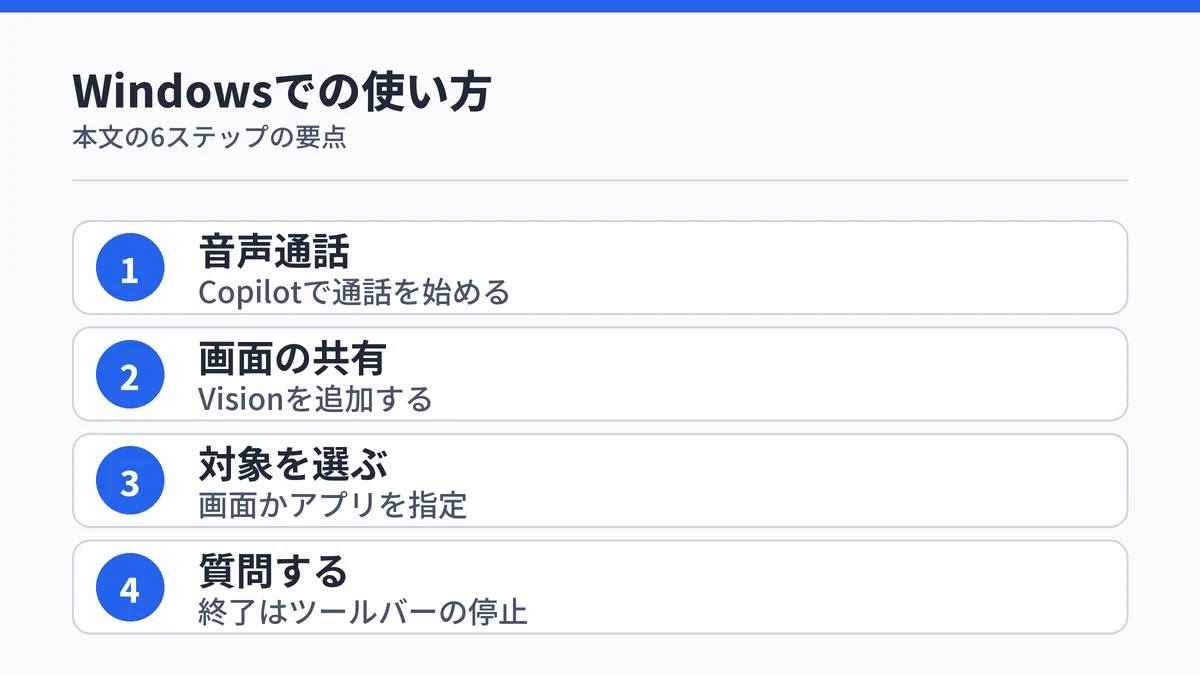
WindowsでのCopilot Visionは、Copilotアプリで音声通話を始め、共有する画面を選ぶところから動きます。共有する対象は自分で選ぶため、画面全体を見せるかアプリ1つに絞るかを決められます。
手順は次のとおりです。
- Copilotで音声通話を開始する
- 「画面の共有」を選んでVisionを追加する
- 共有する画面またはアプリを選ぶ
- マイクと音声が有効になっていることを確認する
- 表示されたツールバーから質問を始める
- 終えるときはツールバーの「停止」を選ぶ
共有している間は対象の周囲にアウトラインが表示され、どこを見せているかが目で分かります。Windows版Copilotの公式サポートでは、Windows 11のPCにはCopilotアプリが既定でインストールされており、Copilot+ PCを要件として挙げる記載はありません。
専用の新しいPCを買う必要があるかどうかは、Copilot+ PCと普通のWindows PCの違いで比較しています。
Copilot VisionをMicrosoft Edgeで使う手順
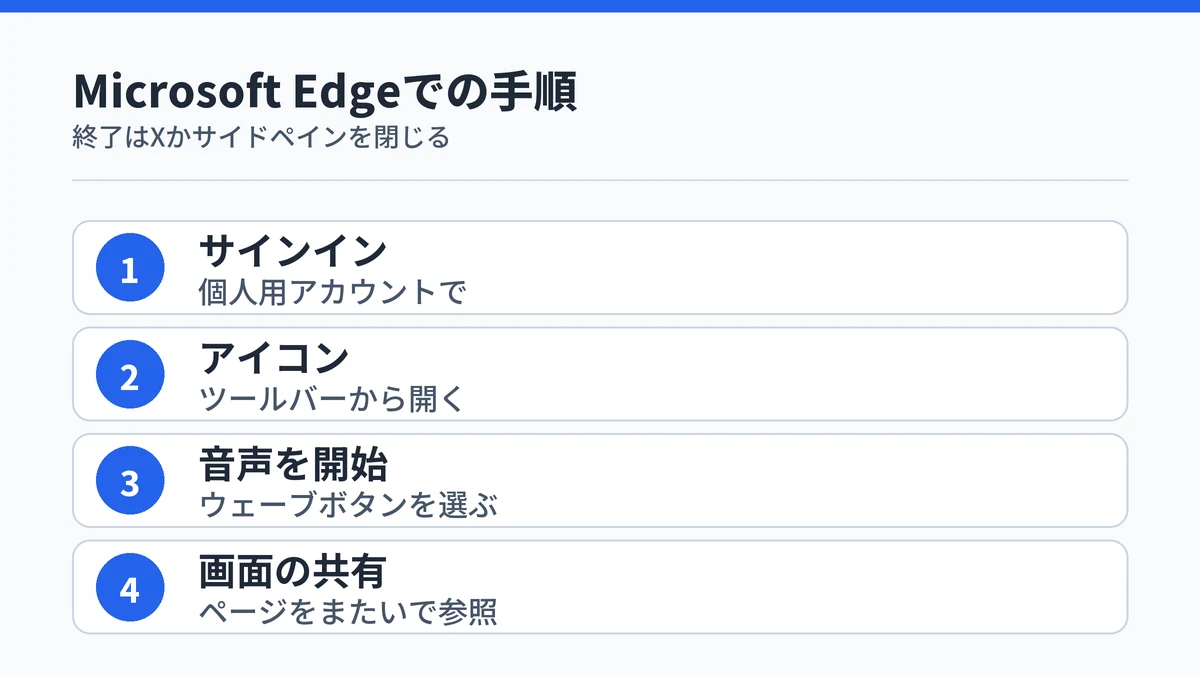
Microsoft EdgeでのCopilot Visionは、ブラウザーのツールバーにあるCopilotアイコンから始めます。個人用のMicrosoftアカウントでサインインしておくことが前提になります。
手順は次のとおりです。
- 個人用のMicrosoftアカウントでMicrosoft Edgeにサインインする
- ツールバーのCopilotアイコンを選ぶ
- 音声(ウェーブ)ボタンを選んで音声セッションを始める
- 「画面の共有」を選んでVisionを追加する
- 質問したいページへ移動して話しかける
セッションを終える準備ができるまで、Visionはページをまたいで参照を続けます。複数のページを見比べながら聞きたいときに向いた挙動です。
終えるときは、Copilotウィンドウ下部のツールバーで「X」を選ぶか、サイドペインを閉じるか、Microsoft Edgeを終了します。
Copilot Visionはスマホのカメラでも使える
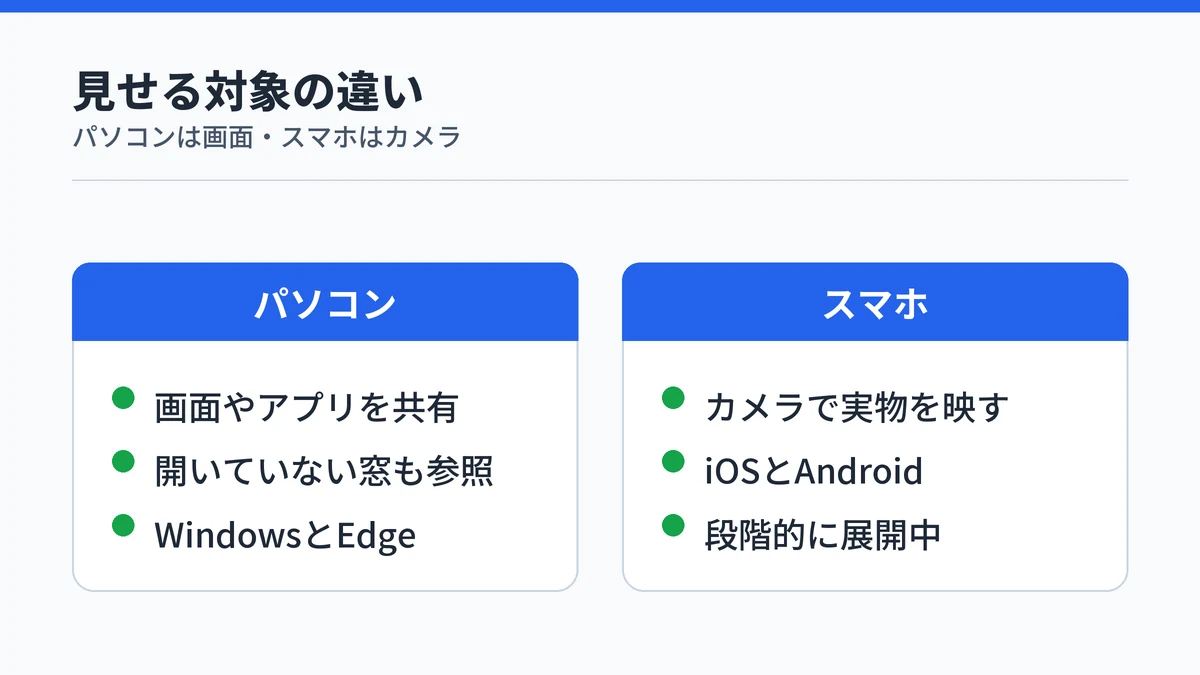
Copilot Visionはスマートフォンでも使えます。Copilotモバイルアプリで音声セッションを始め、「画面の共有」を選ぶとデバイスのカメラが起動し、映したものについて質問できます。初回はカメラへのアクセス許可をアプリに与える必要があります。
パソコンの画面を見せる使い方と違い、スマートフォンでは目の前にある実物をカメラで映して質問できます。終えるときは「X」を選びます。
ただし、モバイル版は段階的な展開が続いており、可用性がユーザーによって異なる場合があるという注記が公式に残っています。Microsoft公式ニュースによると、Web版が2024年末、モバイルとWindowsは2025年4月に展開が案内された経緯があり、端末によっては見当たらないことがあります。
Copilot Visionの止め方と見せた画面の扱い
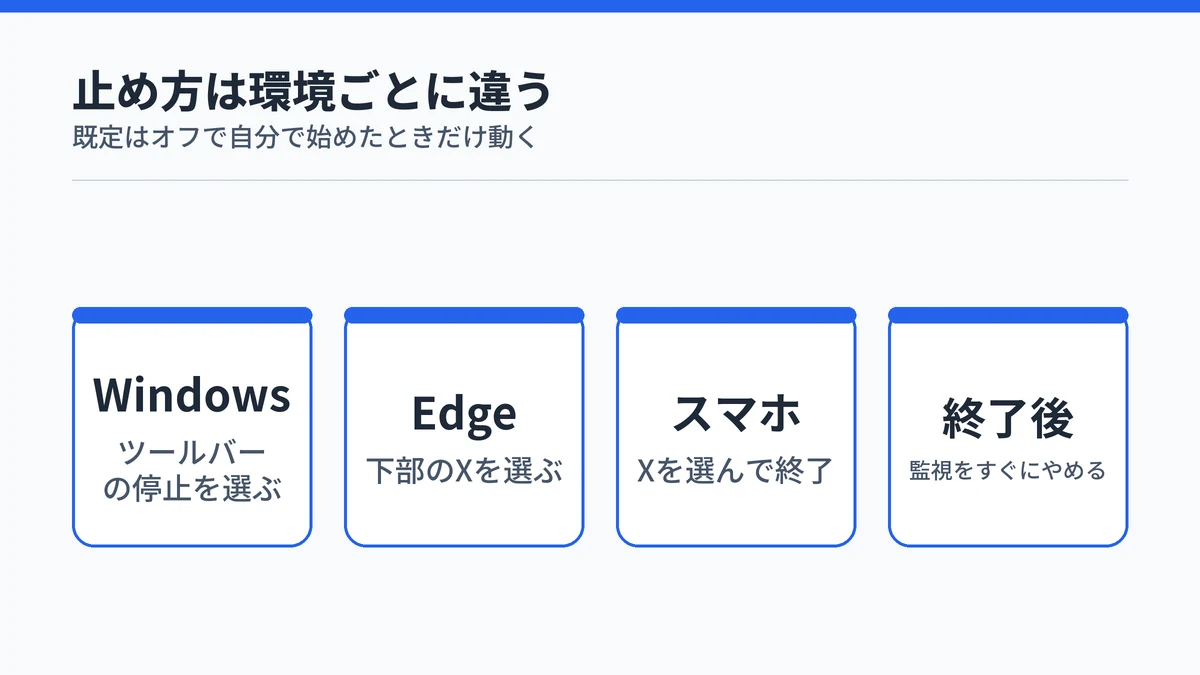
Copilot Visionは既定ではオフで、自分でセッションを始めたときだけ動きます。止め方はWindowsがツールバーの「停止」、Microsoft Edgeとモバイルは「X」です。
セッションが終われば、Copilotは共有した内容の監視をすぐにやめ、その内容はセッションから使えなくなります。初めて使うときには、プライバシーに関する通知への同意を求められます。
Copilotに渡すデータの扱いを設定側から見直したいときは、Copilotに学習させない設定方法が参考になります。
Copilot Visionのセッションデータの扱い
セッションのデータはモデルの学習には使われません。Copilot Visionの公式サポートは、入力・画像・音声・共有したページの内容をトレーニングや個人向けの最適化に使わないと明記しています。そのうえで、セッションデータは最大47時間だけ一時的に保持され、フィードバックが送られなければ自動的に削除されると説明しています。
一方で、Visionとの会話のトランスクリプト(やり取りの記録)はチャット履歴に残り、後から見返せます。この履歴も学習や個人用設定には使われず、いつでも削除できます。

Copilot Visionが使えないときに疑う3つの点
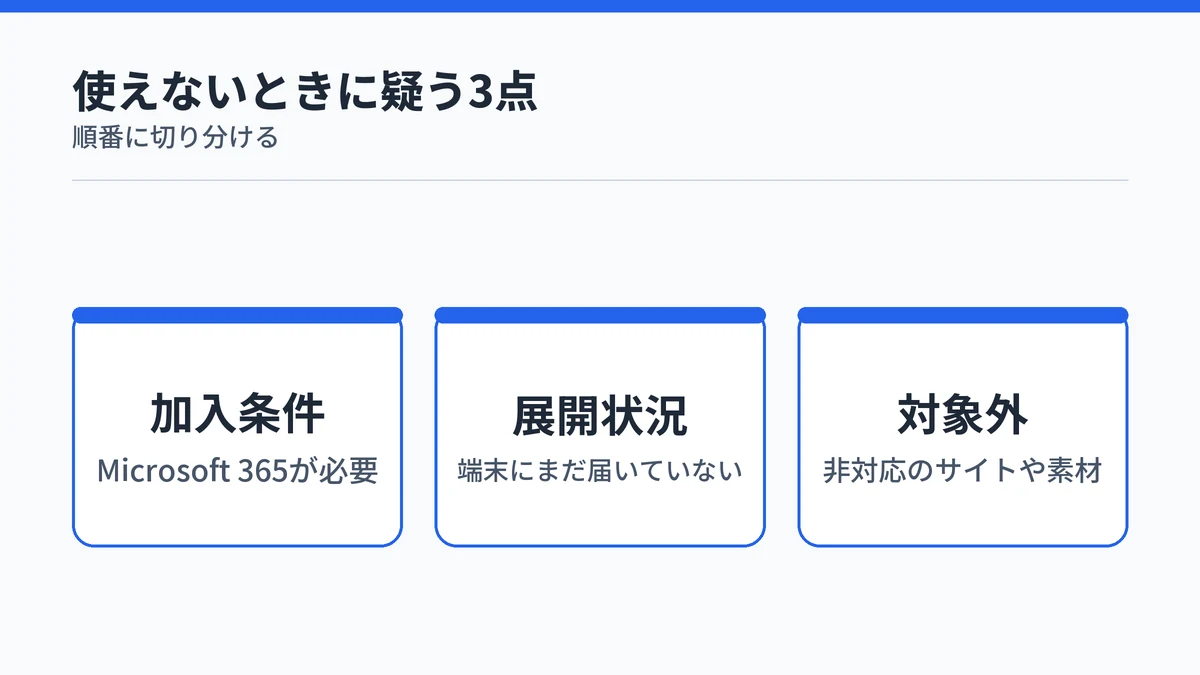
Copilot Visionが見当たらないときに疑う点は、加入条件・展開状況・対応していないサイトの3つです。
- Microsoft 365 Personal・Family・Premiumのいずれにも加入していない
- 段階的な展開の途中で、自分の端末にまだ届いていない
- 開いているサイトやコンテンツが対象外になっている
Microsoft Edgeでは、対応していないサイトを開くと画面下部の入力欄(Copilot Composer)のアイコンが灰色になり、ページの内容について説明しなくなります。有害なコンテンツやアダルトコンテンツを含むサイト、DRM(デジタル著作権管理)で保護された素材は分析の対象外です。
3つのいずれにも当てはまらないときは、Copilot自体の不調を疑います。症状別の切り分けはCopilotが使えない5パターンの対処法で整理しています。
Copilot Visionに関するよくある質問
Copilot Visionはいつから使えるようになった機能ですか?
Microsoftの公式ニュース(2025年4月7日)によると、Web版が2024年末に導入され、同日にiOSとAndroidのCopilotアプリ向けのVisionが利用可能になりました。Windows版のCopilotアプリも同日提供が始まり、Visionは翌週からWindows Insidersへ先行提供されたのち、順次広く展開されたと案内されています。
Copilot Visionは無料で使えますか?
無料では使えません。公式サポートページには、Copilot Visionにアクセスするには Microsoft 365 Personal、Family、または Premium に加入する必要があると明記されています。Microsoft Copilot本体は無料で使い始められますが、Visionはその無料の範囲には含まれないという整理になります。
Copilot VisionはCopilot+ PCでないと使えませんか?
公式のCopilot Vision解説ページとWindows版Copilotの概要ページのいずれにも、Copilot+ PCを要件として挙げる記載はありません。必要な条件として書かれているのはMicrosoft 365への加入で、Windows 11のPCにはCopilotアプリが既定で入っています。ただし可用性はロールアウトによって異なる場合があります。
Copilot VisionはMacの画面でも使えますか?
公式はCopilot Visionを、Windows PCまたはMacを使うときや、Microsoft EdgeでWebを見るとき、スマートフォンから世界を映すときにAIと連携させる方法だと説明しています。Macも対象として挙げられていますが、手順が個別に案内されているのはWindows・Edge・モバイルの3つです。
Copilot Visionで見せた画面はAIの学習に使われますか?
公式は、Vision セッションのデータをモデルのトレーニングには使わないと明記しています。入力・画像・音声・共有したページの内容はトレーニングや個人向けの最適化に使われず、セッションデータはフィードバックを支えるために最大47時間だけ一時保持され、フィードバックが送られなければ自動的に削除されると説明されています。
まとめ:Copilot Visionは加入条件を確認してから試す
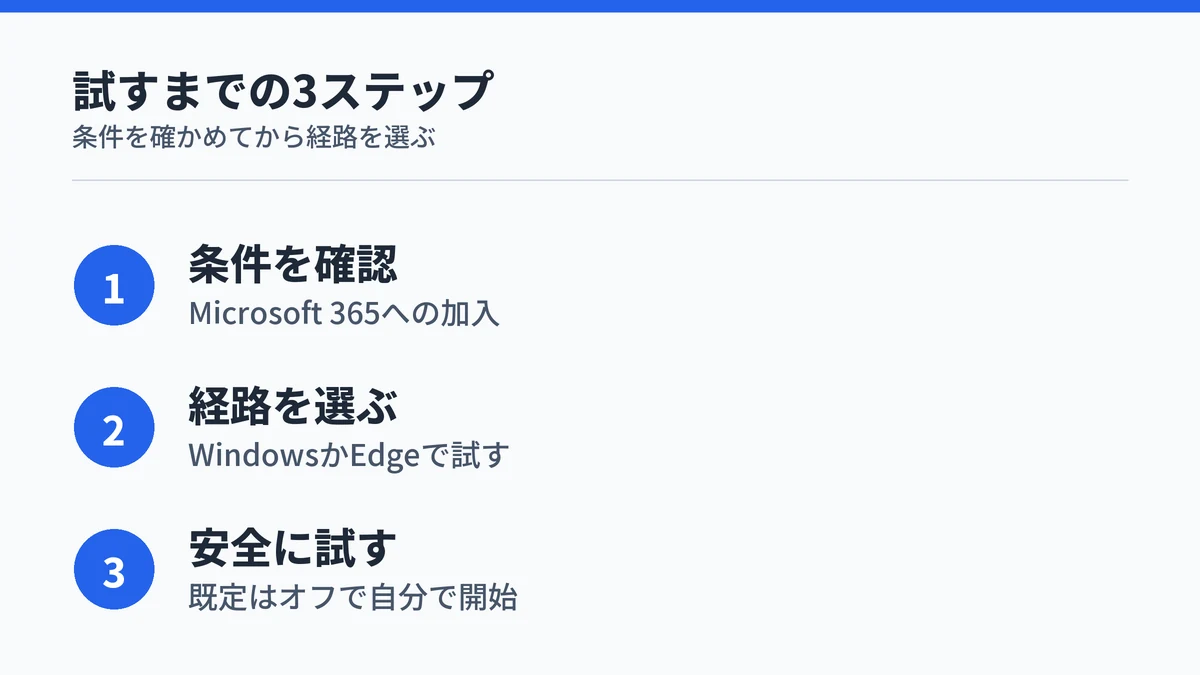
Copilot Visionで迷いやすいのは操作そのものではなく、自分の契約で使えるかどうかの判断です。無料のMicrosoft Copilotでは動かず、Microsoft 365 Personal・Family・Premiumのいずれかへの加入が前提になります。
次の一手は、加入状況を確かめたうえで、WindowsとMicrosoft Edgeのどちらで試すかを決めることです。加入していれば既定でオフの状態から自分で共有を始めるだけなので、試すこと自体に追加の準備は要りません。
Copilotの使いどころをもう少し広く見たいときは、次の記事が参考になります。