Microsoft CopilotはWindows 11に標準搭載されていますが、どこから開いて何ができるのか分かりにくいものです。
結論から言うと、Webブラウザやアプリでサインインするだけですぐに使い始められ、サインインすれば音声入力や画像生成まで使えるようになります。
本記事ではMicrosoft Copilotが使える場所・起動方法・音声や画像生成の使い方・無料版と有料版の違いを整理し、迷わず使い始められる状態を目指します。
Microsoft Copilotとは?できることを整理
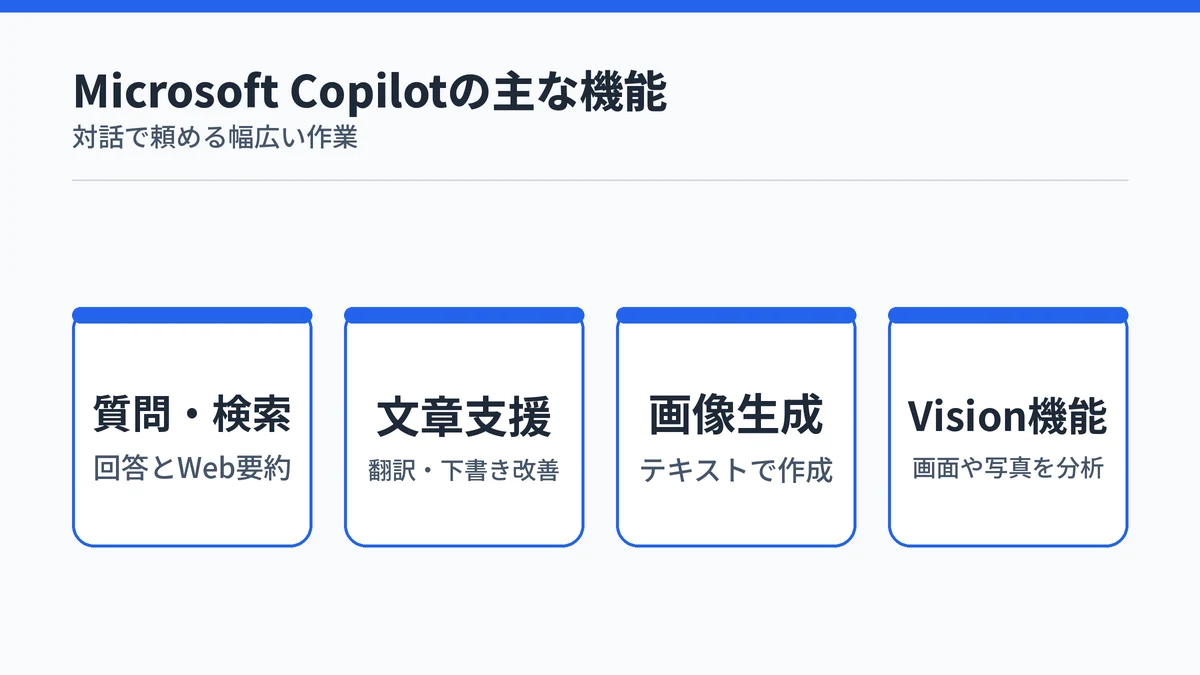
Microsoft Copilotは、質問への回答や文章の下書き作成から画像生成までこなす、Microsoftが提供する生成AIアシスタントです。対話形式でリクエストを伝えるだけで、幅広い作業を任せられます。
Copilotの翻訳機能の使い方は別記事にまとめています。
主な機能は次のとおりです。
- 質問への回答とWeb検索・要約
- 文章の翻訳や下書きの改善
- テキストで内容を伝えての画像生成
- 画面や写真を見せて内容を分析させるCopilot Vision(Microsoft 365 Personal・Family・Premiumへの加入が必要)
- グループでの会話
ChatGPTなど他の生成AIとの違いが気になる場合は、Microsoft CopilotとChatGPTの違いで契約前の判断基準を確認できます。
Microsoft CopilotとCopilot Coworkは別物
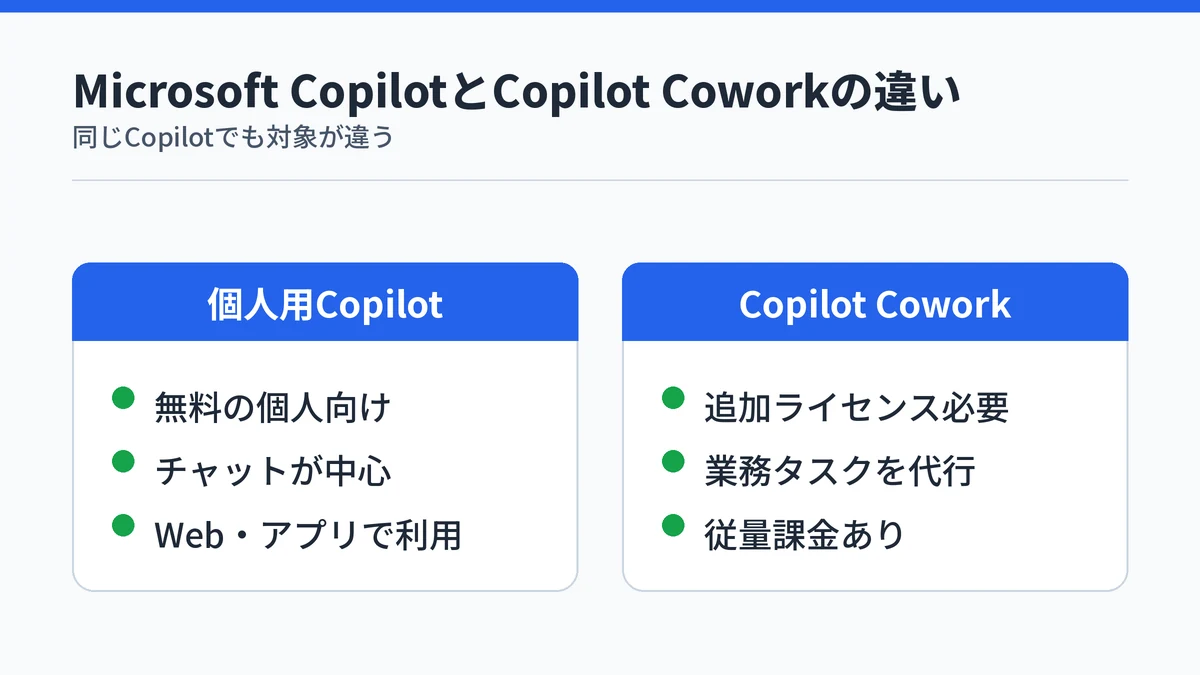
Microsoft CopilotとCopilot Coworkは、名前は似ていても対象が異なる別の機能です。
Microsoft Copilotは、この記事で扱う無料の個人向けチャットAIです。一方のCopilot Coworkは、Microsoft 365の追加ライセンスで使う業務代行のエージェント機能で、メール対応や資料作成といったタスクを引き受けます。
会社のPCで「Copilot」と表示されている機能がどちらを指すか迷ったら、単体のチャットで完結するか、タスクの実行まで任せられるかで見分けられます。前者ならMicrosoft Copilot、後者ならCopilot Coworkです。詳しくはCopilot Coworkとはで解説しています。
Microsoft Copilotが使える場所とサインインの要否
Microsoft Copilotは、次の場所から利用できます。
- Web(
copilot.microsoft.com) - WindowsとMacのデスクトップアプリ
- iOS・iPadOS・Androidのモバイルアプリ
- Windows 11への標準搭載
- Edgeブラウザのサイドバー
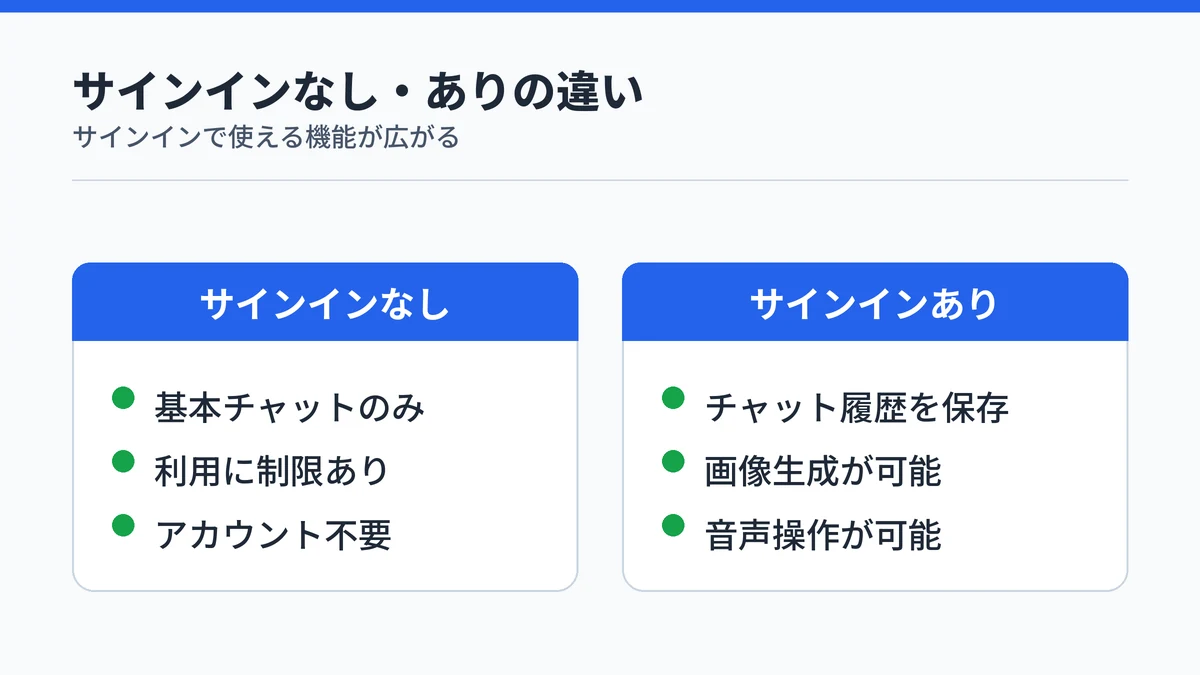
サインインしなくても、基本的なチャットは無料で使えます。ただし利用回数などに制限がかかります。
サインインすると、チャット履歴の保存・画像の作成・長い会話・音声操作が使えるようになります(Microsoft Support公式)。サインインには個人用Microsoftアカウント・Apple ID・Googleアカウントのいずれかを使えます。Windowsアプリのみマイクロソフトアカウント限定です。
Microsoft Copilotの始め方はWebとアプリで違う
Web版は、copilot.microsoft.comにアクセスするだけですぐに使い始められます。サインインは必須ではありませんが、機能を広げたい場合はこの時点でサインインしておくとスムーズです。
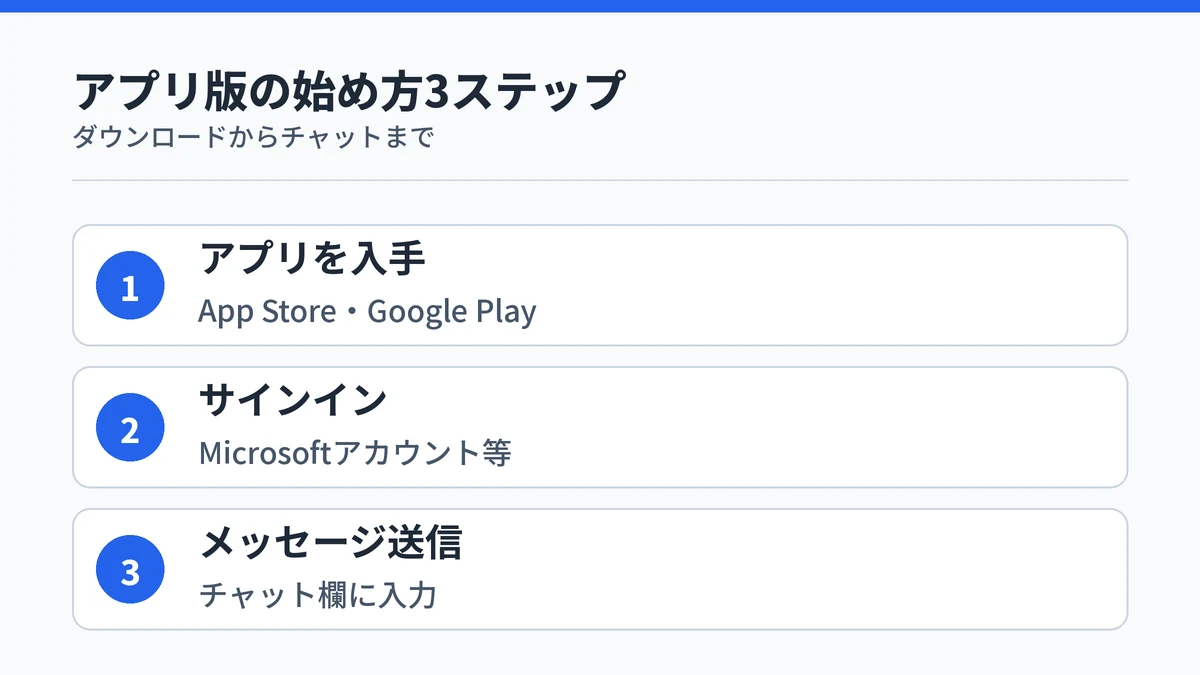
アプリ版は、ダウンロードとサインインの手順を踏みます。
- iOSはApple App Store、AndroidはGoogle Playからアプリをダウンロードする
- アプリを起動し、Microsoftアカウントなどでサインインする
- チャット欄にメッセージを入力して送信する
この3ステップだけで、履歴や音声操作までひととおりの機能を使い始められます。迷ったら、まずWeb版で試してからアプリをインストールする順番でも問題ありません。
長い質問を複数行で入力したいときのMicrosoft Copilotで改行する方法は別記事で解説しています。
Microsoft Copilotの起動方法は4通りある
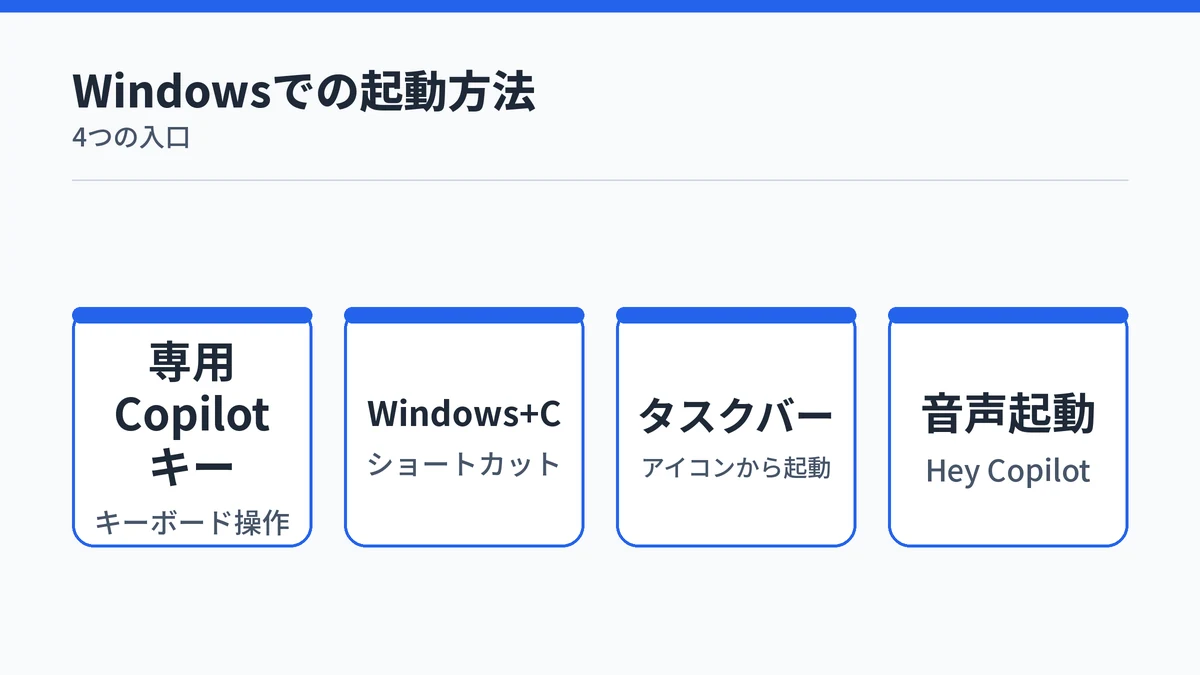
Windowsでは、Microsoft Copilotを開く方法が複数用意されています。
- キーボードの専用Copilotキーを押す
- Windowsキー+Cのショートカットを使う
- タスクバーやスタートメニューのアイコンから開く
- 「Hey Copilot」と話しかけて音声で起動する
新しいWindows 11 PCには、Copilotアプリが既定でインストール済みです。入っていない場合は、Microsoft Storeから無料で入手できます(Windows での Copilot の概要)。
Microsoft Copilotで音声入力・画像生成を使う手順
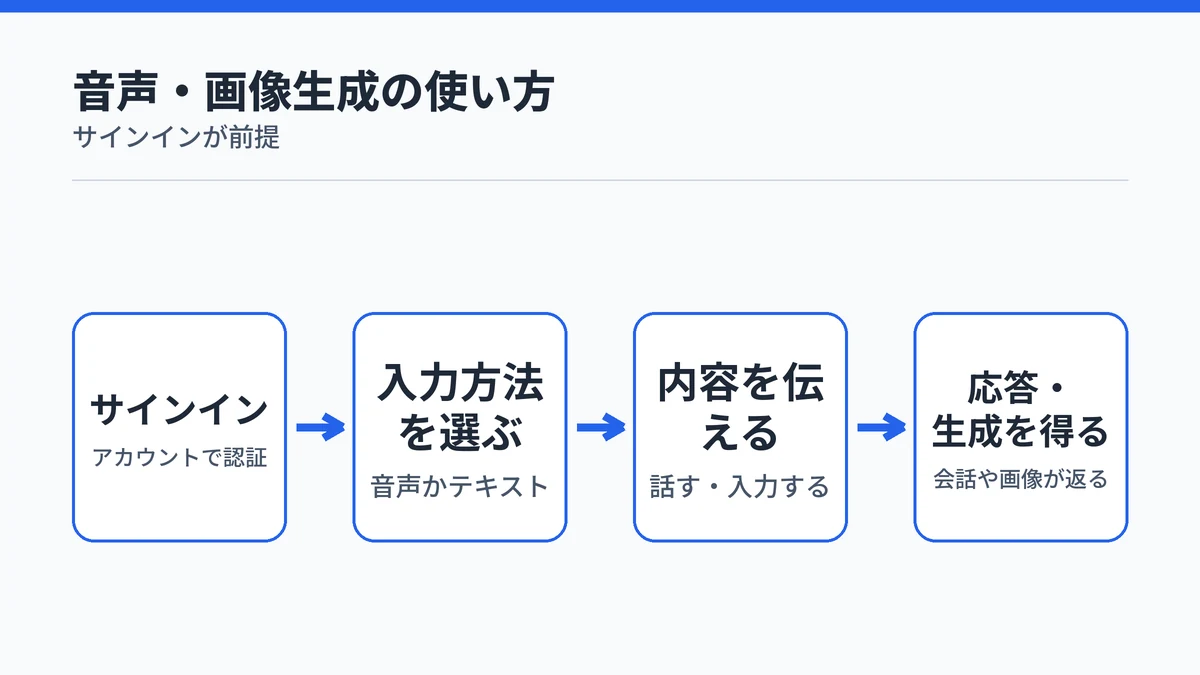
音声入力と画像生成は、どちらもサインインが前提の機能です。
音声で話しかけたいときは、サインインした状態でマイクの入力欄を選び、話しかけるだけでやり取りができます。文字を打つ手間がなく、移動中や作業をしながらの利用に向いています。
画像を作りたいときは、作りたい内容をそのまま文章で入力します。「夕焼けの海辺を歩く猫のイラスト」のように具体的に伝えるほど、意図に近い画像が返ってきます。サインインしていない状態では、この画像生成機能は使えません。
Microsoft Copilotの無料版と有料版の違い
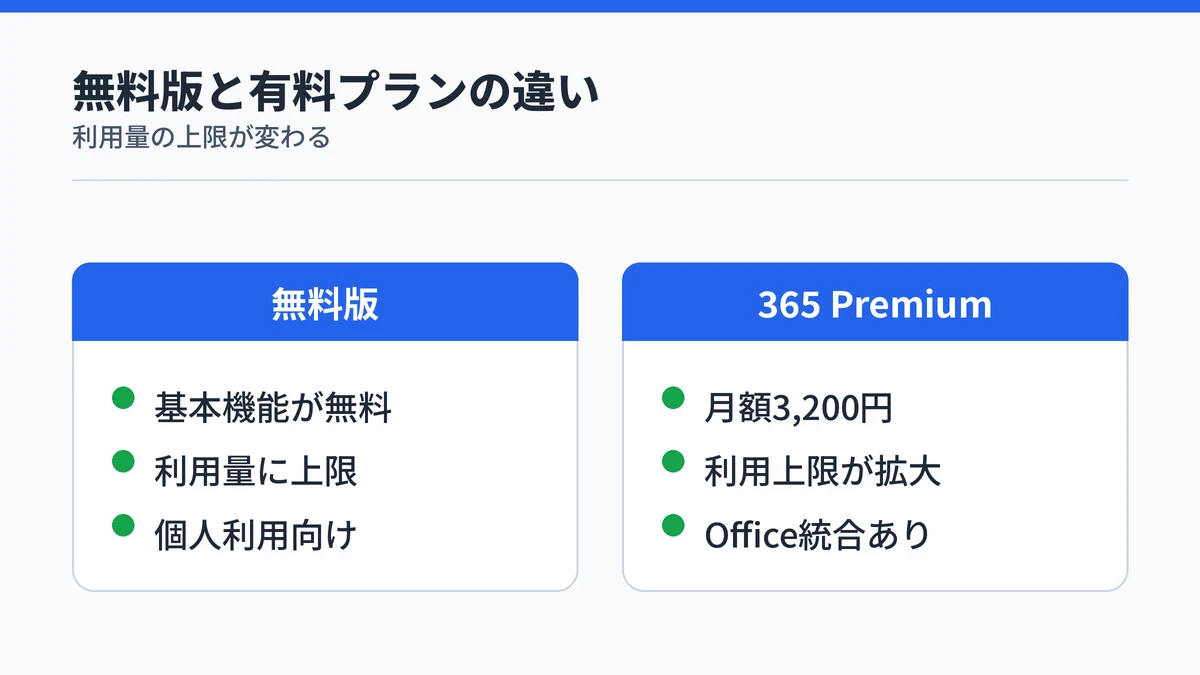
Microsoft Copilotは、個人利用であれば無料でベースラインの機能を使えます。ただし利用量には制限があります。
より高い利用上限や高度な機能を求める場合は、有料プランが選択肢になります。個人向けの上位プランだったCopilot Proは新規販売を終了しており、既存契約者以外は選べません。現在の後継プランはMicrosoft 365 Premium(月額3,200円)です。
Copilot Proからの移行や料金の詳しい内訳は、Microsoft 365 Premiumへの移行で確認できます。
Microsoft Copilotの使い方に関するよくある質問
Microsoft Copilotはサインインしないと使えませんか?
サインインしなくてもcopilot.microsoft.comで基本的なチャットは無料で使えます。ただし利用回数などに制限がかかります。チャット履歴の保存や画像生成、音声操作を使うにはMicrosoftアカウント・Apple ID・Googleアカウントのいずれかでサインインが必要です。
Microsoft Copilotは無料ですか?
個人利用であれば、Webブラウザやモバイルアプリでベースラインの機能を無料で使えます。ただし利用量には制限があり、より高い制限や高度な機能を求める場合はMicrosoft 365 Premium(月額3,200円)などの有料プランが必要です。
Microsoft CopilotとWindows Copilotは同じものですか?
どちらも同じMicrosoft Copilotを指します。Windows 11に標準搭載されているCopilotアプリが「Windows Copilot」と呼ばれることがありますが、公式サポートでは統一してMicrosoft Copilotと表記されています。
Microsoft Copilotで画像は作れますか?
サインインすれば画像生成機能を使えます。作りたい画像の内容を言葉で入力するだけで、Copilotがその場で画像を生成してくれます。サインインしていない状態では画像生成は利用できないため、まずMicrosoftアカウントなどでサインインしましょう。
Microsoft Copilotはスマホアプリでも使えますか?
iOS・iPadOS・Androidのいずれにも公式アプリがあり、Apple App StoreやGoogle Playから無料でインストールできます。アプリ版でもWeb版と同じくサインインでチャット履歴や音声操作などの機能が使えます。
まとめ:Microsoft Copilotの使い方を整理
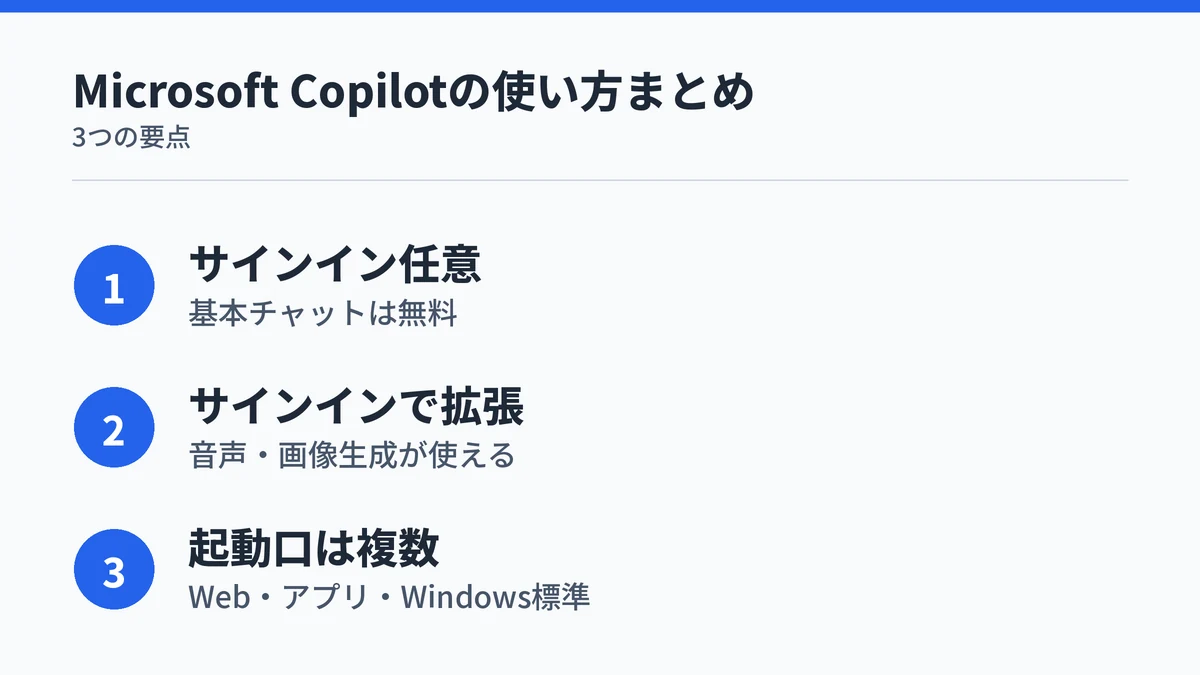
Microsoft Copilotは、サインインしなくても基本的なチャットを無料で試せます。サインインすれば音声入力や画像生成まで使える幅の広さが特徴です。まずはWeb版かWindows標準搭載の入口から触れてみて、使い方が分かってきたらアプリのインストールへ進む順番が無理のない流れです。
関連する内容は以下でも確認できます。
- 他の生成AIとの使い分け:ChatGPTとの比較記事
- Copilotを使わない・止めたい場合:Copilotの無効化・アンインストール方法