Microsoft 365 CopilotのメニューにCopilot Coworkが見当たらない、あるいは起動してもエラーで止まってしまう。そんな戸惑いを抱えていないでしょうか。
結論から言うと、Copilot Coworkが使えない主因はライセンス未設定・管理者による無効化・仕様上の制限の3つで、多くは故障ではなく設定や条件面に起因します。
この記事では症状別に原因を4パターンに整理し、自分の状況がどれに当てはまるか、管理者に何を確認すべきかまで判断できるようになります。
Copilot Coworkが使えない原因は4パターンに分かれる
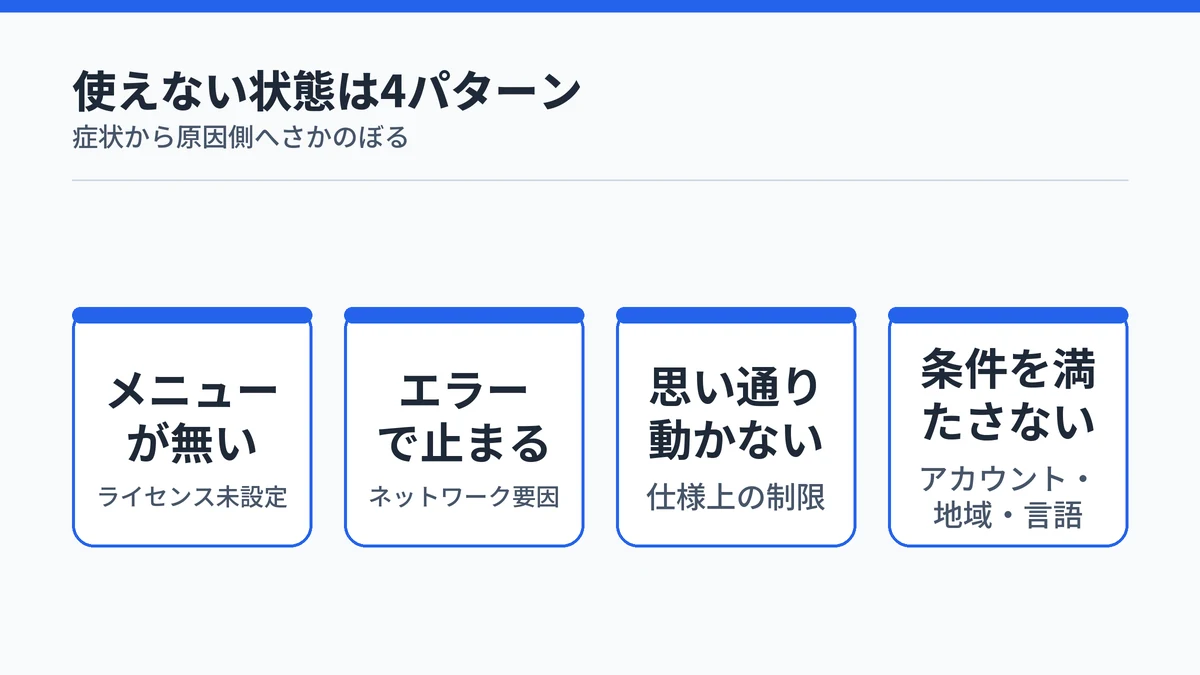
Copilot Coworkが使えない状態は、症状によって次の4パターンに分かれます。
- メニュー自体が見当たらない(ライセンス未設定)
- 起動はするがエラーで止まる(ネットワーク要因)
- 思った通りに動かない(仕様上の制限)
- そもそも利用条件を満たさない(アカウント・地域・言語)
Copilot Coworkは2026年6月16日に一般提供が開始されたばかりの機能なので、GA直後で自分だけ使えないのではと不安になるかもしれません。しかし実際には、多くのケースで既存の設定不足が原因であり、機能自体の不具合ではありません。
Copilot Coworkのメニューが見当たらないのはライセンス条件が原因
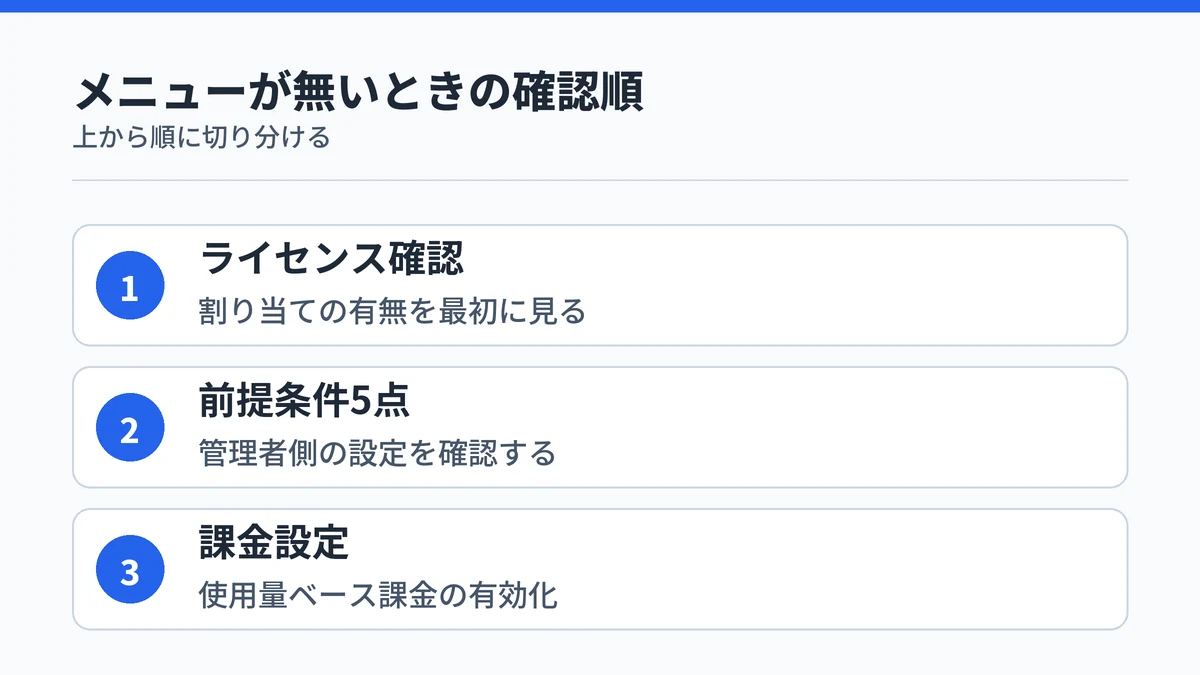
Copilot Coworkのメニューが見当たらない最大の原因は、アカウントに有効なMicrosoft 365 Copilotライセンスが割り当てられていないことです。単体契約はできず、専用のMicrosoft 365 Copilot User Subscription Licenseが必要で、ライセンスがない限り原理的に利用できません。
そもそもCopilot Coworkが何かをまだ把握していない場合は、Copilot Coworkとは何かの解説を確認しておきましょう。普段のチャット形式のMicrosoft 365 Copilotとの違いが整理できます。名前が似ているため、チャット画面からCoworkを探して見当たらない、という混同も起こりがちです。
具体的にCoworkで何ができるかを先に知りたい場合は、Copilot Coworkでできることを確認すると、ライセンスがあれば使える範囲がつかめます。
Copilotライセンスが割り当て済みか確認する
Copilot Coworkを使うには、自分のアカウントにMicrosoft 365 Copilotライセンスが割り当てられている必要があります。単体でのCowork契約はなく、このライセンスの有無がすべての前提です(Microsoft Learn「Coworkの管理」)。
自分がテナント管理者であれば、Microsoft 365管理センターのユーザー詳細画面からライセンスの割り当て状況を確認できます。管理者でない場合は、IT管理者への確認依頼が最も確実な近道です。自己判断で「使えない」と結論づける前に、まず割り当ての有無を切り分けましょう。
利用開始の前提条件5点を管理者が満たしているか確認する
管理者は次の5点をすべて満たす必要があります。
- アカウントにアクティブなMicrosoft 365 Copilotライセンスが割り当てられている
- 最新のブラウザーを使っている(Microsoft EdgeまたはGoogle Chromeを推奨)
- Microsoft 365 Copilot環境でCoworkが有効になっている
- 使用量ベースの課金とCowork自体の課金が有効になっている
- テナントでAnthropicがサブプロセッサとして有効になっている
管理者向けのこの前提条件は、1つでも欠けると利用できません(Microsoft Learn「Coworkの概要」)。
検出可能でも課金設定が済むまで使えない
管理者がCoworkの検出可能性だけを有効にし、使用量ベースの課金を有効にしていない場合、メニュー自体は表示されても実行はできません。この状態ではエンドユーザーがアプリ内からアクセスを要求できますが、管理者がコストやコンプライアンスを踏まえて要求を承認するまで実際には使えません(Microsoft Learn「Coworkの管理」)。
Copilot Coworkは管理者の判断で無効化されていることがある
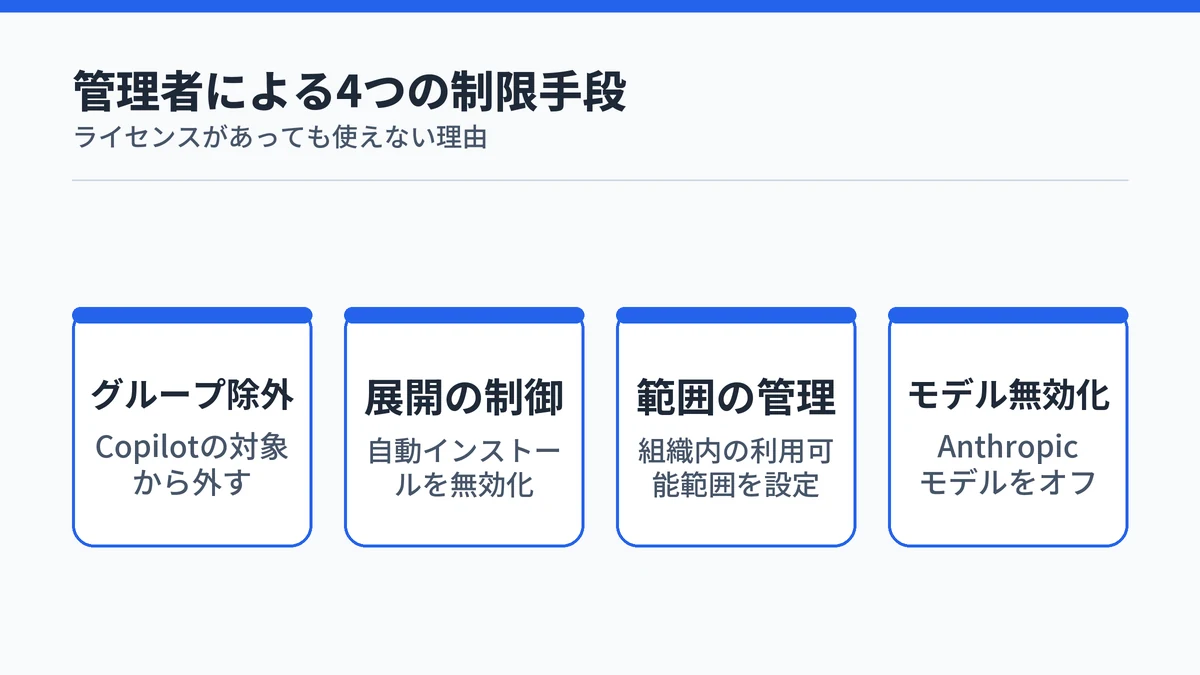
Copilot Coworkは、アカウントにライセンスがあっても管理者の設定次第で利用が制限されることがあります。「ライセンスはあるのに自分だけ使えない」と感じる場合、原因は個人の設定ミスではなく、IT管理者による意図的な制限であるケースが少なくありません。
4つの手段でCoworkを個別に無効化できる
Microsoft 365管理センターから、管理者は次の4通りの方法でCoworkへのアクセスを管理できます(Microsoft Learn「Coworkに関するFAQ」)。
- 特定ユーザーをCopilotエクスペリエンスから除外するセキュリティグループに追加する
- Microsoft 365 Appsの自動インストールを無効化し展開自体を制御する
- 管理センターのCopilot設定でorganization内の利用可能範囲を管理する
- Anthropicモデルを含む個々のAIモデルをオフにする
この4通りのいずれかに該当すれば、Coworkへのアクセスは管理者の意図的な制限によるものです。
Claude Fable 5などモデル単位でも制限される
個々のAIモデル単位でも利用が制限されます。Claude Fable 5は既定でオフになっており、管理者がMicrosoft 365管理センターの[Copilot設定]でオンにするまでモデルの選択肢に表示されません。さらに管理者は、Anthropicのモデルファミリ全体をオフにすることも可能です(Microsoft Learn「Coworkの新機能」)。
特定のモデルを使う前提で操作していると、選べるモデルの一覧に無いだけを「使えない」と誤解しやすい点に注意が必要です。
Copilot Coworkでエラーが出るのはネットワークが原因のことが多い
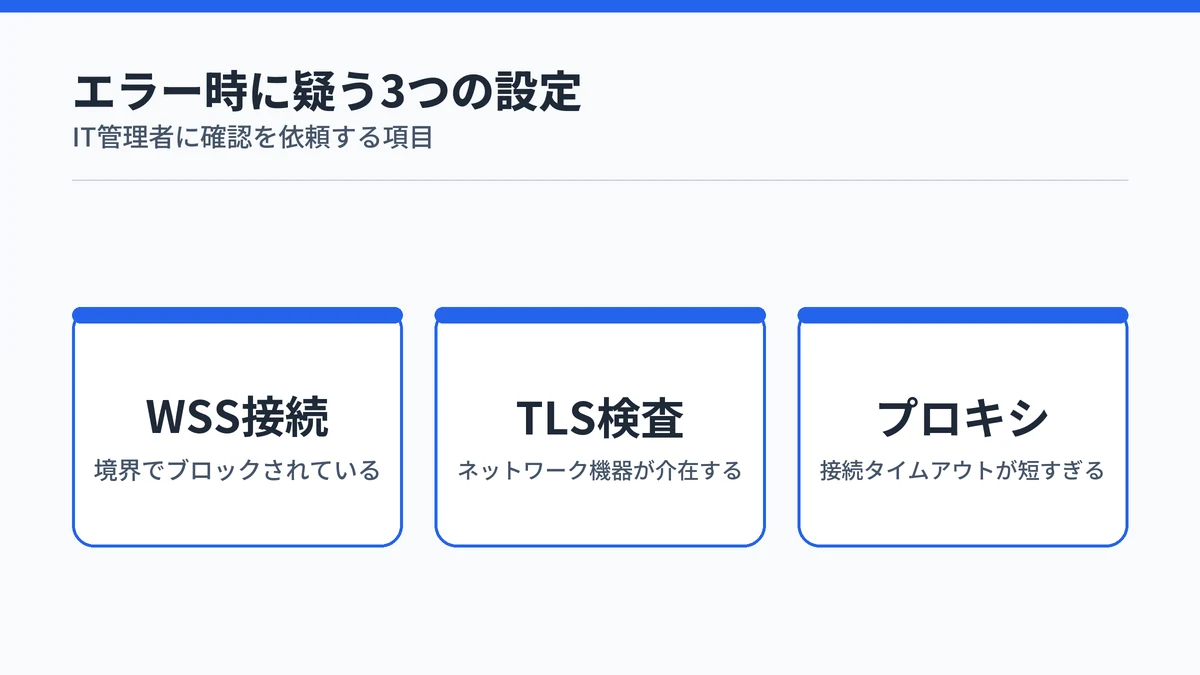
Copilot Coworkでエラーが出て進まない場合、多くはネットワーク設定やライセンス反映の遅延、複数アカウントでのサインイン競合が原因です。Microsoftのコミュニティフォーラムでも、プロンプト送信時に一般的な失敗メッセージだけが返るという報告が寄せられており、サービス側の一時的な問題である可能性も指摘されています。
操作手順自体に不安がある場合は、Copilot Coworkの基本操作手順から一度見直すと、設定漏れとの切り分けがしやすくなります。
WebSocketsやプロキシ設定を確認する
Copilot体験の一部はWebSockets(WSS、リアルタイム通信を保つための接続方式)に依存しています。次のようなネットワーク構成がエラーの原因になり得ます(Microsoft Learn「ネットワーク要件」)。
- ネットワーク境界でWSSプロトコルがブロックされている
- ネットワーク機器がTLSインスペクション(暗号化された通信の中身を検査する仕組み)を行っている
- プロキシサーバーが積極的な接続タイムアウトを設定している
Word・Excel・PowerPoint Online上での動作にはサードパーティCookieの許可も必要です。プロキシ・ファイアウォール設定に心当たりがあれば、IT管理者にこの3点の確認を依頼しましょう。
ライセンス反映の遅延やサインイン競合を確認する
公式のトラブルシューティング情報は、Copilotが使えない・ボタンが出ない・グレーアウトする原因として次を挙げています(Microsoft Learn「トラブルシューティング」)。
- 新規に割り当てたライセンスの反映に時間がかかる
- 個人アカウントと職場アカウントの両方でサインインしているとライセンス検証に失敗する
- デバイスベースのライセンス(利用者単位ではなく端末単位で割り当てる契約形態)では利用できない
- 更新チャネルが半期エンタープライズチャネル(更新を年2回にまとめる法人向けの配信設定)だと非対応
- プライバシー設定によってブロックされている場合がある
この記述はCowork固有のページではなくMicrosoft 365 Apps全般のCopilotに関するものですが、同じライセンス基盤の上で動くため類推的な原因として有効と考えられます。とくに個人アカウントと職場アカウントの両方でサインインしているとライセンス検証に失敗するケースは、心当たりのある人が少なくないポイントです。
Copilot Coworkが思った通りに動かないのは仕様上の制限との誤解が多い
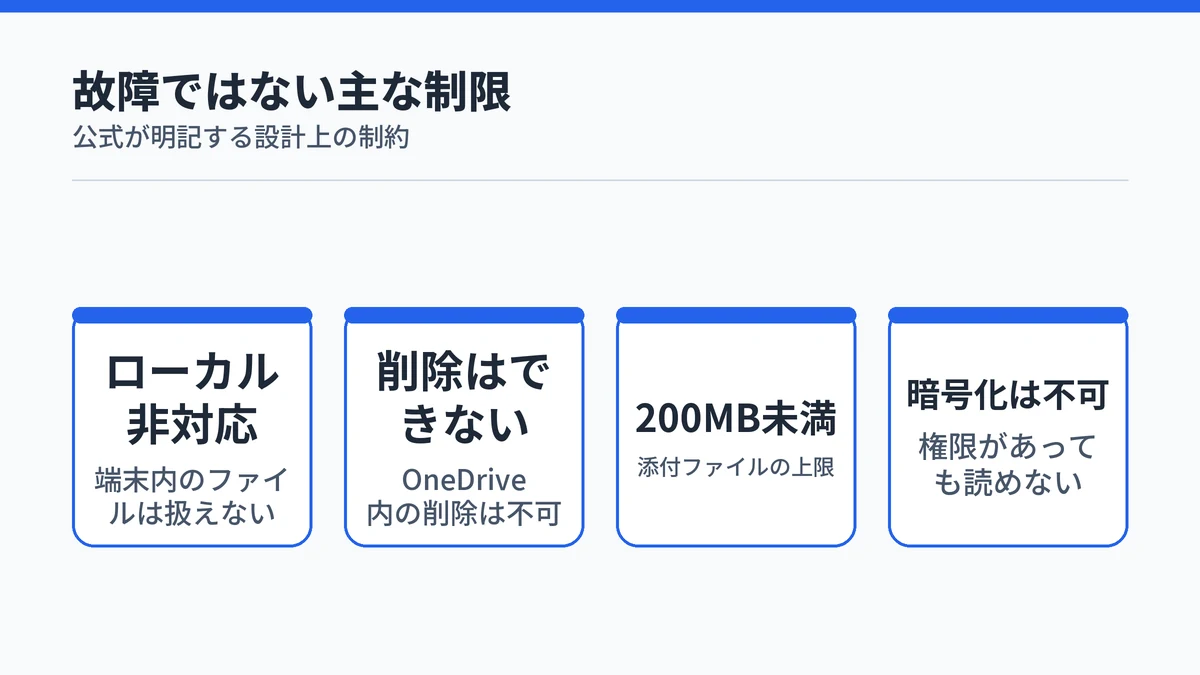
Copilot Coworkが思った通りに動かない場合の多くは、故障ではなく公式が明記する仕様上の制限に該当します。ローカルファイルに対応しない、暗号化ファイルは読めないといった制約を、正常に動いていないと誤解してしまうケースが少なくありません。
ローカルファイル非対応など5つの制限がある
公式FAQは、Copilot Coworkの設計上の制限として次の5点を明記しています。
- デバイスにローカル保存されたファイルにはアクセス・編集できない
- OneDriveやSharePoint内のファイル・フォルダーを削除できない
- ユーザー作成のカスタムスキルはMicrosoftによる検証を受けていない
- 添付ファイルは200MB未満である必要がある
- アクセス権があっても暗号化されたファイルは読み取れない
これらはバグではなく仕様上の制約であり、故障を疑って問い合わせる前に一度この一覧と照らし合わせる価値があります。
あいまいな指示や複雑なタスクは失敗しやすい
公式の責任あるAI FAQは、Copilot Coworkの運用上の限界として次の点を挙げています(Microsoft Learn「責任あるAI FAQ」)。
- あいまいで広範な指示は意図と異なるアクションに解釈されることがある
- 依存関係の多い複雑なマルチステップタスクは期待通りに完了しないことがある
- 既存のMicrosoft 365アクセス許可の範囲外のデータ・サービスにはアクセスできない
指示があいまいなほど失敗しやすくなるため、依頼するタスクは対象ファイルや期待する出力を具体的に書くと安定しやすくなります。
Copilot Coworkは個人アカウント・地域・言語で使えないことがある
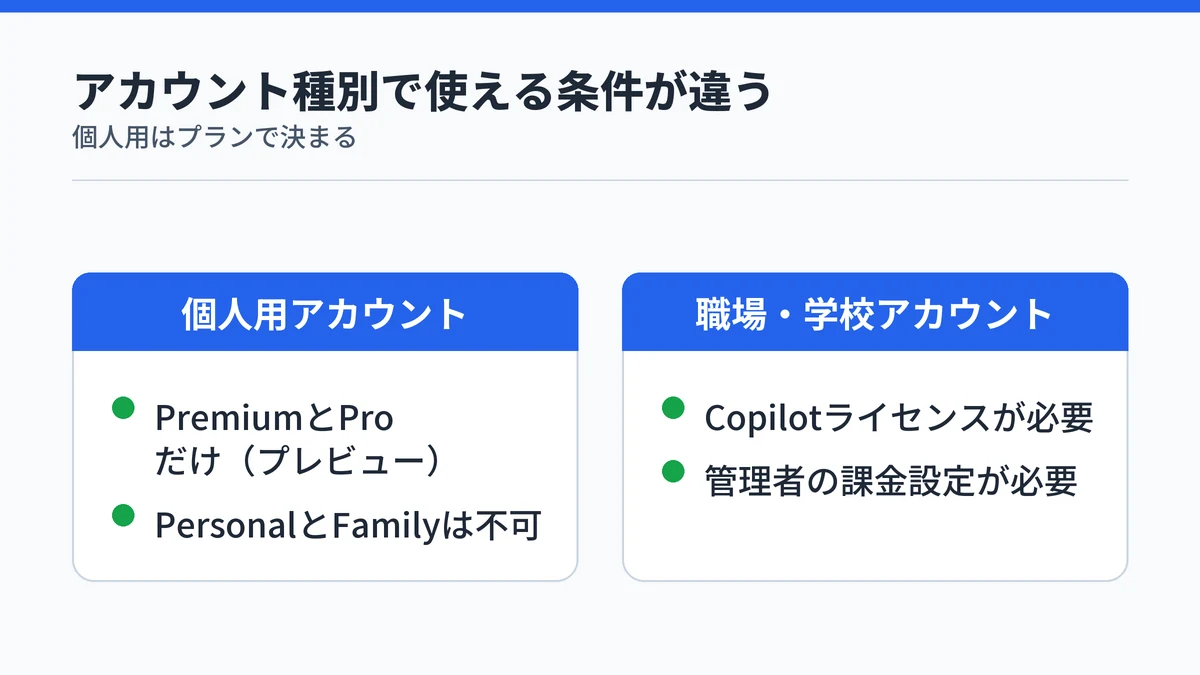
Copilot Coworkは、個人用のMicrosoftアカウントでは契約中のプランによって使えず、対応地域・対応言語にも制限があります。個人用アカウントで使えるのはMicrosoft 365 PremiumとProのプレビュー版だけで、職場・学校アカウントでも使える地域は限られています。
料金体系まで含めて確認したい場合は、Copilot Coworkの料金と課金の仕組みも合わせて確認すると、職場・学校アカウントで使うときの課金の仕組みを把握できます。
個人用はPremiumとProのプレビュー版だけ使える
Copilot Coworkは、個人用のMicrosoftアカウントでもプレビュー版として使えるようになりました。ただし対象はMicrosoft 365 PremiumとProだけです(Microsoft サポート)。
PersonalとFamilyのサブスクリプションでは、Coworkにアクセスできません。プレビュー段階のため、対象プランは今後変わる可能性があります。
個人用アカウントでCoworkが見当たらない場合は、まず契約中のプランを確認しましょう。PersonalやFamilyなら不具合ではなく、プランの対象外という仕様です。PremiumやProでも、Teamsへの投稿やSharePointの操作のような職場・学校アカウント限定の機能は使えません。
対応地域・対応言語には制限がある
Microsoftサービスを通じたAnthropicモデルへのアクセスは、Anthropicが現在サポートしている国・地域に限られています。Copilot Coworkもこの制限の対象です(Microsoft Learn「Coworkに関するFAQ」)。テナントの所在地域によっては、ライセンスがあってもこの制限で利用できないケースが理論上あり得ます。
対応言語についても、公式の更新情報はtier-1言語での一般提供と説明するのみで、具体的な言語一覧は公開されていません。日本語が含まれるかは断定できませんが、日本語の公式ドキュメントも整備されているため、実務上の大きな支障は考えにくい状況です。
Copilot Coworkが使えないに関するよくある質問
Copilot Coworkがメニューに表示されないときは、まず何を確認すればいいですか?
アカウントに有効なMicrosoft 365 Copilotライセンスが割り当てられているかの確認が最優先です。ライセンスがあっても、管理者が利用開始の前提条件5点(課金設定やCowork自体の有効化など)を満たしていない場合は表示されません。
管理者はCopilot Coworkを無効にできますか?
できます。Microsoft 365管理センターから、特定ユーザーをセキュリティグループで除外する、展開自体を制御する、利用可能範囲を管理する、特定のAIモデルを無効にするという4通りの方法でアクセスを制限できると公式FAQが明記しています。
Copilot Coworkでエラーが出た場合はどこに問い合わせればよいですか?
まずは自分のIT管理者に連絡し、Microsoft 365管理センターのサービス正常性情報を確認してもらうのが基本の対処法です。コミュニティフォーラムでも同種の失敗メッセージの報告例があり、サービス側の一時的な問題である可能性も指摘されています。
まとめ:Copilot Coworkが使えないときは原因を切り分けて対処する
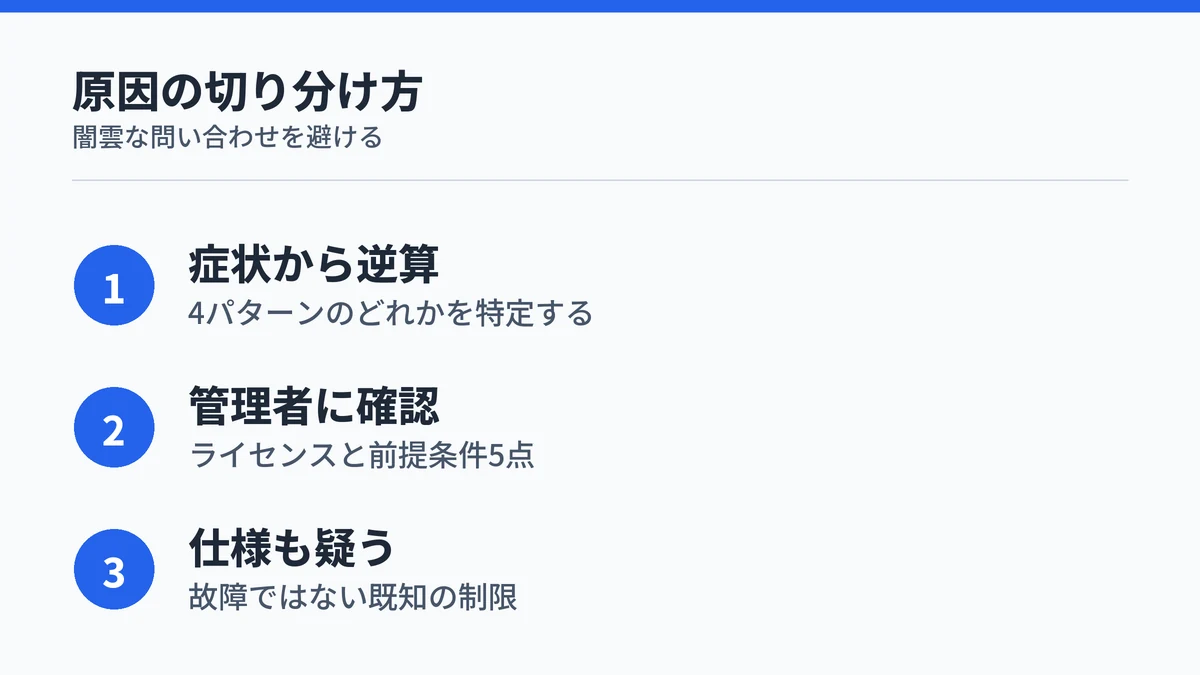
Copilot Coworkが使えない原因は、ライセンス未設定・管理者による無効化・仕様上の制限・アカウントや地域の制約という4つの切り口で整理できます。症状から原因側へさかのぼって確認すると、闇雲に問い合わせるより早く解決に近づけます。
基本的な機能や利用条件をあらためて把握したい場合は、Copilot Coworkの基本と利用条件を確認しておくと、管理者への確認事項も整理しやすくなります。まず自分がテナント管理者かどうかを確認し、管理者でなければ本記事の確認項目を伝えてIT管理者に相談するところから始めましょう。