Copilotの「エージェント」機能は、普段のチャットと何が違うのか分かりにくく感じる人が多いはずです。
結論から言うと、Microsoft Copilotのエージェントは、特定業務に特化した専門AIとしてCopilot本体を拡張する仕組みで、宣言型とカスタムエンジンの2種類があります。
この記事では、2種類の違いとCopilot Cowork・GitHub Copilotとの区別を解説します。読めば「エージェント」を自分の言葉で説明できます。
Copilotエージェントとは?Copilot本体を拡張する専門AI
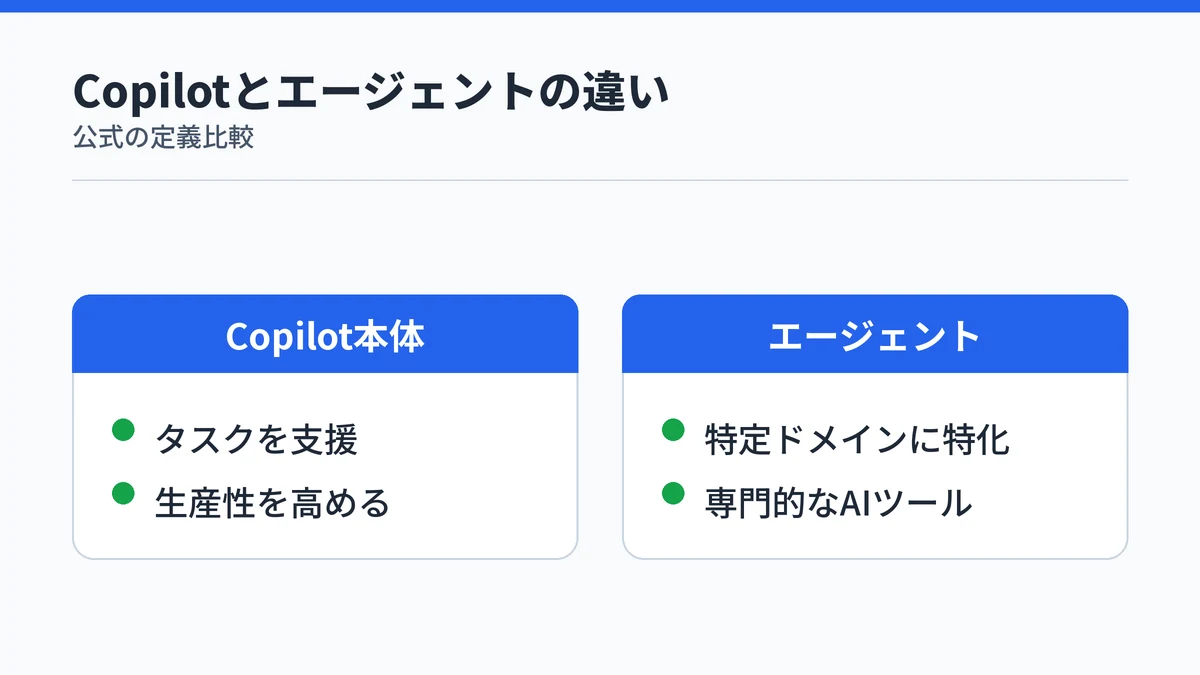
Copilotのエージェントは、特定のドメインに特化した専門的なAIアシスタントとしてCopilot本体の機能を拡張する仕組みです。組織の知識やデータソースを踏まえて、情報の取得やデータの要約、メール送信・記録の更新といったアクションまで実行できます。
Microsoft公式の解説では、Copilotを「タスクをサポートし、生産性を高めるアシスタント」、エージェントを「特定の課題を解決するために構築された専門的なAIツール」と位置づけています。エージェントをAI時代のアプリ、Copilotをそのインターフェースにたとえる説明がわかりやすいところです。
Copilotエージェントは知識とアクションの2要素で動く
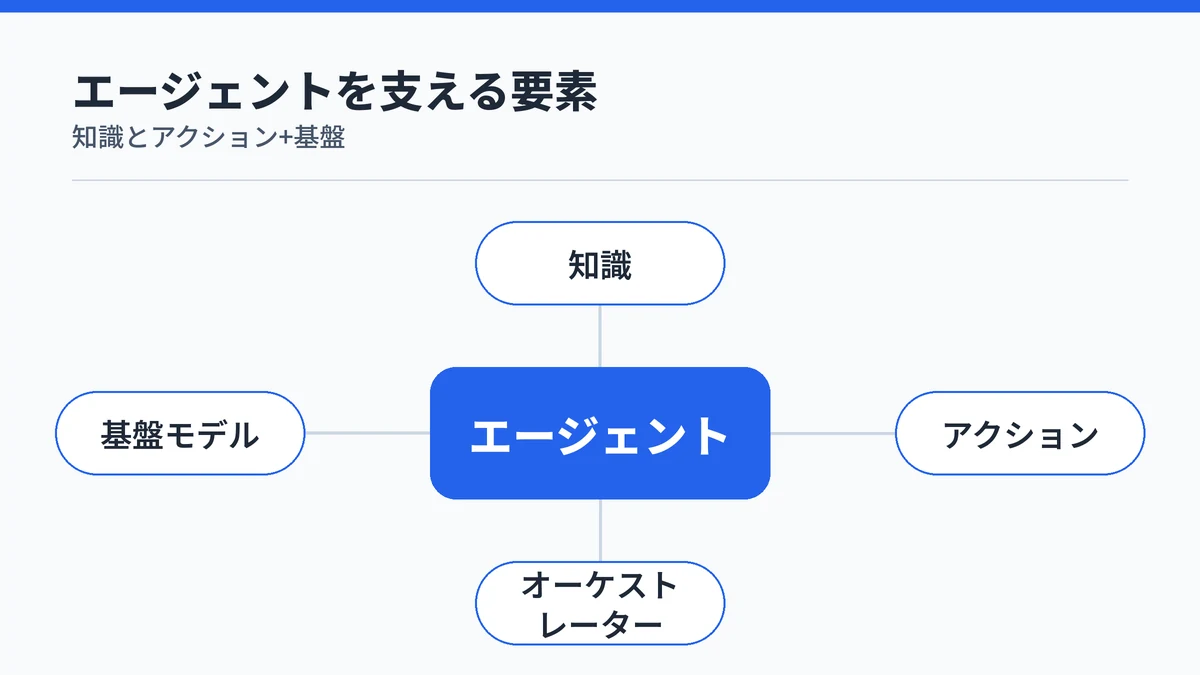
Copilotのエージェントは、専門的な指示とデータソースを反映する「知識」と、業務プロセスを自動化する「アクション」という2つの要素を組み合わせて動きます。知識がエージェントの受け答えを調整し、アクションが実際の作業を実行するという明確な役割分担です。
この2つを支える層として、知識やスキルとの対話を管理するオーケストレーターと、推論・応答生成を担う基盤モデルがあります。Microsoft 365アプリや外部プラットフォームとの統合を担う層も加わり、これらをアプリの中でシームレスに使える形に整えています。
Copilotエージェントは宣言型とカスタムエンジンの2種類がある
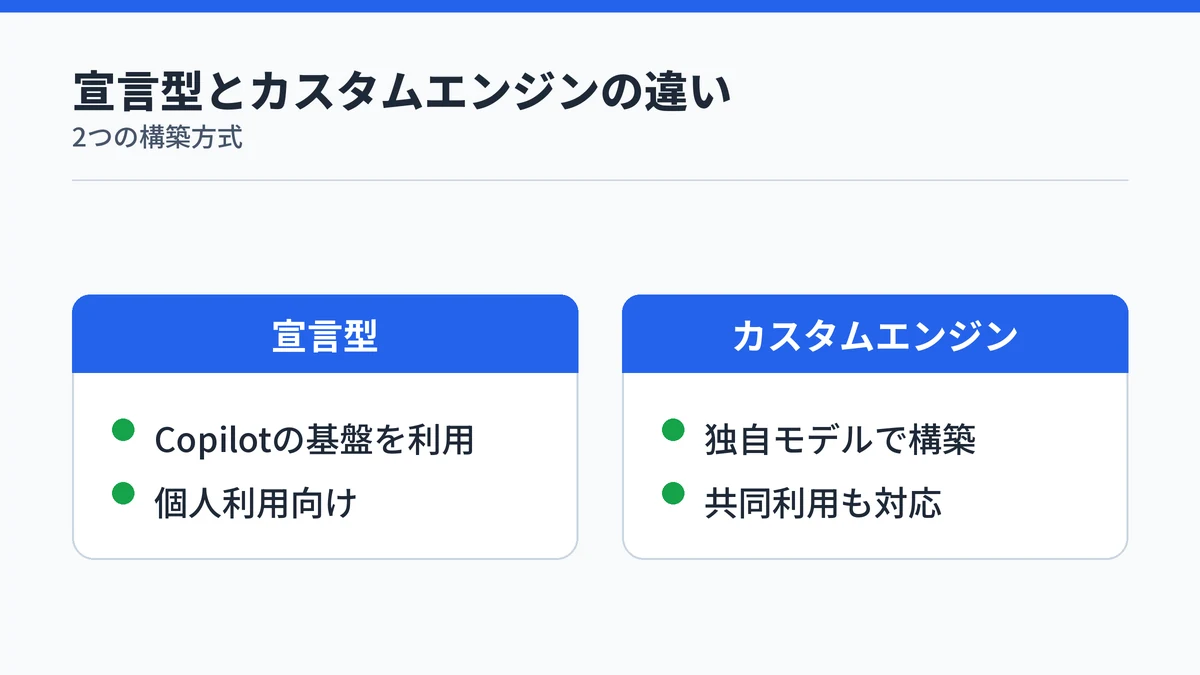
Copilotのエージェントには、Copilot本体のオーケストレーター・モデルをそのまま使う宣言型と、独自のモデル・オーケストレーターを導入するカスタムエンジンの2種類があります。競合記事の多くは「エージェント」をひとつの概念として扱いがちですが、Microsoft公式ドキュメントはこの2方式をはっきり区別しています。
宣言型は個人利用向けに設計され、ユーザーが操作を始めたときだけ動きます。カスタムエンジンは、ユーザー入力なしでもアクションを自動的にトリガーできるほか、複数人での共同利用にも対応します。
| 比較項目 | 宣言型エージェント | カスタムエンジンエージェント |
|---|---|---|
| ユースケース | 重点的な単一シナリオ | 複雑なワークフロー・高度な統合 |
| 共有範囲 | 個人利用向け | 個人利用とグループ共同利用の両方 |
| カスタマイズ | Copilotのオーケストレーター・モデルに限定 | AIモデル・オーケストレーションまで完全にカスタマイズ可能 |
| プロアクティブな動作 | 非対応(ユーザー操作が起点) | 対応(自動トリガー可能) |
| ホスティング | Microsoft 365内で完結 | Copilot Studio経由、またはAzure等で外部ホスト |
宣言型はAgent Builderで作る
宣言型エージェントの代表的な入り口がAgent Builderです。Microsoft 365 Copilot内で自然言語を使って手早く構築できるローコードツールで、コーディングの知識は必要ありません。
自然言語での説明・手動構成・テンプレートという3つの作成方法から選べます。開発者向けの選択肢としては、Microsoft 365 Copilotライセンスなしでも使えるMicrosoft 365 Agents Toolkitもあります。
ただし管理者によるサイドローディング許可の設定が必要な、プロ向けの経路です。具体的な作成手順はCopilotのエージェントの作り方で解説しています。
カスタムエンジンはCopilot Studioで作る
カスタムエンジンエージェントの構築先がCopilot Studioです。すべてのMicrosoft 365ユーザーが使える、Agent Builderより高度なオーケストレーションを組めるツールです。
トピック分岐や外部システムとの連携など、複雑な業務ルールを組みたい場合はこちらを選びます。SharePointやCopilotコネクタでテナントデータに基づくエージェントを作るには、従量課金制の設定かライセンス購入が必要です。Agent Builderで作った宣言型エージェントを、Copilot Studio側で発行・管理することもできます。
Copilotエージェントの利用にはCopilotライセンスが必要
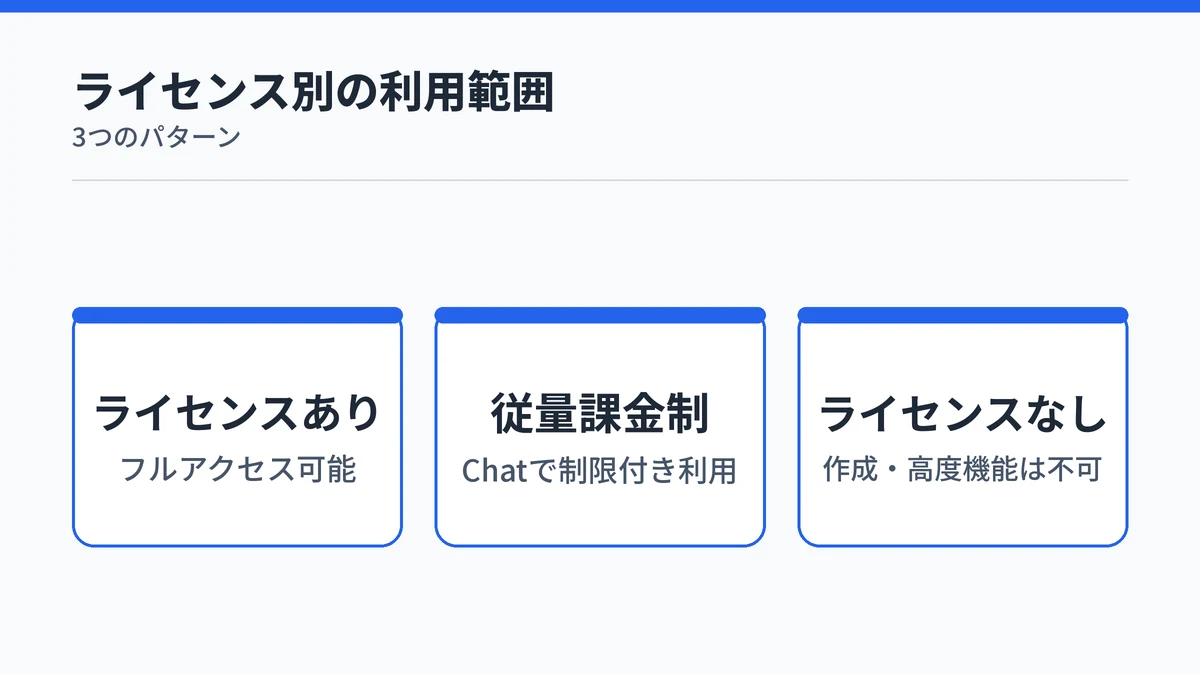
Copilotのエージェントをフル活用するには、Microsoft 365 Copilotのアドオンライセンス、または従量課金制の設定が必要です。ライセンスを持つユーザーは、対応アプリ全体でエージェント機能にフルアクセスでき、SharePointなどのテナントデータに基づくエージェントも使えます。
ライセンスがないテナントでも、従量課金制(Copilotクレジットで計測)を有効にすればCopilot Chat上でエージェントを使えます。テナントデータに固定されたエージェントの利用には使用量に応じた課金が適用されます。Copilotアドオンライセンスの無いユーザーは、一部アプリでCopilot Chatの入り口が表示されても、エージェントの作成自体はできません。
CopilotエージェントとCopilot Coworkは役割が違う
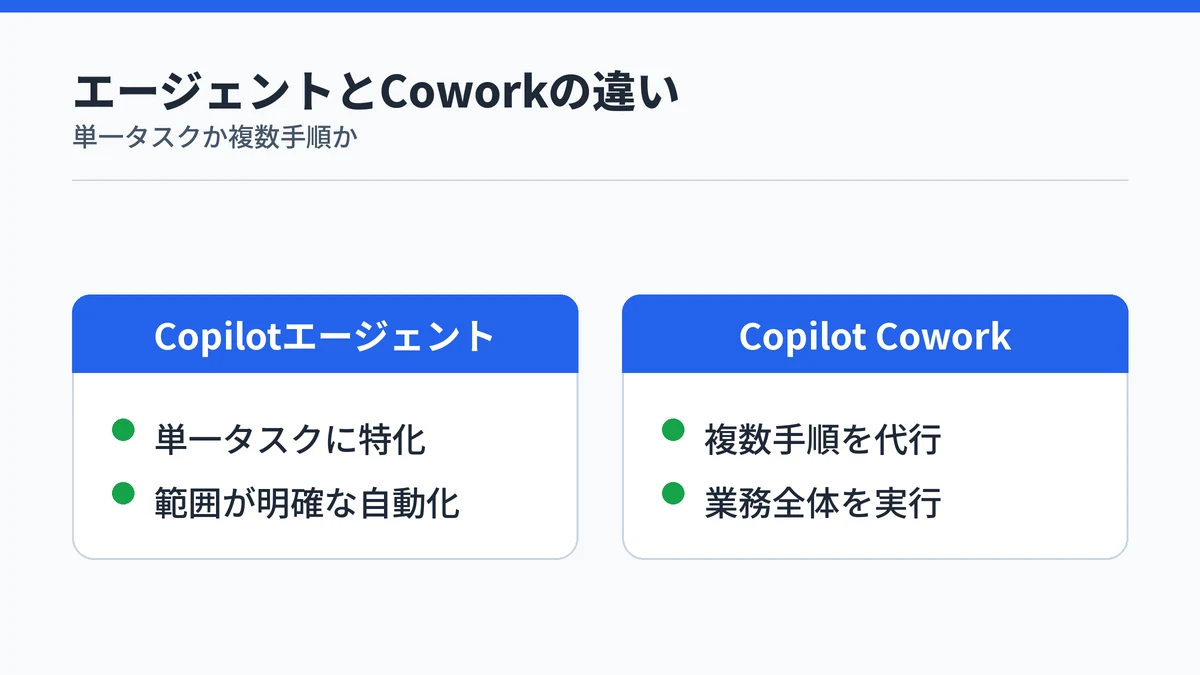
Copilotのエージェントは特定タスクの自動化に特化するのに対し、Copilot Coworkは複数の手順・アプリにまたがる業務全体を代行する点で役割が異なります。
公式の比較では、ちょっとした疑問への即答はCopilot Chat、繰り返しタスクの自動化は特化型エージェント、複数手順やアプリをまたぐ業務はCoworkと役割分担が示されています。ユーザーが目標を伝えると、Work IQがメールや会議、ファイルを分析して作業計画を立て、実行まで担うのがCoworkの特徴です。
CopilotエージェントとGitHub Copilotは別サービス
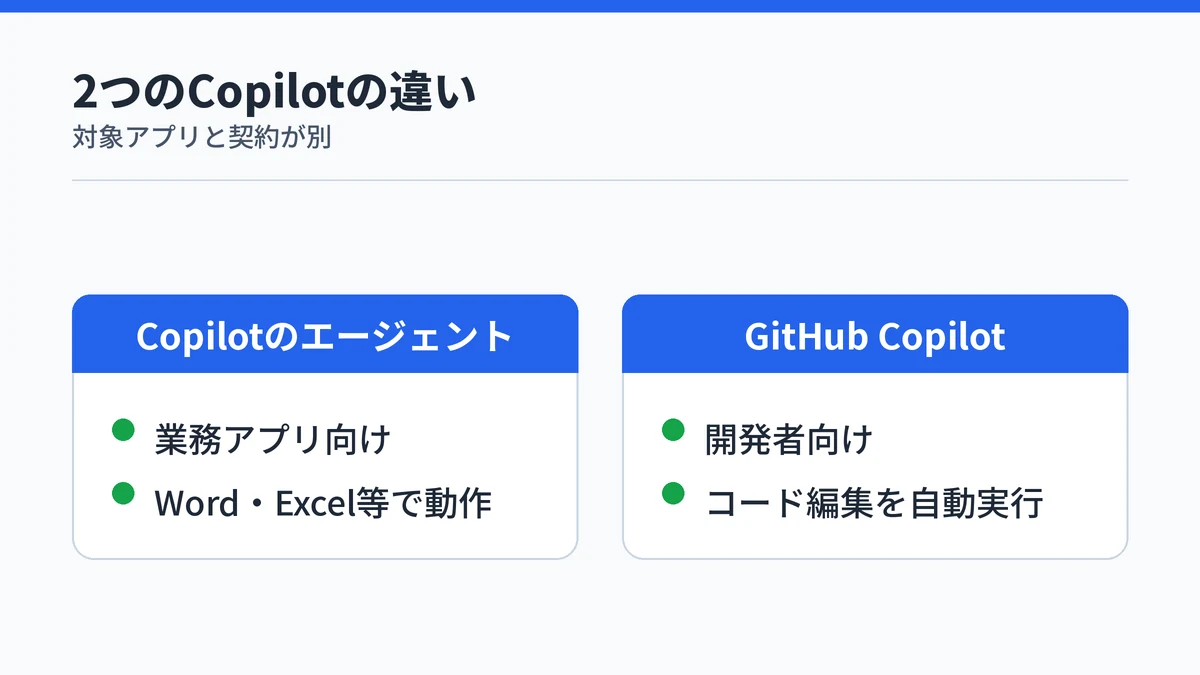
Copilotのエージェントは業務アプリ向けのMicrosoft 365 Copilotの機能です。開発者向けのコーディング支援ツールであるGitHub Copilotのエージェントモードとは、対象も提供元契約も異なる別サービスです。
GitHub Copilotのエージェントモードは、コードの編集を自律的に繰り返し実行する開発者向け機能です。どちらもMicrosoft傘下の製品ですが、利用する契約もアプリも別なので、検索で調べる際は目的のCopilotがどちらかを先に確認しておくと迷いません。

Copilotエージェントの作り方と活用事例は姉妹記事で解説
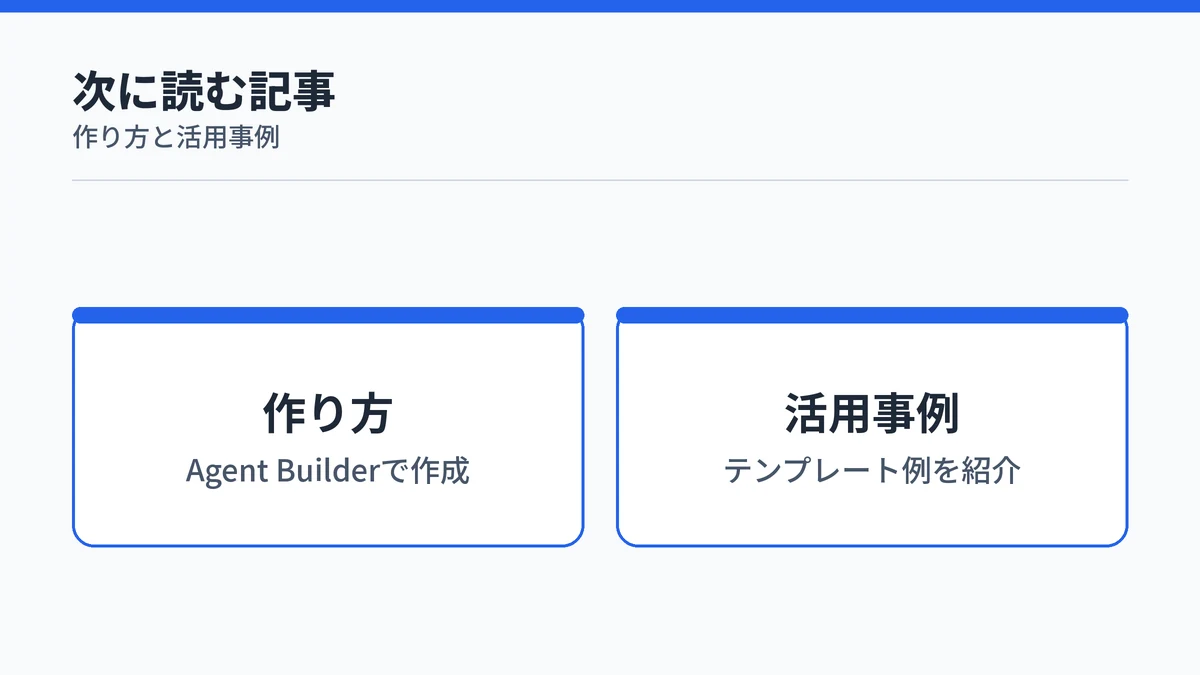
作成の具体的な手順や、実際の活用事例まで踏み込みたい場合は、姉妹記事が参考になります。作り方はAgent Builderの章で紹介した記事、活用事例は次に紹介する記事にまとまっています。
Copilotエージェントの活用事例では、Agent Builderの公式テンプレートと、実企業の導入成果を紹介しています。自分の業務に近い使い道を先に確認したい場合は、こちらから読み進めるのがおすすめです。
Copilotエージェントに関するよくある質問
Copilotのエージェントとは何ですか?
Copilotのエージェントは、特定のドメインに合わせた専門的なAIアシスタントとしてCopilotの機能を拡張する仕組みです。組織の知識やデータソースを追加指示に組み込み、情報の取得・要約に加えメール送信や記録の更新などのアクションも実行できます。構築方法には、Copilotの基盤をそのまま使う宣言型と、独自のモデル・オーケストレーターを導入するカスタムエンジンの2種類があります。
Copilotの自律型エージェントとは何ですか?
Microsoft公式の一般向け解説では、エージェントを3種類に分類しており、そのひとつが自律型です。自律型は複数のエージェントが互いに独立しながら協働するタイプで、物流やスマートシティなど複雑な環境での意思決定に使われます。宣言型・カスタムエンジンという開発者向けの分類とは別の整理なので、混同しないよう注意が必要です。
GitHub Copilotのエージェントとは何ですか?
GitHub Copilotのエージェントモードは、開発者向けのAIコーディング支援機能で、コードの編集を自律的に繰り返し実行します。本記事で扱うMicrosoft 365 Copilotのエージェント(Word・Excel・Outlookなど業務アプリ向け)とは対象アプリも利用シーンも異なる別サービスで、どちらもMicrosoft傘下ですが契約・提供形態は別です。
Copilot Studioのエージェントとは何ですか?
Copilot Studioは、すべてのMicrosoft 365ユーザーが使える、Agent Builderより高度なオーケストレーションを組めるツールです。トピック分岐や外部システム接続を伴う複雑な業務ルールが必要な場合は、Agent Builderの宣言型エージェントではなく、Copilot Studioでカスタムエンジンエージェントを構築する経路を選びます。
Copilotでエージェントを作成するとはどういうことでしょうか?
エージェントの作成とは、Copilotに対して専門的な指示と知識源(データソース)を組み合わせて渡し、特定の業務向けに応答を調整する作業を指します。加えてメール送信や記録更新などのアクションを組み込むことで、単なる質問応答を超えた業務の自動化が可能になります。作成方法の具体的な手順は姉妹記事で解説しています。
まとめ:Copilotエージェントは宣言型とカスタムエンジンで選ぶ
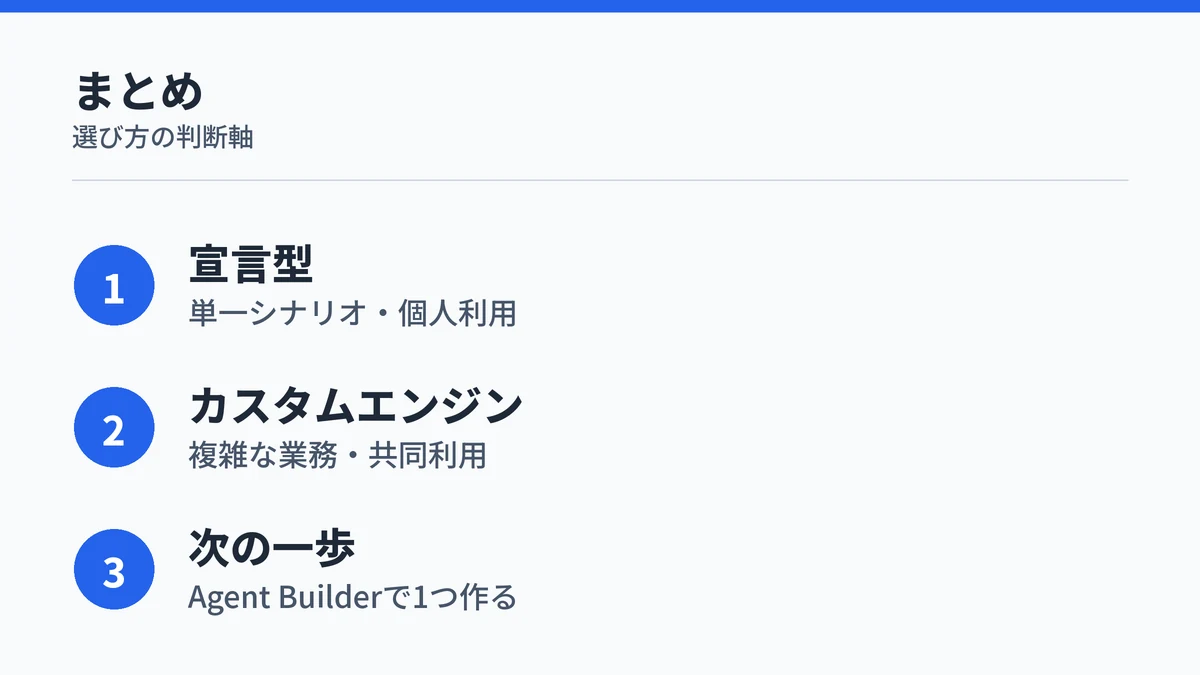
Copilotのエージェントは、Copilot本体のオーケストレーターを使う宣言型と、独自のモデル・オーケストレーターを導入するカスタムエンジンの2種類に分かれます。単一シナリオでMicrosoft 365アプリ内に収まる用途なら宣言型、複雑な業務ルールや複数人での共同利用が必要ならカスタムエンジンを選ぶのが基本の判断軸です。
まずはAgent Builderで宣言型エージェントを1つ作ってみると、知識とアクションの組み合わせ方が実感として掴めます。複数ステップの業務をまとめて任せたい場合は、Copilot Coworkでできることも合わせて確認しておくと選択肢が広がります。