Copilotで自分専用のエージェントを作ってみたいけれど、コードを書けないから無理だと感じていませんか。
結論から言うと、Microsoft Copilotのエージェント作成にコードは不要です。Agent Builderで自然言語から数分で作れます。
この記事では、Agent Builderの3つの作り方と追加費用の有無、社内共有の手順を公式情報から解説します。読み終える頃には自分の業務に合ったエージェントを作り始められます。
Agent BuilderはCopilotのエージェント作成機能
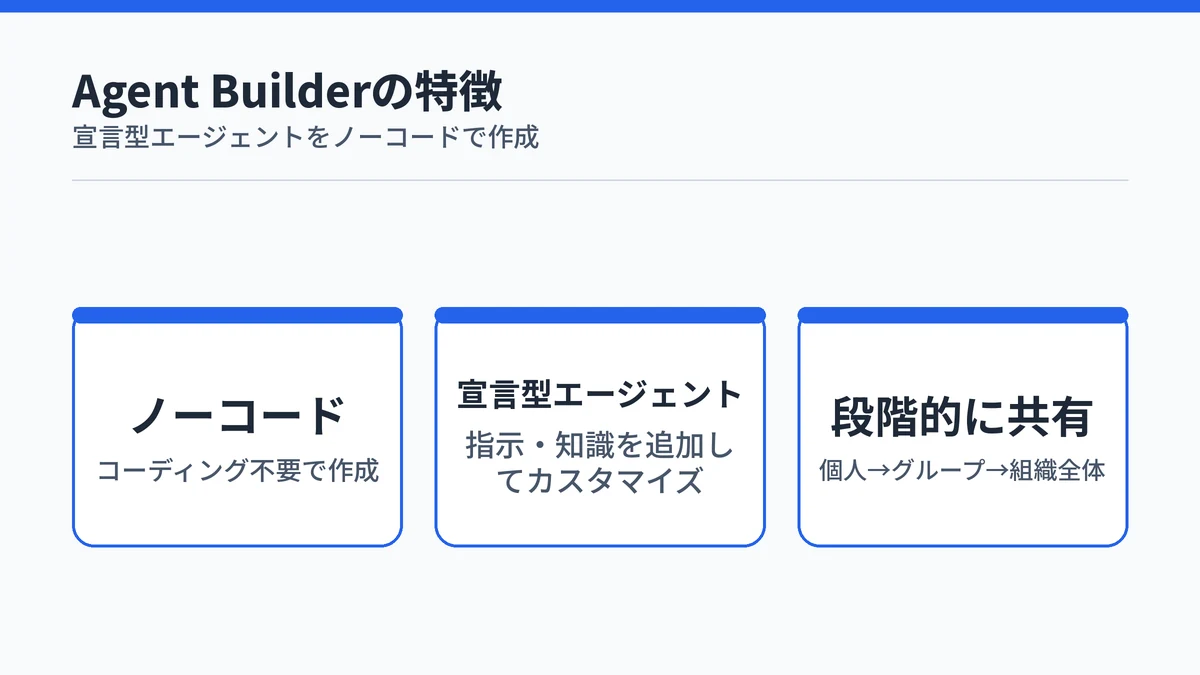
Agent Builderは、Microsoft 365 Copilot内で宣言型エージェントを作成できるノーコード機能です。宣言型エージェントとは、Copilotの基盤モデルに指示や知識を追加してカスタマイズしたエージェントを指します。ゼロから独自のモデルを構築する方式とは異なります。
コーディングスキルや高度な技術トレーニングは不要です。Microsoft公式サポートによると、Microsoft Copilotアプリのナビゲーションペインから「新しいエージェント」を選ぶだけで作成を始められます。
Copilotと名の付くサービスは複数あり、Copilotの種類とそれぞれの違いを先に押さえておくと迷いません。Agent Builderはそのうち、Microsoft 365 Copilotのエージェント作成機能にあたります。作成したエージェントは、特定のメンバーやグループ、あるいは組織全体へと段階的に共有できます。

Agent Builderは3つの方法でエージェントを作れる
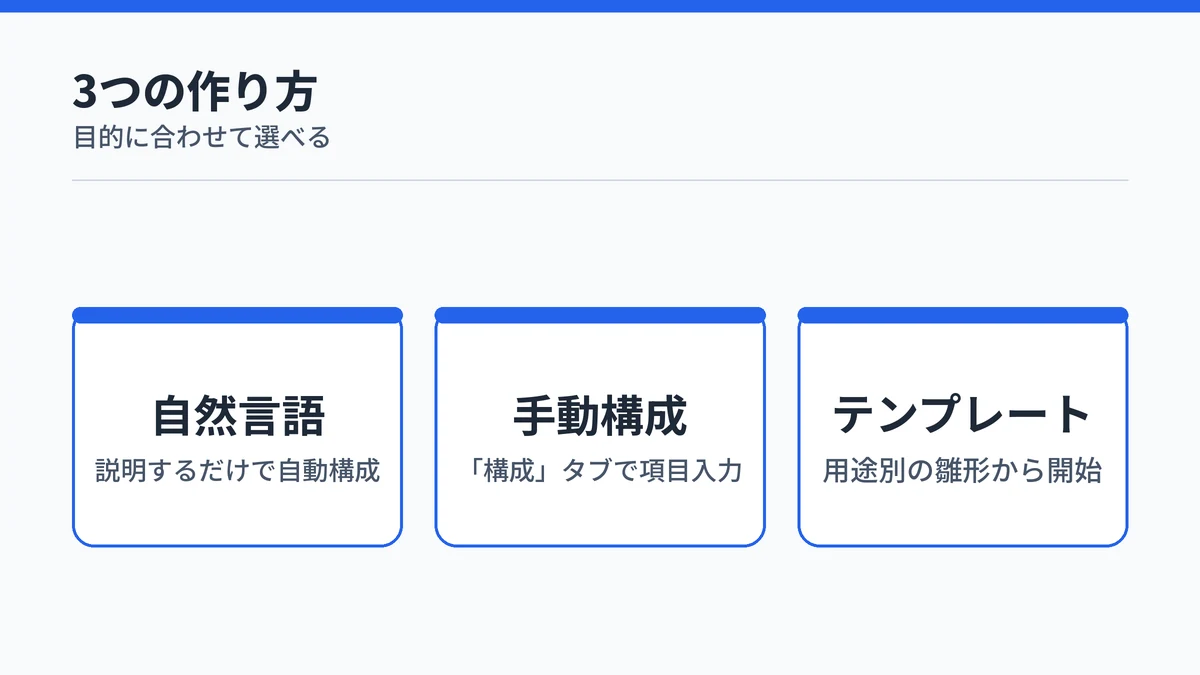
Agent Builderでのエージェント作成は、自然言語での指示・手動構成・テンプレートの3つの方法から選べます。どの方法も「新しいエージェント」の選択から始まり、途中で切り替えることもできます。
3つの方法は次のとおりです。
- 自然言語で説明する(推奨・一番早い)
- 「構成」タブで項目を1つずつ手動入力する
- 用意されたテンプレートから始めてカスタマイズする
以降で、それぞれの具体的な進め方を見ていきます。
自然言語で説明するだけの作り方(推奨)
自然言語での作成が、Microsoft Learnの公式ドキュメントでも推奨される方法です。会話形式でやりたいことを伝えると、エージェントの名前・説明・指示が自動的に更新されます。
たとえば「毎日のメールを添付ファイルつきで要約して」と伝えると、Agent Builderは自動でメールを知識ソースに追加し、添付ファイルの種類別に要約する構成を提案します。「PowerPointの資料を作って」のような指示には、コード インタープリターや画像ジェネレーターを組み合わせて構成します。
一通り説明が終わったら「構成」タブで内容を確認し、必要なら手を加えられます。自然言語エクスペリエンスは対応言語の設定時のみ利用でき、非対応の言語設定では次に紹介する手動構成に切り替わります。
「構成」タブで手動作成する方法
自然言語を使わず、最初から項目を自分で設定したい場合は、「新しいエージェント」から「スキップして構成」を選びます。「構成」タブが開き、名前・説明・指示・知識・スターター プロンプトなどを個別に入力できます。
設定できる項目の詳細は、次のセクションで表にまとめています。手動構成は、意図した挙動を最初から細かく指定したい場合に向いています。
テンプレートから始める方法
Agent Builderには、用途別のテンプレートが用意されています。「新しいエージェント」のページで使いたいテンプレートを選ぶと、説明・指示・プロンプトが事前設定された状態でエージェントが自動生成されます。
テンプレートはそのまま使うことも、知識ソースの追加や「構成」タブでの調整によって、自分の業務に合わせてカスタマイズすることもできます。ゼロから項目を埋めるより早く形にしたい場合に向いています。
Agent Builderは手動構成タブで8項目を設定できる
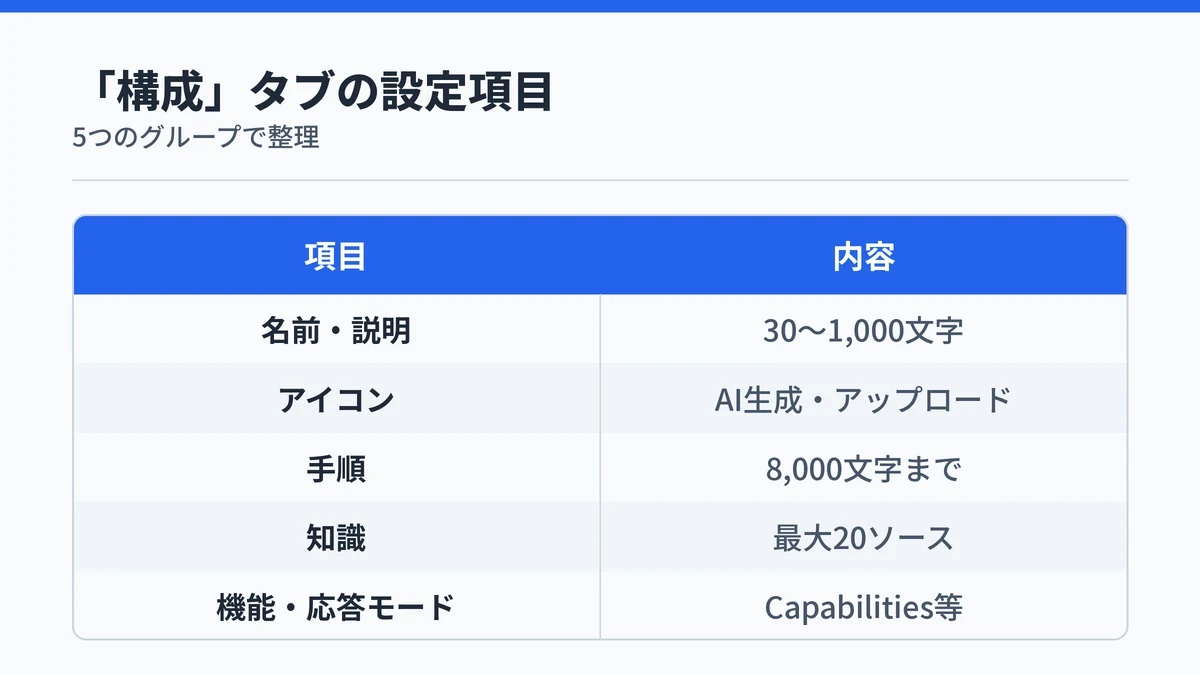
「構成」タブでは、名前や説明、指示、知識など8つの項目を個別に設定して、エージェントの挙動や見た目を細かく調整できます。文字数上限や必須項目もそれぞれ決まっています。
| 項目 | 内容 |
|---|---|
| 名前 | エージェントの名称。30文字が上限 |
| アイコン | AI生成・ライブラリ選択・手動アップロードから設定。PNG、192×192px以内、1MB以内 |
| Model | 既定の応答モード(自動・クイック応答・深く考える) |
| 説明 | 用途を識別するための説明文。1,000文字が上限 |
| 手順 | 挙動を決める具体的な指示。8,000文字が上限 |
| 知識 | SharePointサイト・フォルダー・ファイル・Copilotコネクタを最大20ソースまで指定 |
| Capabilities | コード インタープリターや画像ジェネレーターなどの追加機能 |
| スターター プロンプト | 他のユーザーに使い方の例を示す定型プロンプト |
各項目を設定したら「試してみる」タブでテストできます。名前・説明・指示の3つがそろうとテストが有効になり、公開後のエージェントに近い挙動で確認できます。プロンプトの共有や他のエージェントへの@メンションなど、一部の機能はテスト中は使えません。
Agent Builderは機能追加と応答モードを選べる
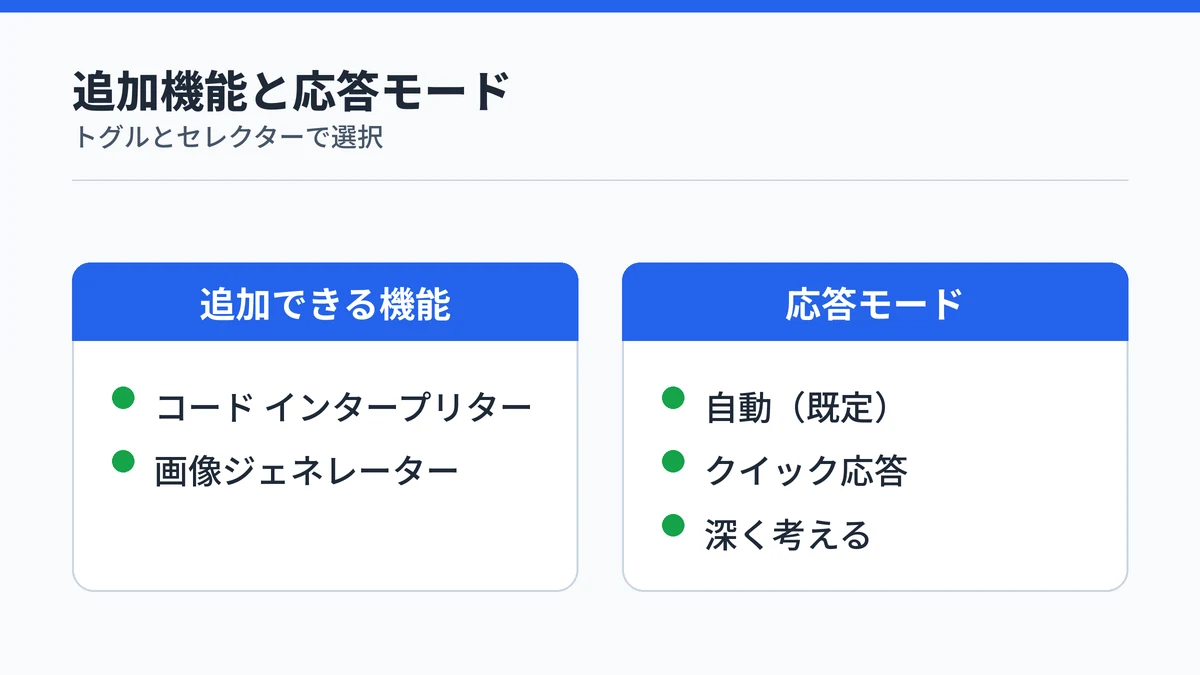
Agent Builderでは、コード インタープリターと画像ジェネレーターの2つの機能をトグルで追加でき、応答モードも自動・クイック応答・深く考えるから選べます。
コード インタープリターは、複雑な計算やデータ分析、グラフ生成が必要なエージェントに向いています。画像ジェネレーターは、プロンプトに応じた画像生成を組み込みたい場合に使います。どちらも「構成」タブのトグルひとつで追加できます。
応答モードは3種類です。
- 自動(既定・速度と深さを自動調整)
- クイック応答(簡潔な回答を優先)
- 深く考える(複雑なタスクに時間をかけて分析)
既定は自動モードですが、エージェントの利用者はモデルセレクターでいつでも上書きできます。

Agent Builderの利用に追加費用はかかる?
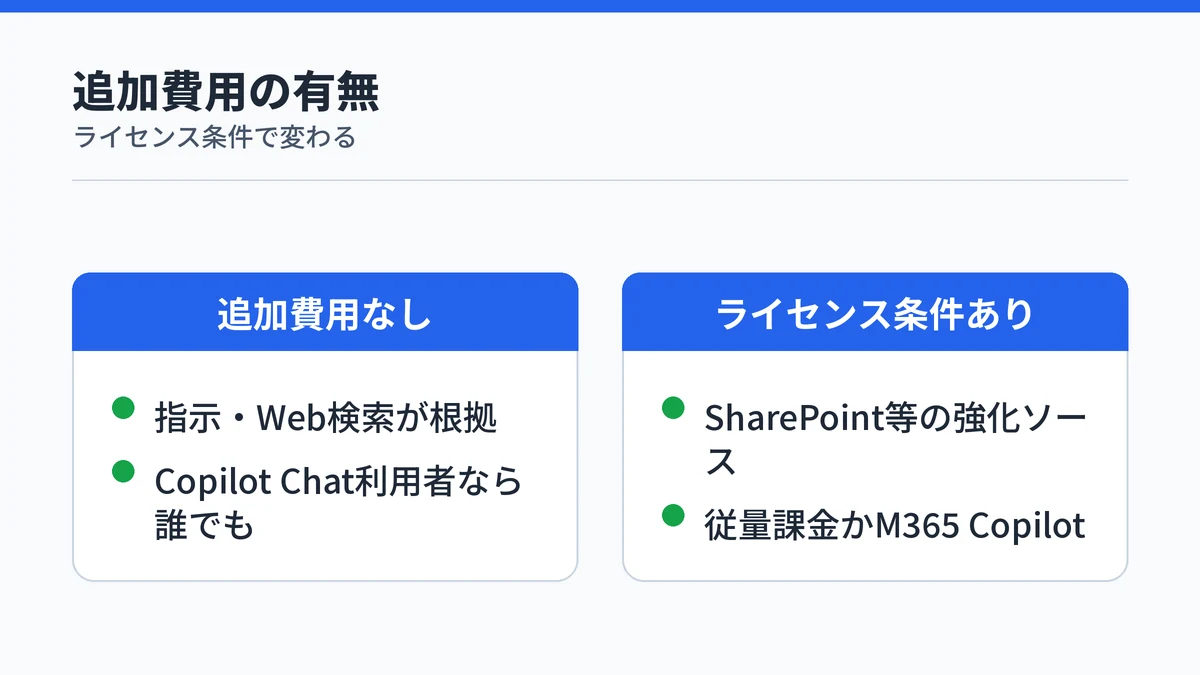
Copilotのエージェント作成自体に追加費用はかかりません。指示やWeb検索を根拠にするエージェントなら、Microsoft 365 Copilot Chatを使える環境であれば誰でも作成できます。
Microsoft Learnの公式ドキュメントによると、Microsoft 365 Copilotライセンスを持つユーザーはAgent Builderにフルアクセスできます。テナントデータ(SharePointやMicrosoft Graph)に基づくエージェント作成も含まれます。ライセンスが無いテナントでも、従量課金制(Copilotクレジットで計測)を有効にすれば、同じ強化機能を使えます。
ただし、使えるナレッジソースはライセンスによって変わります。Microsoft Copilotの無料版と有料版の違いを踏まえると、メールやTeams会議まで知識ソースにできるのはMicrosoft 365 Copilotライセンスを持つユーザーだけです。従量課金制ではCopilotコネクタやSharePointデータまでが対象です。
Agent BuilderとCopilot Studioは対象ユーザーが違う
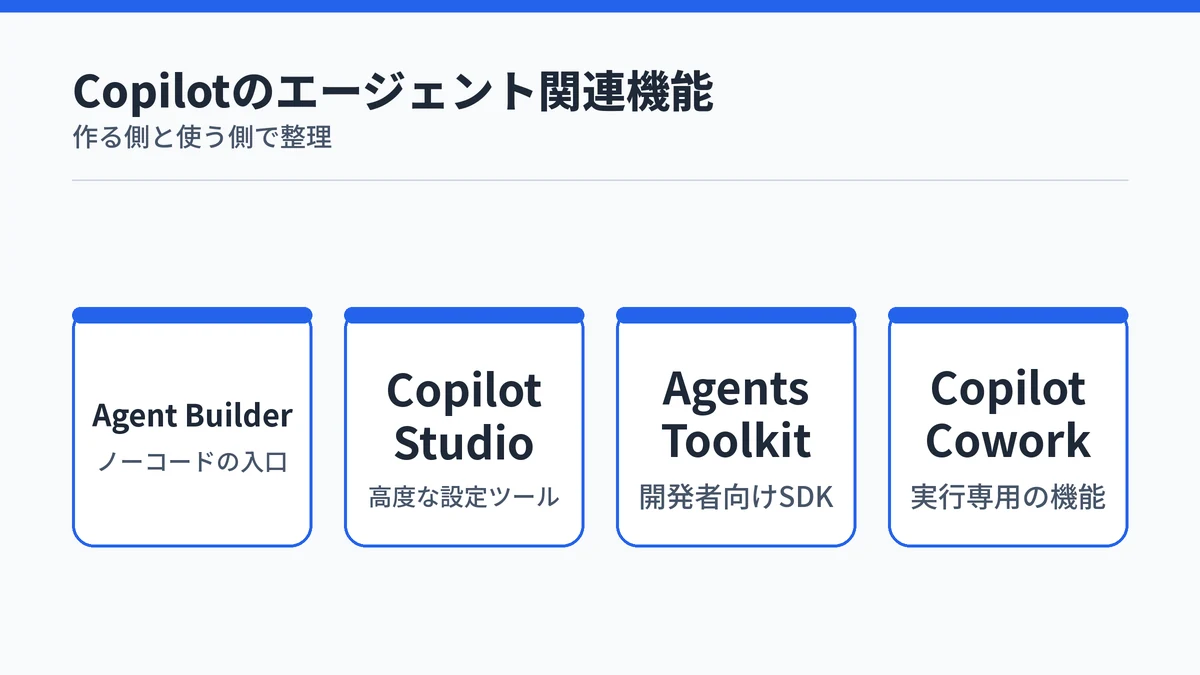
Agent Builderはノーコードで完結する入門経路で、より高度な設定が必要ならCopilot Studio、コードで作り込むならMicrosoft 365 Agents Toolkitに進みます。
Copilot Studioは、トピックの分岐やアクション連携まで組める上位ツールです。すべてのMicrosoft 365ユーザーが使え、Agent Builderで作ったエージェントをCopilot Studio側で発行・管理することもできます。SharePointやCopilotコネクタでテナントデータに基づくエージェントを作る場合は、従量課金制の設定かCopilot Studioライセンスの購入が必要です。
Microsoft 365 Agents Toolkitは、開発者向けのSDK群です。Microsoft 365 Copilotライセンスなしでもエージェントを構築できますが、管理者によるカスタムアプリのサイドローディング許可が必要で、コードを書く前提の経路です。
なお、Copilot Coworkはこれらとは役割が異なります。Agent Builderが「エージェントを作る」機能であるのに対し、Copilot Coworkは既存のエージェントに業務そのものを任せて実行させる機能です。作る側と使う側という違いを押さえておくと、どちらを調べればよいか迷いません。
Copilotのエージェントの作り方に関するよくある質問
Copilotエージェントで議事録の作り方は?
Agent Builderの自然言語作成で「会議の内容を要約して議事録の形式でまとめて」のように指示すると、Copilotがその指示に合わせて名前・説明・手順を自動構成します。会議データを知識ソースに追加すれば、その会議に基づいた要約エージェントになります。
Copilot Studioでエージェントフローの作り方は?
Copilot Studioは、Agent Builderよりもトピック分岐やアクション連携まで組める上位ツールです。エージェントフローのような高度な処理はCopilot Studio側の機能で、Agent Builderで作った宣言型エージェントをCopilot Studio側で発行・管理することもできます。
Copilotエージェントの作成にコーディングの知識は必要ですか?
必要ありません。Agent Builderはコーディングスキルや高度な技術トレーニングが無くても使えるノーコードツールで、エージェントに何をしてもらいたいか自然言語で説明するだけで作成できます。
Copilotエージェントの作成に追加費用はかかりますか?
Microsoft 365 Copilotライセンスを持っていれば、Agent Builder自体に追加費用はかかりません。ライセンスが無いテナントでも、従量課金制(Copilotクレジット)を有効にすれば一部機能を使ってエージェントを作成できます。
作ったエージェントは社内の他のメンバーと共有できますか?
共有できます。共有ダイアログから特定のユーザーやセキュリティグループを指定するか、組織全体に公開範囲を広げることも可能です。組織カタログへの正式公開には管理者の承認が必要です。
まとめ:Agent BuilderでCopilotのエージェントを作れる
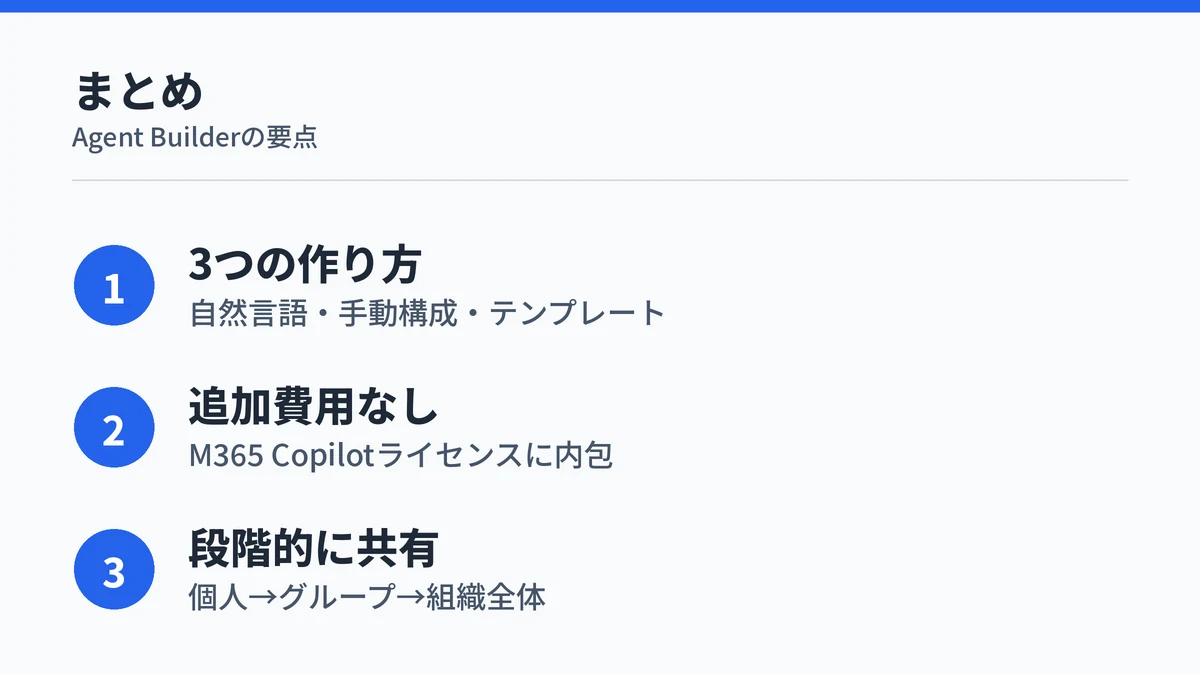
Agent Builderを使えば、コーディングの知識がなくてもMicrosoft 365 Copilot内でエージェントを作成できます。自然言語での指示・手動構成・テンプレートの3つの方法から、目的に合わせて選べます。
Microsoft 365 Copilotライセンスがあれば追加費用は発生せず、作成したエージェントは組織内で段階的に共有できます。まずは自然言語で「こういうことをしてほしい」と伝えるところから始めてみましょう。
より高度なエージェントを組みたくなったらCopilot Studioが次の選択肢です。Microsoft Copilot全体の他サービスと比較したい場合はMicrosoft CopilotとChatGPTの違いも参考になります。