自分で書いたコードやCodexに作らせた変更を、ほかの人に見せる前に一度チェックしてほしい場面があります。
Codexのコードレビューは、変更点を読んで問題を優先度の高い順に指摘してくれる機能です。自分のパソコンの中の変更は「/review」で、GitHubのプルリクエストはコメント1つで頼めます。
この記事では、2つの頼み方の違いから、見てもらう範囲の選び方、観点の決め方、使えるプランまでを整理します。
Codexのコードレビューは変更点を読んで問題を指摘する機能
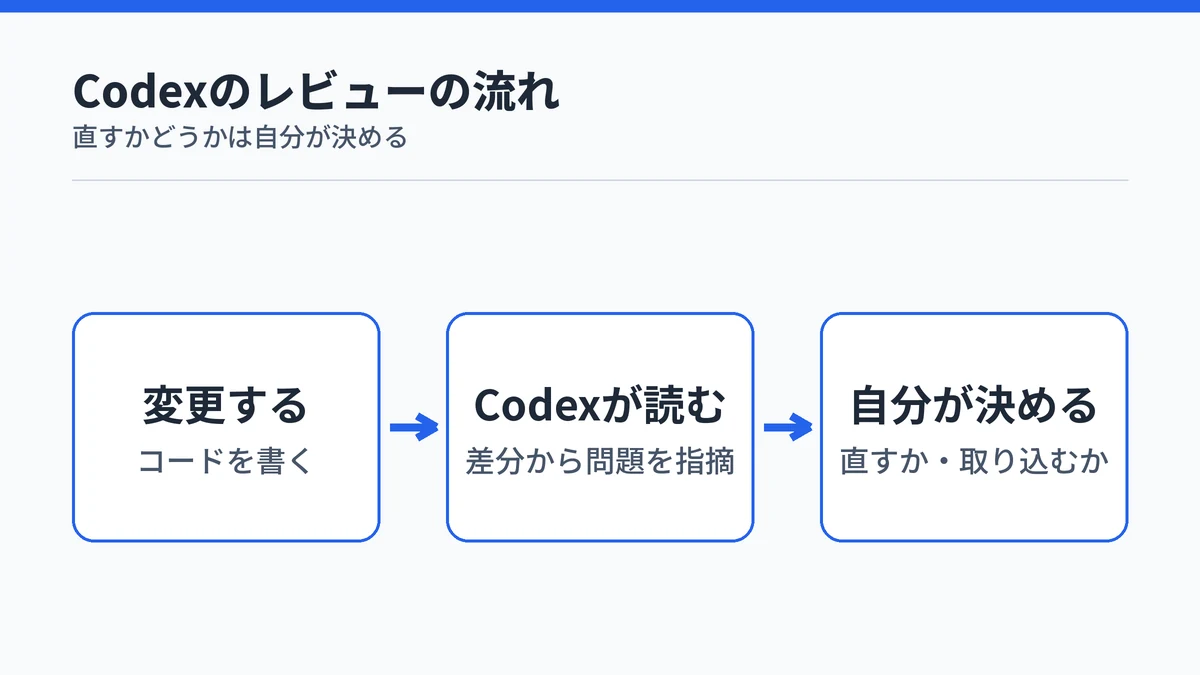
Codexのコードレビューは、変更の前後で変わった部分をCodexが読み、動作の変化やテストの抜けなどの問題を優先度の高い順に指摘してくれる機能です。直すかどうかは、指摘を読んだ自分が決めます。
変更の前と後で変わった部分だけを並べたものを差分と呼びます。Codexのレビューは、選んだ範囲の差分を読んで問題を探します。
手元のファイルは書き換えない
ChatGPT LearnのCode reviewのページによると、レビューは優先度をつけた指摘を報告するだけで、手元のファイルを変更しません。指摘を受けて直したいときは、チャットで修正を頼む流れになります。
修正を頼んだ場合は、ふだんのサンドボックスと承認の設定に従って作業が進みます。レビューを頼んだだけでファイルが勝手に書き換わることはないので、作業中の変更があっても安心して頼めます。
承認やマージは人が決める
同じページでは、チャットでプルリクエストを見ても、コメントの投稿・承認・マージは行われないとされています。伝える指摘を選び、「Submit review」で「Comment」「Approve」「Request changes」のどれかを送るのは自分です。
ChatGPT LearnのGitHubのページにも、レビューの決まりはテスト・ブランチの保護・必須の承認の代わりにはならないと書かれています。取り込むかどうかの最終判断は、人が持ったまま使うのが前提の機能です。
Codexのコードレビューは手元とGitHubの2か所で頼める
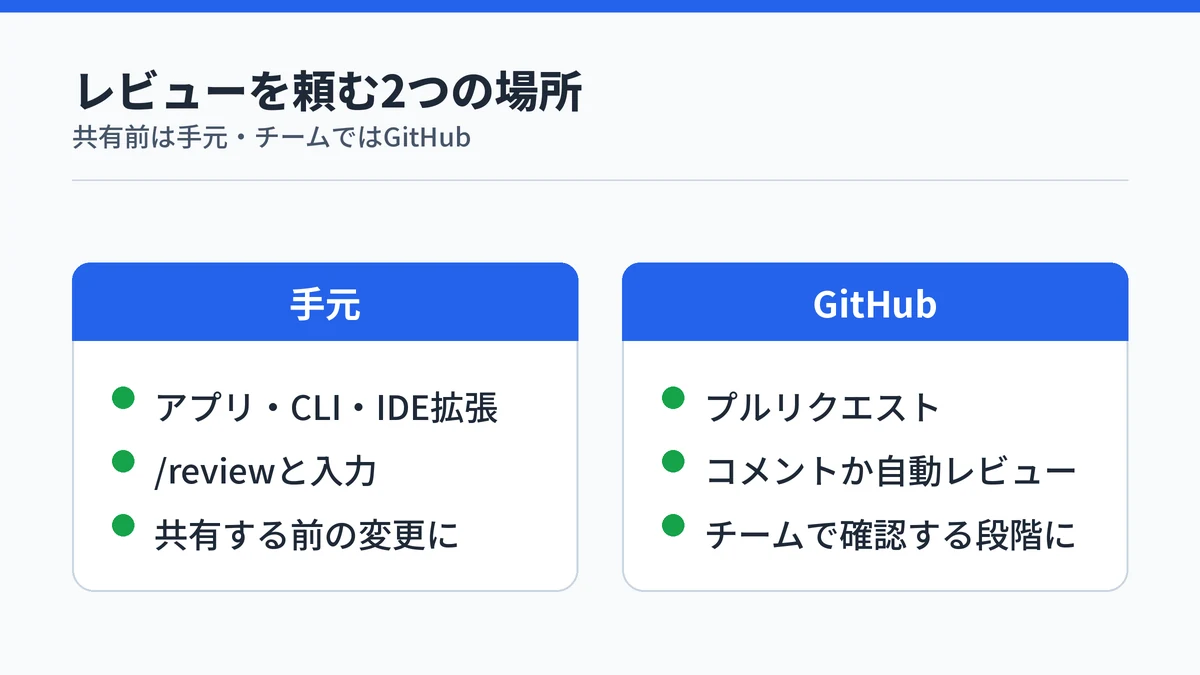
Codexのコードレビューは、自分のパソコンにある変更を見てもらう方法と、GitHubのプルリクエストにレビューを書き込んでもらう方法の2つに分かれます。まだ誰にも見せていない変更なら手元、チームで確認する段階ならGitHubが目安です。
| 頼む場所 | 使う画面 | 頼み方 | 結果の出る場所 |
|---|---|---|---|
| 手元 | デスクトップアプリ・Codex CLI・IDE拡張 | 「/review」と入力 | チャットやレビューの画面 |
| GitHub | プルリクエスト | @codex reviewとコメント・自動レビュー |
プルリクエストのコメント |
手元:アプリ・CLI・IDE拡張の/reviewで頼む
Code reviewのページによると、手元のレビューはデスクトップアプリ・Codex CLI・IDE拡張の3つで使えます。どれも「/review」と入力すると、見てもらう範囲を選ぶ画面が出ます。
ターミナルで使うCodex CLIの基本と始め方を知っていれば、同じ感覚で頼めます。コミットやプッシュの前に、自分の変更を別の目で見てもらう使い方に向いています。
GitHub:プルリクエストにレビューを書き込む
プルリクエストは、変更をリポジトリに取り込む前に、ほかの人に確認を頼む仕組みです。ChatGPT LearnのGitHubのページによると、Codexはプルリクエストの差分を見て、ふつうのGitHubのレビューと同じ形でコメントを投稿します。
レビューの結果がプルリクエストに残るので、チームのメンバー全員が同じ指摘を見ながら話を進められるのがGitHubで頼む利点です。GitLabのマージリクエストへの対応は、まだプレビューの段階です。
Codexの/reviewで手元の変更をレビューする
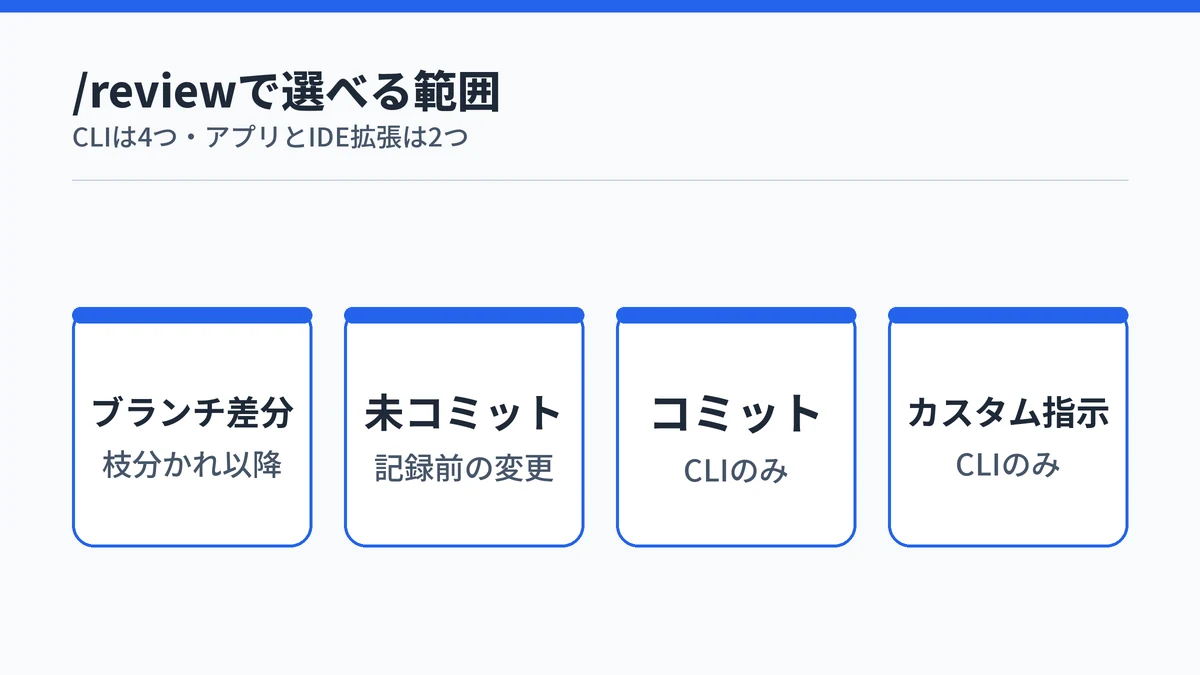
手元の変更は、Gitで管理しているフォルダでCodexを開き「/review」と入力するとレビューできます。CLIでは見てもらう範囲を4つ、デスクトップアプリとIDE拡張では2つから選びます。
Code reviewのページによると、「/review」はGitのリポジトリの中でだけ表示されます。デスクトップアプリでは、リポジトリが無いフォルダなら作るよう案内が出ます。
CLIは見てもらう範囲を4つから選ぶ
Codex CLIで「/review」と入力すると、次の4つの範囲から選べます。
- ベースブランチとの差分
- 未コミットの変更
- 選んだコミット
- カスタムのレビュー指示
コミットは変更を記録した1回分のまとまり、ブランチは本流から分けて作業する枝のことです。「ベースブランチとの差分」は、枝分かれした地点から今のブランチまでの変更をまとめて見ます。
「未コミットの変更」は、まだ記録していないファイルの変更が対象です。プルリクエストを作る前なら、ベースブランチとの差分を選ぶと全体をまとめて見てもらえます。CLIの設定ファイルのconfig.tomlにreview_modelを書くと、レビューだけ別のモデルで動かせます。
アプリとIDE拡張は2つの範囲から選ぶ
デスクトップアプリとIDE拡張の「/review」で選べるのは、「ベースブランチとの差分」と「未コミットの変更」の2つです。IDE拡張は、入力欄に「/review」と打って使います。
結果は、アプリならレビューの画面に行ごとのコメントとして、IDE拡張ならチャットの1回分の返答として出ます。ふだんの作業のチャットとレビューを分けたいときは、別のチャットで動かす設定に切り替えられます。VS Codeでの始め方はCodexをVS Codeで使う手順にまとめています。
アプリは指摘の行にコメントして直させる
デスクトップアプリのレビューの画面は、最初は未ステージの変更を表示します。ほかに「ステージ済み」「コミット」「ブランチ」「直前のターン」に切り替えられ、直前のターンではCodexが直前に加えた変更だけを見られます。
気になる行にポインターを合わせて「+」を選ぶと、その行に指摘を書けます。書いたあとでチャットに戻り、直すよう伝える流れです。
受け入れる部分はステージし、いらない変更は取り消す形で、ファイルごとや変更のまとまりごとに選べます。アプリの全体像はCodexアプリの使える場所と機能で解説しています。
CodexのGitHubのレビューはコメント1つで頼める
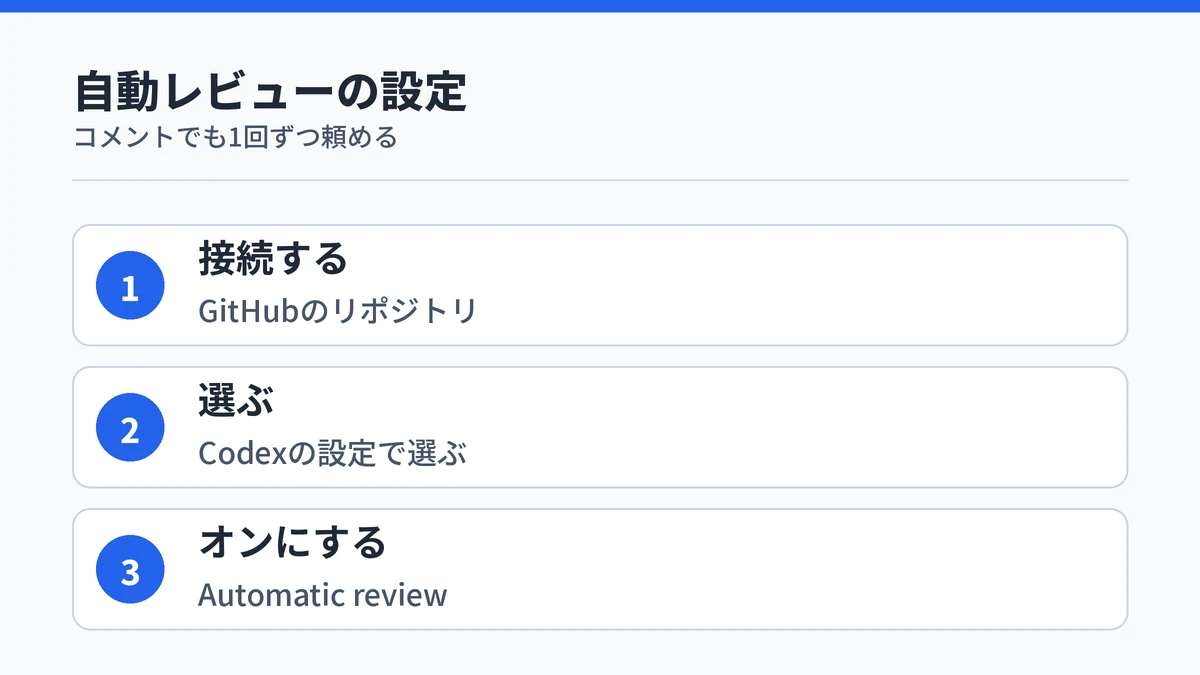
GitHubでは、プルリクエストのコメントに@codex reviewと書くだけでCodexにレビューを頼めます。設定で自動レビューをオンにすれば、コメントを書かなくてもプルリクエストごとにレビューが付きます。
コメントで頼むとCodexがレビューを投稿する
ChatGPT LearnのGitHubのページによると、プルリクエストのコメントに@codex reviewと書くと、Codexが目の絵文字で反応してからレビューを投稿します。GitHubでは、優先度の高いP0とP1の問題だけを指摘します。
細かな書き方の好みより、動作を壊すような重い問題に絞って返ってくるのがGitHubのレビューの特徴です。接続の手順やうまく動かないときの確認点は、CodexとGitHubの連携方法で詳しく整理しています。

自動レビューは設定の3ステップでオンにする
同じページでは、自動レビューの設定は次の3ステップとされています。
- GitHubのリポジトリをCodexに接続する
- Codexの設定でリポジトリを選ぶ
- 「Review code」の「Automatic review」をオンにする
自動レビューを設定するには、そのリポジトリでGitHubのpushかadminの権限が要ります。自分で設定を変えられないリポジトリでは、管理している人に頼む必要があります。
アプリのCode Reviewでプルリクエストを読む
デスクトップアプリには、プルリクエストを読むためのCode Reviewもあります。Code reviewのページによると、サイドバーから開いてプルリクエストを選ぶか、リンクを入れて使います。
「Summary」には説明・コメント・チェックの結果が、「Changes」には変わったファイルと差分が並びます。「Review with Codex」を選ぶと新しいチャットでレビューが始まり、チャットで見ているだけではGitHubに何も投稿されないので、指摘を選んでから送れます。
Codexのレビューの観点は指示とAGENTS.mdで決める
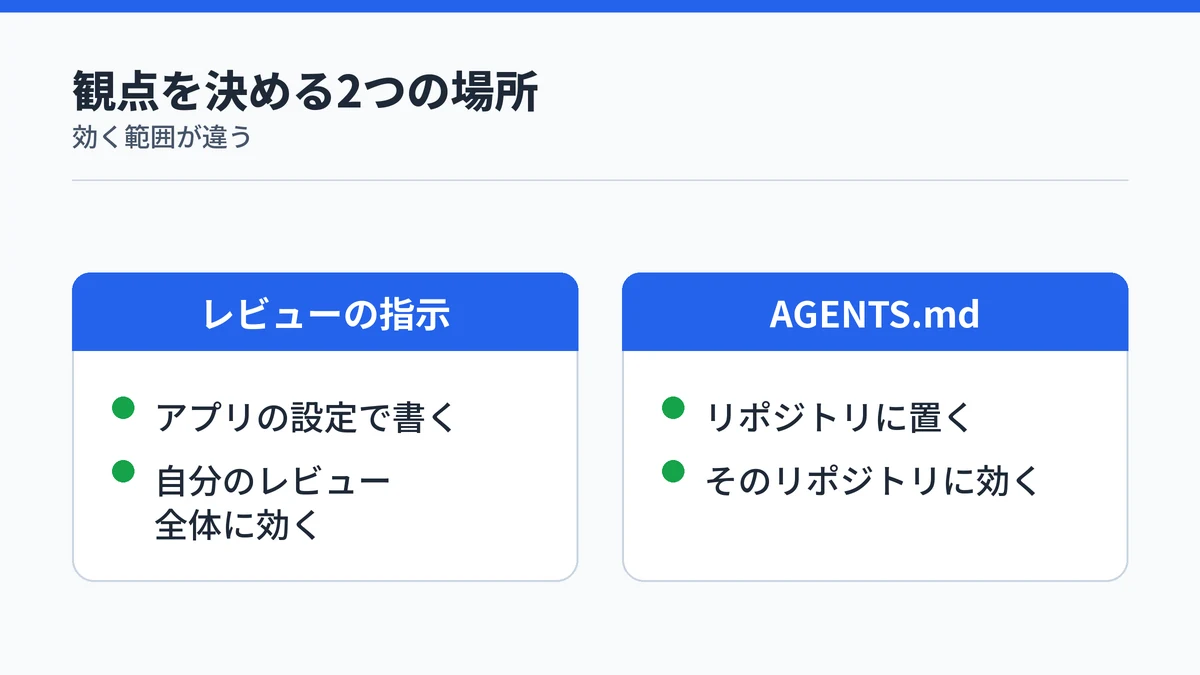
Codexのレビューで何を重く見るかは、デスクトップアプリの「レビューの指示」と、リポジトリに置くAGENTS.mdで決められます。アプリの指示は自分のレビュー全体に、AGENTS.mdはそのリポジトリのレビューに効きます。
アプリはレビューの指示で基準と書き方を決める
Code reviewのページによると、「Review with Codex」の横にある歯車の「Review instructions」か、「Settings」の「Code Review」から指示を書けます。指示では、何を問題として見るかの基準と、報告の書き方を決められます。
この指示は、どのリポジトリで始めたレビューにも効きます。書き換えた指示は、動いている最中のレビューではなく次のレビューから反映されます。
リポジトリの決まりはAGENTS.mdに書く
AGENTS.mdは、リポジトリに置くCodexへの指示書のファイルです。ChatGPT LearnのGitHubのページによると、CodexはAGENTS.mdを読み、当てはまるレビューの決まりに従います。
決まりは、対象のコードに一番近いAGENTS.mdに「## Code Review Rules」の節を足して書きます。最初は短い決まりを2〜3個にして、余計な指摘を生む決まりは外していくのが公式のすすめ方です。書き方の例はCodexのAGENTS.mdの書き方と置き場所で確認できます。

Codexのコードレビューを使えるプランと利用量
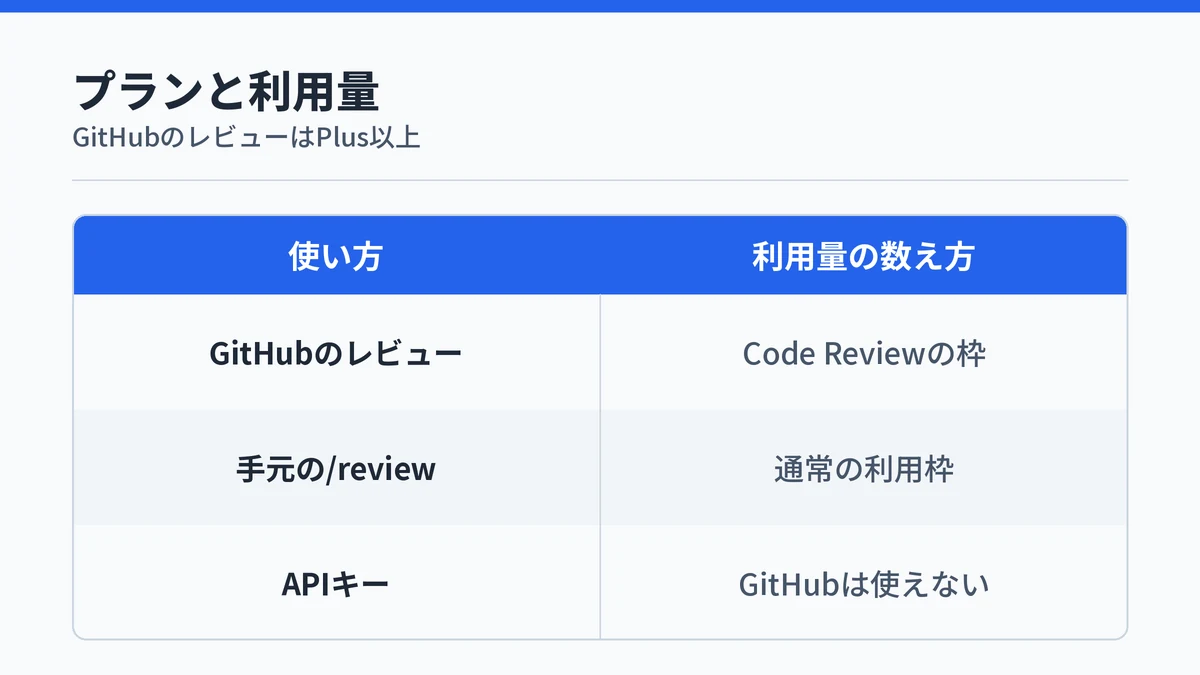
GitHubでのコードレビューは、Plus以上の有料プランで使える機能です。GitHubを通したレビューはCode Reviewの利用量として数え、手元の「/review」は通常の利用枠から使います。
APIキーで使う場合は、GitHubのレビューは使えません。プランごとの使える範囲は改定されることがあるので、申し込む前に公式の料金ページで確かめてください。

GitHubのレビューはPlus以上で使える
ChatGPT LearnのPricingのページでは、Plusの欄に自動のコードレビューやSlackとの連携といったクラウドの機能が載っています。ProはPlusの内容をすべて含みます。
FreeとGoの欄には、コードレビューは載っていません。GitHubでレビューを頼みたいなら、Plus以上に入るのが前提です。プランごとの違いはCodexの料金プランの比較で整理しています。
GitHub経由のレビューは別の利用量で数える
同じページによると、Code Reviewの利用量になるのは、GitHubを通してCodexがレビューした分だけです。手元やGitHubの外で動かしたレビューは、ふだんの作業と同じ利用枠から使われます。
手元の/reviewを何度も回すと、ふだんの作業に使える量が減る点は覚えておくと安心です。残りの量はCodexの使用量を確かめる場所で見られます。
Codexのレビューはテストと人の確認の代わりにならない
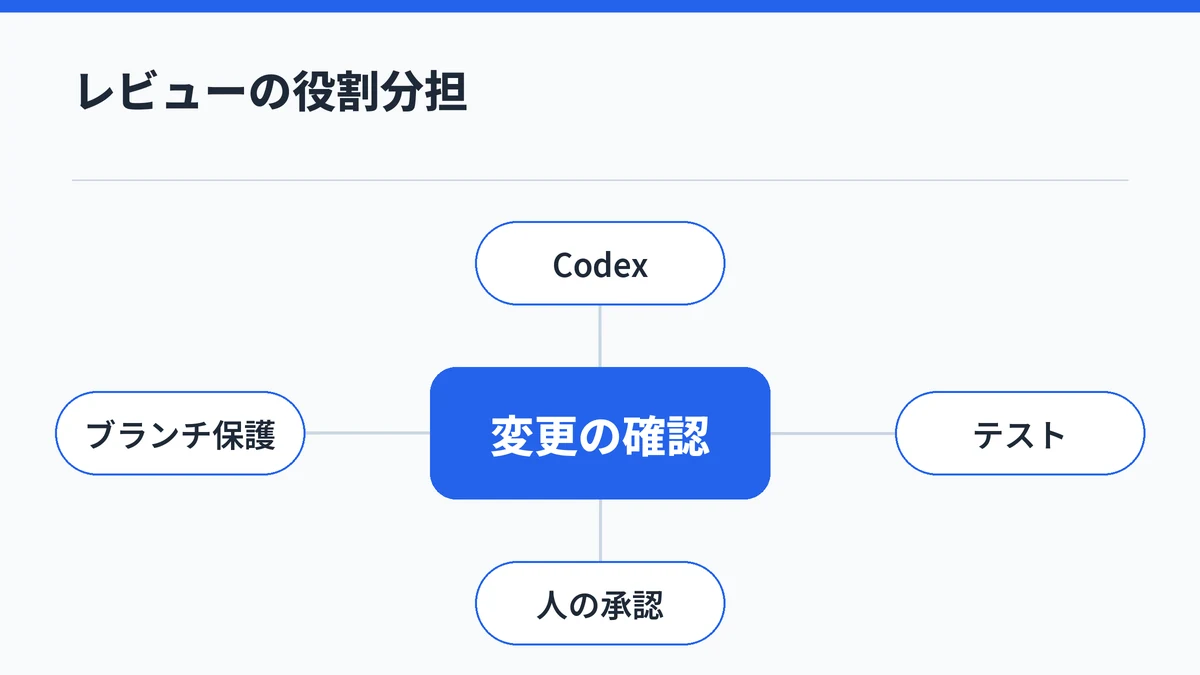
Codexのレビューは見落としを減らす補助で、テストやブランチの保護、人の承認の代わりにはなりません。GitHubでは優先度の高い問題だけを指摘するため、細かな書き方の好みはCIや人のレビューで見る分担が向いています。
指摘は優先度の高い問題に絞られる
Codexのレビューは、指摘を優先度の順に並べて返します。Codex CLIのスラッシュコマンドのページでは、「/review」は動作の変化とテストの抜けを中心に問題をまとめるとされています。
GitHubのレビューはさらに絞られ、P0とP1の問題だけがコメントになります。指摘が無かったことは、問題が無いことの保証ではないので、テストは別に回しておきます。
セキュリティの深いレビューは研究プレビュー
ChatGPT LearnのGitHubのページによると、プルリクエストのセキュリティ上の問題をより深く見るSecurity Reviewもあります。研究プレビューという、試験的に提供している段階の機能です。
設定で「Auto security review」をオンにするか、コメントに@codex security reviewと書いて頼みます。ふだんのコードレビューとは別に、セキュリティだけを詳しく見てもらう入口として用意されています。
Codexのコードレビューに関するよくある質問
Codexのレビューはプルリクエストを作る前でも頼めますか?
頼めます。手元の/reviewで「ベースブランチとの差分」を選ぶと、枝分かれした地点から今のブランチまでの変更をプルリクエストにする前に見てもらえます。まだコミットしていない変更も「未コミットの変更」で対象にできます。チームに見せる前に、自分で直せる問題を減らしておく使い方です。
Codexのコードレビューは無料プランでも使えますか?
GitHubでのレビューは、無料プランでは使えない前提で考えるのが安全です。公式の料金ページでは、自動のコードレビューはPlusの欄に載り、FreeとGoの欄には載っていません。手元の/reviewも、FreeとGoの欄に載るのはデスクトップアプリだけなので、使える範囲は料金ページで確かめてください。
Codexのレビューで指摘された箇所は自動で直りますか?
レビューだけでは直りません。Codexのレビューは指摘を報告するだけで、手元のファイルを書き換えない仕組みです。直したいときは、指摘を読んだうえでチャットで「この指摘を直して」と頼みます。修正はふだんの承認の設定に従って進むので、変更の中身を確かめてから受け入れられます。
Codexのレビューは1回でどのくらい利用枠を使いますか?
1回あたりの量は公式に決まった数字がなく、変更の大きさで変わります。数え方は場所で分かれ、GitHubを通したレビューはCode Reviewの利用量、手元やGitHubの外で動かしたレビューは通常の利用枠から使われます。残りの量は使用量の画面で確かめられます。
Codexのレビューに使うモデルは変えられますか?
Codex CLIなら変えられます。レビューは今のセッションのモデルを使いますが、設定ファイルのconfig.tomlにreview_modelを書くと、レビューだけ別のモデルで動かせます。ふだんの作業とレビューで、使うモデルを分けたいときの設定です。
まとめ:Codexのコードレビューはまず手元の/reviewで試す
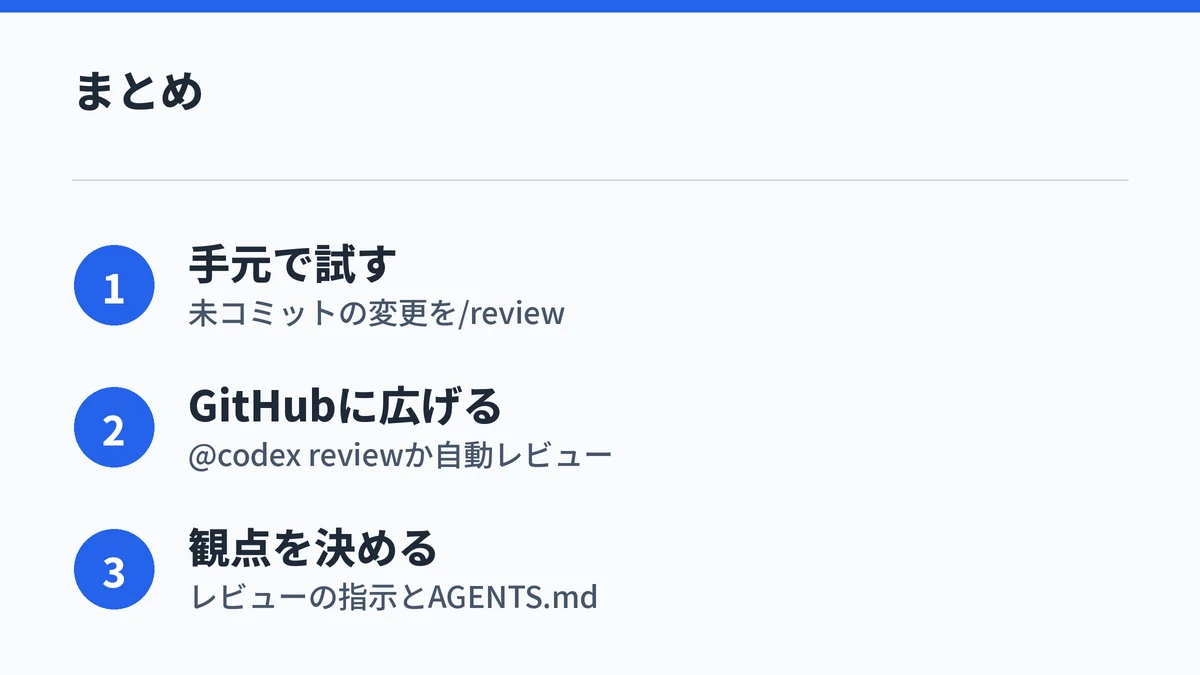
Codexのコードレビューは、手元の変更なら「/review」、GitHubのプルリクエストなら@codex reviewのコメントで頼めます。最初は手元で「未コミットの変更」を選び、どんな指摘が返ってくるかを見てから広げると、使いどころをつかみやすくなります。
始め方や関連する設定は、次の記事で整理しています。