
Codexに大きな調べ物やレビューを頼むと、1つずつ順に進むので待ち時間が長くなりがちです。複数のエージェントに分けて同時に進めたくても、どう頼めばよいのか迷う人は多いはずです。
結論から言うと、Codexのサブエージェントは、作業の一部を別のエージェントに任せて並列に進め、結果を1つの答えにまとめる機能です。今のCodexでは最初から有効で、チャットで頼むだけで動きます。
この記事では、サブエージェントの仕組みから、頼み方と動きの確かめ方、カスタムエージェントの作り方と注意点までを整理します。読み終えるころには、最初にどの作業を分けて任せればよいかが決まります。
Codexのサブエージェントとは?作業を分けて並列に進める機能
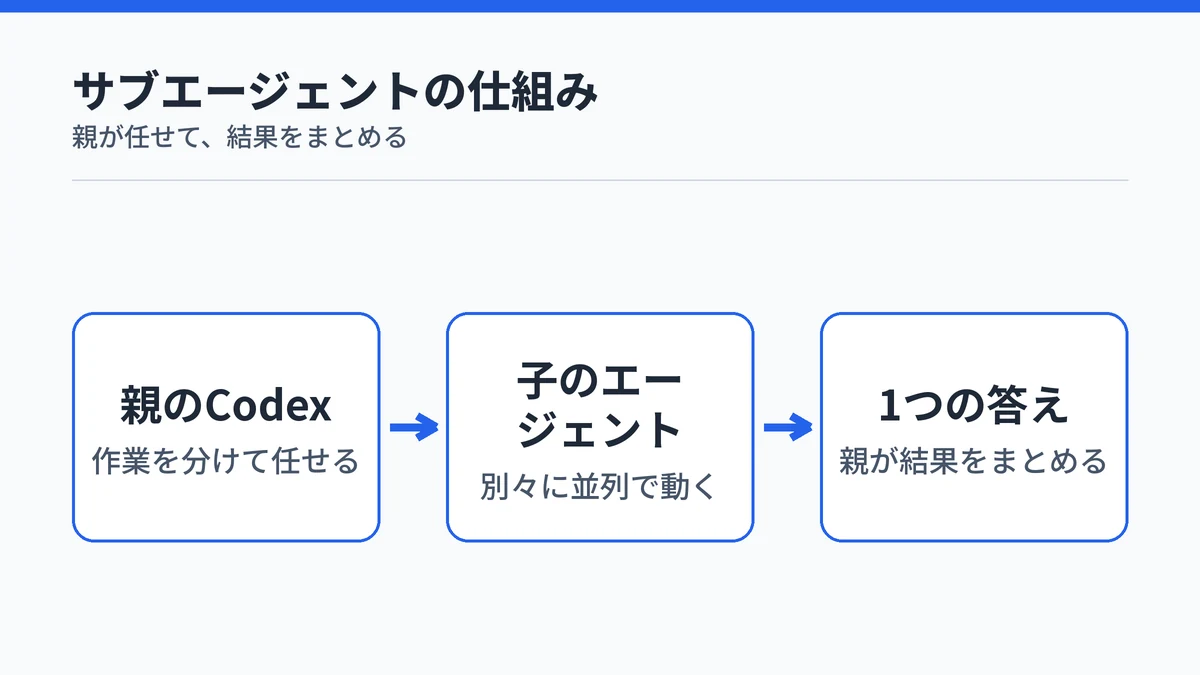
Codexのサブエージェントは、メインのCodexが作業の一部を別のエージェントに任せ、並列に動かした結果を1つの答えにまとめる機能です。コードの調査やレビューのように、読むことが中心の作業を早く進めたいときに向きます。
ChatGPT Learnのサブエージェントのページでは、ChatGPT WorkとCodexが専門のエージェントを並列に起動し、その結果を1つの応答にまとめると説明されています。
親のCodexが子のエージェントに任せてまとめる
サブエージェントは、親と子の分担で動きます。チャットで話しているメインのCodexが親で、親から作業の一部を受け取って動くのが子のエージェントです。
子のエージェントは、それぞれ別のスレッド(エージェントごとの会話の流れ)で同時に作業します。子が終えた結果を親が受け取り、1つの答えにまとめて返すので、結果を受け取る窓口は親のCodexです。
調べ物やレビューのような読む作業に向く
サブエージェントが力を発揮するのは、互いに独立していて同時に進められる作業です。同じページでは、向いている作業として次の4つが挙がっています。
- コードベースの調査
- テスト
- トリアージ(問題の切り分け)
- 要約
いずれも、ファイルを読むことが中心の作業です。ファイルの書き換えが多い作業は、並列にすると編集がぶつかるおそれがあるため、慎重に分ける必要があります。
Codexのサブエージェントはアプリ・CLI・IDE拡張で使える
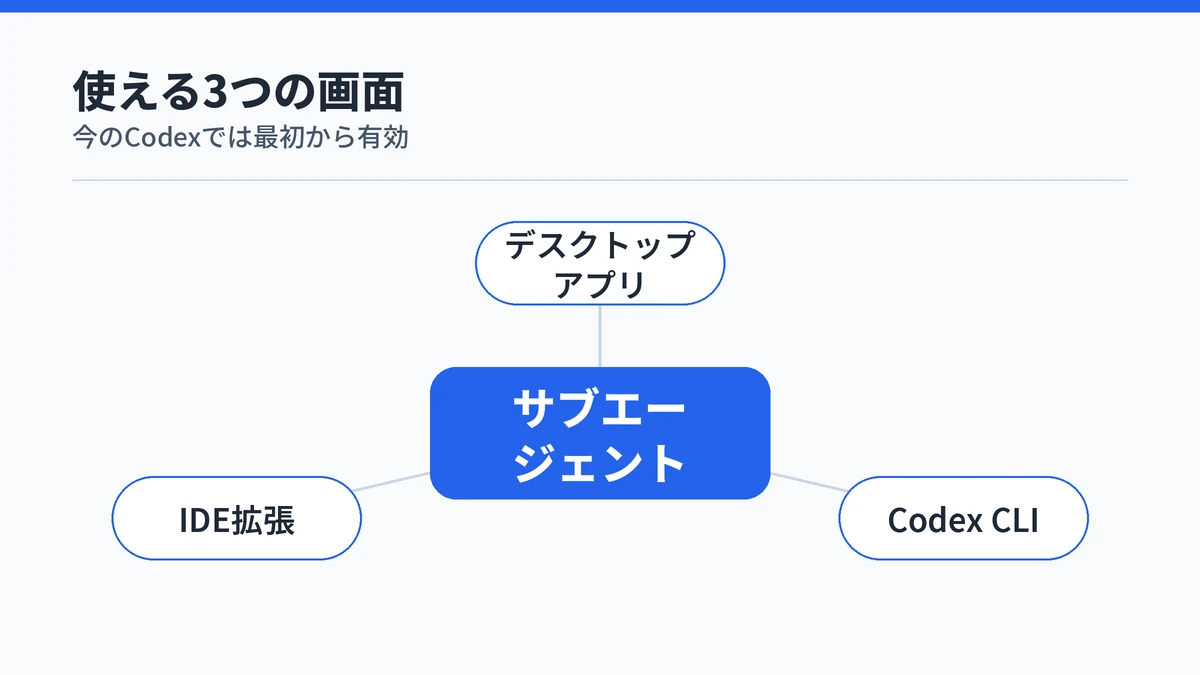
Codexのサブエージェントは、ChatGPTデスクトップアプリ、Codex CLI、IDE拡張のどれでも使えます。ChatGPT Learnのサブエージェントのページによると、今のCodexではサブエージェントの仕組みが最初から有効で、動きはこの3つの画面で確かめられます。
使えるプランは、ChatGPT Learnの料金ページの機能表で確認できます。Subagents and custom agentsの行は、Plus・Pro・Business・EnterpriseとAPIキーの列がすべて使える表示です。
FreeとGoは機能表に列がなく、使えるかどうかは明記されていません。プランごとの違いはCodexの料金プランと使える範囲で整理しています。VS Codeで使う準備がまだなら、CodexをVS Codeで使う手順から始めると迷いません。
使える機能はプランの改定で変わることがあるので、使う前に公式の料金ページで自分のプランを確かめてください。

Codexのサブエージェントは頼んだときに動く
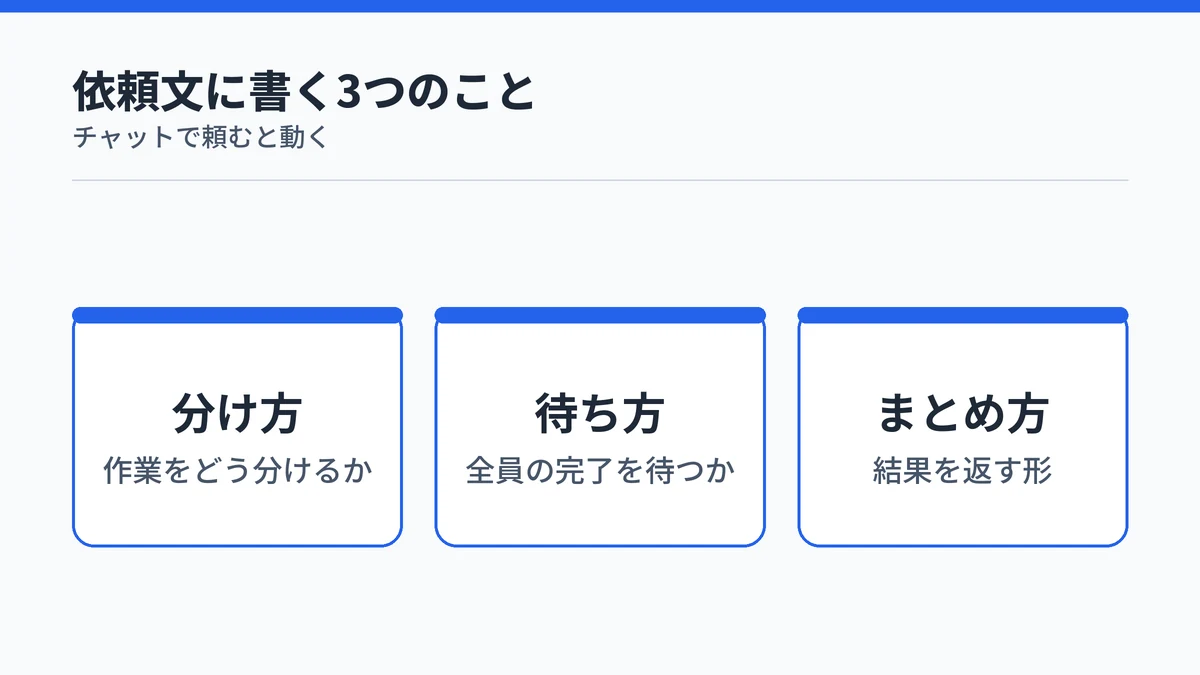
Codexのサブエージェントは、最初から有効でも勝手には動かず、チャットで「サブエージェントに分けて進めて」と頼むと動きます。AGENTS.mdやスキルに委任の指示を書いておけば、Codexがそれに従って任せることもあります。
ChatGPT Learnのサブエージェントのページでは、アプリ・CLI・IDE拡張のどれでも、作業の独立した部分をサブエージェントに任せるようCodexに直接頼むのが基本とされています。
依頼文には分け方と待ち方とまとめ方を書く
サブエージェントにうまく働いてもらうには、依頼文に次の3つを含めます。
- 作業をどう分けるか
- 全員が終わるまで待つかどうか
- どんな形で結果をまとめて返すか
たとえば「認証まわりと決済まわりのコードを、サブエージェント2つに分けて調べてください。両方が終わるのを待って、気になる点を箇条書きでまとめてください」のように頼みます。分け方と返してほしい形まで書くと、親のCodexが迷わずに作業を割り振れます。
公式の例はPRレビューを観点ごとに分ける
同じページには、プルリクエスト(PR)のレビューを観点ごとに分ける依頼の例が載っています。今のブランチとmainの差分を、次の観点ごとに1つずつエージェントを割り当てて調べさせる内容です。
- セキュリティ
- コード品質
- バグ
- 競合状態
- テストの不安定さ
- 保守性
全員の完了を待ってから、観点別に結果をまとめさせます。1人で順に見ると長くかかるレビューを、観点ごとに同時に進められるのが利点です。GitHubのプルリクエストを自動でレビューさせたい場合は、CodexとGitHubの連携方法もあわせて確かめてください。
AGENTS.mdに書けば任せることもある
毎回「サブエージェントに分けて」と書くのが手間なら、AGENTS.mdやスキルに委任の指示を書いておく方法があります。同じページによると、適用されるAGENTS.mdやスキルに委任の指示があれば、Codexがそれに従って任せることがあります。
AGENTS.mdは、Codexが作業の前に読み込む指示書のファイルです。置き場所や書き方はCodexのAGENTS.mdの書き方と置き場所で解説しています。決まった作業でいつも分担させたいときは、指示書に書いておくと頼み忘れを防げます。

Codexのサブエージェントの動きは/subagentsやパネルで見る
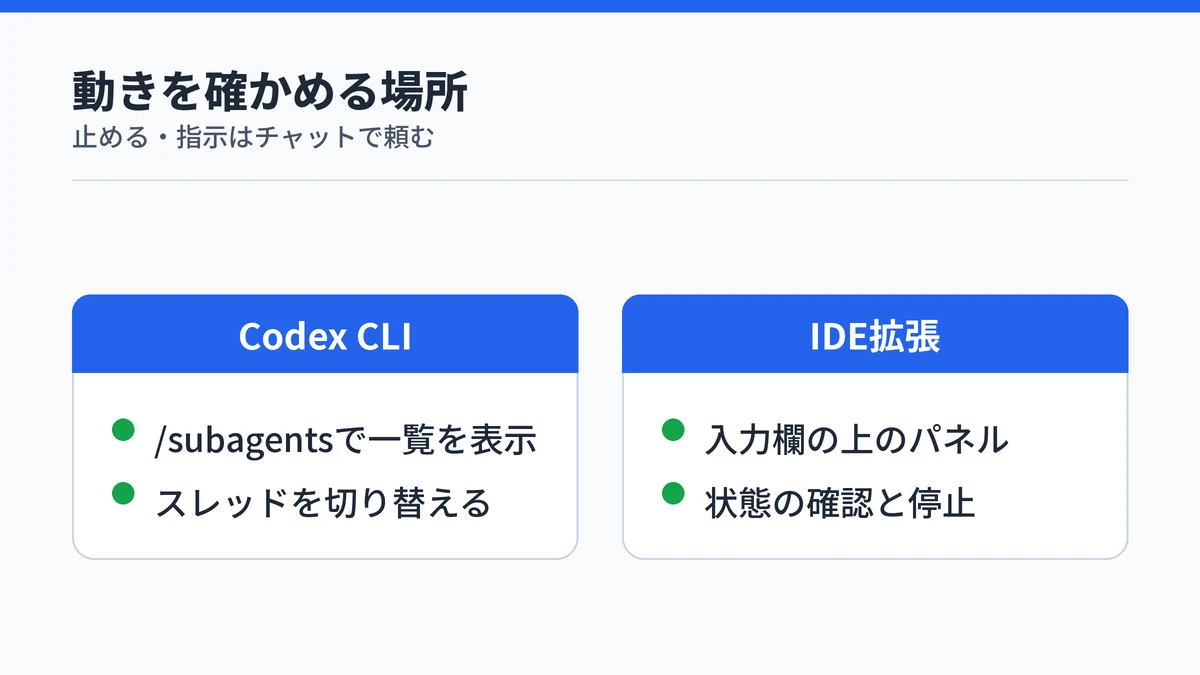
Codexのサブエージェントの動きは、Codex CLIでは/subagentsで、IDE拡張ではバックグラウンドエージェントのパネルで確かめられます。追加の指示や停止、終わったスレッドを閉じる操作は、Codexにチャットで頼みます。
ChatGPT Learnのサブエージェントのページによると、Codex CLIでは /subagents と入力すると、実行中のエージェントのスレッドを確認して切り替えられます。CLIの基本の操作はCodex CLIの仕組みと使い方で確かめられます。
IDE拡張では、バックグラウンドエージェントのパネルが使える場合、実行中のサブエージェントが入力欄の上に表示されます。パネルを開くと、状態の確認、実行中のサブエージェントすべての停止、個別のスレッドを開く操作ができます。
動きを見る画面はあっても、止める・指示を足す・閉じるはCodexに頼むのが基本です。「探索のサブエージェントを止めて」のように、チャットで伝えます。
Codexには組み込みのサブエージェントが3種類ある
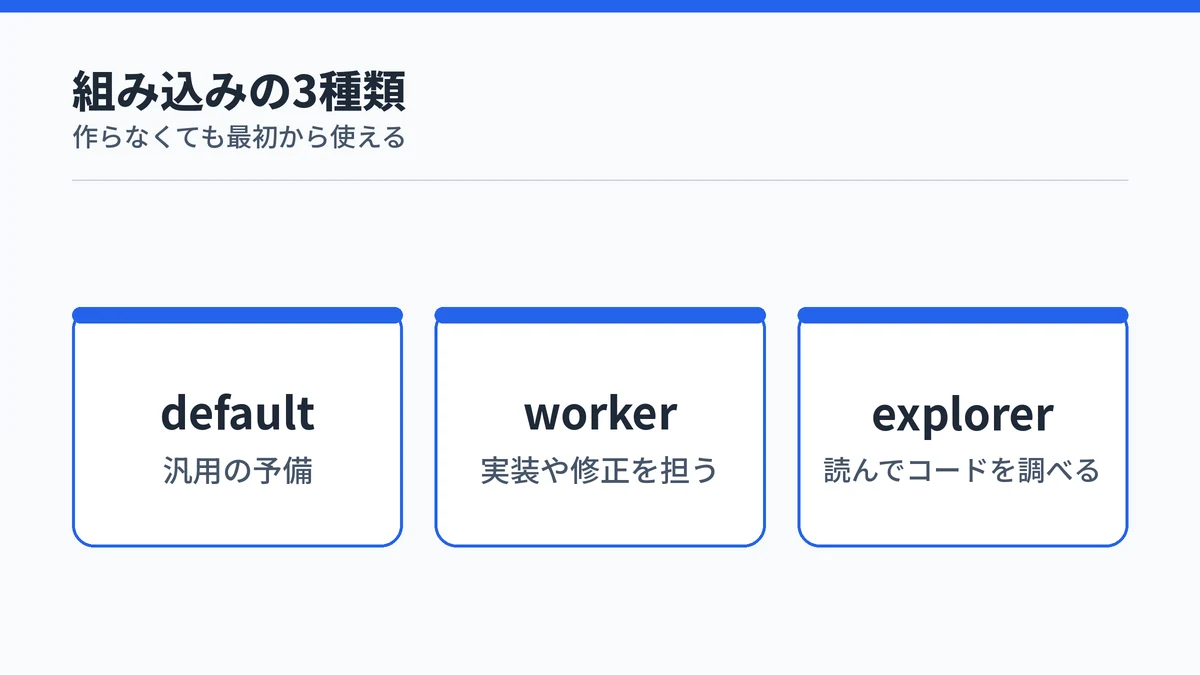
Codexには、汎用のdefault、実装や修正を担うworker、読み取り中心でコードを調べるexplorerの3種類のサブエージェントが最初から用意されています。モデルと推論の強さは、設定しなければ親と同じものを引き継ぎます。
ChatGPT Learnのサブエージェントのページでは、3種類の役割が次のように説明されています。
| 名前 | 役割 |
|---|---|
| default | 汎用の予備のエージェント |
| worker | 実装や修正を担う実行重視のエージェント |
| explorer | 読み取り中心でコードベースを調べるエージェント |
コードの中身を調べたいだけならexplorer、修正まで任せたいならworkerが合います。自分で作らなくても、この3種類だけで調査と修正を分けて任せられます。
Codexのカスタムエージェントは1つのTOMLファイルで作る
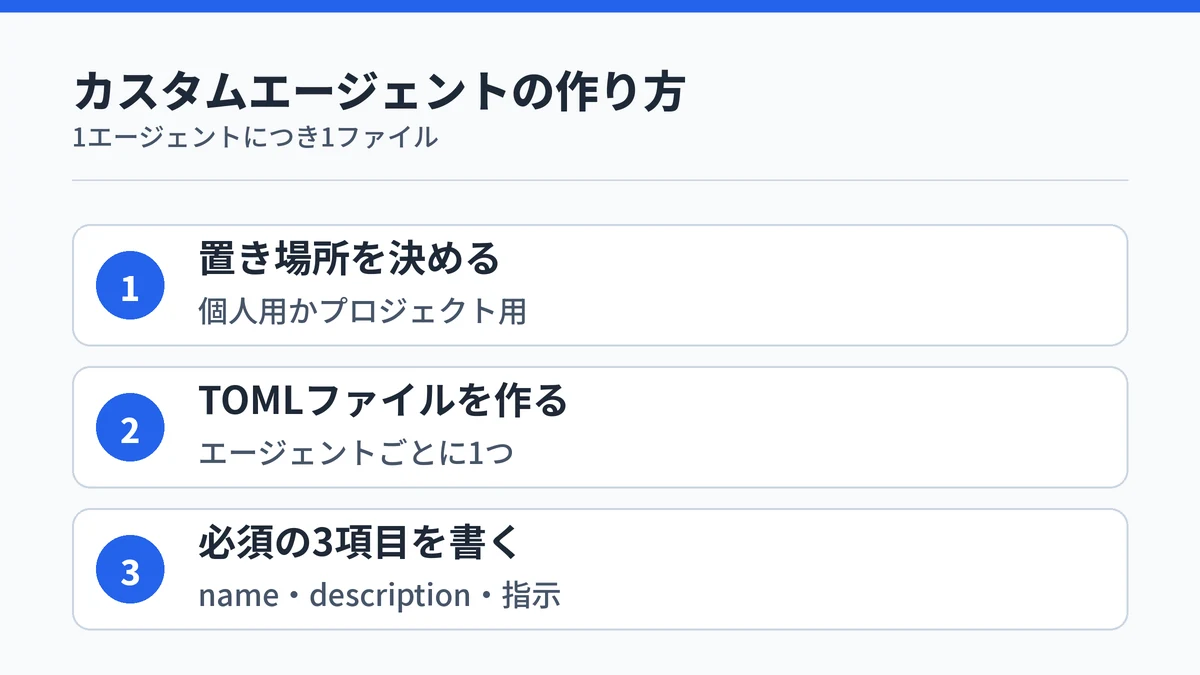
Codexのカスタムエージェントは、1つのエージェントにつき1つのTOMLファイルを決まったフォルダに置いて作ります。必須の項目はname・description・developer_instructionsの3つです。
TOMLは設定ファイルの書き方の1つで、「名前 = 値」を1行ずつ書く形式です。Codexの設定ファイルconfig.tomlと同じ書き方なので、設定を触ったことがあれば戸惑いません。
置き場所は個人用とプロジェクト用の2つ
ChatGPT Learnのサブエージェントのページによると、カスタムエージェントのファイルは次の2か所に置きます。
| 種類 | 置き場所 |
|---|---|
| 個人用 | ~/.codex/agents/ |
| プロジェクト用 | .codex/agents/ |
個人用は自分のパソコンのどのプロジェクトでも使え、プロジェクト用はそのリポジトリの中だけで使えます。チームで同じエージェントを使いたいなら、プロジェクト用のフォルダに置いて共有するのが向いています。
必須の3項目を公式の例で確認
カスタムエージェントのファイルには、name(名前)、description(どんな仕事をするか)、developer_instructions(守らせる指示)の3つを必ず書きます。同じページには、PRのレビュー役を作るreviewer.tomlの例が載っています。
toml
name = "reviewer"
description = "PR reviewer focused on correctness, security, and missing tests."
この例では、指示文で「ファイルを編集しない」「正しさ・セキュリティ・動作の後戻り・テスト不足を優先する」と定めています。組み込みと同じ名前(例:explorer)で作ると、同じ名前ならカスタムエージェントのほうが優先されるので、組み込みの動きを自分好みに置き換えることもできます。
TOMLの書き方や指定できる項目は更新されることがあるので、作る前に公式のページで最新の例を確かめてください。

モデルや同時に動く数は設定で変える
サブエージェントのモデルと推論の強さは、設定しなければ親のCodexと同じものを引き継ぎます。カスタムエージェントでは、TOMLファイルにmodelやmodel_reasoning_effortを書いて、エージェントごとに変えられます。
全体の設定は、config.tomlの[agents]の欄で変えます。主な項目は次のとおりです。
| 項目 | 内容 |
|---|---|
| agents.enabled | サブエージェントの有効・無効(既定は有効) |
| agents.max_concurrent_threads_per_session | 同時に開けるスレッド数の上限 |
| agents.default_subagent_model | サブエージェントの既定のモデル |
| agents.default_subagent_reasoning_effort | サブエージェントの既定の推論の強さ |
同時に開けるスレッド数の上限は、メインのスレッドを含みません。未設定ならCodexが値を選びます。同時に動く数を絞れば、利用枠の減り方も抑えやすくなります。
Codexのサブエージェントを使う前に知っておく3つの注意点
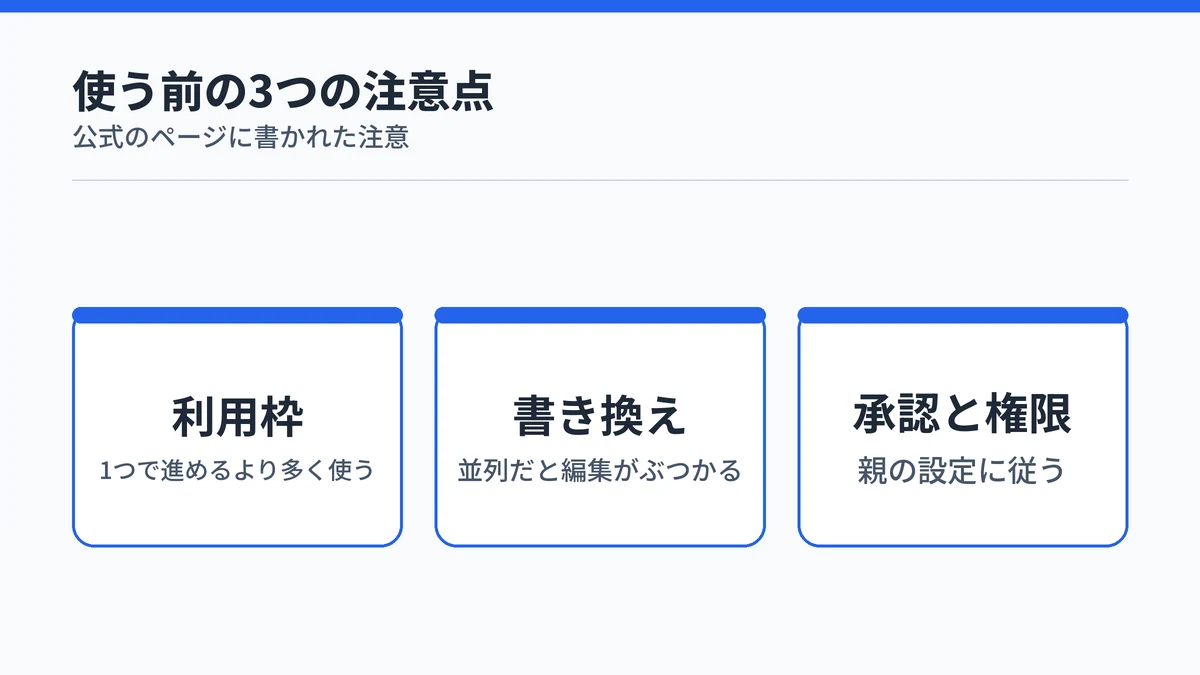
- 注意点1:利用枠を多く使う
- 注意点2:並列で書き換えると編集がぶつかる
- 注意点3:承認とサンドボックスは親の設定に従う
どれも、ChatGPT Learnのサブエージェントのページに書かれている注意です。
注意点1:利用枠を多く使う
サブエージェントは、同じ作業を1つのエージェントで進めるより多くのトークンを使います。各サブエージェントが、それぞれ別にモデルやツールを動かすためです。
トークンは、AIが読み書きする文章の量を数える単位です。ChatGPT Learnの料金ページでは、Codexの消費量がトークン100万あたりのクレジットで示されています。
小さな作業まで分けると、短くなる時間に対して利用枠の消費が見合わないことがあります。残りの量はCodexの使用量を確かめる4つの場所で確認できます。

注意点2:並列で書き換えると編集がぶつかる
ファイルの書き換えが多い作業を並列にするときは、慎重に進める必要があります。複数のサブエージェントが同じファイルを同時に直すと、編集がぶつかるおそれがあるためです。
公式の画面の不具合調査の例では、browser_debuggerが再現し、code_mapperがコードの流れをたどり、原因が分かってからui_fixerが最小限の修正をします。調べる作業は並列で、直す作業は最後に1つのエージェントへという分け方が安全です。
注意点3:承認とサンドボックスは親の設定に従う
サブエージェントは、親のターンのサンドボックス(作業できる範囲を区切る仕組み)と承認の設定を引き継ぎます。カスタムエージェントのファイルで、この設定を上書きすることはできません。
Codex CLIでは、別のスレッドからの承認の求めが、依頼元のスレッド名付きで表示されます。o キーでそのスレッドを開いて対応できます。承認が要る操作は、非対話の実行では失敗して親にエラーが返るので、自動で回すときは承認の要らない範囲の作業を任せます。
Codexのサブエージェントに関するよくある質問
CodexのサブエージェントはVS Codeで使えますか?
使えます。VS CodeなどのIDE拡張のチャットで、作業の独立した部分をサブエージェントに分けて進めるよう頼むと動きます。バックグラウンドエージェントのパネルが使える場合は、実行中のサブエージェントが入力欄の上に表示され、状態の確認やすべての停止、個別のスレッドを開く操作ができます。
CodexのサブエージェントはFreeプランでも使えますか?
料金ページの機能表では、サブエージェントとカスタムエージェントはPlus・Pro・Business・EnterpriseのプランとAPIキーで使える機能として示されています。FreeとGoは機能表に列がなく、使えるかどうかは明記されていません。確実に使いたい場合は、Plus以上のプランで試すのが確かです。
Codexのサブエージェントはどのモデルで動きますか?
設定しなければ、サブエージェントは親のCodexと同じモデルと推論の強さを引き継ぎます。全体の既定はconfig.tomlの[agents]で、カスタムエージェントごとの指定はTOMLファイルのmodelやmodel_reasoning_effortで変えられます。軽い調べ物を速いモデルに任せるといった使い分けができます。
動いているCodexのサブエージェントを止めるにはどうしますか?
止めたいときは、Codexにチャットで「このサブエージェントを止めて」と頼みます。追加の指示や、終わったスレッドを閉じる操作も同じく頼む形です。IDE拡張でバックグラウンドエージェントのパネルが使える場合は、パネルから実行中のサブエージェントをまとめて止めることもできます。
ChatGPTのWeb版でもサブエージェントは使えますか?
ChatGPT Workでは、対象のアカウントでサブエージェントを使えます。ほとんどの応答性能レベルでは明示的に頼む必要があり、Ultraでは並列にする効果が大きいと判断したときにChatGPTが自ら任せることがあります。Webはホスト環境で動くため、手元のサンドボックスや承認モードは使えません。
まとめ:Codexのサブエージェントで作業を分けて任せる
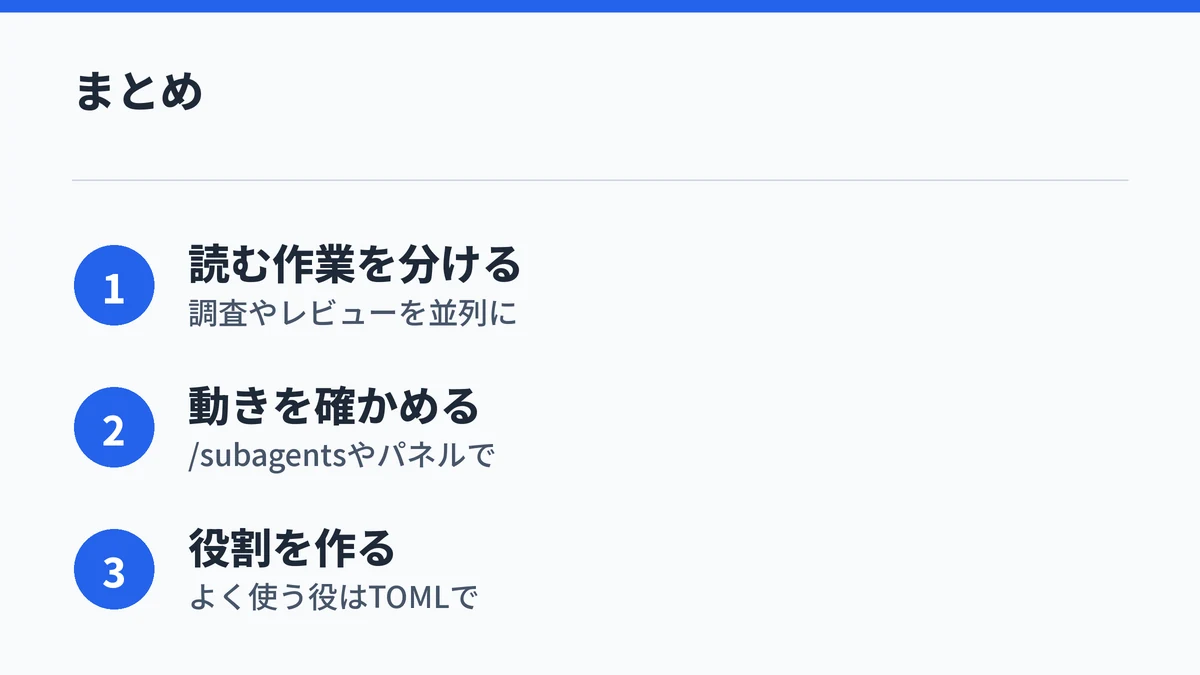
Codexのサブエージェントは、作業を別のエージェントに分けて並列に進め、結果を1つにまとめる機能です。今のCodexでは最初から有効で、アプリ・CLI・IDE拡張のチャットで頼むだけで動きます。
始めるときは、コードの調査やレビューのような読む作業をいくつかに分けて頼み、/subagentsやパネルで動きを見るのが近道です。慣れてきたら、よく使う役割をカスタムエージェントにします。あわせて使う機能は次の記事が役立ちます。