Codexの画面でプラグインという項目を見かけたものの、スキルやMCPとどう違うのか分からず、手を出せずにいないでしょうか。
結論から言うと、Codexのプラグインは、作業の手順(スキル)や外部サービスとの連携をひとまとめにして、入れるだけで使えるようにしたパッケージです。GmailやSlackのような普段のサービスを、Codexから扱えるようになります。
この記事では、プラグインの中身から、使える場所、入れ方・使い方・外し方、自作の方法までを整理します。読み終えるころには、最初にどのプラグインを入れるかが決まります。
Codexのプラグインとは?機能をまとめて入れるパッケージ
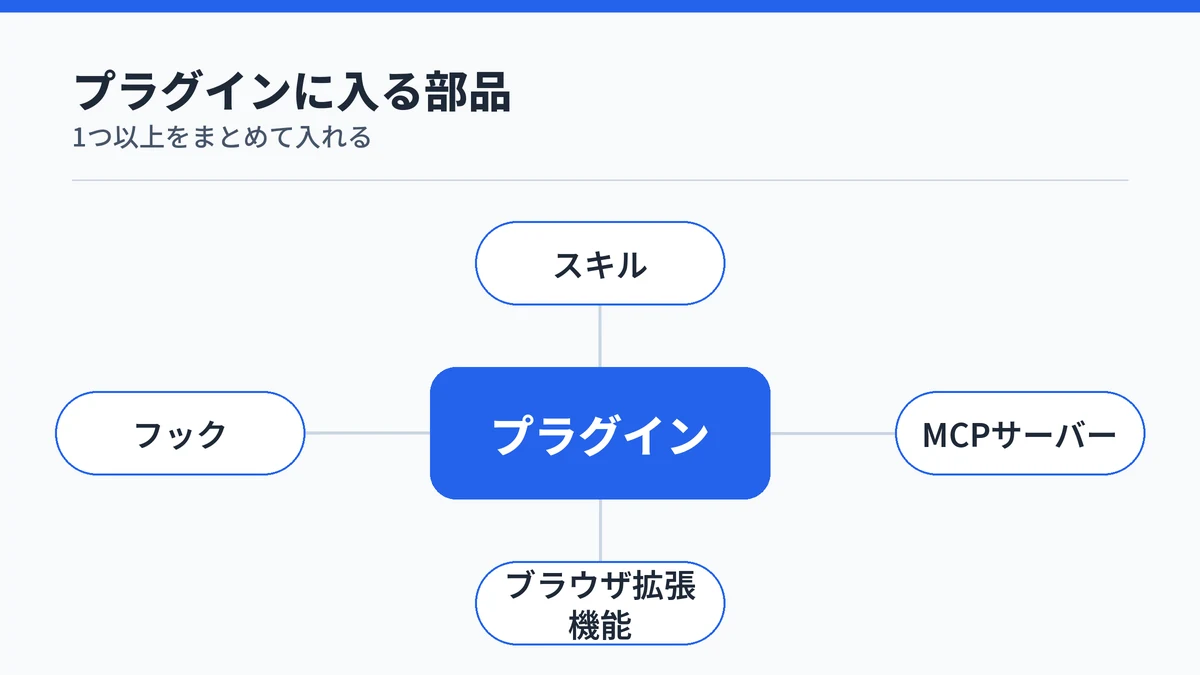
Codexのプラグインは、スキルや外部サービスにつなぐMCPサーバーなどの機能をまとめて、繰り返し使える形にしたパッケージです。ChatGPT Learnのプラグインのページでは、機能をまとめてChatGPTやCodexで繰り返し使えるワークフローにしたものと説明されています。
ChatGPTとCodexは、同じプラグインディレクトリ(プラグインの一覧)を使います。ChatGPTで見つけたプラグインも、Codexで見つけたプラグインも、同じ一覧から探せます。
プラグインに入る4つの部品
プラグインには、次の部品を1つ以上入れられます。どの部品が入っているかは、プラグインごとに違います。
- スキル:特定の作業に繰り返し使える指示
- MCPサーバー:GitHub・Slack・Googleドライブなどのツールや情報につなぐサービス
- ブラウザ拡張機能:作業に必要な機能をブラウザに足すもの
- フック:Codexの動作の決まったタイミングで実行されるコマンド
MCPサーバーは、AIが外部のサービスを操作するための窓口にあたります。自分でMCPサーバーを設定する方法はCodexでMCPを設定する手順で解説していますが、プラグインならMCPサーバーとスキルが最初からセットで入ります。

スキルとの違いは配れる形かどうか
スキルは、特定の作業の指示と資料をまとめたものです。プラグインは、そのスキルに外部サービスとの連携などを組み合わせ、人に入れてもらえる形にまとめたものです。
ChatGPT Learnのスキルとプラグインのページでは、次のように使い分けを示しています。
- 特定の作業の指示を繰り返し使いたいとき:スキル
- 指示と外部サービスやほかのツールを組み合わせて、入れられる形にしたいとき:プラグイン
自分の手元で手順を覚えさせるだけならスキル、連携ごと配りたいならプラグインと考えると迷いません。スキル単体の作り方や置き場所はCodex Skillsの仕組みと作り方にまとめています。

公式が挙げる5つの使用例
プラグインのページには、次の使い方が例として載っています。
- Codex Securityプラグインで、スキャンを許可されたコードを調べ、脆弱性の候補を検証する
- Gmailプラグインで、Gmailを操作する
- Googleドライブプラグインで、ドライブ・ドキュメント・スプレッドシート・スライドを横断して作業する
- Slackプラグインで、チャンネルの内容を要約したり、返信の下書きを作ったりする
- SVG & 3D Designプラグインで、編集できるSVGの画像や3Dのシーンを作る
コードの作業だけでなく、メールやチャット、資料づくりのような普段の仕事にもCodexを使えるのがプラグインの役割です。
CodexのプラグインはデスクトップアプリとCodex CLIで使える
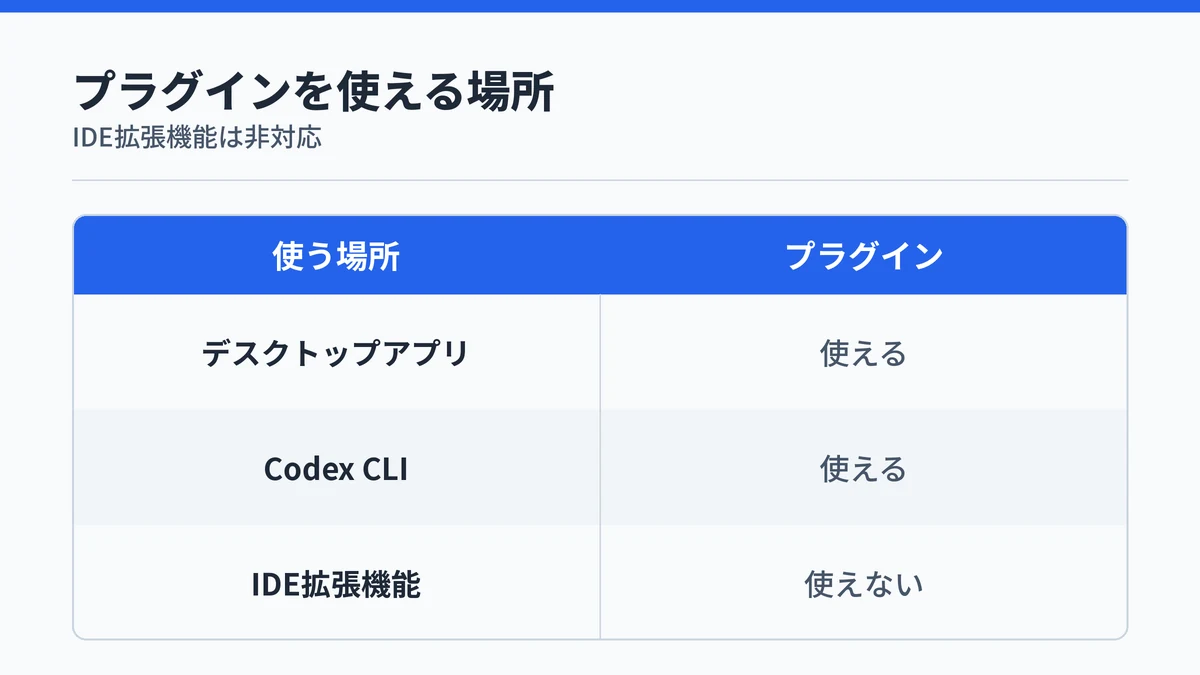
Codexのプラグインは、ChatGPTデスクトップアプリのCodexとCodex CLIで使えます。VS Codeなどで使うIDE拡張機能はプラグインに対応していません。
ChatGPT Learnのプラグインのページに載っている、使える場所は次のとおりです。
| 使う場所 | プラグイン |
|---|---|
| ChatGPTデスクトップアプリのCodex | 使える |
| Codex CLI | 使える(/pluginsで一覧を開く) |
| IDE拡張機能 | 使えない |
| ChatGPTのChat・Work(Web・デスクトップ・モバイル) | 使える |
デスクトップアプリでのCodexの始め方はCodexアプリの解説で紹介しています。ふだんVS CodeでCodexを使っている場合も、プラグインを入れるときはデスクトップアプリかCodex CLIに切り替えます。
なお、デスクトップ専用と表示されるプラグインは、ChatGPTデスクトップアプリが必要です。Webで探すことはできても、入れて使うにはデスクトップアプリを開きます。
Plus以上のプランで使えてAPIキーは一部だけ
ChatGPT Learnの料金ページの機能表では、Codexのプラグインは、Plus・Pro・Business・Enterpriseのプランで使える機能として示されています。FreeとGoは機能表に列がなく、使えるかどうかは明記されていません。
APIキーでサインインした場合は、一部だけ使えます。OpenAIが選んだプラグインのうち、APIキーに対応するものだけを入れられます。
接続にOAuth(ほかのサービスのアカウントを連携させる仕組み)が要るプラグインは、APIキーでは使えません。
OpenAIヘルプセンターによると、個々のプラグインを使えるかは、プランのほかワークスペースや地域、プラグインの中身によっても変わります。使える機能は改定されることがあるので、契約の前に公式の料金ページで確かめてください。

Codexのプラグインの入れ方はアプリとCLIで異なる
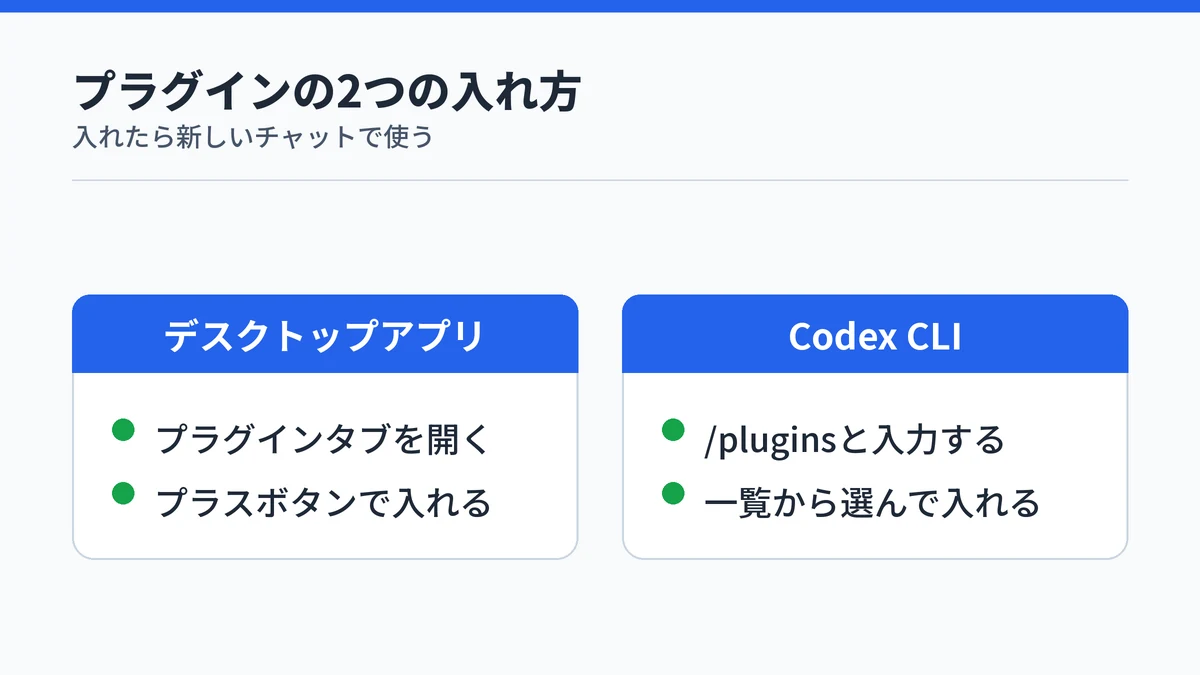
Codexのプラグインは、デスクトップアプリではプラグインタブから、Codex CLIでは/pluginsと入力して開くプラグインブラウザから入れます。どちらも、入れたあとは新しいチャットやセッションを始めてから使います。
デスクトップアプリはプラグインタブから入れる
ChatGPTデスクトップアプリでは、プラグインタブを開いて、次の順に進めます。
- 検索か一覧からプラグインを探し、詳細を開く
- プラスボタンを選んで、プラグインを入れる
- MCPサーバーへの接続が必要なら、画面の案内に従って接続する
- 新しいチャットを始め、プラグインを使うよう頼む
接続先のサービスへのログインは、入れたときに求められる場合と、初めて使うときに求められる場合があります。
一覧は、OpenAIが作ったもの、所属するワークスペースが用意したもの、自分が作ったり共有されたりした個人用のものに分かれています。入れたプラグインは、別の「インストール済み」の行で確かめられます。

Codex CLIは/pluginsで入れる
Codex CLIでは、Codexを起動してから /plugins と入力すると、プラグインブラウザが開きます。プラグインは配布元(マーケットプレイス)ごとに並び、詳細を確かめて入れたり外したりできます。
入れたプラグインを選んでSpaceキーを押すと、有効と無効を切り替えられます。入れたあとは新しいセッションを始めてから、同梱のスキルやツールを使います。
Codexのプラグインは頼むか@で指定して使う
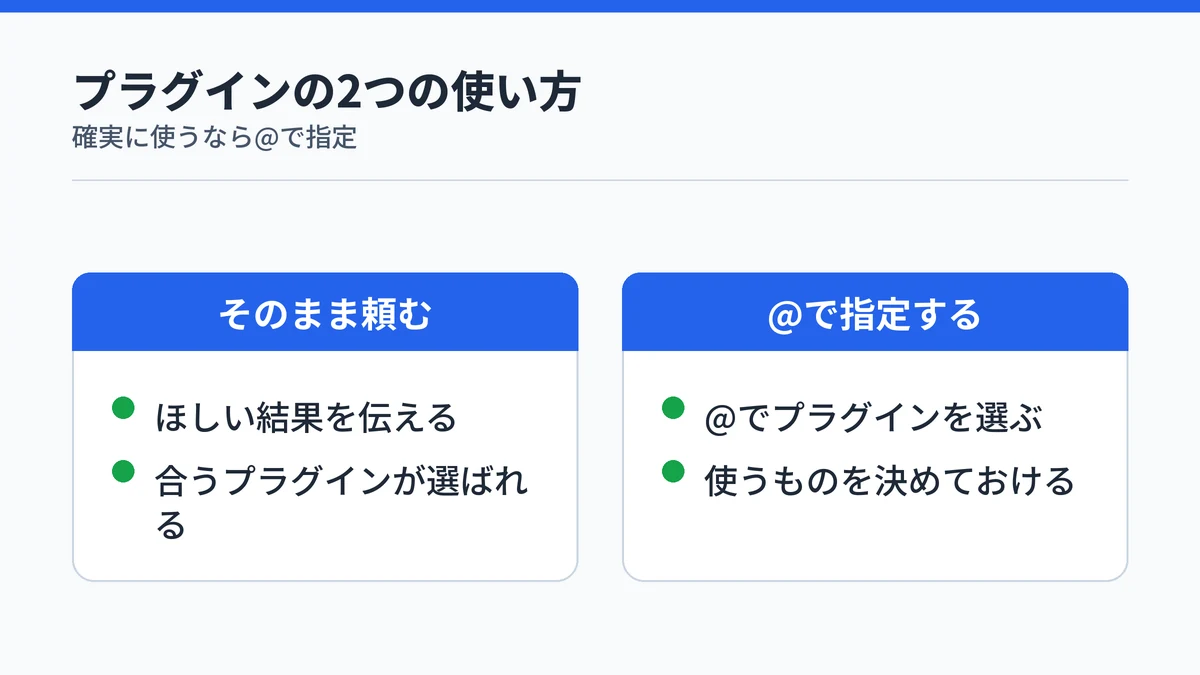
Codexのプラグインの使い方は2通りです。やりたいことをそのまま頼んで合うプラグインを選んでもらう方法と、@を入力して使うプラグインを指定する方法があります。
プラグインのページに載っている使い分けは次のとおりです。
- そのまま頼む:「Gmailで今日の未読スレッドを要約して」のように、ほしい結果を伝える。入っているツールの中から合うものが選ばれる
- @で指定する:@を入力して、プラグインか、プラグインに入っているスキルを選ぶ。使うものを決めておきたいときに向く
どのプラグインを使うかを確実に決めたいときは、@で指定するのが安心です。なお、スキル単体をCodexで呼ぶときは、@ではなく$を使います。
Codexのプラグインを入れる前に権限を確かめる
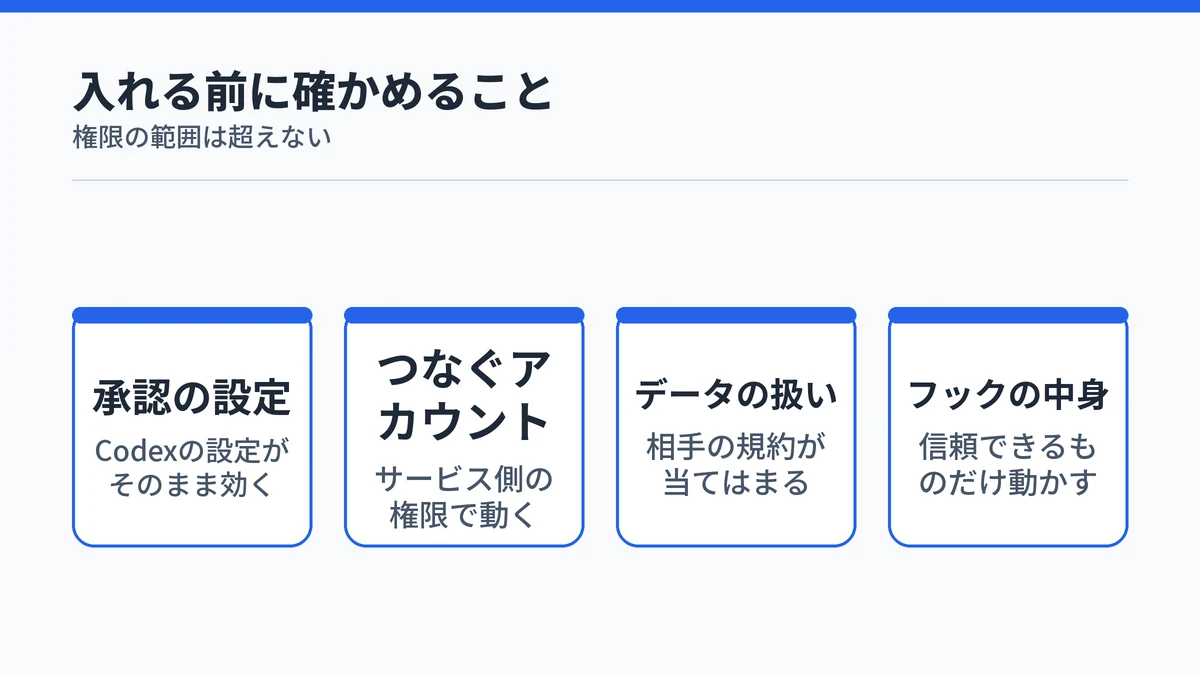
Codexのプラグインを入れても、つなぐ先のサービスで自分に許された範囲を超えてデータを扱うことはできません。そのうえで、つなぐアカウントと、外部へ送られるデータの扱いを入れる前に確かめておきます。
プラグインのページとOpenAIヘルプセンターに載っている決まりは次のとおりです。
- Codexを通じて動くときは、Codexのサンドボックス(作業を閉じた環境で動かす仕組み)と承認の設定がそのまま使われる
- 外部サービスへの接続には、そのサービスのログインと権限の設定が使われる
- MCPサーバーを通じてデータを送るときは、そのサービスの利用規約とプライバシーポリシーが当てはまる
- プラグインに入ったフックは、実行する前に中身を確かめ、信頼できるものだけを動かす
一部のプラグインには、OpenAI検証済みのバッジが付いています。OpenAIが品質や信頼性を審査したものですが、ヘルプセンターは、会社としてのセキュリティの審査に代わるものではないとしています。仕事のデータにつなぐなら、勤務先の決まりもあわせて確かめてください。
Codexのプラグインを外しても外部サービスの接続は残る
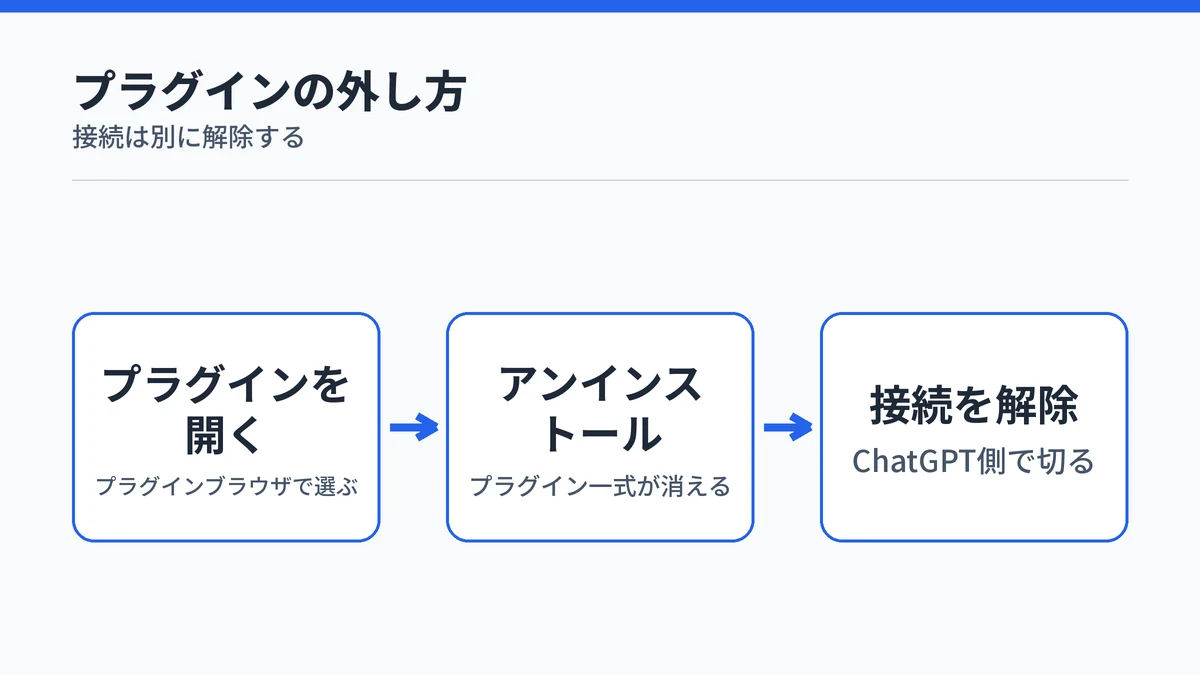
Codexのプラグインはプラグインブラウザからアンインストールできますが、別に接続したMCPサーバーとの連携は残ります。接続も切りたいときは、ChatGPT側で接続を解除します。
外すときは、プラグインブラウザで対象のプラグインを開き、「プラグインをアンインストール」を選びます。Codex CLIなら、外さずにSpaceキーで無効にしておく方法もあります。
ワークスペースが入れたプラグインや、最初から入っているプラグインは、管理者が管理しています。アンインストールの項目が出ないときは、自分では外せないプラグインです。
Codexのプラグインはplugin-creatorで自作できる
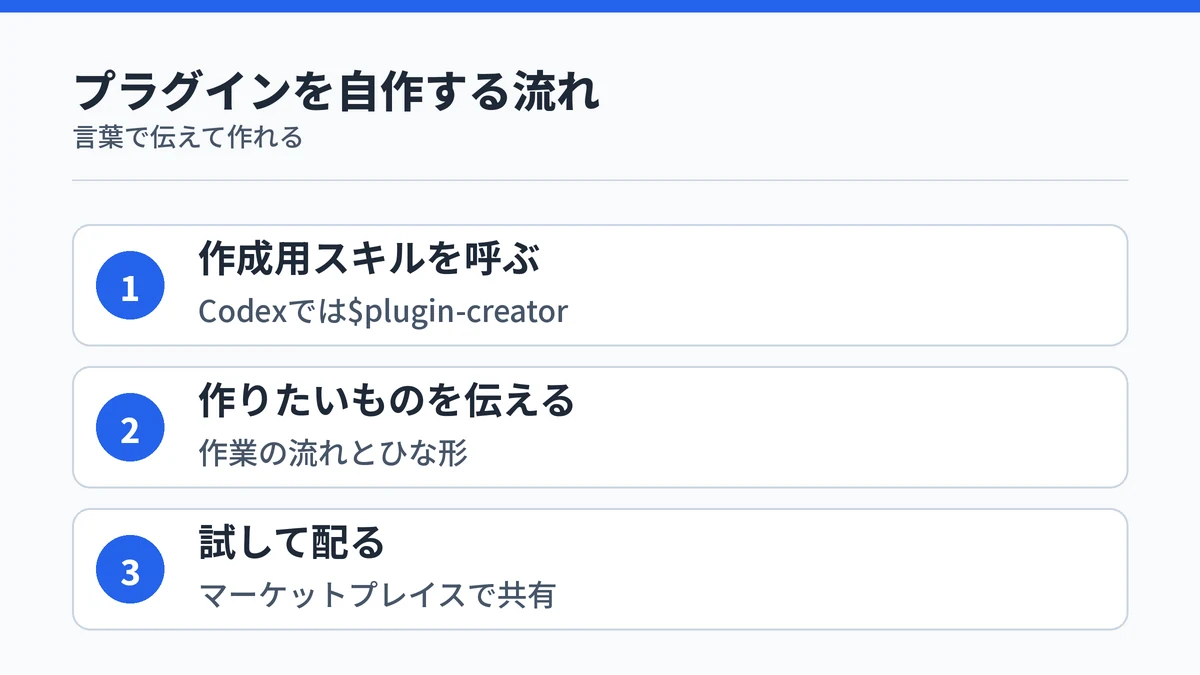
Codexのプラグインは自分で作ることもできます。組み込みのplugin-creatorを呼び、作りたいものを伝えると、プラグインのひな形を作ってくれます。
OpenAIヘルプセンターでは、ChatGPTで @plugin-creator を呼び、作りたいものを説明して作る手順を案内しています。Codexでは $plugin-creator と書いて呼びます。たとえば「週次の進捗報告を、添付のひな形どおりにまとめるプラグインを作って」のように頼みます。
開発者向けのページによると、必ず作られるのは .codex-plugin/plugin.json という設定ファイルだけで、ほかのファイルは必要に応じて足します。プログラムを書かなくても、作業の流れを言葉で伝えれば最初の1本を作れます。
作ったプラグインは、マーケットプレイスというプラグインの一覧に登録して配れます。BusinessとEnterpriseのワークスペースでは、同じワークスペースのメンバーと共有することもできます。
Codexのプラグインに関するよくある質問
Codexのプラグインは無料プランでも使えますか?
プラグインの一覧は、ChatGPTのどのプランでも開けます。ただし料金ページの機能表で、Codexのプラグインが使えると明記されているのはPlus・Pro・Business・Enterpriseです。FreeとGoは機能表に列がなく、個々のプラグインを使えるかはプランや地域などで変わります。
Codexでおすすめのプラグインはどれですか?
まずは、普段の仕事で使っているサービスのプラグインから試すのがおすすめです。公式ページには、Gmail・Googleドライブ・Slackの操作や、コードの脆弱性候補を調べるCodex Securityが例として載っています。OpenAI検証済みのバッジが付いたものは、OpenAIが品質や信頼性を審査しています。
Codexのプラグインはスマホでも使えますか?
ChatGPTのモバイル版でも、自分のアカウントで使えるプラグインをChatやWorkで使えます。ただし、デスクトップ専用と表示されたプラグインは、ChatGPTデスクトップアプリが必要で、モバイルでは使えません。CodexのプラグインとしてはデスクトップアプリかCodex CLIで使う形になります。
プラグインに入ったMCPサーバーは自分で設定し直す必要がありますか?
設定し直す必要はありません。プラグインに入ったMCPサーバーは、プラグインの側から起動するためです。利用者の設定で変えられるのは、サーバーの有効・無効と、ツールをどう使わせるかの方針です。サービスによっては、初めて使うときにアカウントの接続を求められます。
作ったプラグインをチームのメンバーに配れますか?
BusinessとEnterpriseのワークスペースでは、同じワークスペースのメンバーとプラグインを共有できます。ワークスペースで新しく作ったプラグインは最初は非公開なので、試してから共有できます。リポジトリ用のマーケットプレイスに登録して、チームのリポジトリから配る方法もあります。
まとめ:Codexのプラグインは普段使うサービスから試す
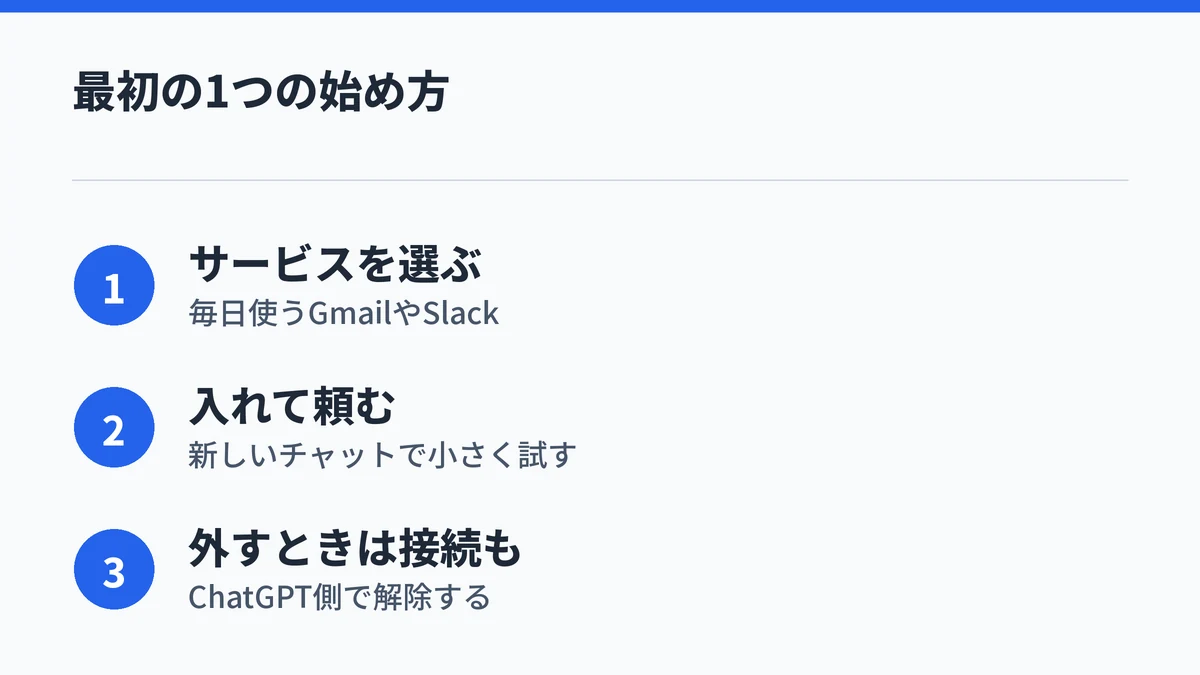
Codexのプラグインは、スキルや外部サービスとの連携をまとめて、入れるだけで使えるようにしたパッケージです。ChatGPTデスクトップアプリのCodexとCodex CLIで使え、IDE拡張機能では使えません。
始めるときは、GmailやSlackのように毎日使っているサービスのプラグインを1つ入れ、新しいチャットで小さな作業を頼んでみるのが近道です。不要になったら外せますが、外部サービスとの接続は残るので、ChatGPT側で解除しておきます。Codexそのものの使い方や、アプリ・CLIの入れ方は、次の記事が役立ちます。