Claude Coworkが作業を任せられる機能だとは分かっても、実際の職場でどう使われているのかが見えず、導入を決めかねていないでしょうか。
Claude Coworkの活用事例は、開発元のAnthropic社内の4チームと、HubSpot・Zapier・Miroの3社の例がAnthropic公式サイトで公開されています。資料の初稿づくりや毎週の進捗管理など、コードを書かない仕事で時間を縮めた例が中心です。
この記事では、公式の7つの事例と、そこに共通する任せ方を整理します。読み終えるころには、自分の仕事で最初に試す作業を1つ選べるようになります。
Claude Coworkの活用事例は公式の事例ページで確かめられる
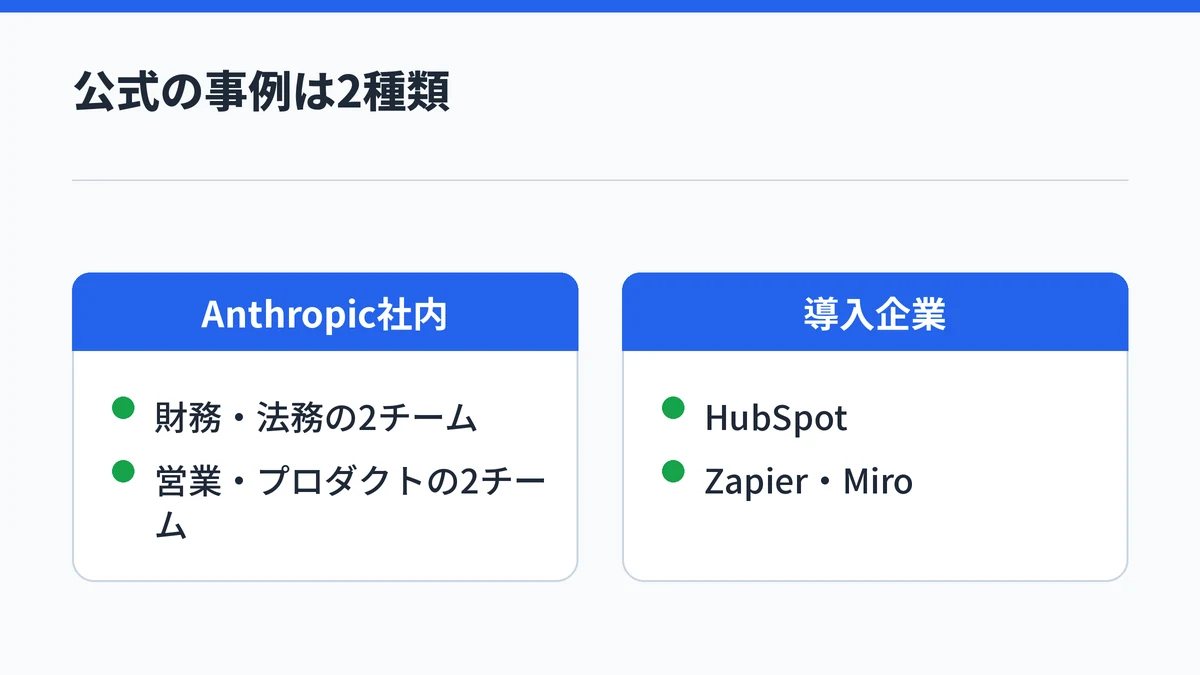
Claude Coworkの活用事例は、Anthropicが公開している社内チームの活用ガイドと、HubSpot・Zapier・Miroの導入事例で確かめられます。財務・法務・営業・プロダクト・マーケティングなど、コードを書かない部門の使い方が中心です。
Anthropicの公式ヘルプは、CoworkをClaude Codeのエージェント機能をコーディング以外の知識作業にもたらすものと説明しています。目標を伝えると、Claudeが選んだファイルやツールをまたいで作業し、確認用の完成物を返す仕組みです。
この記事で取り上げる7つの事例は次のとおりです。
| 事例 | 任せている作業 | 紹介されている成果 |
|---|---|---|
| Anthropic財務 | データの質問とダッシュボード作り | 数週間から数時間に |
| Anthropic法務 | 経営陣向けの隔週報告 | 丸一日の作業を大幅に短縮 |
| Anthropic営業 | 朝の準備と通話準備 | ブリーフィングが約2分 |
| Anthropicプロダクト | 製品要求仕様書の作成 | 利用データと顧客の声をもとに作成 |
| HubSpot | 戦略メモや資料の初稿 | 社内構築作業を3時間に |
| Zapier | ページ案作りと受信箱の仕分け | ページ案が約15分で下書きに |
| Miro | 金曜の進捗管理 | 90分超から約10分に |
公式の使い道を機能ごとに知りたい場合は、Claude Coworkでできること8つの使い道にまとめています。事例はどれもAnthropic公式サイトに載った各社の報告なので、ここでは数字の読み方にも触れながら進めます。
Claude CoworkはAnthropic社内の4つのチームで使われている
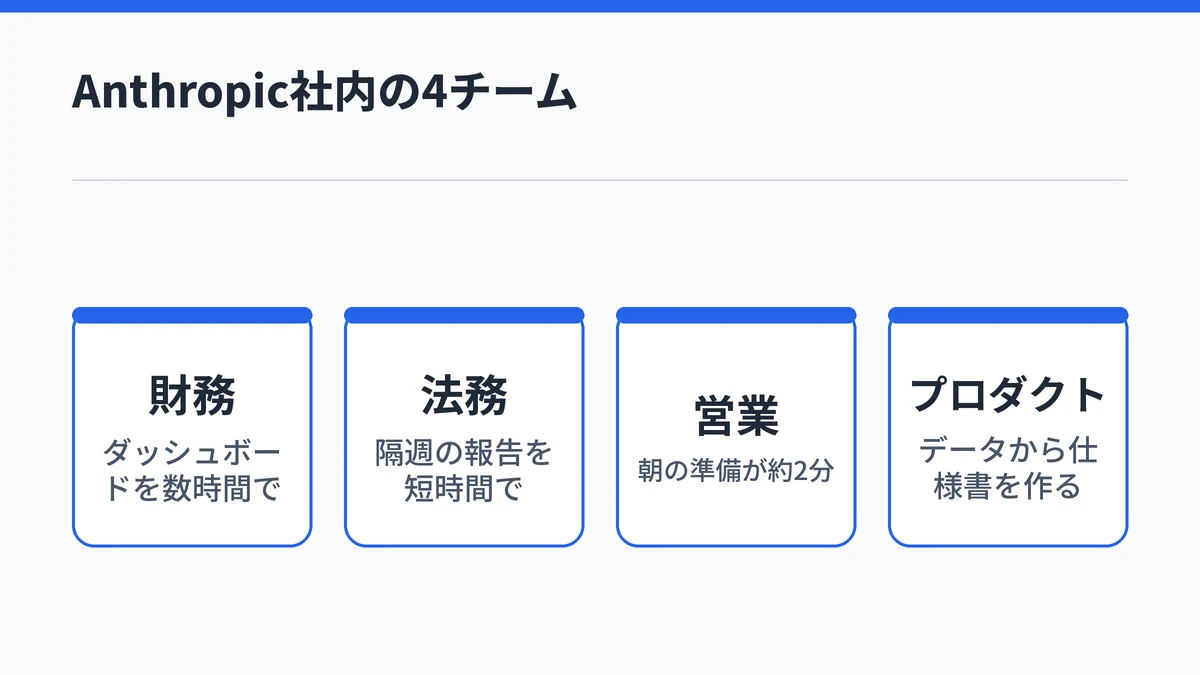
Claude Coworkは、開発元のAnthropic社内でも財務・法務・営業・プロダクトの4チームが使っています。どのチームも具体的な困りごとを1つ選び、手順をまとめたプラグインを作って改善を重ねる進め方をとっています。
Anthropicの活用ガイドは、導入の段階をチャットでの質問から部門全体のプラグインまでの5段階で示しています。プラグインとは、よく使う手順や判断基準、ほかのサービスとの接続をチームの役割に合わせて1つにまとめたものです。
財務:ダッシュボード作りを数週間から数時間にした
財務・戦略チームでは、ダッシュボードを作るのに数週間かかっていたことが出発点でした。そこで全社向けのデータのスキルを作り、データベースの専門知識が無くても質問できるようにしています。
Anthropicの活用ガイドによると、ダッシュボードの開発は数週間から数時間に縮まり、技術者でない人も対話型のダッシュボードを作れるようになりました。数字の変化を知らせる通知にも、要因の説明が添えられるようになっています。
法務:経営陣向けの隔週報告を短時間でまとめる
法務チームは、社内のメモやリスクの判断基準を読ませた法務プラグインを、午後の半日で作りました。規制の動きの確認や社内への連絡、問い合わせの振り分けに取られていた時間を減らすのが狙いです。
同じガイドでは、丸一日かかっていた経営陣向けの隔週の報告が、大幅に短い時間で仕上がるようになったと紹介されています。Jiraに溜まった742件のチケットを分析し、受付の進め方を見直した例もあります。
営業:朝の準備と通話準備を数分で済ませる
営業チームは、成績のよい担当者の進め方を5つのスキルに分けて保存しました。中身は次の5つです。
- 朝のブリーフィング
- 通話の準備
- 通話後のフォローアップ
- 競合の情報集め
- 資料作り
ガイドによると、朝のブリーフィングは約2分で終わり、30分かかっていた通話準備は前の通話中に裏で済むようになりました。チケットの起票は3〜5分から約30秒に縮み、通話後の顧客管理システムの更新も自動になっています。最初は人が確かめる手順を入れ、精度を確認してから自動実行に切り替えた点も見逃せません。
プロダクト:利用データと顧客の声から仕様書を作る
プロダクトチームは、生産性・データ・営業・プロダクトのプラグインを重ねて使い、組織の情報をまとめて扱えるようにしました。会議で決まったことや顧客の声が記録されず、抜け落ちていたのが出発点です。
その結果、製品要求仕様書を汎用のひな形ではなく、実際の利用データと顧客の声をもとに作れるようになりました。ガイドは、PMの仕事が情報集めから意思決定へ移ったとまとめています。
Claude Coworkはマーケティングや進捗管理の現場でも使われている
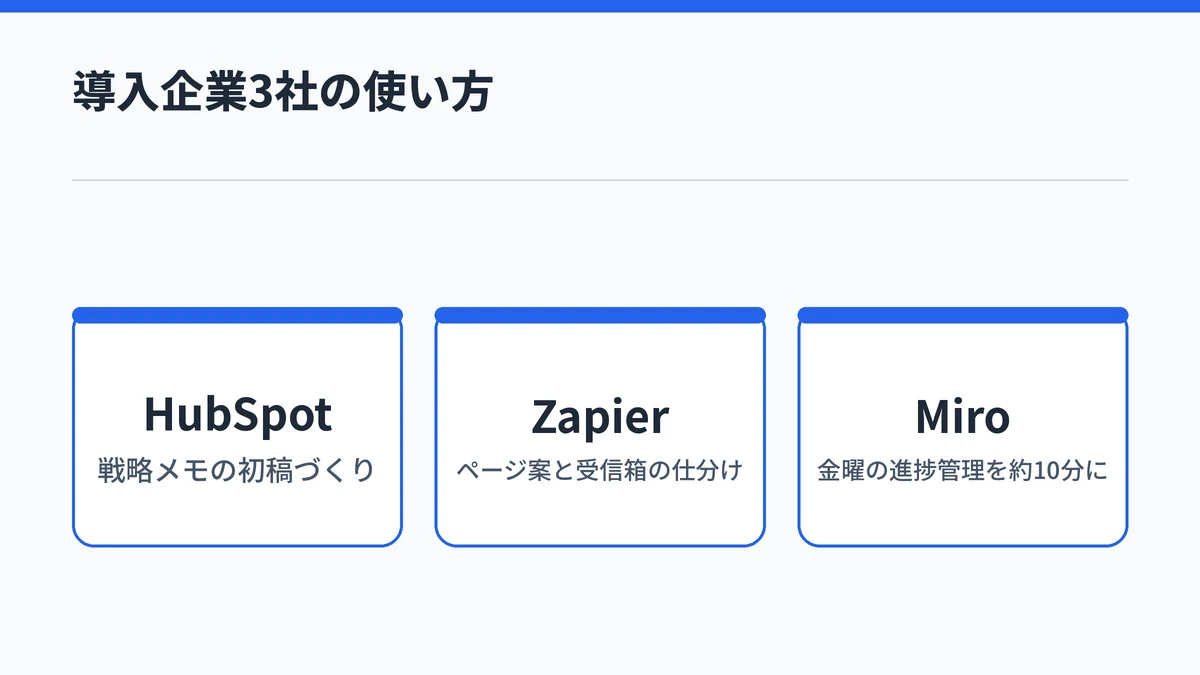
Claude Coworkは、HubSpot・Zapier・Miroといった企業でも、戦略メモの初稿づくりや受信箱の仕分け、毎週の進捗管理に使われています。いずれも人が最後に確認する前提で、下書きや集計を任せる使い方です。
3社の事例はAnthropic公式サイトの導入事例ページに掲載されています。HubSpotは日本語ページがあり、ZapierとMiroは英語の記事です。
HubSpot:数百人のマーケ担当が初稿づくりに使う
HubSpotの導入事例によると、同社では数百人のマーケティング担当者がClaude Coworkを使っています。Slackの会話や会議の書き起こしを渡し、戦略メモや要件定義書の初稿を作らせる使い方です。
ブログチームの社内向けの情報ハブは、1人が1回のセッションで約3時間で作り上げました。アイデアからレビューできる草稿までが2時間から20分に縮んだという声もあり、戦略メモの初稿は最終形の約60〜70%まで使えると紹介されています。担当者は次のように話しています。
最初の会議に参集するまでに、すでに最初の草稿が作成されています。
Zapier:ページ案作りから受信箱の仕分けまで任せる
Zapierの導入事例では、マーケティングとエンジニアリングの担当者がそれぞれの業務を任せています。プロダクトマーケティングの担当者は、製品データの確認からメッセージの文書作り、ページ作りまでを1つのセッションで進めています。
新しい打ち出し方のホームページ案は、約15分で共有できる下書きになりました。インフルエンサー担当は受信メールの分類や返信の下書きを任せ、エンジニアリング運用の担当は6つのシステムのデータを15本の集計にまとめ、作業の滞りを分析するダッシュボードを作っています。
Miro:金曜の進捗管理を90分超から約10分にした
Miroの導入事例で目を引くのは、スケジュール済みタスクを使った毎週の進捗管理です。毎週金曜の朝にSlack・メール・カレンダーから情報を集め、プロジェクト管理表の更新案を作らせています。
更新案は担当者が確認してから反映する流れで、金曜の進捗管理は90分超から約10分になりました。インフルエンサーの台本を人のレビュー前に確かめさせ、レビューの時間を半分にした例も紹介されています。
Claude Coworkの事例は手順を保存して繰り返し任せている
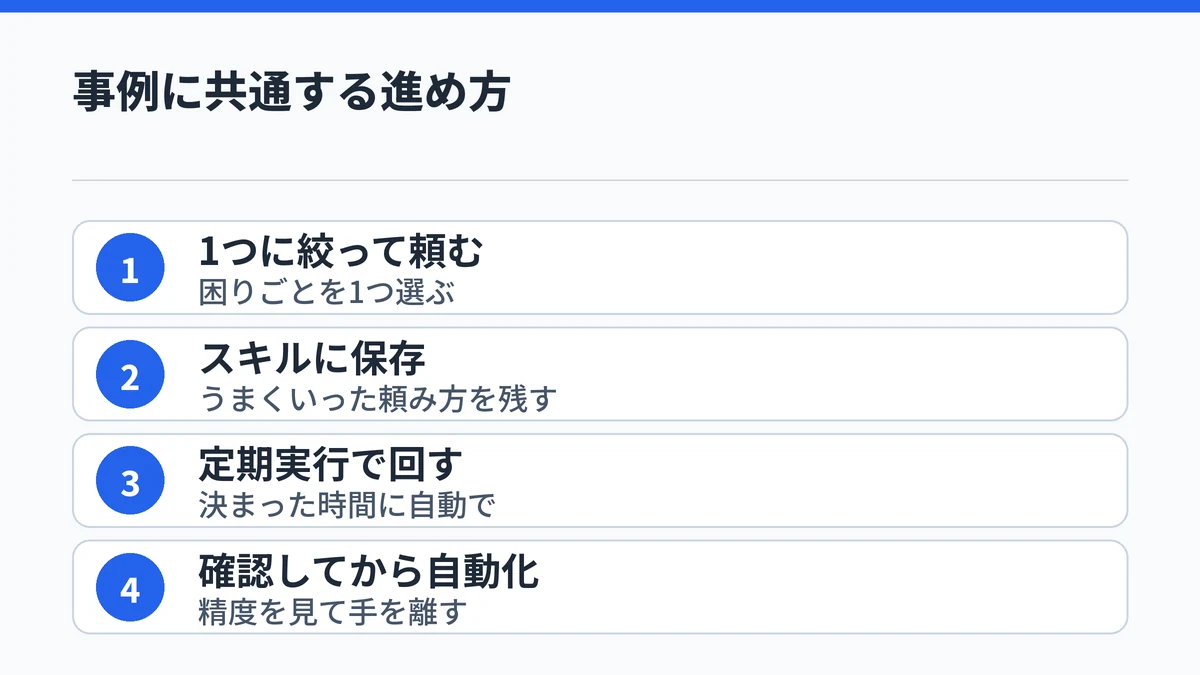
Claude Coworkの活用事例に共通するのは、1回きりの依頼で終わらせず、うまくいった手順をスキルとして保存し、定期実行で繰り返している点です。最初は人の確認を挟み、精度を確かめてから自動に近づけています。
7つの事例を並べると、進め方は次の4段階にまとまります。
- 困りごとを1つに絞って頼む
- うまくいった頼み方をスキルとして保存する
- スケジュール済みタスクで決まった時間に回す
- 確認を挟み、精度を見てから自動に近づける
スキルとは、よく使う手順や判断基準を保存し、次から呼び出して使えるようにしたものです。Anthropicの営業チームは5つのスキルを作ってから自動化へ進み、Miroは金曜の朝に回すタスクを組みました。
公式ヘルプによると、スケジュール済みタスクはクラウドで動くため、パソコンを閉じていても実行されます。ただし手元のフォルダやブラウザを使う作業は、パソコンとデスクトップアプリを開いておく必要があります。
定期実行やプロジェクトの設定手順はClaude Coworkの使い方と始め方の4ステップで詳しく扱っています。いきなり全自動にせず、確認を挟む段階を残すことが、どの事例にも共通する進め方です。
Claude Coworkを職種別に試すなら公式の用途例から選ぶ
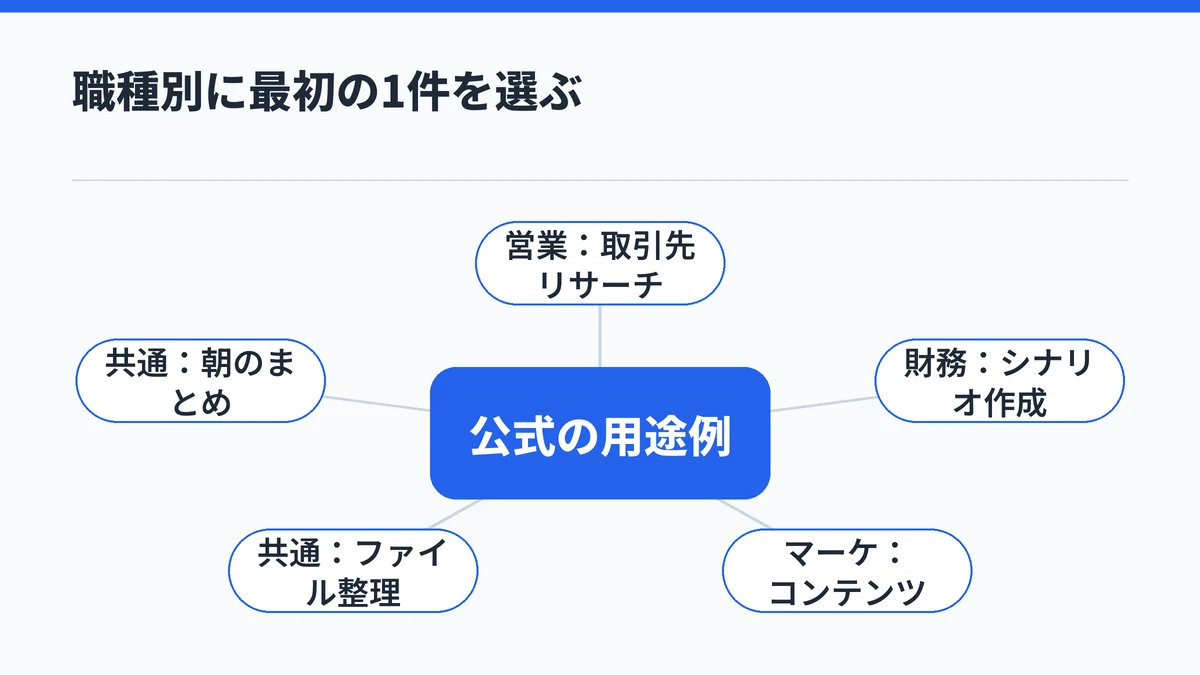
Claude Coworkを自分の仕事で試すなら、公式の用途ライブラリにある職種別の例から1つ選ぶのが近道です。営業なら取引先リサーチ、財務なら予測とシナリオ作成、職種を問わずファイル整理や毎朝のブリーフィングが用意されています。
Anthropicの学習サイトClaude Academyには、Coworkの用途例が頼み方の例と手順付きで並んでいます。主な例を職種別に整理すると次のとおりです。
| 職種 | 公式の用途例 | 作るもの |
|---|---|---|
| 営業 | 取引先リサーチ | 1枚の取引先ブリーフ |
| 財務・経理 | 予測とシナリオ作成 | 3つのシナリオと説明メモ |
| マーケティング | ブランドに沿ったコンテンツ作成 | 方針に沿った文章 |
| 職種を問わない | 毎朝のブリーフィング | 優先度順の要約 |
| 職種を問わない | デスクトップのファイル整理 | 中身で仕分けたフォルダ |
取引先リサーチは、社内の商談メモと公開情報から、事業内容や最近の変化、初回の会話の切り出し方3つをまとめる例です。予測とシナリオ作成は、最新の実績を予測に取り込み、標準・楽観・悲観の3つのシナリオと経営層向けの説明メモを作ります。
迷ったら、手元のファイルだけで完結するファイル整理から始めると、外部サービスとの接続なしで試せます。ほかのサービスとつなぐ例は、慣れてから取り組むほうが確認の手間を抑えられます。

Claude Coworkの事例の数字はそのまま自分に当てはまらない
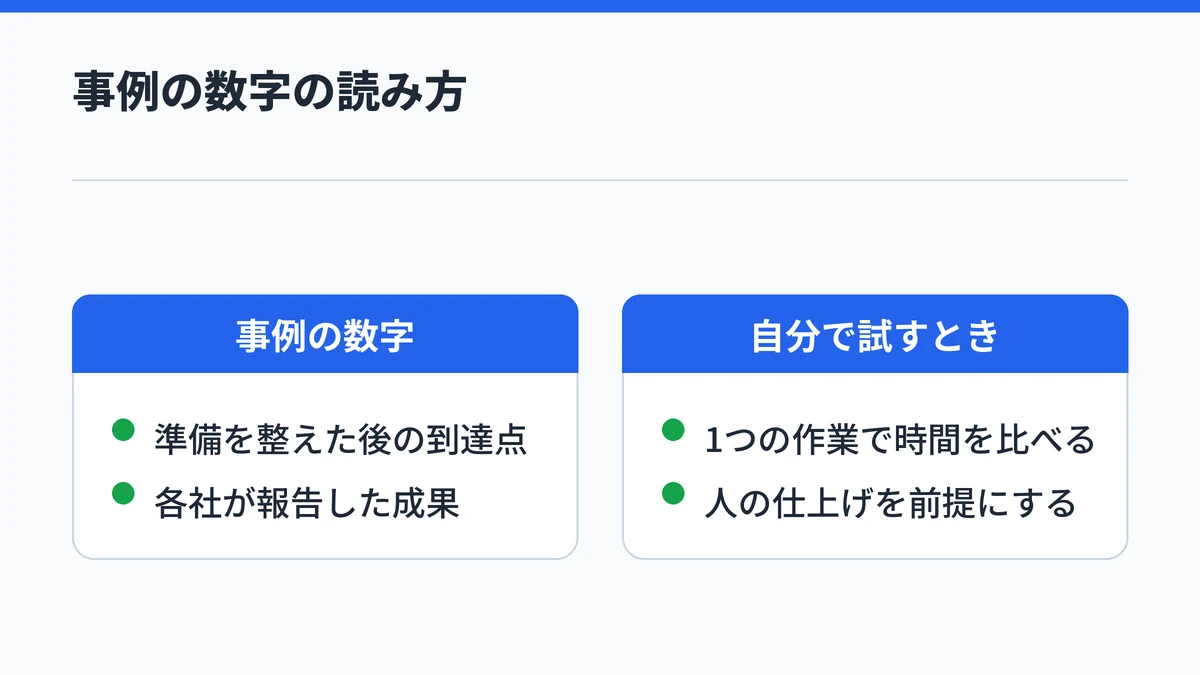
Claude Coworkの事例に出てくる時間短縮の数字は、各社が自社の業務で報告したもので、同じ効果が出ると約束するものではありません。社内のデータやスキルを整えた結果の数字でもあるため、自分の作業で小さく測り直すのが確実です。
たとえばAnthropic財務チームの数週間から数時間という成果は、全社向けのデータスキルを先に作ったうえでの数字です。営業チームの約2分のブリーフィングも、成績のよい担当者の進め方を5つのスキルに落とし込んだ後の結果です。
HubSpotが示す初稿の完成度も、最終形の約60〜70%という表現で、人の仕上げを前提にしています。事例の数字は準備を整えた後の到達点として読み、まずは1つの作業でかかった時間を比べてみると、自分にとっての効果が分かります。
Claude Coworkで事例を真似する前に確かめたい3つの注意点
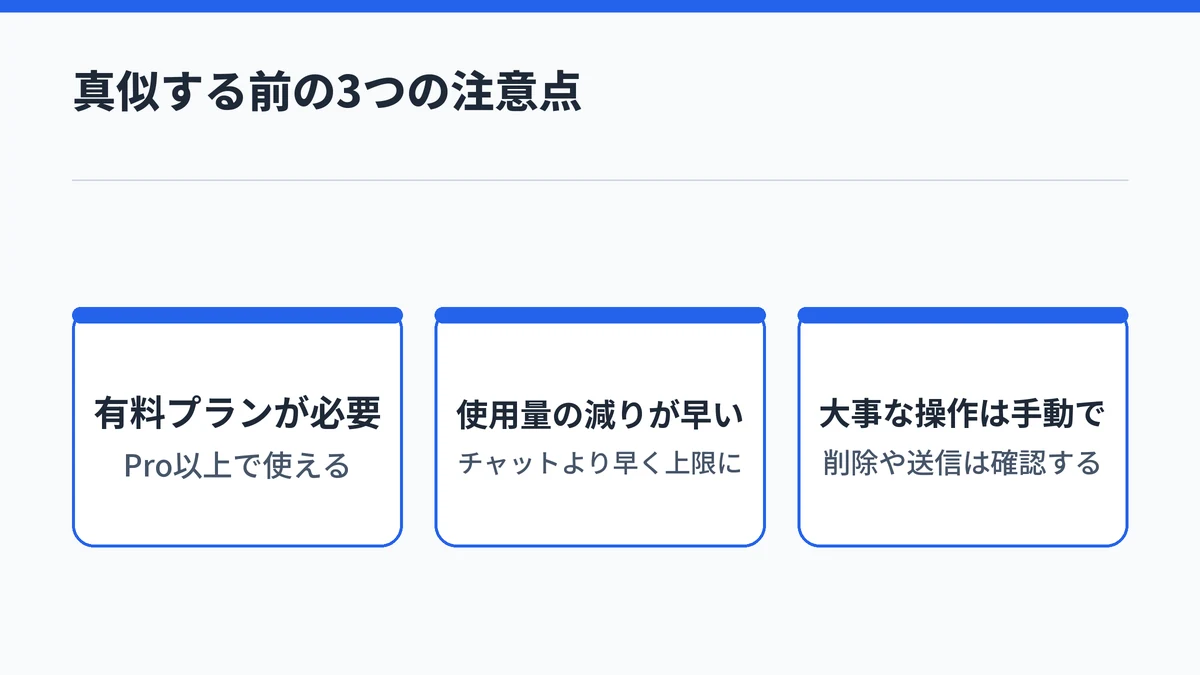
Claude Coworkの事例を自分の仕事で真似する前に、次の3点を確かめておくと失敗を防げます。
- 使えるプランの条件
- 使用量の減り方
- 大事なファイルと送信の扱い
注意1:Pro以上の有料プランが必要
公式ヘルプによると、Claude Coworkを使えるのはPro・Max・Ultra・Team・Enterpriseの有料プランで、Freeプランでは使えません。TeamやEnterpriseでは、組織の管理者側の設定が要る場合もあります。
デスクトップアプリはmacOSとWindowsなどに対応し、WebやスマホのアプリからもPro以上のプランで使えます。手元のフォルダを読み書きする作業には、デスクトップアプリが必要です。
対象のプランや対応環境は変わることがあるので、始める前に公式ヘルプで現在の条件を確かめてください。

注意2:チャットより使用量の減りが早い
Claude Coworkは、普通のチャットより使用量の上限に早く達します。製品ページもCoworkはチャットより早く上限を消費すると注記しており、複数の手順を進める作業ほど多く使います。
公式ヘルプは、関連する作業を1つのタスクにまとめる工夫を勧めています。事例のような定期実行を増やすほど使用量も増えるため、回す頻度は様子を見ながら決めます。
注意3:大事なファイルと送信は手動で確認する
Claude Coworkの安全な使い方を解説した公式ヘルプは、財務書類のような機密性の高いファイルへのアクセスを避け、専用の作業フォルダとバックアップを使うよう勧めています。Webサイトやメールに隠れた悪意ある指示に従ってしまう、プロンプトインジェクションへの注意も挙げています。
メッセージの送信や購入のように取り消しにくい操作は、定期実行に入れず、手動の承認で1つずつ確かめるのが安全です。公式の用途例でも、ファイルを消す前に削除予定の一覧を出させ、確認してから許可する手順が紹介されています。
Claude Coworkの活用事例に関するよくある質問
Claude Coworkは無料プランでも活用できますか?
Claude Coworkは無料プランでは使えません。公式ヘルプによると、利用できるのはPro・Max・Ultra・Team・Enterpriseの有料プランです。チームや企業の事例を真似する場合も、まずは使う人それぞれがPro以上のプランに入っている必要があります。TeamやEnterpriseでは管理者側の設定も確認しておくと安心です。
Claude Coworkの定期実行はパソコンを閉じていても動きますか?
Claude Coworkのスケジュール済みタスクはクラウドで動くため、パソコンを閉じていても実行されます。ただし、手元のフォルダのファイルやパソコン上のブラウザを使う作業は、パソコンの電源が入っていてデスクトップアプリが開いているときしか動きません。事例を真似するときは、作業がどちらに当たるかを先に確かめておきます。
Claude CoworkとClaude Codeはどちらを使えばよいですか?
資料作りや調査、ファイル整理などコードを書かない仕事ならClaude Cowork、ソフトウェア開発ならClaude Codeが向いています。Anthropicの製品ページでも、Claude Codeは開発向け、Coworkはコーディング以外の知識作業向けと説明されています。どちらも同じ有料プランで使えるため、作業の中身で選べば十分です。
Claude Coworkはスマホからも作業を頼めますか?
Claude Coworkは、Pro・Max・Ultra・Teamのプランならスマホのアプリからも作業を頼めます。ただし、パソコン上のフォルダを読み書きする作業や、パソコンのブラウザを使う作業は、デスクトップアプリを開いておく必要があります。外出先からは、調べものや下書きのように手元のファイルが要らない作業から頼むと進めやすくなります。
Claude Coworkにファイルを勝手に削除されることはありますか?
Claude Coworkは、ファイルを消す前に許可を求めます。ただし公式の用途例によると、一度削除を許可すると、そのタスクの間は同じフォルダで再確認されない場合があり、消したファイルは元に戻せません。不安なときは、消す予定のファイルの一覧を先に出させ、内容を確かめてから許可すると安全です。
まとめ:Claude Coworkの活用事例から試す作業を1つ選ぶ
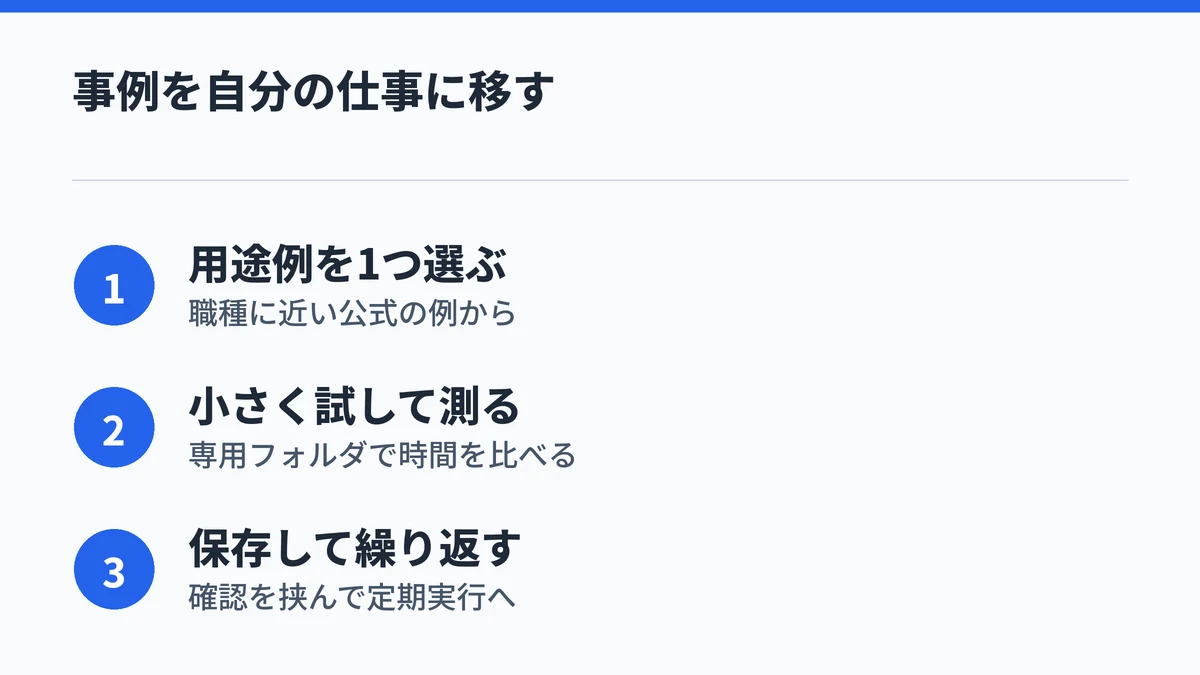
Claude Coworkの活用事例は、困りごとを1つに絞り、うまくいった手順を保存して繰り返すことで成果を出しています。数字をそのまま期待するより、自分の作業で1つ試して時間を比べるほうが判断を誤りません。
次の順で進めると、事例を自分の仕事に移しやすくなります。
- 職種に近い公式の用途例を1つ選ぶ
- 専用の作業フォルダを用意して頼む
- うまくいった頼み方をスキルとして保存する
- 確認を挟みながら定期実行に広げる
始め方や関連する比較は、次の記事も参考になります。