Codexに仕事のコードや資料を渡す前に、その内容がAIの学習に使われないか気になることがあります。設定の場所がChatGPTなのかCodexなのか、分かりにくいのも迷う理由です。
結論から言うと、個人向けプランなら、ChatGPTの設定で学習をオフにすればCodexにもそのまま効きます。会社向けのプランやAPIキーでの利用は、最初から学習に使われない扱いです。
この記事では、自分のプランで設定が要るかの見分け方から、オフにする手順と注意点までを整理します。読み終えるころには、今の使い方で何を確かめればよいかが分かります。
Codexを学習に使うかはプランとサインイン方法で決まる
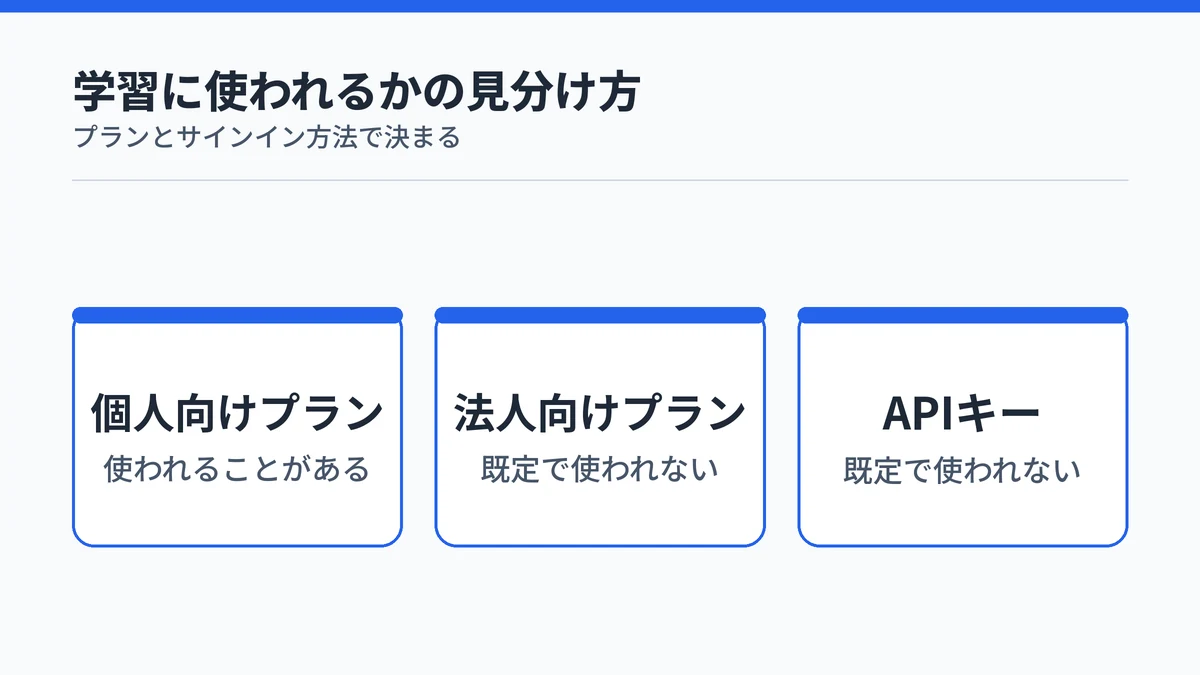
Codexに入力した内容がAIモデルの学習に使われるかは、ChatGPTのプランとサインインの方法で決まります。Free・Plus・Proなどの個人向けプランでは使われることがあり、会社向けのプランとAPIキーでの利用は、既定で学習に使われません。
ここでいう学習(トレーニング)は、OpenAIが利用者の会話などを使って、AIモデルの性能や安全性を高めることです。自分がどちらに当てはまるかを、次の3つで確かめます。
| 使い方 | 学習に使われるか | 設定は必要か |
|---|---|---|
| 個人向けプラン(Free・Plus・Proなど) | 使われることがある | 必要 |
| ChatGPT Business・Enterprise・Edu | 既定で使われない | 原則不要 |
| APIキーでサインイン | 既定で使われない | 原則不要 |
個人向けプランは学習に使われることがある
OpenAIのヘルプセンターによると、Free・Plus・Proの個人向けサービスでは、入力した内容がモデルのトレーニングに使われることがあります。会話を学習に使うかどうかは、利用者が選べます。
Codexも同じ扱いです。同じヘルプでは、個人向けのChatGPTアカウントでCodexを使う場合、ChatGPTの学習の設定がCodexでの会話にも適用されると説明しています。
学習用のデータからは、個人情報を減らす措置がとられています。それでも仕事のコードを扱うなら、設定を一度確かめておくと安心です。
Business・Enterprise・Eduは既定で対象外
会社や学校向けのChatGPT Business・ChatGPT Enterprise・ChatGPT Eduは、既定で学習に使われません。OpenAIの法人向けのデータの案内では、これらのプランの入力と出力を、既定でモデルの学習や改善に使わないとしています。
ChatGPT Learnの料金ページでも、Businessプランの特長に、業務データを既定で学習に使わないことが挙がっています。Businessは1ユーザーあたり月額20ドル(2ユーザー以上・年払い。月払いは25ドル)です。
会社の契約でCodexを使っているなら、自分で学習をオフにする操作は原則いりません。プランごとの違いは、Codexの料金プランの比較で整理しています。
APIキーで使う場合も既定で学習に使われない
Codexは、ChatGPTのアカウントの代わりに、APIキーでサインインして使うこともできます。APIキーは、OpenAIのAPIの組織が発行する鍵で、使った分だけAPIの料金がかかる方法です。
ChatGPT Learnの認証ページによると、APIキーでサインインした場合のデータは、APIの組織の保持・データ共有の設定に従います。OpenAIのAPIの案内では、APIに送ったデータは、自分でデータ共有を選ばない限り学習に使われないとしています。
ただし、不正利用の監視のための記録は、既定で最大30日間保持されます。キーの作り方や料金は、CodexをAPIキーで使う方法と料金にまとめています。

Codexに学習させない設定はChatGPTで2ステップ
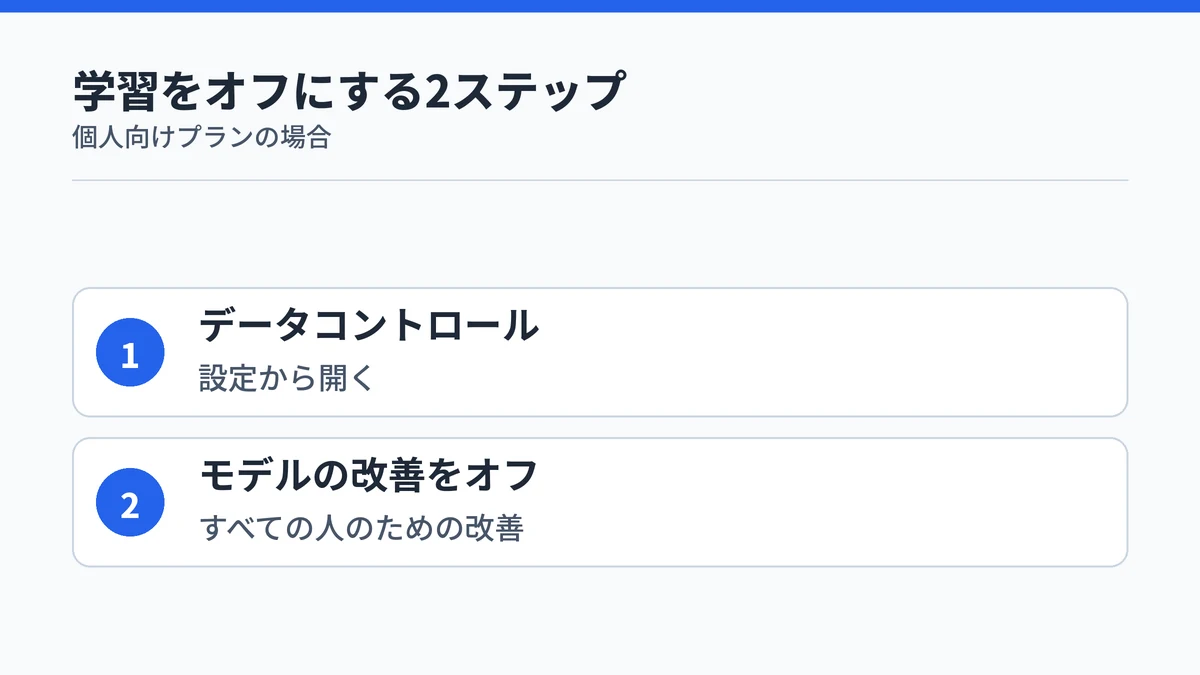
個人向けプランでCodexに学習させないには、ChatGPTの設定を次の2ステップで変えます。
- 設定の「データコントロール」を開く
- モデルの改善の項目をオフにする
この設定はChatGPTのアカウントに紐づくため、Codexの画面を探す必要はありません。Web版のChatGPTで操作するのが分かりやすい方法です。
ステップ1:設定のデータコントロールを開く
OpenAIのヘルプセンターのデータ管理のページによると、Web版ではアカウントメニューを開き、「設定」を選んでから「データコントロール」を選びます。同じヘルプの中では「データ管理」と書かれている箇所もあります。
スマホのアプリでも同じ項目を開けます。iOS・Androidでは、サイドバーを開いてプロフィールアイコンから設定に入り、データコントロールを選ぶと同じ画面になります。
ステップ2:モデルの改善をオフにする
データコントロールの中にある「すべての人のためにモデルを改善する」を選び、オフにしてから「完了」を選びます。これで、以降の会話は学習に使われなくなります。
同じページでは、ログイン中はこの設定がWebとモバイルの両方に適用されるとしています。Web版で一度オフにすれば、スマホのアプリで設定し直す必要はありません。
メニューの名前や並びは変わることがあるので、操作する前に公式ヘルプで最新の手順を確かめてください。

別の方法:プライバシーポータルで申請する
ChatGPTの設定のほかに、OpenAIのプライバシーポータルで「私のコンテンツでトレーニングしない」を選ぶ方法もあります。OpenAIのヘルプセンターが、ChatGPTの設定と並べて案内している方法です。
OpenAIのヘルプセンターの英語版では、この申請とChatGPTの設定のどちらか1つで、ChatGPTの会話とCodexの作業の両方に足りると明記しています。両方を行う必要はありません。
普段からChatGPTを使っているなら、設定画面でオフにする方が手早く済みます。
Codexのアプリ・CLI・拡張機能にも同じ設定が効く
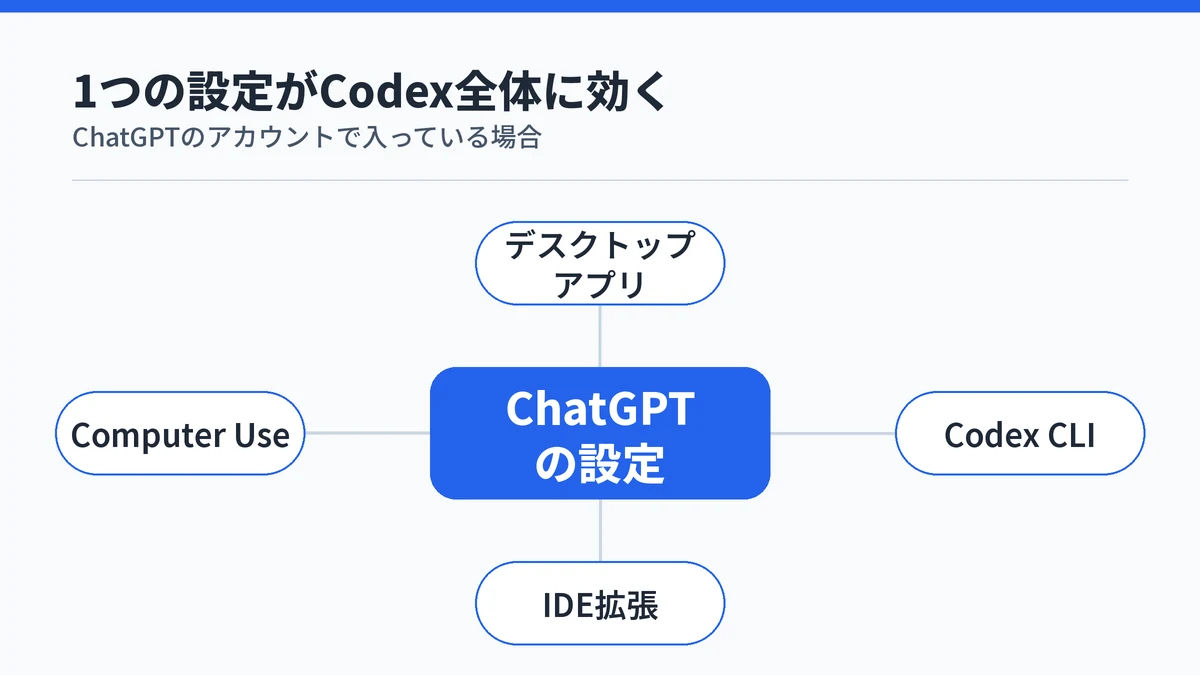
ChatGPTの個人アカウントでサインインしていれば、ChatGPTの学習の設定がCodexでの会話にもそのまま適用されます。デスクトップアプリ、Codex CLI、IDE拡張のどこから使っても同じで、入口ごとに設定し直す必要はありません。
ChatGPT Learnの認証ページによると、ChatGPTでサインインした場合は、ChatGPTのワークスペースの権限や保持設定に従います。サインインの方法は、Codexのログイン方法と4つの入口で入口ごとに確かめられます。ターミナルで使うCodex CLIの基本と使い方でも、ChatGPTのアカウントで入っていれば同じ設定が効きます。
Codexに画面を見て操作させるComputer Useも同じです。ChatGPT Learnでは、Computer Useが撮るスクリーンショットを含め、ChatGPTで処理する内容にデータコントロールの設定が適用されるとしています。
一部の解説では、Codexの側にも学習を止める別の設定があると紹介されています。ただし、現在のOpenAIのヘルプが案内しているのは、ChatGPTの設定とプライバシーポータルの2つです。

Codexの学習をオフにしても残るものがある
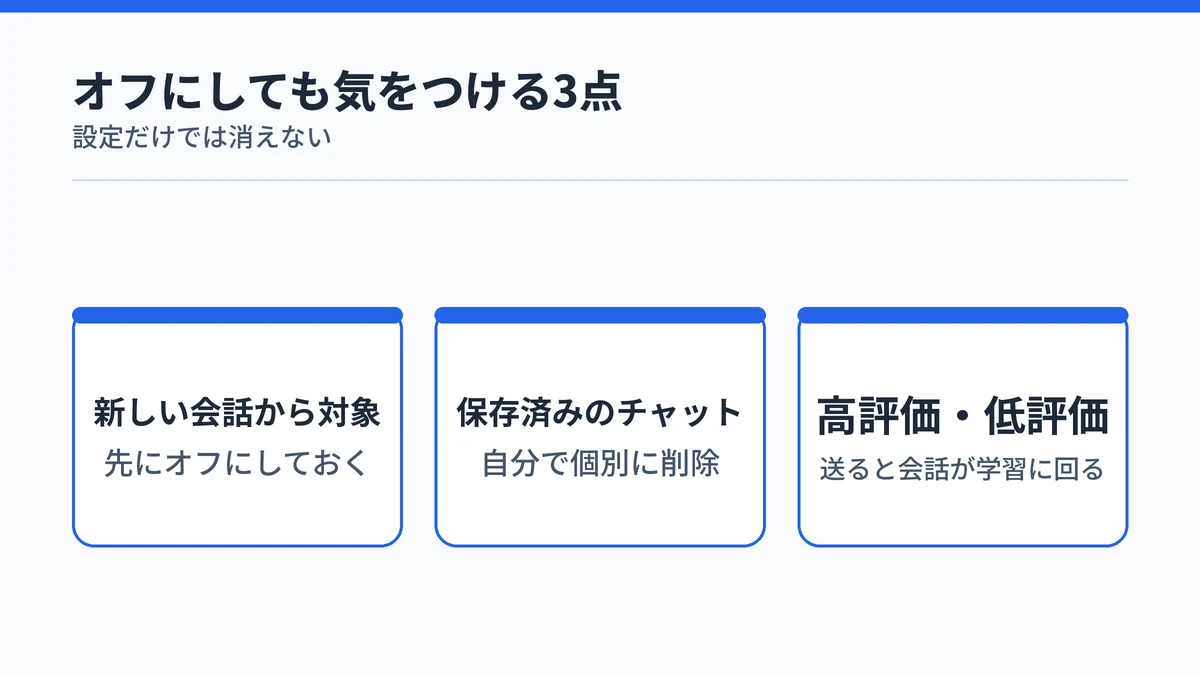
Codexの学習をオフにしても、すべての記録が消えるわけではありません。対象になるのはオフにした後の新しい会話で、保存済みのチャットは残ります。また、高評価・低評価のフィードバックを送ると、その会話全体が学習に使われることがあります。
オフにした後も、次の3点は自分で気をつけます。
対象はオフにした後の新しい会話
OpenAIのヘルプセンターの英語版では、オプトアウトした後は、新しい会話をモデルの改善に使わないと説明しています。オプトアウトは、学習に使わないよう自分で申し出ることです。
オフにする前の会話がどう扱われるかは、このページには書かれていません。仕事のコードを渡す前に、先に設定をオフにしておくのが確実な順番です。
保存済みのチャットは自分で消す
OpenAIのヘルプセンターのデータ管理のページによると、「すべての人のためにモデルを改善する」をオフにしても、保存済みのチャットは削除も非表示にもなりません。学習の設定と、チャットの保存は別のものです。
残したくないチャットがあるなら、チャットを個別に削除する必要があります。設定をオフにしただけで履歴が消えるわけではない点に注意してください。
高評価・低評価を送ると会話が学習に回る
OpenAIのヘルプセンターによると、学習をオフにしていても、回答への高評価・低評価のフィードバックは送れます。送った場合は、そのフィードバックに関連する会話全体がトレーニングに使われることがあります。
個人向けプランで機密性の高い作業をした会話では、高評価・低評価のボタンを押さないようにすると安心です。
一方、Business・Enterprise・Eduのワークスペースでは扱いが違います。同じヘルプでは、法人向けのワークスペースで高評価・低評価を送っても、会話の学習は許可されないとしています。
Codexの手元の記録は学習とは別の設定で止める
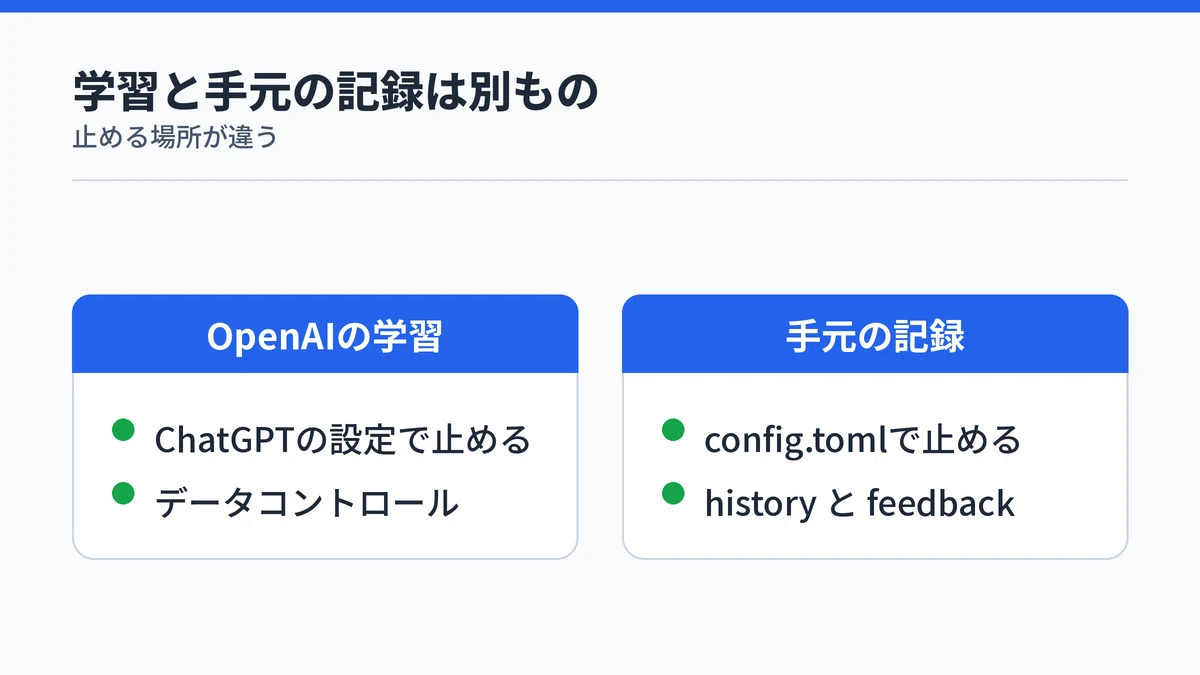
Codexの手元のパソコンに残る会話の記録は、OpenAIの学習とは別のものです。Codexは既定で会話の記録を手元に保存しますが、設定ファイルに書き足せば保存を止められます。同じく、/feedback での送信も設定ファイルで止められます。
設定ファイルは、Codexの動きを決める config.toml という文字のファイルです。どちらもCodex CLIやデスクトップアプリを手元のパソコンで使う人向けの設定です。
手元の会話の記録は設定ファイルで止める
ChatGPT Learnの詳しい設定のページによると、Codexは既定で、手元のパソコンの ~/.codex/history.jsonl などに会話の記録を保存します。共用のパソコンで使う場合などに、残したくない記録になることがあります。
保存を止めるには、config.toml に次の2行を書き足します。これは手元の記録を止める設定で、OpenAIの学習を止める設定ではありません。
toml
[history]
persistence = "none"
/feedbackの送信も設定ファイルで止められる
Codexでは、/feedback というコマンドで、不具合の報告などのフィードバックを送れます。同じページによると、既定ではこの送信がオンになっています。
config.toml に次の2行を書き足すと、そのパソコンのChatGPTデスクトップアプリ・Codex CLI・IDE拡張から、フィードバックの送信をまとめて止められます。
toml
[feedback]
enabled = false
会社で管理するパソコンで、送信の窓口をまとめて閉じておきたい場合に使えます。
Codexに学習させない設定に関するよくある質問
Codexの設定画面でも学習をオフにする必要がありますか?
個人向けプランなら、ChatGPTの設定で「すべての人のためにモデルを改善する」をオフにすれば足ります。OpenAIのヘルプは、この設定かプライバシーポータルでの申請のどちらか1つで、ChatGPTの会話とCodexの作業の両方に足りると説明しています。Codexの入口ごとに設定し直す必要はありません。
学習をオフにした設定はスマホのChatGPTアプリにも反映されますか?
反映されます。OpenAIのヘルプによると、ログイン中はこの設定がWeb版とモバイルの両方に適用されます。Web版でオフにすればiOS・Androidのアプリで設定し直す必要はなく、アプリのデータコントロールからも同じ項目を確認できます。
Codex Computer Useが撮るスクリーンショットも学習の設定に従いますか?
従います。ChatGPT Learnによると、Computer Useが撮るスクリーンショットを含め、ChatGPTで処理する内容にはデータコントロールの設定が適用されます。個人向けプランで学習をオフにしていれば、画面を見て作業させた内容もほかの会話と同じ扱いになります。
会社のBusinessプランで高評価を送ると、その会話は学習に使われますか?
使われません。OpenAIのヘルプによると、法人向けのワークスペースでは、高評価・低評価のフィードバックを送っても会話の学習は許可されません。個人向けプランでは、学習をオフにしていてもフィードバックを送った会話全体が学習に使われることがあるため、扱いが異なります。
学習をオフにすると、保存済みのCodexのチャットは消えますか?
消えません。OpenAIのヘルプによると、「すべての人のためにモデルを改善する」をオフにしても、保存済みのチャットは削除も非表示にもなりません。残したくないチャットは、自分で個別に削除する必要があります。オフにした後の新しい会話から学習の対象外になります。
まとめ:Codexに学習させないなら個人プランの設定を確認
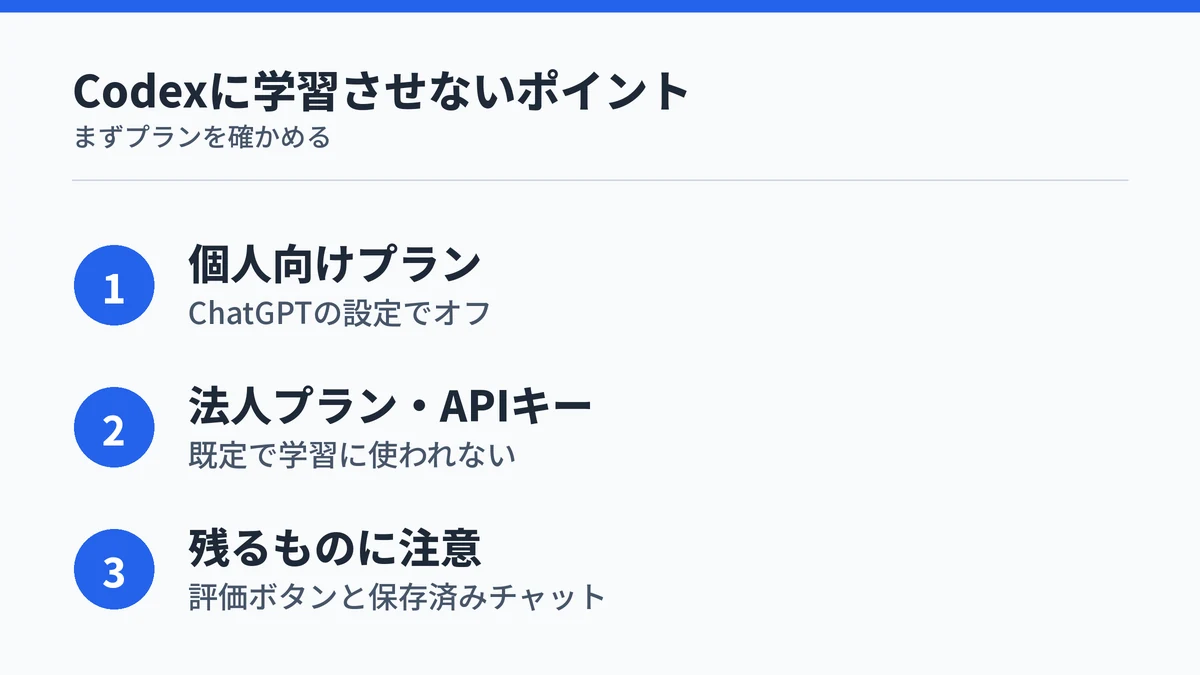
Codexに学習させない方法は、プランで変わります。個人向けプランなら、ChatGPTの設定で「すべての人のためにモデルを改善する」をオフにするだけで、Codexにもそのまま効きます。
会社向けのプランやAPIキーで使っているなら、既定で学習に使われません。どの使い方でも、高評価・低評価のボタンと保存済みのチャットの扱いは別に確かめておくと安心です。
設定を済ませたら、次の記事でCodexの使い方を確かめられます。