Microsoft Copilotに質問を送ったのに、答えの代わりにエラーの表示が出て止まってしまう。何度送り直しても同じだと、自分の操作が悪いのか分からず手が止まります。
結論から言うと、この表示の原因はMicrosoft側の障害、利用の上限や会社の設定、自分のブラウザーやアカウントの3つに分かれます。上から順に確かめれば、待つべきか直すべきかを切り分けられます。
この記事では、障害かどうかの確かめ方から、開き直し・アカウント・会社の設定の順に試す対処までを整理します。読み終えるころには、次に何を試せばいいかが決まります。
Copilotの「問題が発生しました」は原因が3つに分かれる
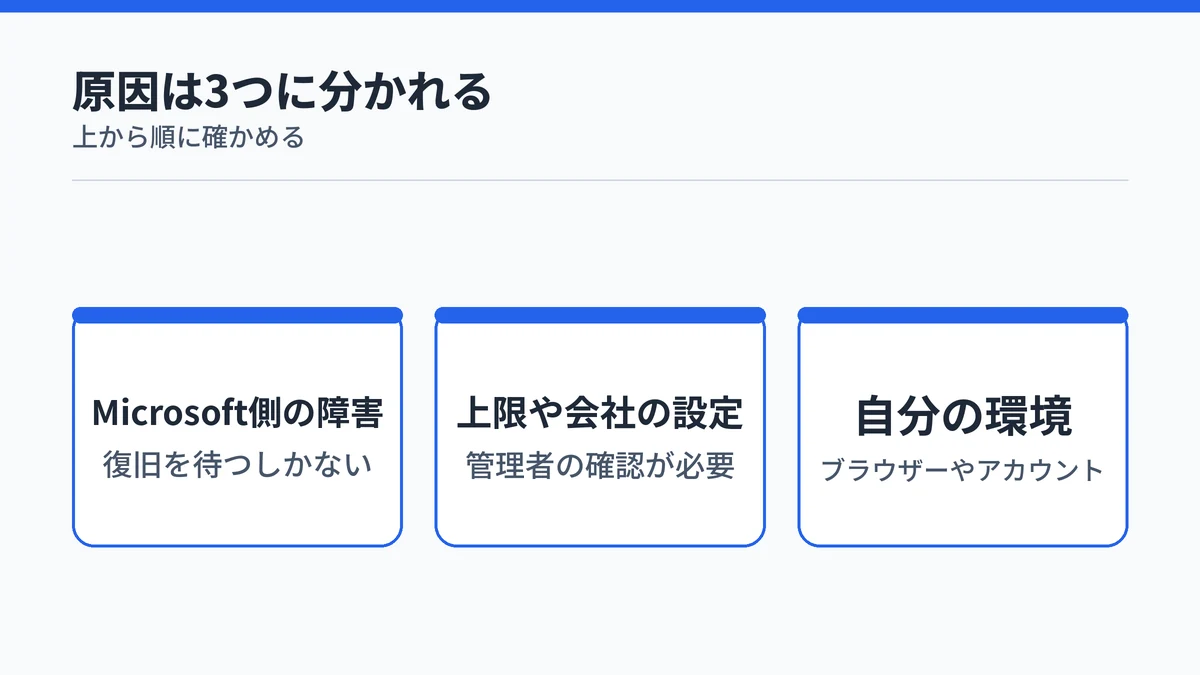
Copilotの「問題が発生しました。申し訳ございません」は、回答を作れなかったときに出る表示です。原因は次の3つに分かれるので、上から順に確かめると早く切り分けられます。
- Microsoft側の障害
- 利用の上限や会社の設定
- 自分のブラウザーやアカウント
自分の環境を疑う前に、Microsoft側で何か起きていないかを先に見るのが近道です。会社のCopilotの場合は、ライセンスなど自分では変えられない設定が原因のこともあります。
英語では「Something went wrong」と出る
画面の文言は、使っている製品や表示言語によって少しずつ違います。Microsoftの公式のトラブルシューティング記事は、WordやExcelなどのMicrosoft 365 アプリでCopilotを使うときの症状を挙げています。その1つが「問題が発生しました。 もう一度お試しください。」という表示です。
英語の画面では「Sorry, something went wrong.」のように表示されます。Microsoft サポートの既知の問題のページには、クラシック Outlook のCopilotで下書きを作るとこの種の表示が出る不具合が載っています。表示は「Sorry, something went wrong. Copilot is working on it.」で、Microsoft側の修正で解消されています。
文言が少し違っても、回答を作れなかったという同じ種類の表示として扱えます。この記事の手順は、日本語でも英語でも同じ順番で使えます。
まずは少し時間をおいて送り直す
表示が出た直後は、少し時間をおいてから同じ質問を送り直します。Microsoftの公式のトラブルシューティングでも、対処の1つとして後でもう一度試すことが案内されています。
一時的な不具合なら、時間をおいて送り直すだけで直ることがあるので、設定を触る前に一度試す価値があります。何度か送り直しても同じ表示が続くときは、次の節で障害かどうかを確かめてください。
Copilotが障害中かどうかを公式の状態ページで確かめる
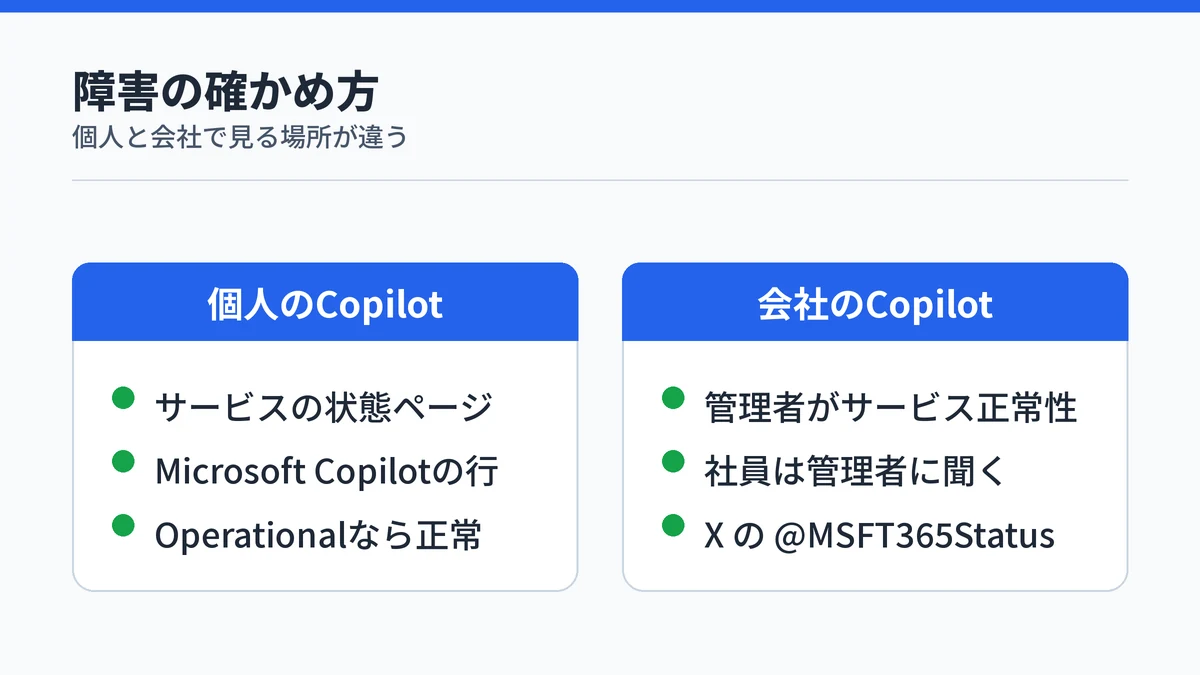
自分の操作を疑う前に、Copilotそのものが障害中でないかを確かめます。個人で使うCopilotはMicrosoftのサービスの状態ページで、会社のCopilotは管理者がサービス正常性で状態を確認できます。
障害が起きているなら、利用者の側でできることは限られます。復旧を待つのが基本になるため、最初に確かめておくと無駄な操作を省けます。
個人のCopilotは状態ページの一覧で分かる
個人のアカウントで使うCopilotは、Microsoftのサービスの状態ページで今の状態を確かめられます。このページの「Microsoft consumer products」という欄は、家族・個人・学生向けの製品の状態をまとめたものです。
欄の「Show products」を開くと、製品ごとの一覧に「Microsoft Copilot」の行があります。「Microsoft Copilot」の行が「Operational」なら、Copilot全体の障害ではないと考えられます。正常と表示されているのに直らないときは、次の節から自分の環境を確かめていきます。
会社のCopilotは管理者がサービス正常性で確認する
会社や学校のアカウントで使うCopilotの障害は、管理者がMicrosoft 365 管理センターのサービス正常性で確かめます。サービス正常性は、Microsoft 365の各サービスが正常に動いているか、障害や既知の問題が起きていないかを示す管理者向けのページです。
Microsoft Learnの解説によると、サービス正常性を見られるのは、サービス サポート管理者やヘルプデスク管理者の役割を持つ人です。状態が「サービスの低下」なら、処理に時間がかかる・一時的に中断している・機能が動かない、といった問題が確認されています。
一般の社員は自分でサービス正常性を見られないため、社内の管理者に障害が出ていないか聞くのが早道です。管理センターに入れないときは、サービスの状態ページや、X の @MSFT365Status でも情報を確かめられます。個人と管理者それぞれの確かめ方は、Copilotの障害を今日確認する方法で詳しく整理しています。

Copilotのアプリやページを開き直してから送り直す
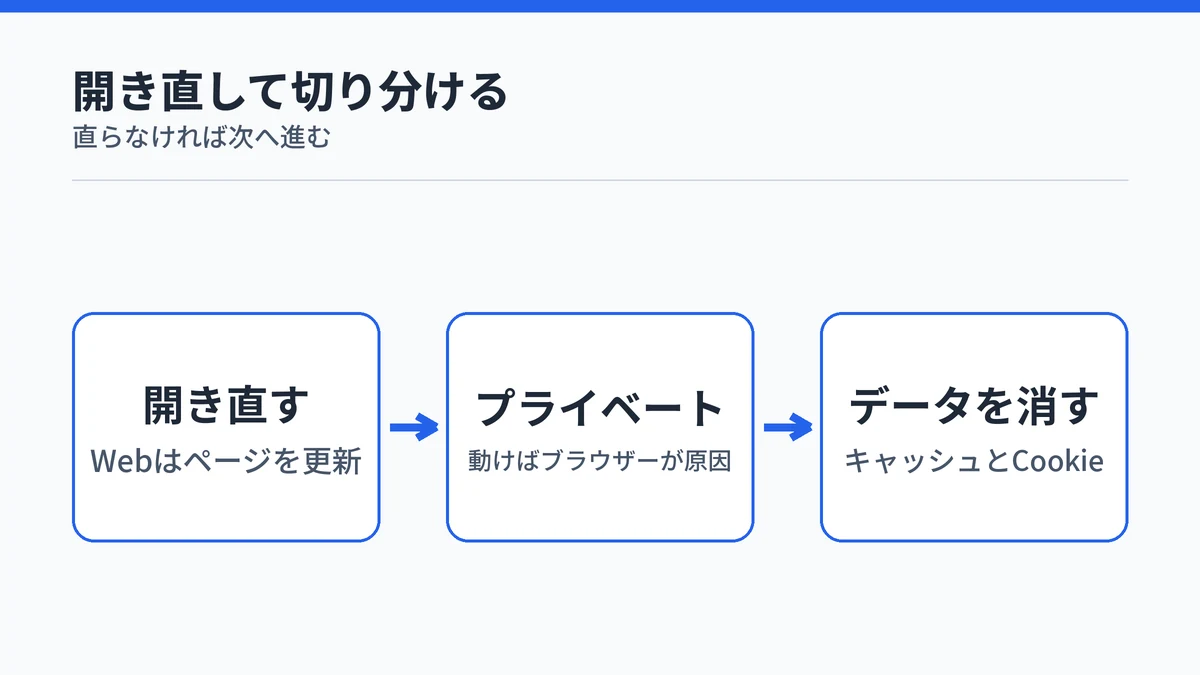
障害が出ていないなら、Copilotのアプリを終了して開き直すか、Webならページを更新してから送り直します。Microsoftの公式のトラブルシューティングでも、最初の手順として再起動と更新が案内されています。
アプリの中に既存のチャットへのリンクなどのメッセージが出ている場合は、その案内に従います。スマホとパソコンなど複数の端末で使っているなら、それぞれで同じアカウントか確かめてから開き直してください。
プライベート ブラウズで開くと原因を絞れる
開き直しても直らないときは、ブラウザーのプライベート ブラウズで確かめます。Microsoftの公式のトラブルシューティングは、新しいプライベート ブラウズのウィンドウでCopilotのWeb版を開く手順を案内しています。開いたら、確かめたい個人アカウントでサインインします。
プライベート ブラウズは、ふだんの閲覧データを使わずにページを開く機能です。プライベート ブラウズでは正常に動くなら、ふだんのブラウザーに残ったデータや設定が原因と絞り込めます。ブラウザーやCookieの設定でCopilotが使えなくなる例は、Microsoft Copilotが使えない原因と対処法でも取り上げています。
直らなければキャッシュとCookieを消す
ふだんのブラウザーが原因らしいと分かったら、Microsoft Edgeの閲覧データを消してから開き直します。Microsoft Edgeの公式ヘルプによると、手順は次のとおりです。
- 設定を開く
- 「プライバシー、検索、サービス」を選ぶ
- 「閲覧データをクリアする」で「クリアするものを選択」を選ぶ
- 時間の範囲を選ぶ
- 2つの項目にチェックを入れて「今すぐクリア」を選ぶ
チェックを入れる2つの項目は、「キャッシュされた画像とファイル」と「Cookie およびその他のサイト データ」です。時間の範囲を短くしてから消すと、ほかのサイトへの影響を抑えて試せます。消したあとは、Copilotにサインインし直してから送り直してください。
Copilotにサインインしているアカウントを確かめる
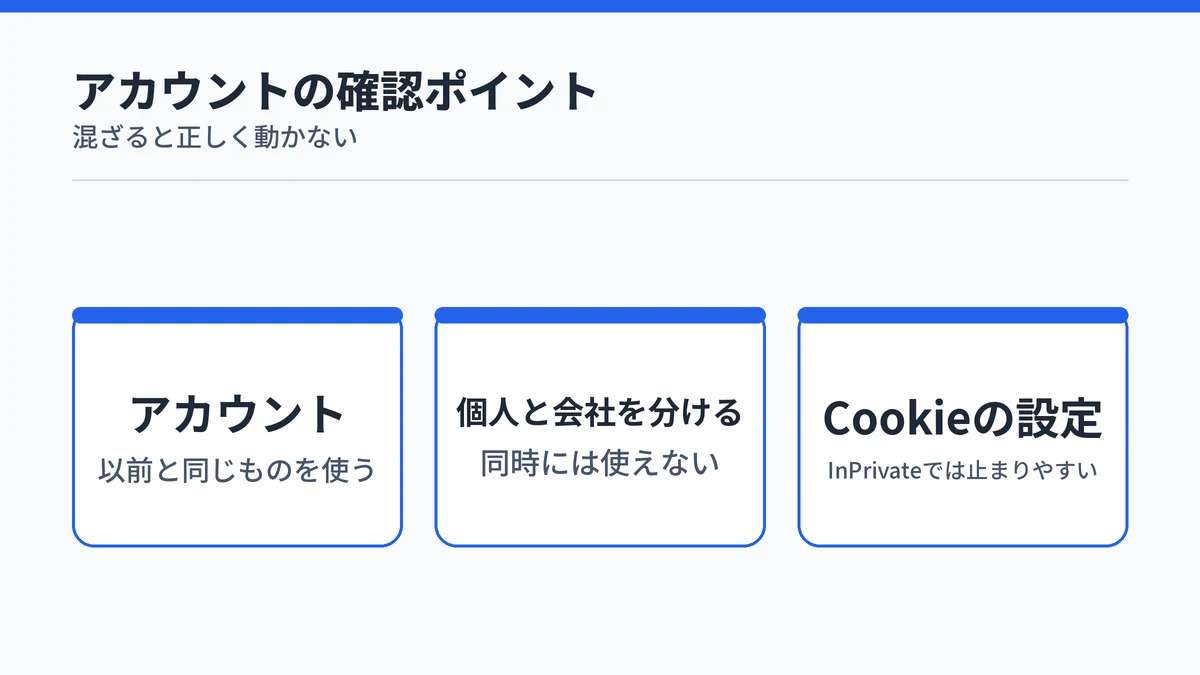
開き直しても直らないときは、Copilotにサインインしているアカウントを確かめます。以前と違うアカウントで入っていたり、個人用と会社用のアカウントが混ざっていたりすると、Copilotが正しく動かないことがあります。
Microsoftの公式のトラブルシューティングは、以前と同じ個人用アカウントでサインインしているかの確認を求めています。GoogleやAppleのメールで使っている場合は、サインイン画面で「Google で続行」または「Apple で続行」を選びます。
Microsoft公式サポートのよくある質問では、個人用アカウントと業務用アカウントで同時にCopilotを使うことはできないとされています。個人と会社の両方で使うなら、Microsoft Edgeで個人用と職場用のプロファイルを分けると混ざりにくくなります。
WordやExcelのWeb版では、Copilotのライセンスを確かめるためにブラウザーでサードパーティのCookieが必要です。InPrivateなどのモードやSafariでは既定でブロックされやすい点にも注意してください。サインインそのものができない場合は、Copilotにサインインできないときの対処法で原因別に整理しています。

会社のCopilotで出るならライセンスや設定を管理者に聞く
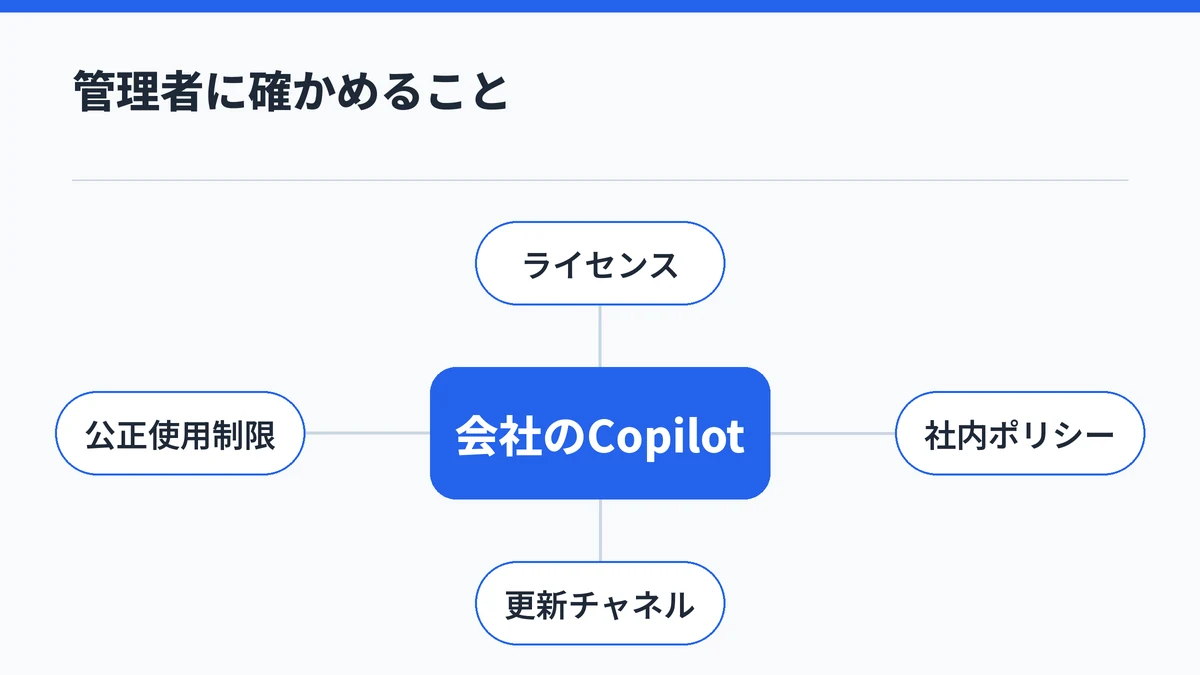
WordやExcelなど会社のMicrosoft 365でCopilotを使っていて表示が出るなら、ライセンスや組織の設定が原因のことがあります。自分では変えられない設定が多いため、管理者に確認してもらうのが近道です。
ライセンスの反映待ちや更新チャネルで出る
Microsoft Learnのトラブルシューティング記事は、Microsoft 365 アプリで「問題が発生しました。 もう一度お試しください。」と出る原因として、次のようなものを挙げています。
- ライセンスを割り当てたばかりで反映待ち
- 個人と会社のアカウントの併用
- インターネット接続の問題
- 最近のOfficeのリセットや更新
- デバイス ベースのライセンスを使っている
- 更新チャネルが Semi-Annual エンタープライズ チャネル
- プライバシー設定でブロックされている
更新チャネルは、Officeの更新を受け取る周期の設定です。Copilotを使うには、現在のチャネルか月次エンタープライズ チャネルが必要とされています。
同じ記事では、解決しないときにMicrosoft 365 管理者へ確かめる点として、ライセンスの割り当てと組織のポリシーを挙げています。Copilotに対応したライセンスが割り当てられているか、組織のポリシーで止められていないかの2点を伝えると、話が早く進みます。ボタン自体が表示されない場合は、ExcelとWordでCopilotが表示されない原因も参考になります。

ライセンスなしだと使える量に上限がある
Microsoft 365 Copilotのライセンスを持たない会社のアカウントでも、Microsoft 365 Copilot Chatは使えます。ただしMicrosoft公式サポートによると、一部の機能には公正使用制限という使える量の上限があります。
上限に達すると機能を使えなくなることがありますが、Microsoftは上限による利用停止はエラーや製品の誤動作ではないと説明しています。上限に達したことは製品の中で通知され、具体的な回数は公表されていません。
使い始めの流れは、Microsoft 365 Copilot Chatの使い方で確かめられます。続けて使いたいときは時間をおくか、ライセンスの追加を管理者に相談します。
Copilotの接続はトラブルシューティング ツールで調べる
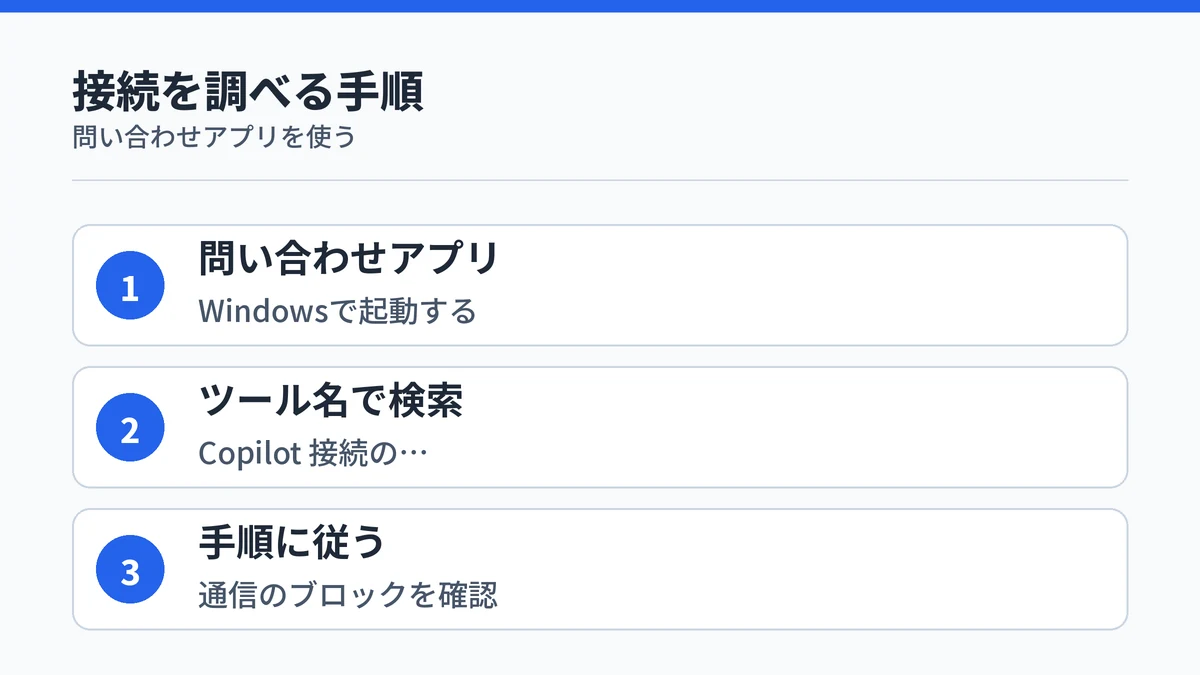
Windowsのパソコンで表示が続くなら、「問い合わせ」アプリにあるCopilot 接続のトラブルシューティング ツールで接続を調べられます。Microsoft公式サポートによると、ファイアウォールのルールなど、通信を止めている設定がないかをチェックしてくれます。
手順は次のとおりです。
- 「問い合わせ」アプリを起動する
- 検索バーに「Copilot 接続のトラブルシューティング ツール」と入力する
- 表示される手順に従う
ファイアウォールは、外部との通信を許可するかどうかを決める仕組みです。会社のパソコンでファイアウォールに止められている場合は、自分で設定を変えずに管理者へ相談してください。
直らないCopilotのエラーは日時を添えて報告する
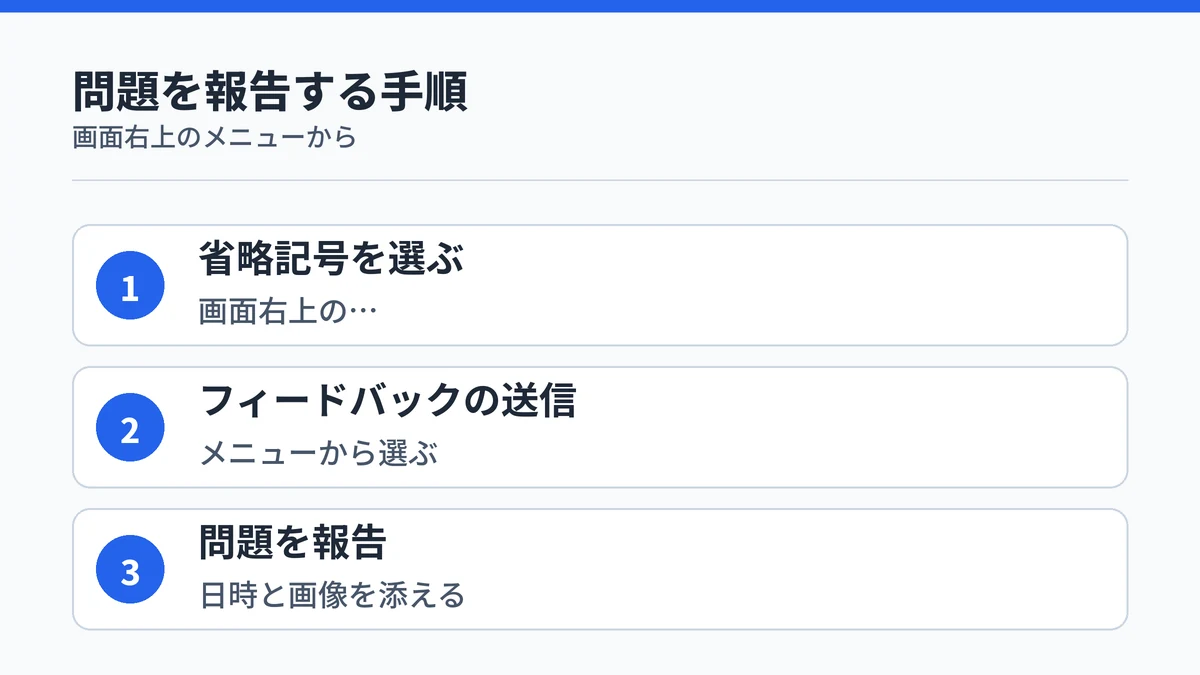
ここまで試しても直らないときは、Copilotの画面から問題を報告します。発生した日時、使っているデバイスとOS、画面のスクリーンショットを添えると、Microsoftが状況をつかみやすくなります。
Microsoftの公式のトラブルシューティングによると、報告の手順は次のとおりです。
- 画面右上の省略記号(…)を選ぶ
- 「フィードバックの送信」を選ぶ
- 「問題を報告」を選ぶ
- 発生日時やスクリーンショットを添えて送る
表示が出た日時と、試した対処の内容をメモしておくと、報告にそのまま使えます。会社のCopilotなら、同じメモを管理者に渡すと、Microsoftのサポートへの問い合わせにも使えます。
Copilotの「問題が発生しました」に関するよくある質問
英語で「Something went wrong」と表示されるのも同じエラーですか?
同じ種類の表示と考えて問題ありません。表示言語が英語の画面では「Sorry, something went wrong.」のように出ます。たとえばクラシック Outlook の Copilot では、下書きの生成でこの表示が出る既知の問題があり、2026年5月27日にMicrosoft側で修正されました。英語の文言でも、この記事と同じ順番で確かめてください。
Copilotが障害中かどうかはどこで確かめられますか?
個人で使うCopilotは、Microsoftのサービスの状態ページで確かめられます。「Microsoft consumer products」の一覧を開くと「Microsoft Copilot」の行があり、正常なら「Operational」と表示されます。会社のCopilotは、管理者がMicrosoft 365 管理センターのサービス正常性で確認します。
WordやExcelのCopilotで「エラー コード: 29」と出たらどうすればよいですか?
ライセンスの更新に失敗したときの表示で、「問題が発生しました」と同じトラブルの一つとして公式に挙げられています。割り当てたばかりのライセンスの反映待ちや、個人と会社のアカウントの併用が原因のことがあります。直らなければ、ライセンスの割り当てと組織のポリシーを管理者に確認してもらいます。
ライセンスのない会社のアカウントでもCopilot Chatは使えますか?
使えますが、一部の機能に公正使用制限があります。上限に達すると機能を使えなくなることがあり、Microsoftはこれをエラーや誤動作ではないと説明しています。上限は製品の中で通知され、具体的な回数は公表されていません。続けて使いたいときは時間をおくか、管理者にライセンスを相談します。
InPrivateウィンドウでCopilotを使うとエラーになりますか?
なる場合があります。WordやExcelのWeb版でCopilotのライセンスを確かめるにはサードパーティのCookieが必要で、InPrivateやシークレット モードでは既定でブロックされやすいためです。一方、個人のCopilotでは原因を絞るためにプライベート ブラウズで開き直す手順が公式に案内されています。
まとめ:Copilotで「問題が発生しました」と出たら順番に確かめる
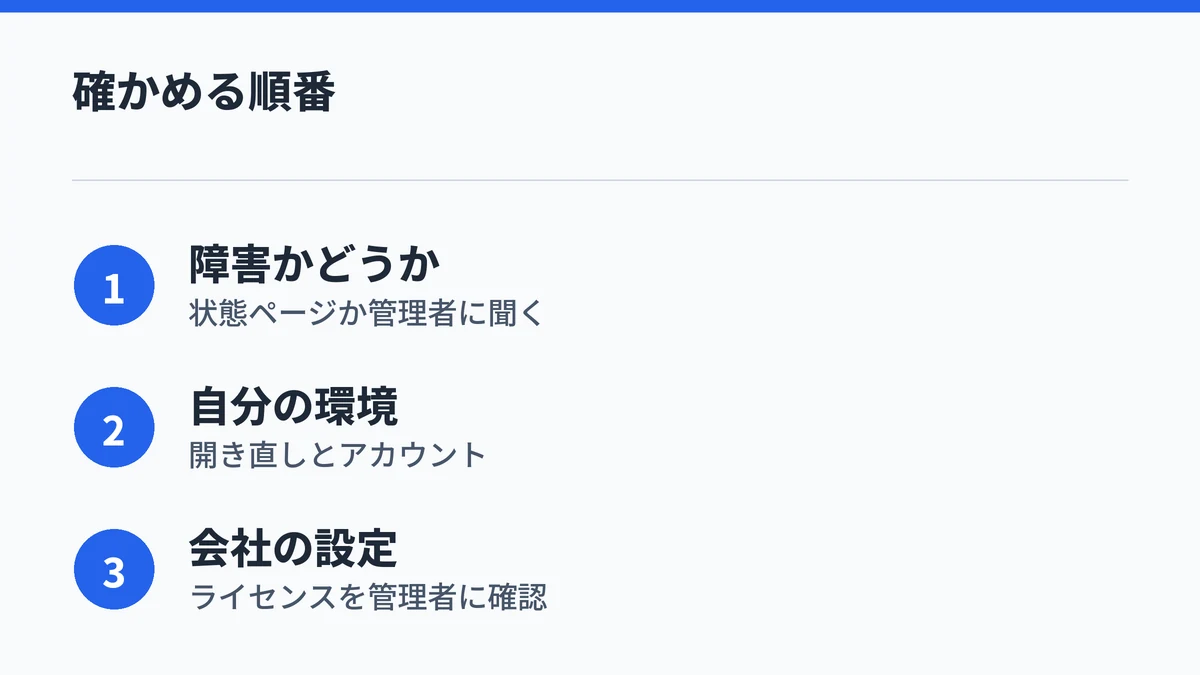
Copilotで「問題が発生しました。申し訳ございません」と出たら、思いつく対処を手当たり次第に試すより、順番に確かめるほうが早く解決します。最初に障害かどうかを確かめ、障害でなければ自分の環境、会社のCopilotなら管理者の順に当たるのが基本の流れです。
- 少し時間をおいて送り直す
- 状態ページや管理者に障害かどうか確かめる
- アプリやページを開き直す
- サインインしているアカウントを確かめる
- 会社のCopilotならライセンスと設定を管理者に聞く
原因の確かめ方をもう一歩深く知りたいときは、次の記事が役立ちます。