
Claudeで仕事を任せようと調べると、Claude CodeとClaude Coworkという似た名前が2つ出てきます。どちらもAIが作業を進めてくれる道具と聞くと、どちらを選べばよいか迷うところです。
結論から言うと、2つの違いは扱う作業がコードかどうかです。Claude Codeはプログラムを書いて直す開発向け、Claude Coworkは資料づくりや調査などコード以外の仕事向けで、料金プランは共通です。
この記事では、できることの違いから動く場所、料金と使用量の関係までを整理します。読み終えるころには、どちらが自分の作業に向いているかを判断できます。
Claude CodeとClaude Coworkは扱う作業がコードかで違う
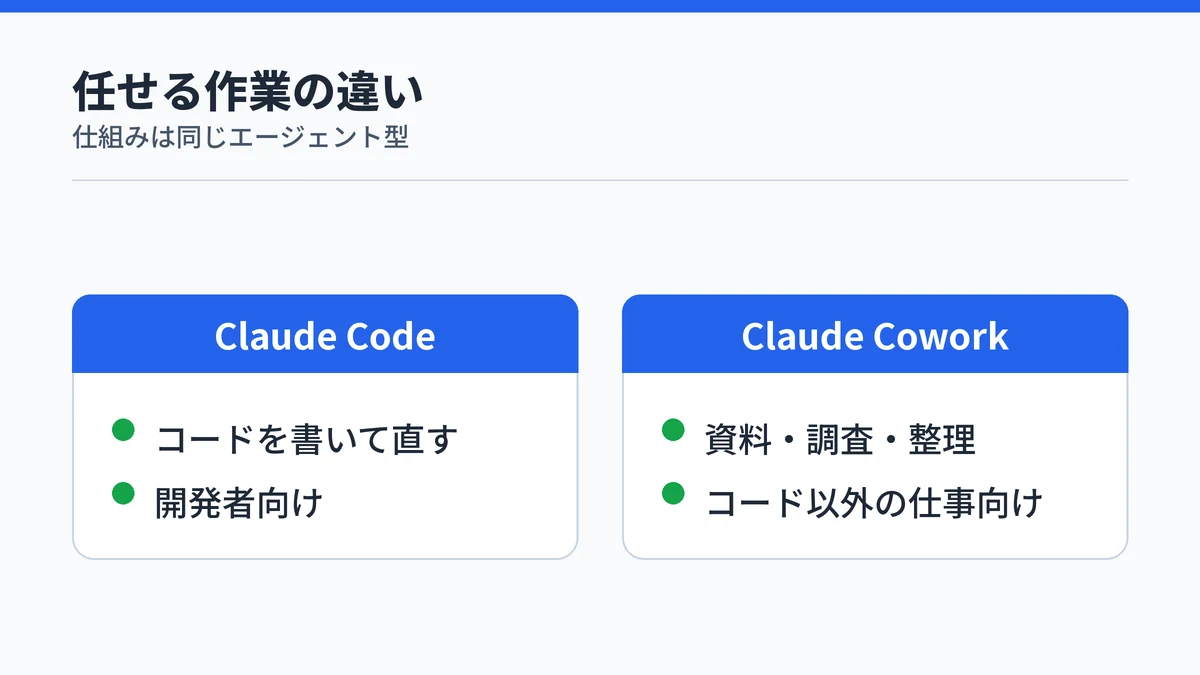
Claude CodeとClaude Coworkの違いは、扱う作業がコードかどうかです。どちらも同じエージェント型の仕組みで動きますが、Claude Codeはソフトウェア開発向け、Claude Coworkはコーディング以外の知識作業向けです。
Claude Coworkの製品ページは、Claude Codeをコードを書き、直し、世に出すソフトウェア開発向けと書いています。同じページは、Claude Coworkを調査・分析・文書作成などの複数の手順がある仕事向けと説明し、Claude Codeと同じエージェント型のやり方を使うとしています。エージェント型とは、目的を伝えるとAIが手順を組み立てて、複数のステップを自分で進めるタイプの道具のことです。
主な違いを表にまとめます。
| 比べる点 | Claude Code | Claude Cowork |
|---|---|---|
| 向いている作業 | コードの作成・修正・テスト | 資料づくり・調査・ファイル整理 |
| 主な使う場所 | ターミナル・エディター・Codeタブ | Claudeのアプリ(デスクトップ・Web・モバイル) |
| ターミナル | 使う場面が多い | 不要 |
| 料金プラン | Pro・Max・Team・Enterprise | Pro・Max・Team・Enterprise |
| 使用量の上限 | Claude Coworkと共有 | Claude Codeと共有 |
表のとおり、料金プランと使用量の上限は共通です。違うのは料金ではなく、任せる作業の中身と使う画面です。
Claude Codeは開発者向けでターミナルやエディターから使う
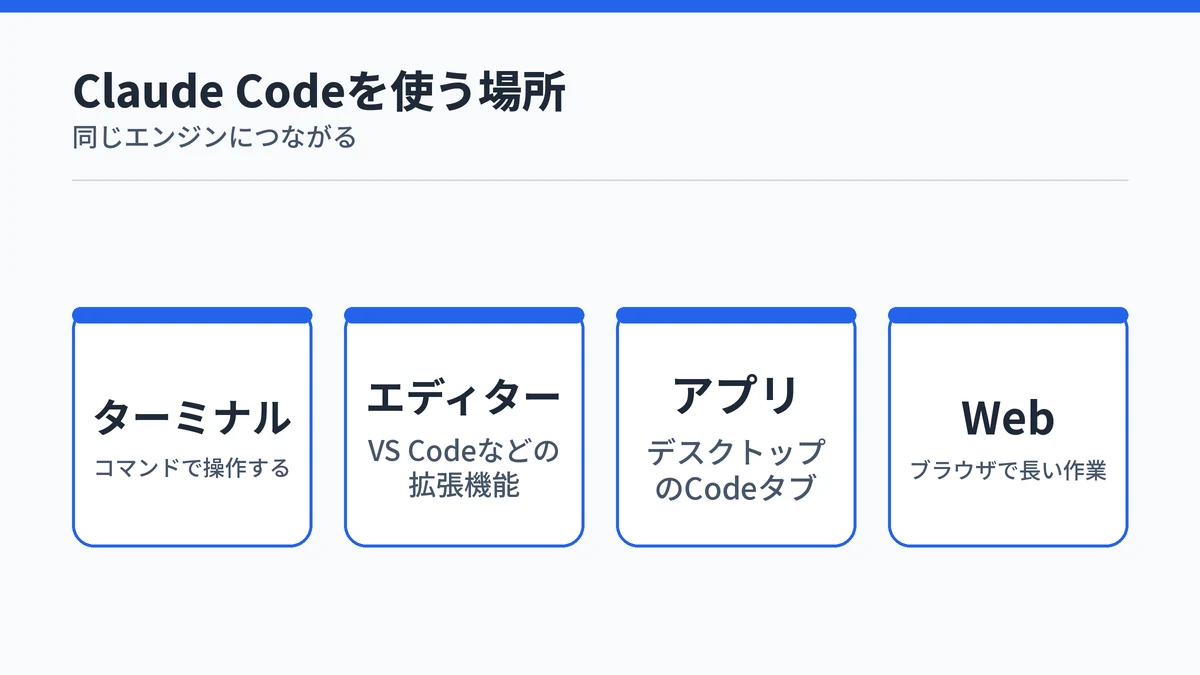
Claude Codeは開発者向けのツールで、ターミナルやVS Codeなどのエディター、デスクトップアプリ、Webから使います。ターミナルとは、文字でコマンドを打ってパソコンを操作する画面のことです。
Claude Codeの公式ドキュメントは、Claude Codeをコードベースを読み取り、ファイルを編集し、コマンドを実行し、開発ツールと統合する道具だと説明しています。同じ概要ページが挙げる使い方は次のとおりです。
- テスト作成やエラー修正の自動化
- 機能の追加とバグの修正
- コミットやプルリクエストの作成
- Google DriveやSlackなどとの接続
- 定期的なタスクのスケジュール実行
ターミナル版は、Macならコマンドを1行貼り付けてインストールし、プロジェクトのフォルダで claude と入力して始めます。デスクトップアプリならCodeタブを開くだけで使え、Claude Codeを別にインストールする必要はありません。ファイルの編集からコミットまで、開発の作業をまとめて任せられるのがClaude Codeです。
できることの全体像はClaude Codeでできること9つの使い道で、導入の手順はClaude CodeのOS別インストール方法で整理しています。

Claude Coworkはアプリで仕事を頼むだけでターミナルは要らない
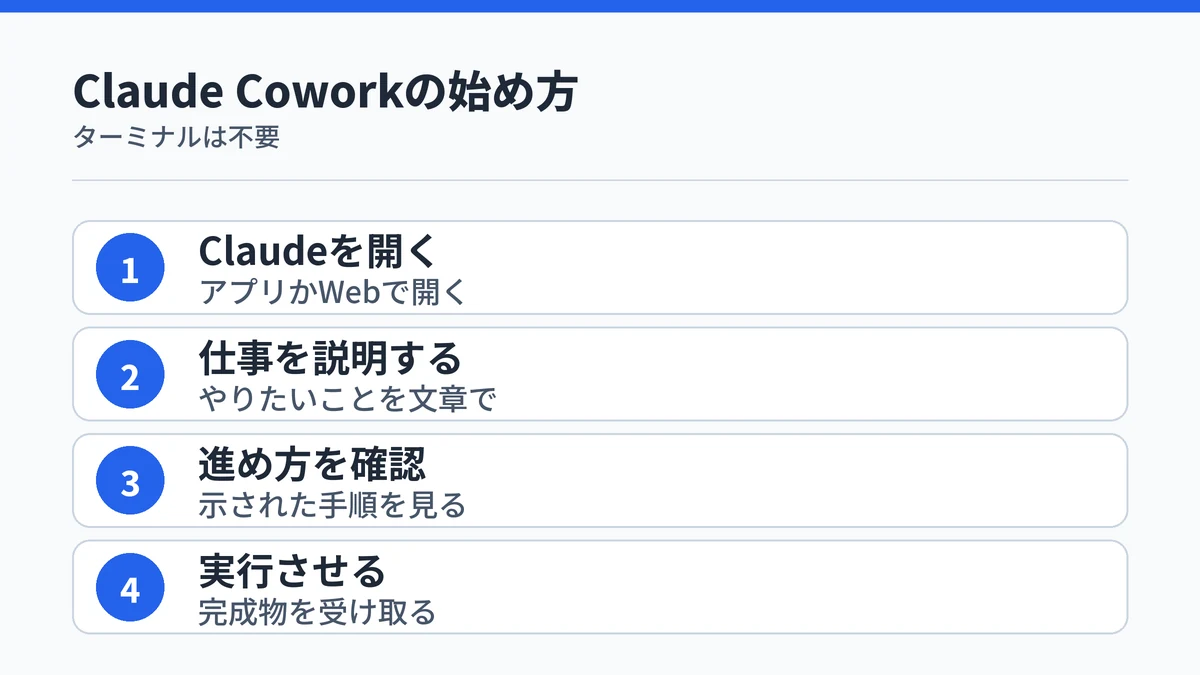
Claude Coworkは、Claudeのアプリで仕事の内容を伝えるだけで使え、ターミナルは要りません。Anthropicのヘルプセンターは、Claude Codeのエージェント機能をコーディング以外の知識作業にもたらすものだと説明しています。
同じヘルプは、Claude Coworkに任せられる仕事の例として次を挙げています。
- Downloadsフォルダを種類と日付で整理する
- 領収書から経費報告書を作る
- Web検索やメモから調査レポートをまとめる
- 会議メモから要点とやることを抜き出す
- 粗いメモからスライドを作る
始め方は、Claudeを開いてやりたいことを説明し、示された進め方を確認してから実行させる流れです。新しい画面ではチャットとCoworkの切り替えが無く、どの会話でもCoworkの作業を頼めます。コマンドを覚えなくても、複数の手順がある仕事を文章で頼めるのがClaude Coworkの強みです。
最初の頼み方はClaude Coworkの使い方と最初の仕事を任せる手順で詳しく紹介しています。

Claude CodeとClaude Coworkは動く場所と触れる範囲が違う
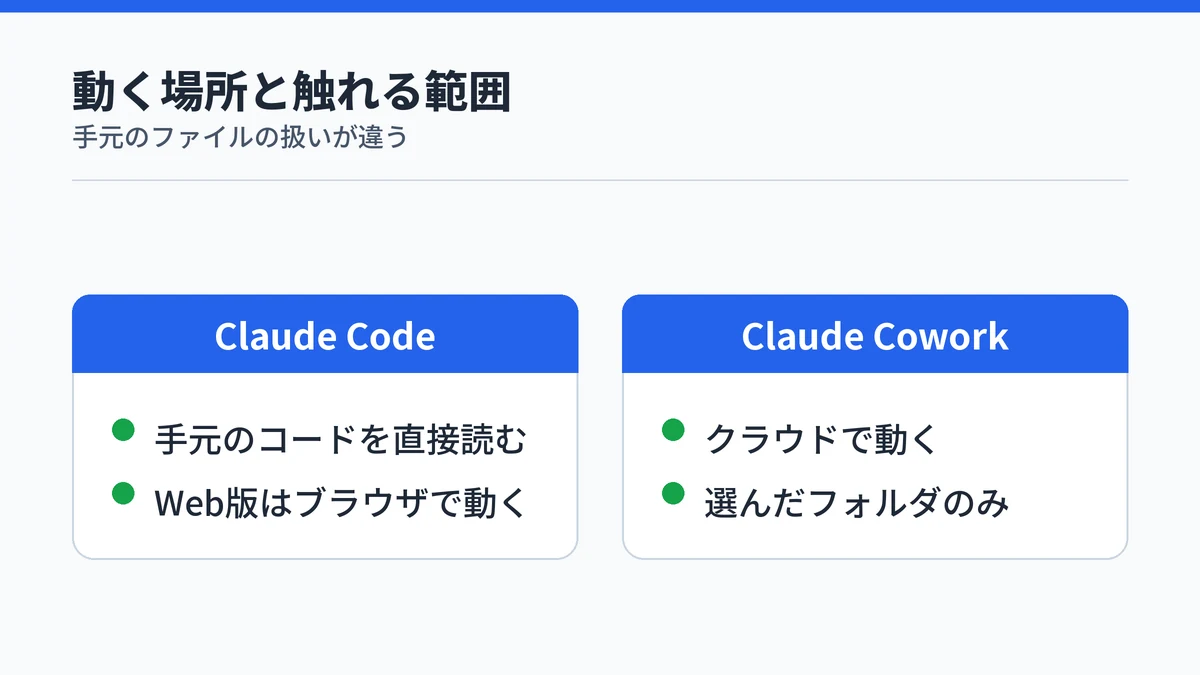
Claude CodeとClaude Coworkは、動く場所と触れるファイルの範囲が違います。Claude Codeはターミナルなどで使うと手元のパソコンのコードを直接扱い、Claude Coworkはクラウドで動いて、手元のファイルは接続したフォルダの中だけを扱います。
Claude Coworkのヘルプによると、Coworkは作業をクラウドで実行し、セッションとファイルはClaudeアカウントに保存されます。そのため、ノートパソコンを閉じても作業は続きます。ただし、手元のファイルやブラウザを使う作業には、セッションがクラウドで動いていてもデスクトップアプリが必要です。
一方のClaude Codeは、ターミナル・エディター・デスクトップアプリでは手元のフォルダのコードをそのまま読みます。Web版を使えば、手元に用意しなくてもブラウザ上で長い作業を進められます。Claude Coworkは接続したフォルダの中しか読み書きしないので、触らせたくないファイルは別の場所に置いておくと安心です。
Web版との違いはClaude Codeのクラウドセッションとweb版の違いで整理しています。
Claude Coworkの動く場所や対応環境は更新が続いているので、使い始める前に公式ヘルプで現在の仕様を確かめてください。

Claude CodeとClaude Coworkはどちらも実行前に確認を求める
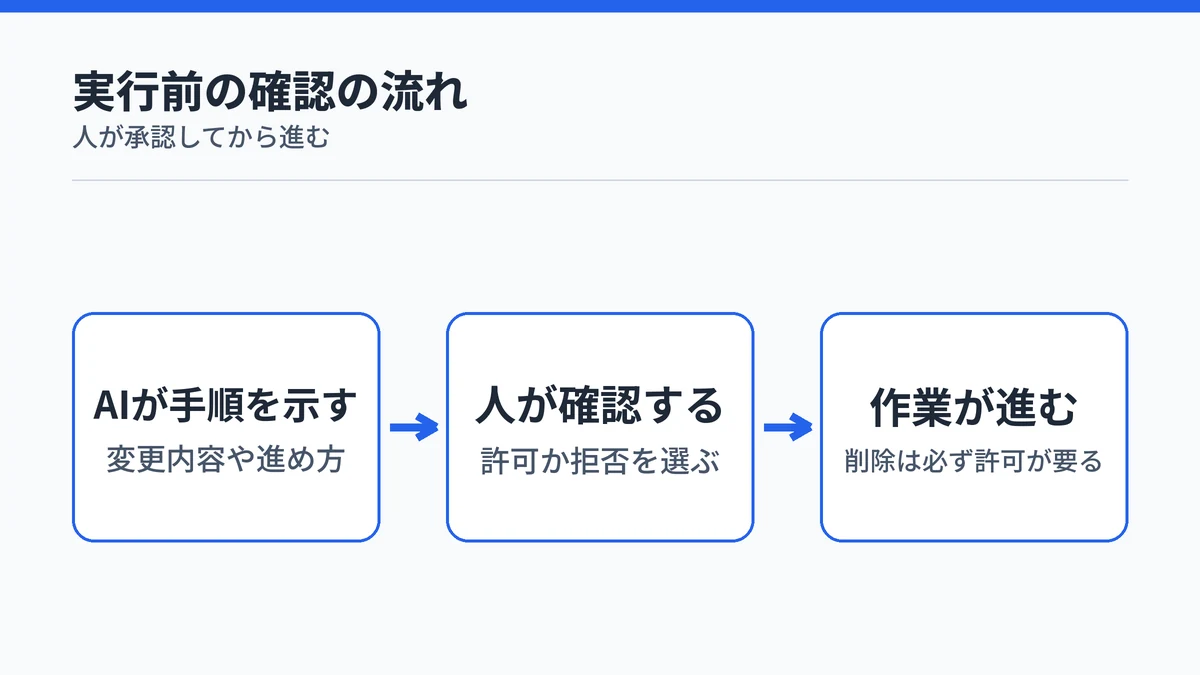
Claude CodeとClaude Coworkは、どちらも作業を進める前に確認を求める仕組みを持っています。AIが勝手にファイルを書き換えたり消したりしないよう、人が承認する場面が用意されています。
Claude Codeのクイックスタートによると、Claude Codeは変更内容を表示し、確認を求められたときは承認してから変更が進みます。どこまで確認なしで進めてよいかは権限モードで決まり、Shift+Tabでいつでも切り替えられます。
Claude Coworkには、手動で承認・自動承認・すべての承認をスキップの3つのモードがあります。どのモードでも、ファイルを完全に削除する前には必ず許可を求めるので、消してほしくないものを失う心配は小さくなります。
Claude CodeとClaude Coworkは同じ有料プランで使える
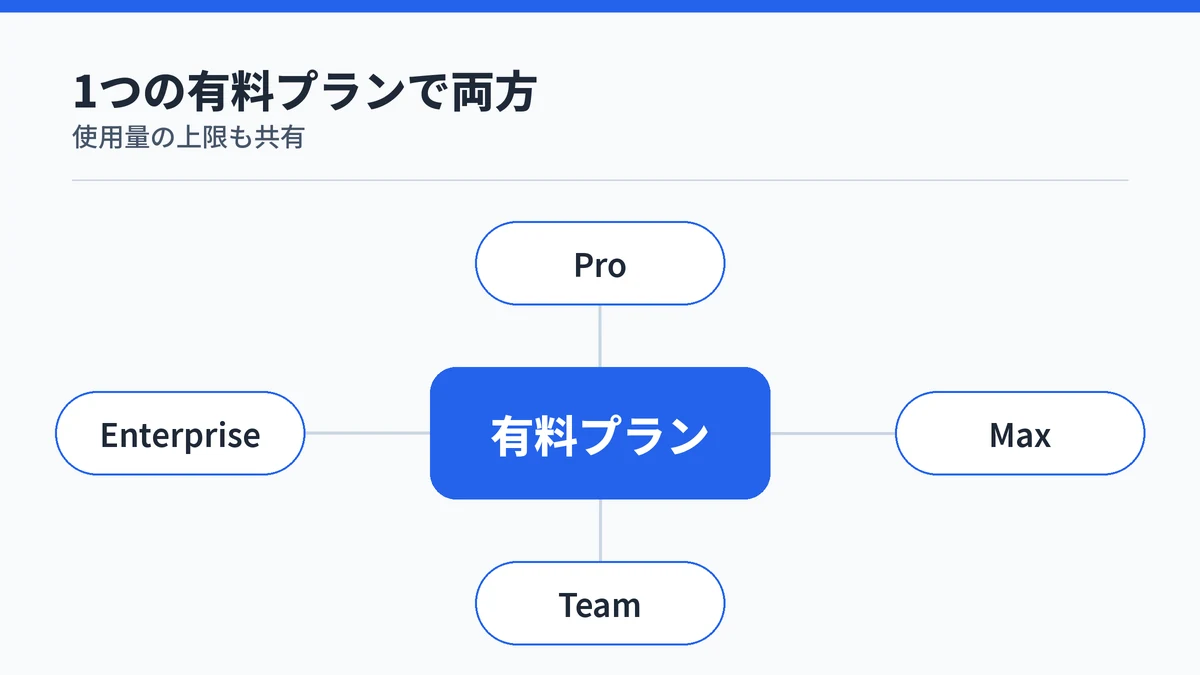
Claude CodeとClaude Coworkは、同じ有料プランに両方含まれていて、別々に契約する必要はありません。Claudeの料金ページでは、Pro・Max・Team・Enterpriseのどれでも両方を使えます。
| プラン | 月額の目安 | Claude Code | Claude Cowork |
|---|---|---|---|
| Free | 0ドル | 使えない | 使えない |
| Pro | 月払い20ドル・年払いなら月17ドル相当 | 使える | 使える |
| Max | 100ドル(5x)・200ドル(20x) | 使える | 使える |
| Team | 標準席は年払いで1席20ドル | 使える | 使える |
表示価格は税別で、日本では消費税が別にかかります。もう1つ大事なのが使用量の扱いです。Anthropicのヘルプセンターは、claude.aiやClaude Code、デスクトップアプリの使用量はすべて同じ使用量制限にカウントされると説明しています。
Claude Coworkの製品ページは、Coworkはチャットより早く上限に達すると注意しています。2つを両方使うと、同じ上限を分け合うと考えておくと計画が立てやすくなります。上限の仕組みはClaude Proの利用制限と戻る仕組みで詳しく扱っています。
プランの料金は改定されることがあるので、申し込む前に公式の料金ページで確かめてください。

Claude CodeとClaude Coworkはコードを書く人かどうかで選ぶ
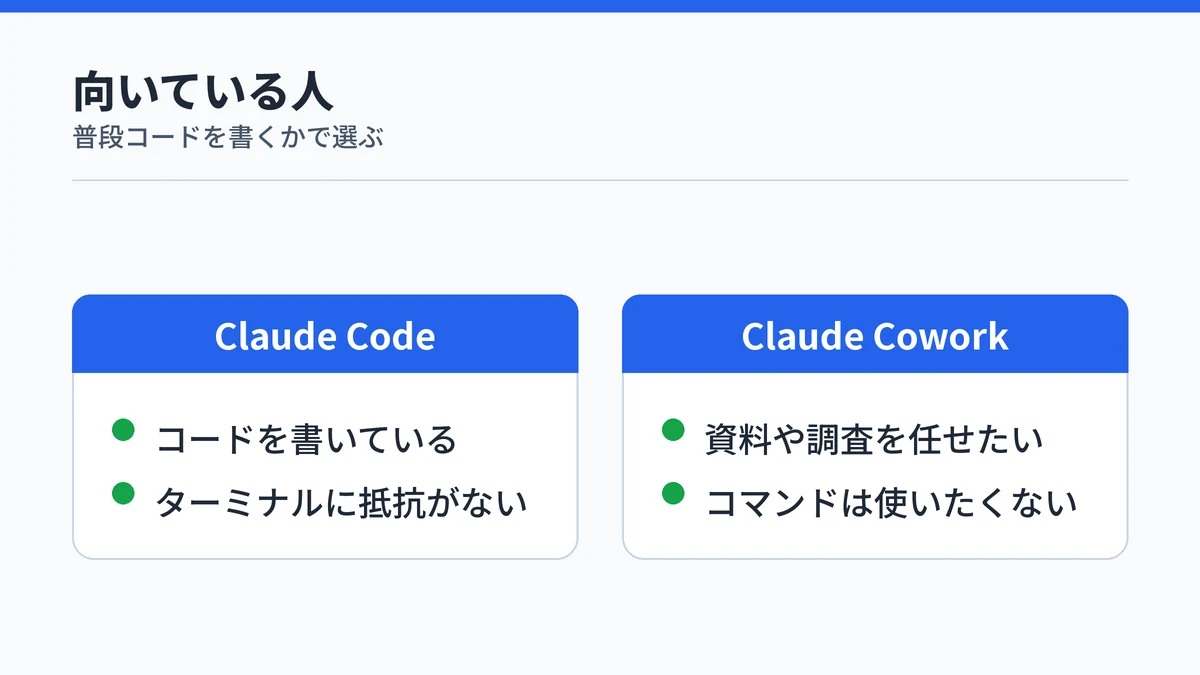
Claude CodeとClaude Coworkは、普段コードを書くかどうかで選ぶのが分かりやすい基準です。プログラムを作ったり直したりする人はClaude Code、文書やファイル、調査の仕事をAIに任せたい人はClaude Coworkが向いています。
Claude Codeが向いているのは次のような人です。
- アプリやWebサイトのコードを書いている
- テストやエラー修正を任せたい
- ターミナルやエディターに抵抗がない
Claude Coworkが向いているのは次のような人です。
- 資料づくりや調査の時間を減らしたい
- フォルダやファイルの整理を任せたい
- コマンドを打つ画面は使いたくない
逆に、コードを書かない人がClaude Codeから始めると、ターミナルの操作でつまずきやすくなります。コードを書く人でも、資料づくりまでClaude Codeでこなそうとすると、手順の説明に手間がかかる場面があります。迷ったら、まず普段の仕事に近いClaude Coworkから試すのが無理のない順番です。
チャットのClaudeとの違いも知りたいときは、Claude CodeとClaudeの違いを合わせて読むと整理しやすくなります。
Claude CodeとClaude Coworkの違いに関するよくある質問
Claude Coworkは無料プランでも使えますか?
無料プランでは使えません。Claude CoworkはPro・Max・Team・Enterpriseの有料プラン向けで、Claude Codeも同じく無料プランには含まれていません。まず試すなら、月払いで月20ドルのProが一番手軽な入り口です。表示価格は税別で、日本では消費税が別にかかります。
Claude CodeとClaude Coworkの使用量の上限は別々ですか?
別々ではなく、同じ上限を分け合います。公式は、claude.aiやClaude Code、デスクトップアプリでの使用量はすべて同じ使用量制限にカウントされると説明しています。Claude Coworkは複数の手順を自動で進めるぶん、チャットより早く上限に達する点に注意が必要です。
WindowsのパソコンでもClaude CodeとClaude Coworkは使えますか?
どちらもWindowsで使えます。Claude CoworkはmacOSとWindows向けのデスクトップアプリで使え、Linuxはベータ版です。Claude CodeはWindowsのPowerShellからインストールでき、デスクトップアプリのCodeタブから使うこともできます。どちらもWebブラウザから使う方法もあります。
まとめ:Claude CodeとClaude Coworkはコードの有無で選ぶ
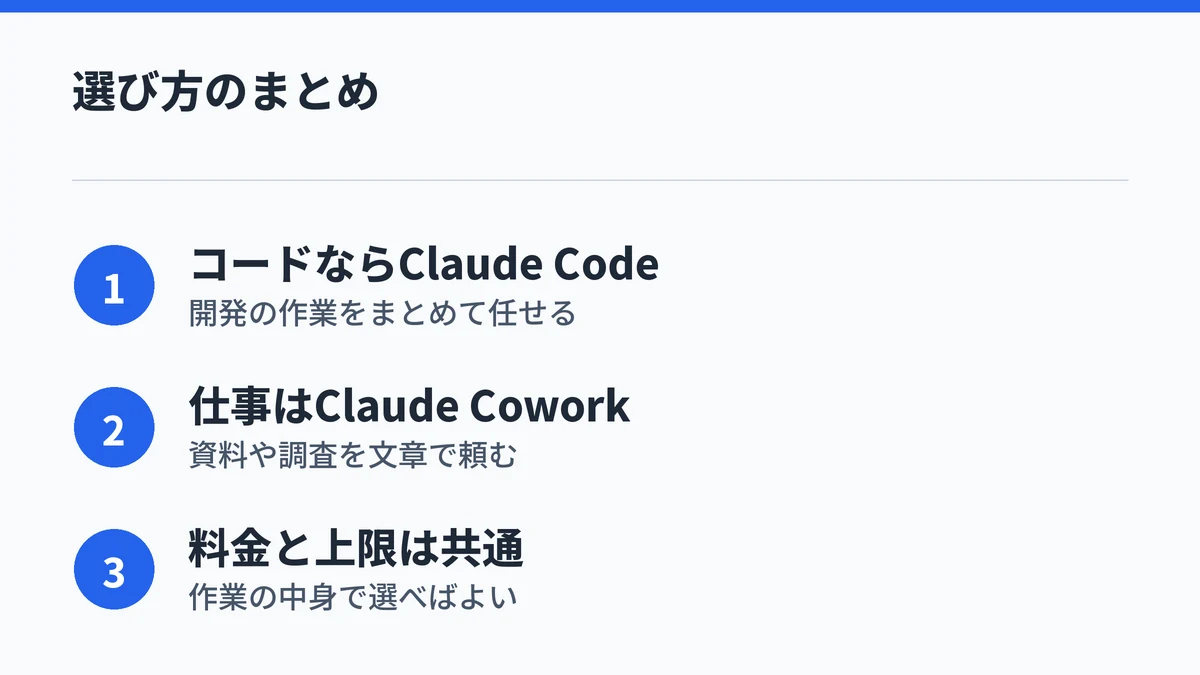
Claude CodeとClaude Coworkは、同じ仕組みを開発向けと仕事向けに分けた道具です。コードを書いて直したいならClaude Code、資料や調査を任せたいならClaude Coworkと考えると迷いません。料金プランも使用量の上限も共通なので、まずは任せたい作業の中身で選ぶのが近道です。
次の順で進めると判断しやすくなります。
- 任せたい作業がコードかどうかを決める
- 有料プランに入っていなければProから始める
- コード以外ならClaude Coworkで1つ仕事を頼む
- 使用量が足りるかを1か月ほど様子を見る
始め方を確かめたいときは、次の記事が役に立ちます。