
Microsoft Copilotの画面で「スキル」という項目を見かけたものの、何に使うのか分からない。毎回同じ指示を打ち直す手間を、何とか減らせないかと感じていないでしょうか。
Copilotのスキルは、繰り返す作業のやり方をCopilotに覚えさせておく仕組みです。ExcelとPowerPointのCopilot、そしてCopilot Coworkの3か所で使えます。
この記事では、スキルの仕組みからアプリごとの呼び出し方、自分で作る手順と注意点までを整理します。読み終えるころには、自分の作業でスキルを試す手順が分かります。
Copilotのスキルは作業手順を教える指示のまとまり
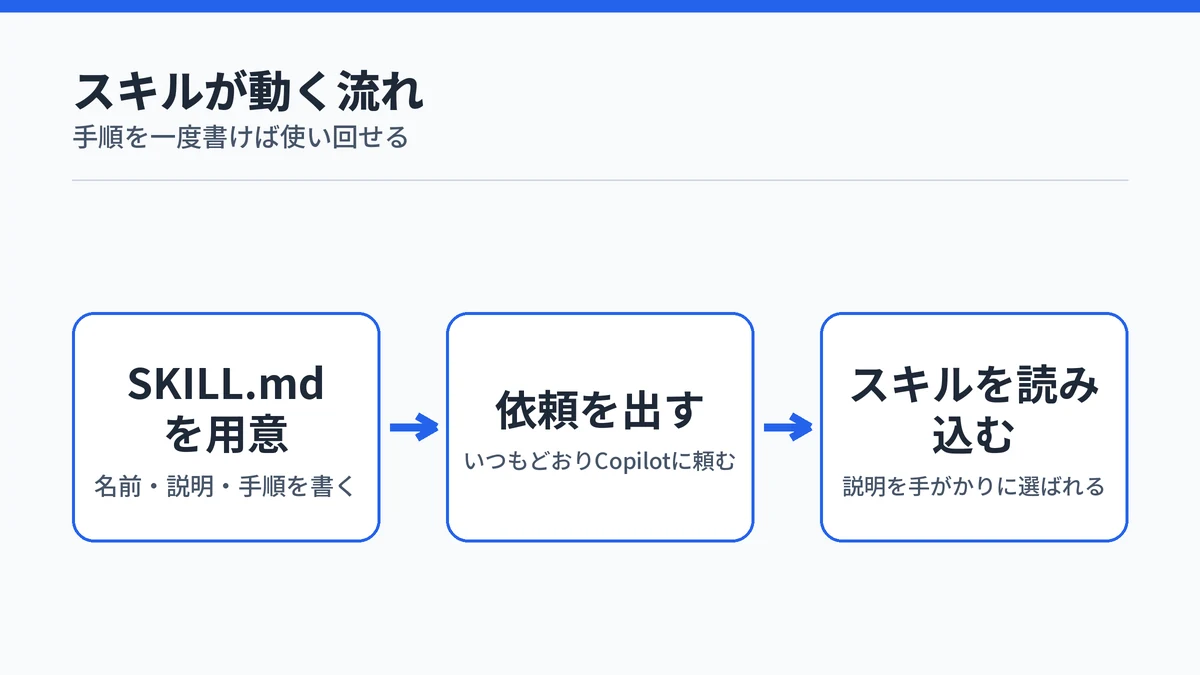
Copilotのスキルは、繰り返し行う作業のやり方をCopilotに教えておく指示のまとまりです。名前・説明・手順を書いたファイルを用意しておくと、Copilotが依頼内容に合わせて読み込みます。毎回同じ説明をしなくても、決まった手順で作業してもらえます。
Microsoftの公式ヘルプでは、スキルはAIモデルの機能を拡張し、反復できる作業を完了する方法をCopilotに伝えるものと説明されています。社内のグラフの形式や、資料の要約の型を一度書いておけば使い回せるイメージです。
中身はSKILL.mdという1枚のファイル
スキルの正体は、スキルごとのフォルダーに入れたSKILL.mdというファイルです。Markdown(記号で見出しや箇条書きを表す、シンプルな文章の書き方)で書かれたテキストファイルで、特別なプログラムは要りません。
Microsoftの公式ヘルプによると、SKILL.mdは次の2つの部分でできています。
| 部分 | 書く内容 |
|---|---|
| 先頭(フロントマター) | 名前(name)と説明(description)。必須 |
| 本文 | Copilotにしてほしい作業の手順。書式は自由 |
説明はCopilotがいつそのスキルを使うかを判断する材料になります。本文には、作業の順番や守ってほしいルールを普通の文章で書けば十分です。ExcelとPowerPointの公式ヘルプは、標準の形式としてAgent Skillsというオープンな仕様も紹介しています。
カスタム指示との違いは使われる場面
スキルとよく似た機能に、カスタム指示があります。違いは、指示が使われる場面の広さです。
Copilot Coworkの公式ドキュメントによると、カスタム指示は好みのトーンや文書の形式など、作業のしかたを書いておく設定です。Coworkはこれをすべてのタスクに当てはめます。一方のスキルは、依頼内容に合ったときだけ読み込まれます。
| 項目 | カスタム指示 | スキル |
|---|---|---|
| 使われる場面 | すべての依頼 | 依頼に合ったときだけ |
| 向いている内容 | 口調や形式など毎回の好み | 特定の作業の手順 |
毎回守ってほしい好みはカスタム指示に、特定の作業の手順はスキルに書き分けると整理しやすくなります。カスタム指示の書き方はMicrosoft Copilotのカスタム指示の設定方法で詳しく扱っています。
Copilotのスキルが使えるのはExcelなど3つのアプリ
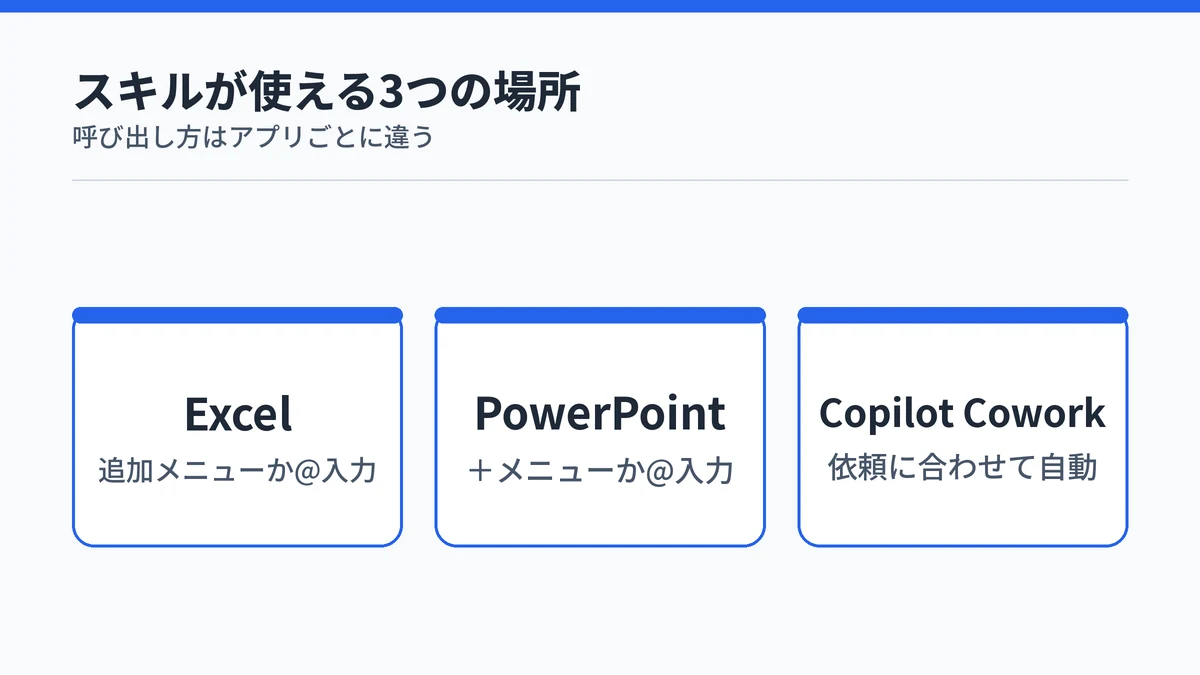
Copilotのスキルを選んだり作ったりできるのは、ExcelとPowerPointのCopilot、そしてCopilot Coworkの3か所です。呼び出し方や保存先は、アプリごとに少しずつ違います。
同じ「Copilot」という名前でも、GitHub Copilotのスキルは開発者向けの別機能です。この記事で扱うのは、Microsoft 365のアプリで使うスキルです。
3つのアプリで呼び出し方が違う
3つのアプリのスキルを並べると、次のようになります。
| 項目 | Excel | PowerPoint | Copilot Cowork |
|---|---|---|---|
| 呼び出し方 | 追加メニューか@入力 | +メニューか@入力 | 依頼に合わせて自動 |
| 自作のスキル | 作れる | 作れる | 作れる |
| 保存先 | OneDriveのフォルダー | OneDriveのフォルダー | OneDriveのフォルダー |
ExcelとPowerPointは自分で選んで呼び出し、Coworkは自動で読み込まれる点が大きな違いです。どのアプリでも、自作のスキルはOneDriveに保存されます。
GitHub Copilotのスキルは開発者向けの別物
GitHub Copilotにも「エージェントスキル」という同じ名前の機能があります。GitHubの公式ドキュメントによると、これは関連する作業のときにCopilotが読み込む指示やスクリプトのフォルダーです。
使う場所は、GitHub Copilot CLIやVisual Studio Codeのエージェントモードなど、プログラムを書く人向けの環境です。保存先もリポジトリ(プログラムのファイル一式を管理する場所)の中などで、ExcelやPowerPointで使うスキルとは別の製品の機能です。
Copilotという名前の製品の違いは、Copilotの種類とGitHub Copilotとの違いで整理しています。

ExcelのCopilotはスキルを@で呼び出せる
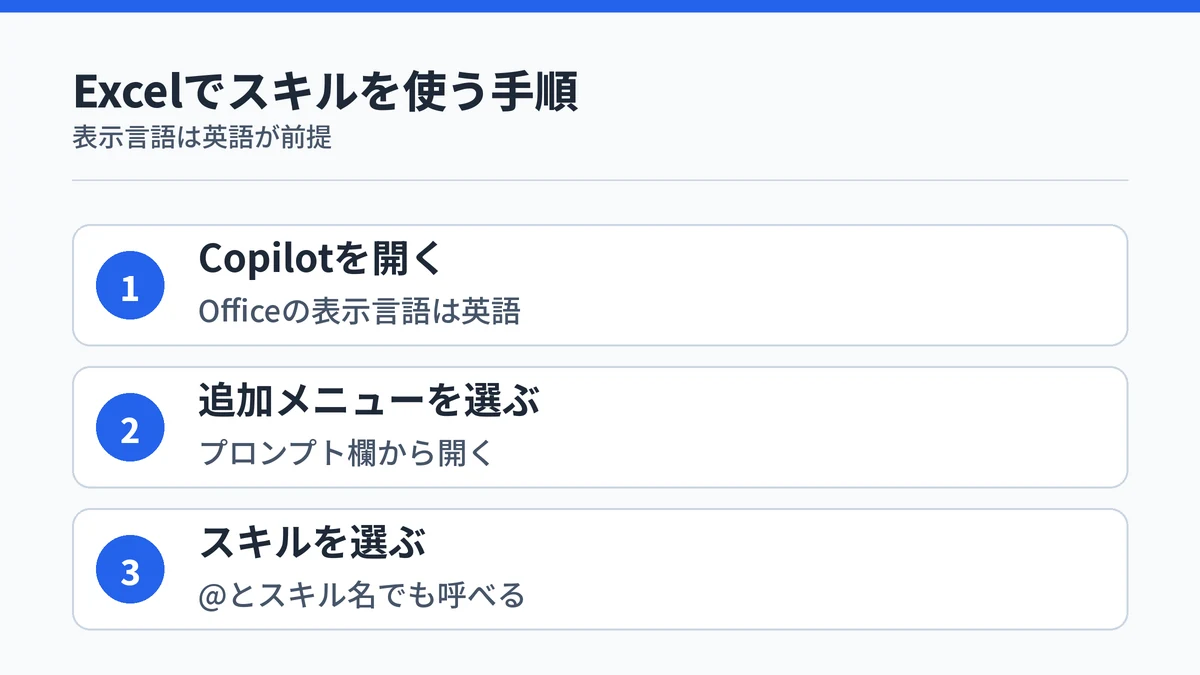
ExcelのCopilotでのスキルの使い方は、次の3点に分かれます。
- 一覧から選ぶか@入力で呼び出す
- 設定でスキルのオンとオフを切り替える
- Officeの表示言語を英語にしておく
スキル一覧か@入力で呼び出す
Microsoftの公式ヘルプによると、Excelでスキルを使う手順は次のとおりです。
- ExcelでCopilotを開く
- プロンプト欄の[追加]メニューを選ぶ
- [プラグインとスキルの選択]から使うスキルを選ぶ
一覧には、Copilotが用意したスキルと、自分で作ったスキルが並びます。プロンプトに@とスキル名を入力すれば、一覧を開かずに直接呼び出せます。
Microsoftが用意したスキルの例は次のとおりです。
| スキル | できること |
|---|---|
| @brandkit | ブランドのガイドラインに従う |
| @chart-design | グラフを作る・直す |
| @clean-data | データの問題を見つけて直す |
| @skill-builder | 繰り返しの作業をスキルにする |
| @theme-design | Excelのテーマを当てる |
ExcelのCopilotでできること全体は、ExcelのCopilotの使い方と料金にまとめています。

設定からスキルのオンとオフを切り替える
Copilotウィンドウ右上の[…]から[プラグイン & スキルの管理]を開くと、スキルごとにオンとオフを切り替えられます。オンにしたスキルは、Copilotが依頼に合わせて自動で使います。
オフにしたスキルも、プロンプトで@を付けて名前を入れれば直接呼び出せます。普段は自動で動かしたくないスキルは、オフにしておいて必要なときだけ呼ぶ使い方ができます。
Officeの表示言語を英語にしておく
Microsoftの公式ヘルプによると、Excelのスキルは英語でのみサポートされています。使うには、Microsoft Officeの表示言語を英語に設定する必要があります。
日本語の表示のままではExcelのスキルを使えない点は、ほかの2つのアプリにない制限です。スキルの項目が見当たらないときは、まず表示言語を確かめます。表示言語の変え方は公式ヘルプからたどれます。
PowerPointのCopilotはスキルを+メニューから選ぶ
PowerPointのCopilotでは、プロンプト欄の+メニューからスキルを選びます。Microsoftの公式ヘルプでは、スキルは専門知識や作業の流れをCopilotに与える、再利用できる指示だと説明されています。
この案内の対象は、Windows・Mac・iPad向けのPowerPoint for Microsoft 365です。呼び出し方、オフにしたときの動き、組織での配り方を順に見ていきます。
+メニューか@入力で呼び出す
Microsoftの公式ヘルプによると、PowerPointでスキルを使う手順は次のとおりです。
- プロンプト欄の[+]メニューを開く
- [スキルの選択]を選ぶ
- 一覧から使うスキルを選ぶ
一覧には、組み込みのスキルとアップロードしたスキルが表示されます。@に続けてスキル名を入力すれば、一覧を開かずに呼び出せます。たとえば、@copyedit-this-presentationのような形です。
PowerPointのCopilotで資料を作る流れは、Copilotでパワポを作る3つの方法で紹介しています。

オフにしたスキルは一覧から消える
右上の[…]から[スキルの管理]を開くと、スキルのオンとオフを切り替えられます。自分で作ったスキルの編集や削除も、同じ画面から行います。
PowerPointでは、オフにしたスキルはスキルの選択の一覧にも表示されなくなります。一覧から消える点はExcelの案内と異なるため、一時的に止めたいだけのときは注意が必要です。
組織のスキルは管理者が配布する
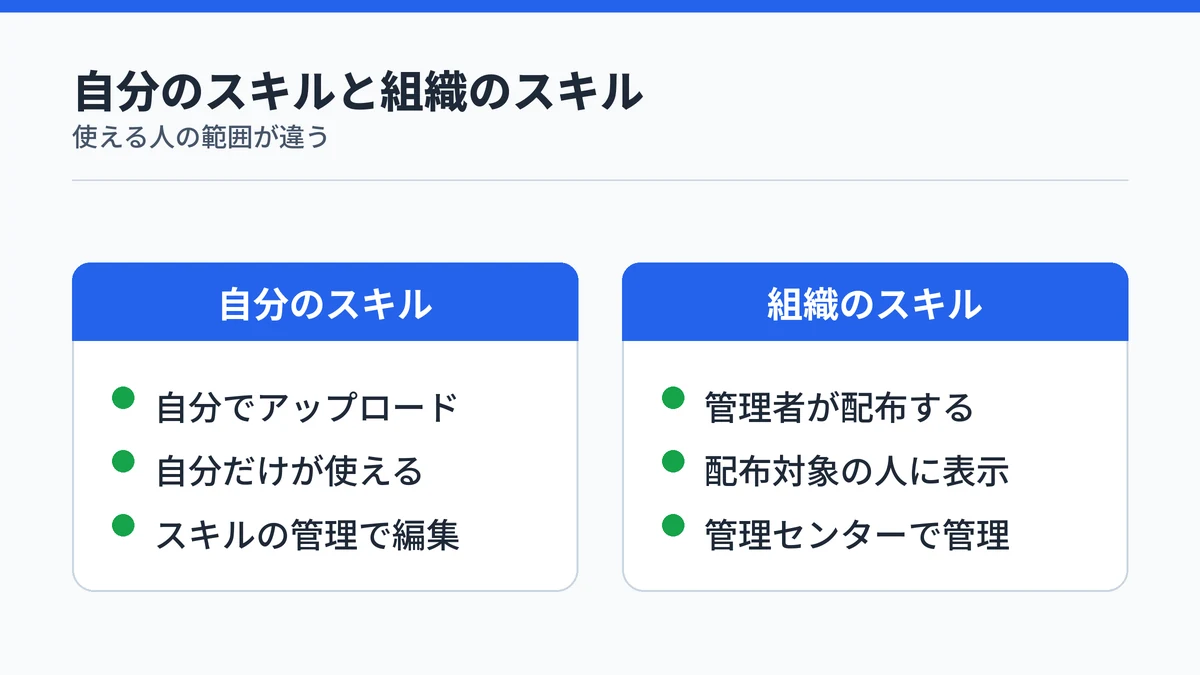
PowerPointでアップロードしたスキルは、自分だけが使える個人用です。会社全体で同じスキルを使いたい場合は、Microsoft 365の管理者が配布します。
Microsoftの公式ヘルプによると、管理者はMicrosoft 365管理センターからスキルのパッケージをアップロードし、組織全体か選んだユーザーに配ります。配布されたスキルは、配布の対象に含まれた人にだけ表示されます。
Copilot Coworkのスキルは依頼に合わせて自動で動く
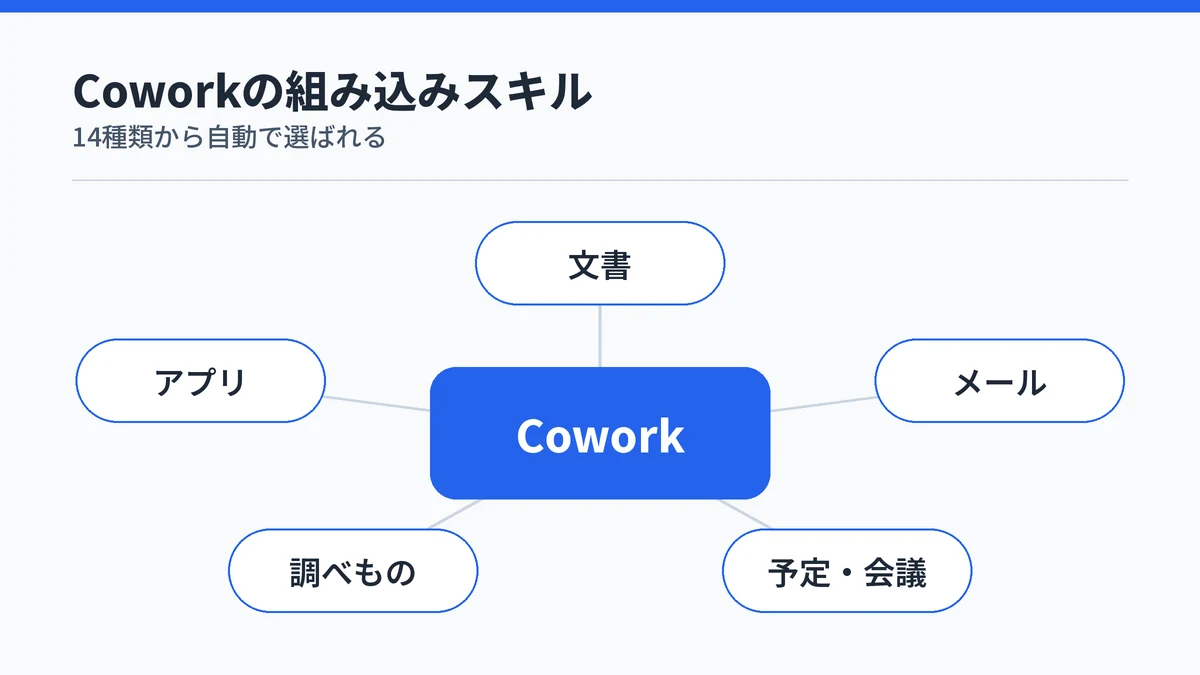
Copilot Coworkでは、依頼内容に合わせて必要なスキルが自動で読み込まれます。読み込まれたスキルは画面右のサイドパネルに表示され、自分でスキルを選ぶ操作は基本的に要りません。
Copilot Coworkの公式ドキュメントによると、組み込みのスキルは次の14種類です。
| 分野 | 組み込みスキル |
|---|---|
| 文書 | Word・Excel・PowerPoint・PDF |
| 連絡 | 電子メール・コミュニケーション |
| 予定 | スケジュール設定・Calendar管理・会議・日次ブリーフィング |
| 調べもの | エンタープライズ検索・Deep Research |
| 表示・アプリ | アダプティブカード・アプリ(Frontier) |
アプリのスキルは、先行提供の仕組みであるFrontierのプレビュー機能です。セッション中に新しいスキルが読み込まれると、「メール作成の準備をしています」のような表示が出ます。
どのスキルが動いたかはサイドパネルの[スキル]の欄で確かめられます。Microsoft 365 App Storeのプラグインを追加すれば、そのスキルも組み込みのスキルと並んで使えるようになります。Copilot Cowork自体の仕組みはCopilot Coworkの料金と始め方で扱っています。

Copilotのスキルは自分でも作れる
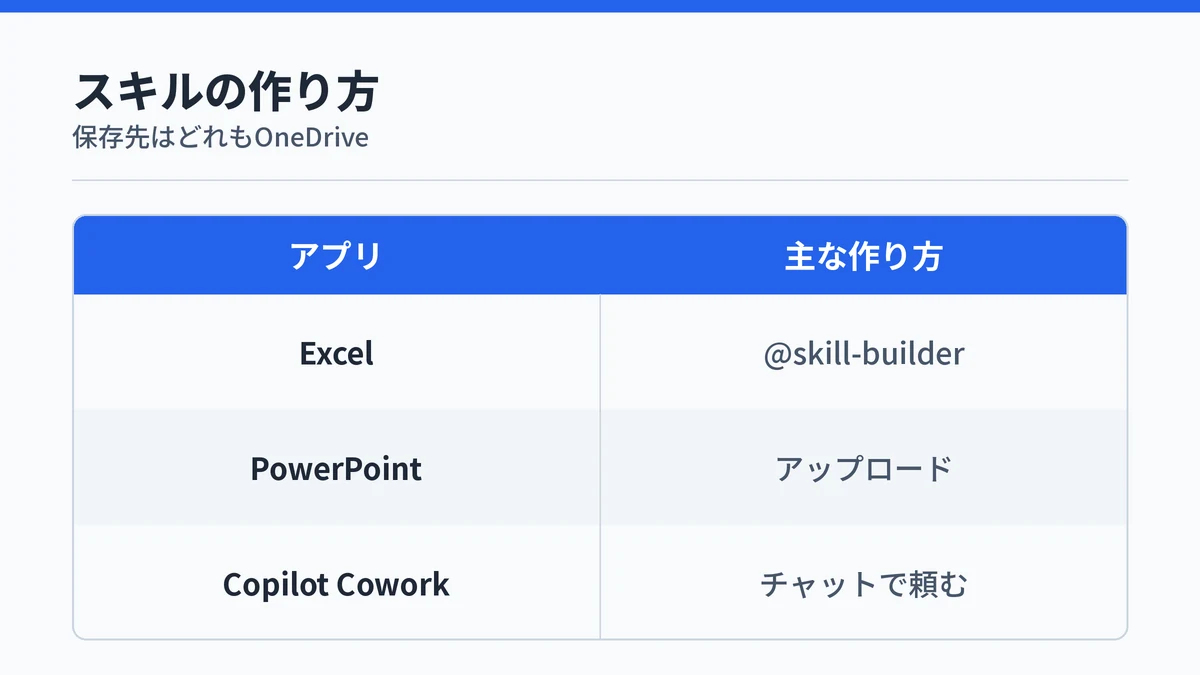
Copilotのスキルは、Excel・PowerPoint・Copilot Coworkのいずれでも自分で作れます。どのアプリでも、スキルごとのフォルダーにSKILL.mdを置く形は共通で、保存先はOneDriveです。
手でファイルを書く方法のほか、Copilotに頼んで作ってもらう方法も用意されています。書き方、ExcelとPowerPointでの置き方、Coworkでの作り方の順に整理します。
SKILL.mdに名前と説明と手順を書く
SKILL.mdの先頭には、3本のダッシュで挟んで名前と説明を書きます。その下に、Copilotにしてほしい手順を文章で続けます。
Microsoftの公式ヘルプによると、Excelではフォルダー名とSKILL.mdに書いた名前が一致しないと、そのスキルは読み飛ばされます。フォルダーを作るときは、名前をそろえておきます。
説明文の書き方も、スキルが動くかどうかを左右します。Copilot Coworkの公式ドキュメントでは、説明でよく起きる問題が次のように挙げられています。
| 説明文の状態 | 起きること |
|---|---|
| 文字数の上限を超える | スキルが読み込まれない |
| きっかけになる言葉が無い | スキルが動かない |
| 範囲が広すぎる | 不要な場面でも動く |
ExcelとPowerPointはOneDriveに置く
ExcelとPowerPointの自作スキルは、OneDriveのスキル用フォルダーに保存されます。Microsoftの公式ヘルプによると、PowerPointではスキルを次の3通りで追加できます。
- スキルのファイルをアップロードする
- スキルの内容をフォームに貼り付ける
- OneDriveのフォルダーにスキルを置く
Excelでは、[プラグイン & スキルの管理]の[カスタム スキル]から[OneDrive フォルダーの作成]を選ぶと、スキル用のフォルダーができます。@skill-builderに頼めば、過去の指示や作業の例からスキルを作ってもらうこともできます。ただし、この機能は順次提供中で、まだ使えない場合があります。
OneDriveでスキルを追加したり名前を変えたりした後は、[更新]を選んでCopilotに認識させます。PowerPointでZIPファイルをアップロードする場合、画像やPDFは今のところ含められません。
Coworkはチャットで頼んでも作れる
Copilot Coworkの公式ドキュメントによると、Coworkでスキルを作る方法は3つあります。
- [カスタマイズ]ページの案内に沿って作る
- チャットでCoworkにスキル作りを頼む
- OneDriveの決まったフォルダーにSKILL.mdを置く
チャットで頼む方法なら、SKILL.mdの書き方を知らなくても作り始められます。作ったスキルは、Coworkが各セッションの開始時に自動で見つけます。自作できるスキルは最大50個までで、SKILL.md1つあたりの上限は1MBです。
手順の細かな流れや、Coworkによる品質の採点についてはCoworkでスキルを作る詳しい手順で扱っています。

Copilotのスキルは入手元と使う環境を確かめて入れる
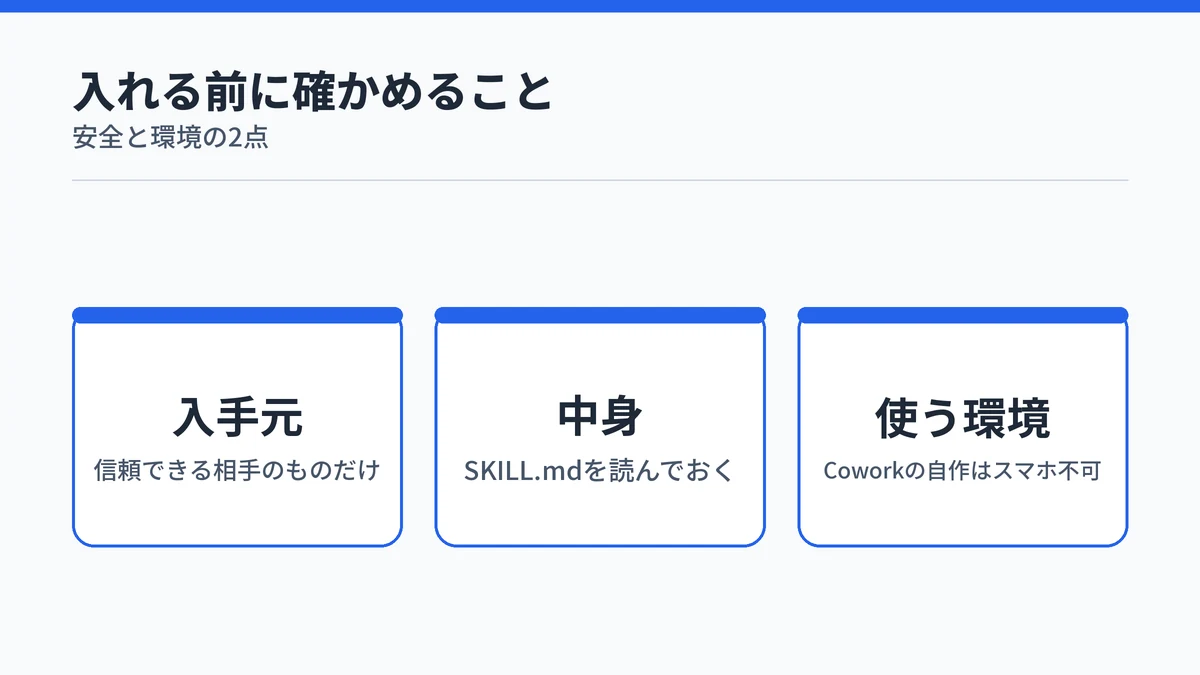
他人が作ったCopilotのスキルは、信頼できる相手のものだけを入れるのが基本です。スキルはAIへの命令としてそのまま実行されるためです。あわせて、Coworkのカスタムスキルはスマホで使えないなど、使う環境による制限も確かめておきます。
他人のスキルは信頼できる相手のものだけ入れる
Copilot Coworkの公式ドキュメントは、スキルはAIへの命令として実行されるため、信頼できる入手元のスキルだけをアップロードするよう注意を促しています。初めてスキルをアップロードするときには、この点の確認がCoworkの画面にも表示されます。
インターネットで配られているスキルを入れる前に、SKILL.mdの中身を自分で読んでおくと安心です。同僚と共有するなら、Coworkでは[カスタマイズ]ページから共有する相手を選べます。
Coworkのカスタムスキルはスマホで使えない
Copilot Coworkの公式ドキュメントによると、自作のカスタムスキルはモバイル版のCoworkでは使えません。PowerPointのスキルの案内も、対象はWindows・Mac・iPad向けのPowerPointです。
スキルを作ったり動きを確かめたりする作業は、パソコンで行うのが確実です。また、契約しているMicrosoft 365にCopilotが含まれていない場合や、組織の設定で制限されている場合は、Copilot自体を使えないことがあります。
Copilotのスキルに関するよくある質問
Copilotのスキルは無料版のCopilotでも使えますか?
Copilotのスキルは、Copilotを含むMicrosoft 365の契約で使うのが基本です。PowerPointの公式ヘルプは、サブスクリプションにCopilotが含まれていない場合や、組織の設定で制限されている場合は使えないことがあると案内しています。Copilot Coworkは個人アカウントでもプレビューとして提供されています。
Copilotのスキルはスマホでも使えますか?
アプリによって異なります。PowerPointのスキルの案内はWindows・Mac・iPad向けのPowerPointが対象です。Copilot Coworkでは、自分で作ったカスタムスキルはモバイル版で使えません。スキルを作ったり確かめたりする作業はパソコンで行うのが確実です。
作ったCopilotのスキルを同僚と共有できますか?
Copilot Coworkなら共有できます。[カスタマイズ]ページでスキルの詳細を開き、[共有]から組織内の特定のユーザーを選びます。PowerPointでアップロードしたスキルは個人用ですが、組織全体で使うスキルは管理者がMicrosoft 365管理センターから配布できます。
Copilotのスキルを削除せずに一時的に使わないようにできますか?
できます。ExcelとPowerPointでは、設定のスキル管理画面でスキルをオフにすると、Copilotが自動で使わなくなります。Excelではオフにしても@で直接呼び出せます。OneDriveのフォルダー名をSKILL.mdの名前と違うものに変えると、ファイルを残したまま一覧から外せます。
Copilotのスキルの説明文はどう書けばよいですか?
そのスキルをいつ使うのかが分かる説明を書くのが基本です。Copilotは説明文を見てスキルを使う場面を判断します。Copilot Coworkの公式ドキュメントでは、説明が広すぎると不要な場面で動き、きっかけとなる言葉が無いと動かないと案内されています。
まとめ:Copilotのスキルは組み込みを試してから作る
Copilotのスキルは、繰り返す作業の手順を一度書いておけば使い回せる仕組みです。ExcelとPowerPointは自分で呼び出し、Copilot Coworkは依頼に合わせて自動で使われます。
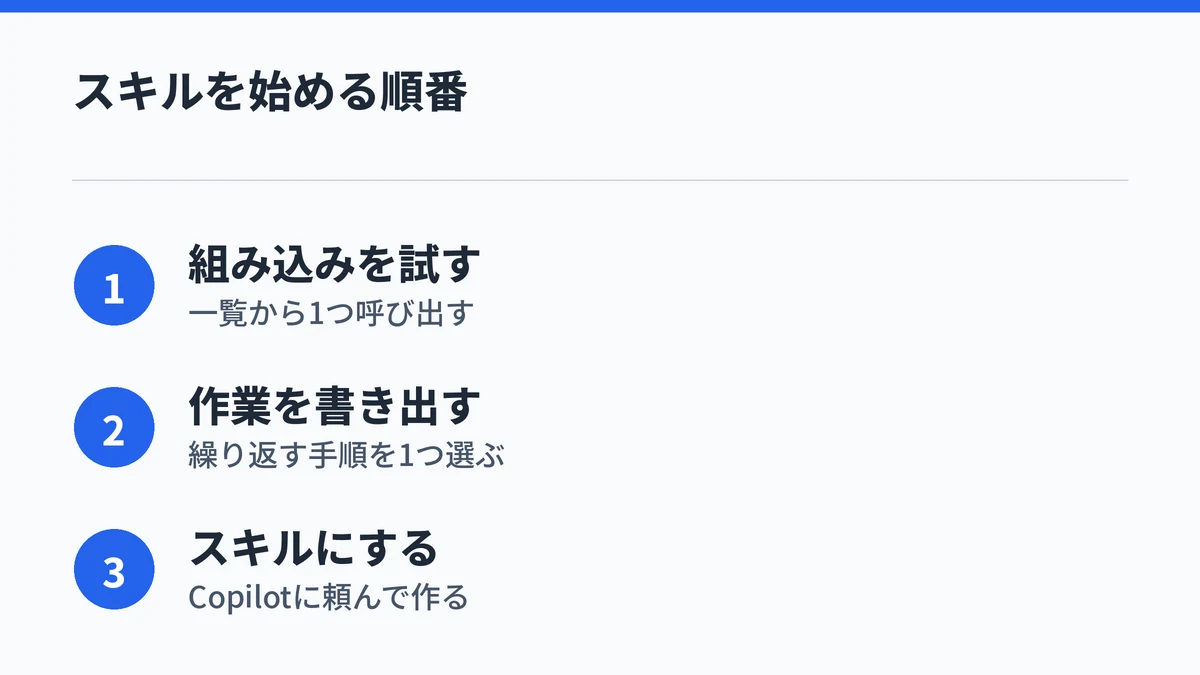
いきなり自作するより、まず組み込みのスキルを試して、物足りない作業だけを自分のスキルにする順番が無理のない進め方です。次の順に進めると迷いません。
- 使っているアプリでスキルの一覧を開く
- 組み込みのスキルを1つ呼び出してみる
- 繰り返している作業を1つ選んで手順を書き出す
- Copilotに頼んでスキルにしてもらう
関連する機能は、次の記事で確かめられます。