
ExcelやWordを開いても、Microsoft 365 Copilotのボタンが見当たらない。ネットで調べた設定を試しても変わらず、手が止まっていないでしょうか。
結論から言うと、今のMicrosoft Copilotはリボンではなく画面の右下にボタンが出ます。右下にも無いときは、自分で直せる設定か、会社の管理者が直す設定のどちらかが原因です。
この記事では、ボタンの場所の確認から、自分で試す手順、管理者に頼む内容までを順に整理します。読み終えるころには、自分の環境で次に何をすればよいかが分かります。
ExcelとWordのCopilotは画面の右下に移っている
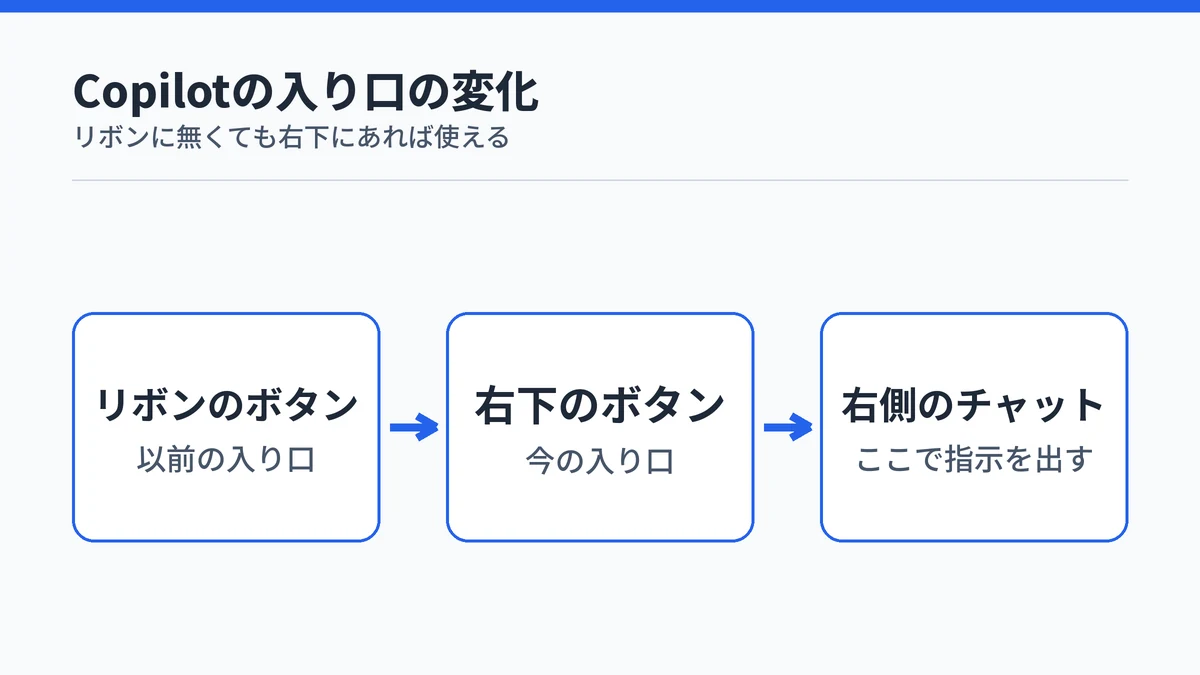
ExcelとWordのCopilotの入り口は、リボンのボタンから、ファイルの右下隅に固定されたCopilotボタンにまとめられました。リボンにボタンが無くても、右下にあれば使える状態です。
Microsoft公式サポートでは、このボタンをCopilot動的アクションボタンと呼んでいます。ボタンを選ぶと右側にチャットの画面が開き、そこからExcelやWordのCopilotに指示を出せます。展開の対象はWindows・Mac・Web版のWord、Excel、PowerPointです。
リボンの横に置きたい場合は、ボタンのメニューからリボンに移動を選ぶと移せます。右クリックしてドックを選ぶと、文書の横に小さなアイコンとして寄せることもできます。Word側の具体的な操作は、WordのCopilotでできる4つの操作で紹介しています。

ExcelやWordでCopilotが出ない原因は自分側と会社側に分かれる
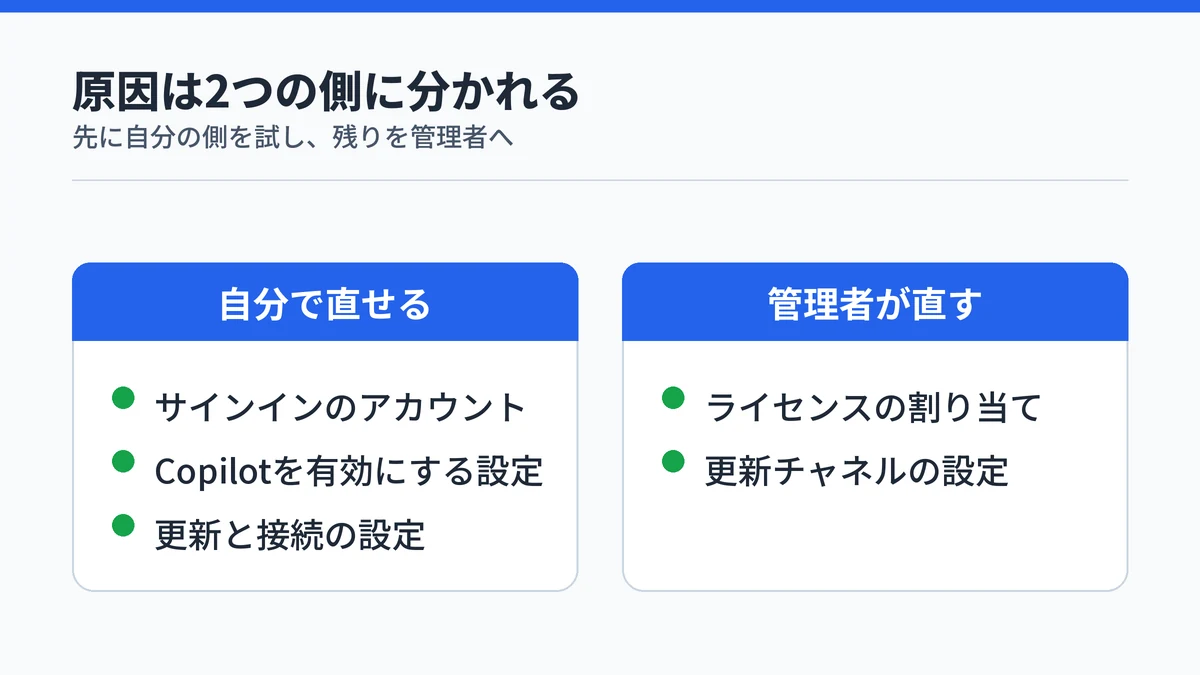
ExcelやWordでCopilotが出ない原因は、アカウントやアプリの設定など自分で直せるものと、ライセンスの割り当てや更新チャネルなど会社の管理者しか直せないものに分かれます。先にどちらに当たるかを見分けると、試す手順を減らせます。
Microsoft公式サポートは、ボタンが見つからない主な原因として次の4つを挙げています。
- ボタンが右下に移っただけで、消えてはいない
- Copilotのライセンスが無いアカウントで開いている
- アプリのバージョンが古い、または更新チャネルが対象外
- プライバシー設定で接続エクスペリエンスがオフになっている
このうち、個人の契約や自分のPCなら、ほぼすべてを自分で確かめられます。一方、会社から配られたPCやアカウントでは、ライセンスと更新チャネルは管理者の設定で決まります。Word公式のガイドも、Copilotが表示されない場合は組織の設定で有効になっていない可能性があると書いています。
WindowsのMicrosoft Copilotが使えない5つのパターンのように、ExcelやWord以外の症状は別の記事で整理しています。

ExcelとWordのCopilotを自分の操作で表示させる手順
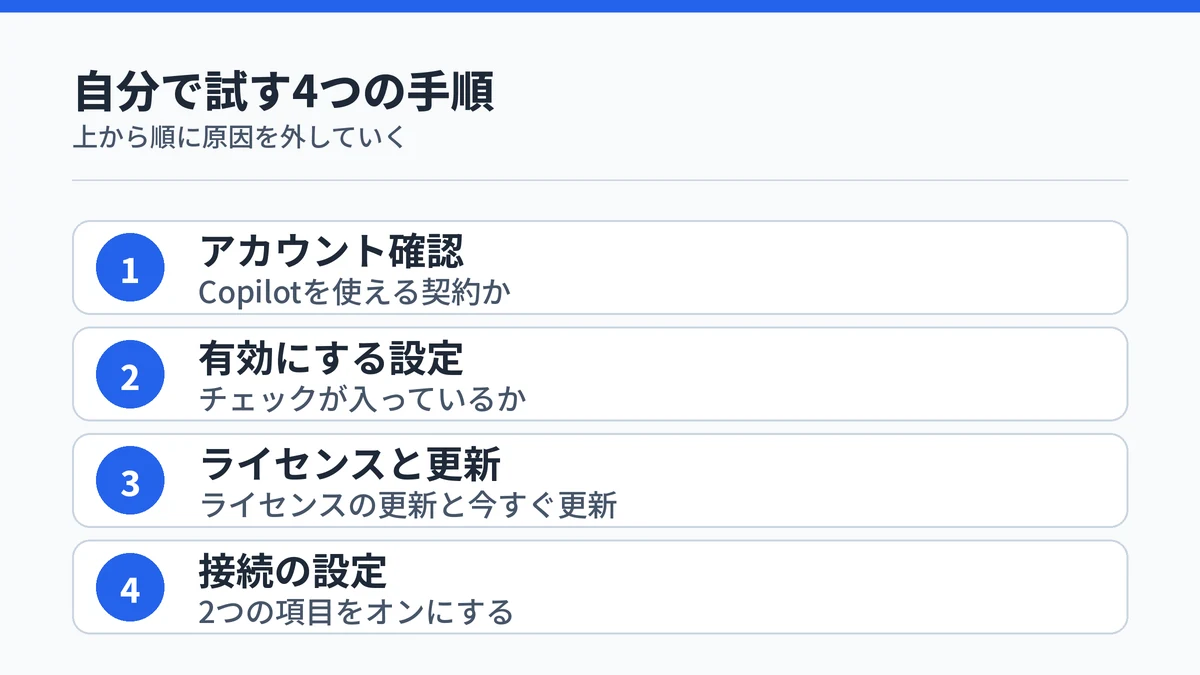
自分で試せる手順は、次の4つです。上から順に進めると、原因を1つずつ外せます。
- サインインしているアカウントを確かめる
- Copilotを有効にする設定がオンか確かめる
- ライセンスの更新とアプリの更新を行う
- 接続エクスペリエンスをオンにする
ステップ1:サインイン中のアカウントを確かめる
ExcelやWordにサインインしているアカウントが、Copilotを使える契約のアカウントかを確かめます。個人の契約と会社のアカウントを両方持っていると、Copilotの無い側でサインインしていることがあります。
Microsoft公式サポートは、ボタンが出ているのにライセンス検証のエラーが出る原因の1つにアカウントの取り違えを挙げています。会社や学校のファイルを個人向けプランのCopilotで開こうとすると、エラーになります。その場合は組織のアカウントでサインインし直し、ファイルをOneDriveかSharePointに置いてから開きます。
ステップ2:Copilotを有効にするをオンにする
見落としやすいのが、アプリの設定でCopilotをオフにしているケースです。Windowsでは、ファイル、オプション、Copilotの順に開き、Copilotを有効にするにチェックが入っているかを確かめます。
Macでは、アプリのメニューから基本設定を開き、作成および校正ツールのCopilotで同じ項目を確認します。Microsoft公式サポートによると、この項目をオフにすると、そのアプリではCopilotの機能を使えません。
この設定を使えるのはMicrosoftアカウントでサインインしている場合だけで、会社や学校のアカウントでは使えません。会社側で止める仕組みはMicrosoft 365 Copilotの無効化の方法で整理しています。
ステップ3:ライセンスの更新とアプリの更新
Copilotを使える契約があるのにボタンが出ない場合は、ライセンスの情報とアプリの両方を新しくします。Windowsでは、ファイル、アカウントの順に開き、ライセンスの更新を選びます。
続けて、同じアカウントの画面にある製品情報の更新オプションから、今すぐ更新を選んでアプリを最新にします。Microsoft公式サポートによると、更新オプションが無くバージョン情報のボタンしか無い場合は、会社が更新を管理しています。その場合はステップを飛ばして、後の管理者の章へ進んでください。
Macでは、アプリ名のメニューからアプリについて、詳細情報の順に開くと、ライセンスの更新があります。画面の表記は変わることがあるので、見当たらないときは公式の手順ページで最新の場所を確かめてください。
ステップ4:接続エクスペリエンスをオンにする
接続エクスペリエンスとは、Officeのアプリがクラウドのサービスとやり取りして機能を強化する仕組みのことです。Copilotもこの仕組みを使うため、プライバシー設定でオフにしているとボタンが出ません。
Windowsでは、ファイル、アカウント、アカウントのプライバシー、設定の管理の順に開きます。コンテンツを分析するエクスペリエンスと、すべての接続エクスペリエンスの2つをオンにしてください。
Macでは、基本設定のプライバシーから同じ項目を確認します。なお会社のアカウントでサインインしている場合、この設定は利用者側では切り替えられず、管理者が決めています。
ExcelのCopilotはファイルの条件でも使えなくなる
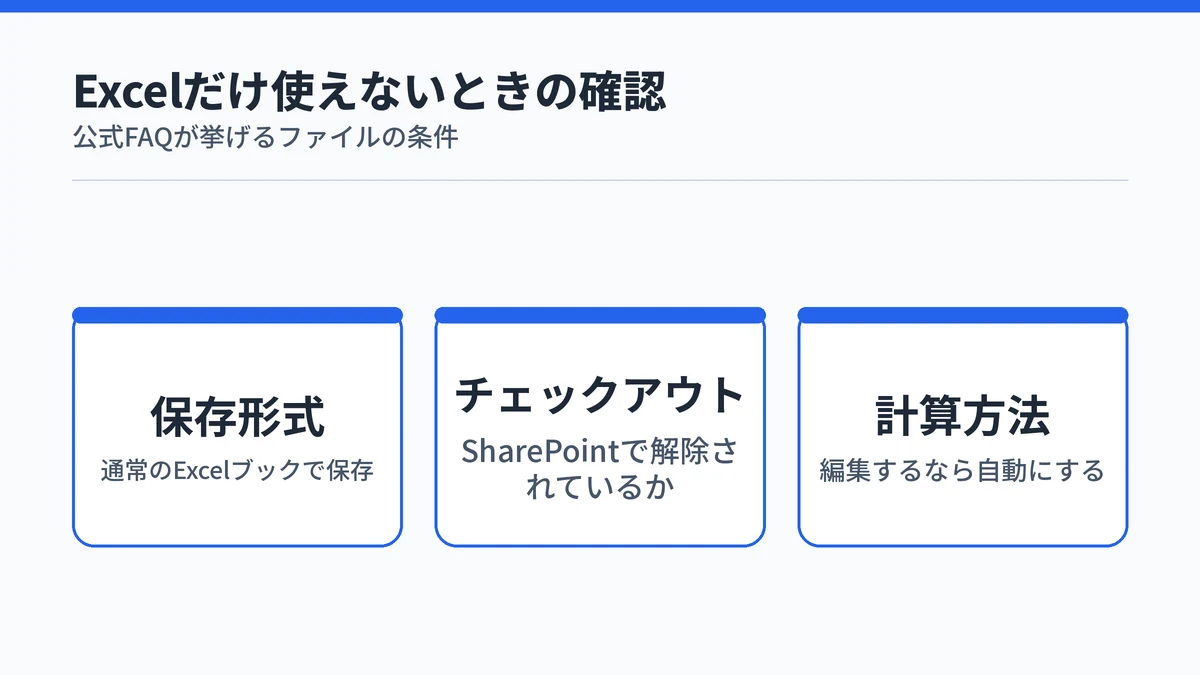
ExcelのCopilotは、ボタンが出ていても、開いているファイルの条件によって動かないことがあります。WordではCopilotが使えるのにExcelだけ反応しないときは、ファイルを疑います。
Excelの公式FAQが挙げている条件は、次の3つです。
- Strict Open XMLスプレッドシートなど、対応していない形式で保存している
- SharePoint上でファイルがチェックアウトされている
- Copilotで編集するときに、計算方法の設定が自動になっていない
形式の問題なら、通常のExcelブック形式で保存し直すと、Copilotが使える状態に戻ることがあります。チェックアウトは、組織がSharePointでの編集に必須としている場合もあるため、社内の運用を確認してください。
計算方法の設定が手動になっているブックは、自動に切り替えてから試します。Excelで何ができるかは、ExcelのCopilotの使い方で詳しく扱っています。

会社のPCでCopilotが出ないときは管理者が直す
会社から配られたPCやアカウントでCopilotが出ない場合、原因の多くは利用者の操作では変えられない設定にあります。ライセンスの割り当てと更新チャネルは、管理者が直す範囲です。
自分で試せる4つの手順を終えても出ないなら、ここから先は管理者への依頼に切り替えます。
Copilotのライセンスが割り当てられていない
Microsoft Learnによると、法人向けのCopilotは、会社が契約しているMicrosoft 365のプランに追加するライセンスです。会社がCopilotを契約していても、管理者が自分のアカウントにライセンスを割り当てていなければ、ボタンは出ません。
割り当ては、管理者がMicrosoft 365管理センターで行います。会社がどのプランで契約しているかによって費用が変わるため、導入前の検討にはMicrosoft 365 Copilotの料金の考え方が参考になります。
更新チャネルが半期エンタープライズになっている
更新チャネルとは、Microsoft 365のアプリに新機能を届ける頻度の設定です。最新チャネルは毎月、半期エンタープライズチャネルは半年ごとにまとめて新機能が届きます。
Microsoft公式サポートによると、半期エンタープライズチャネルのままでは、ExcelやWordでCopilotを使えないことがあります。最新チャネルか月次エンタープライズチャネルへの切り替えが必要で、会社のPCでは管理者が設定します。
切り替えを待つ間は、ブラウザーでm365.cloud.microsoftを開き、Web版のExcelやWordでCopilotを使えます。仕事を止めずに済む応急処置として覚えておくと便利です。
管理者に依頼するときに伝える内容
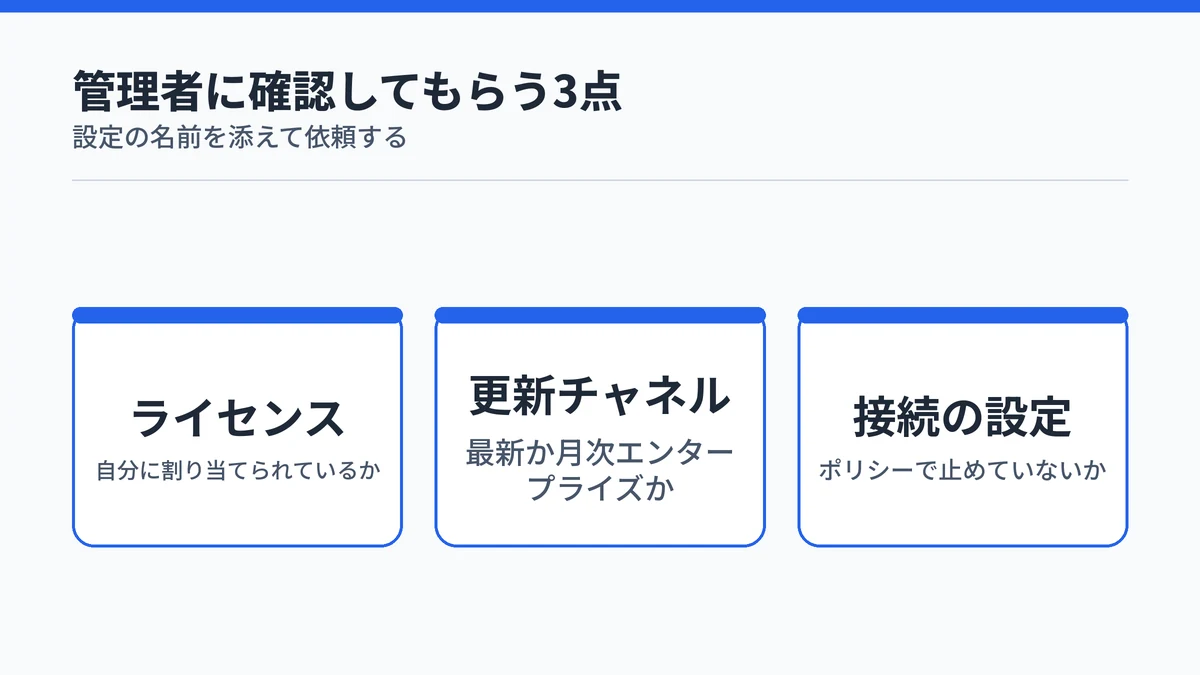
管理者に依頼するときは、症状だけでなく確認してほしい設定の名前を添えると話が早く進みます。伝える内容は次の3つです。
- 自分のアカウントにCopilotのライセンスが割り当てられているか
- PCの更新チャネルが最新チャネルか月次エンタープライズチャネルか
- 接続エクスペリエンスがポリシーで止められていないか
3つ目は見落とされやすく、組織がコンテンツを分析する接続エクスペリエンスを止めているとCopilotは使えません。どのアプリで、どの画面で出ないかも一緒に伝えると、管理者が原因を絞りやすくなります。
個人でExcelやWordのCopilotを使うには対象プランが必要
個人でExcelやWordのCopilotを使うには、Microsoft 365 Personal・Family・Premiumのいずれかを契約している必要があります。Microsoft公式サポートによると、Copilotのボタンは対象の契約でCopilotを使える人にだけ表示されます。
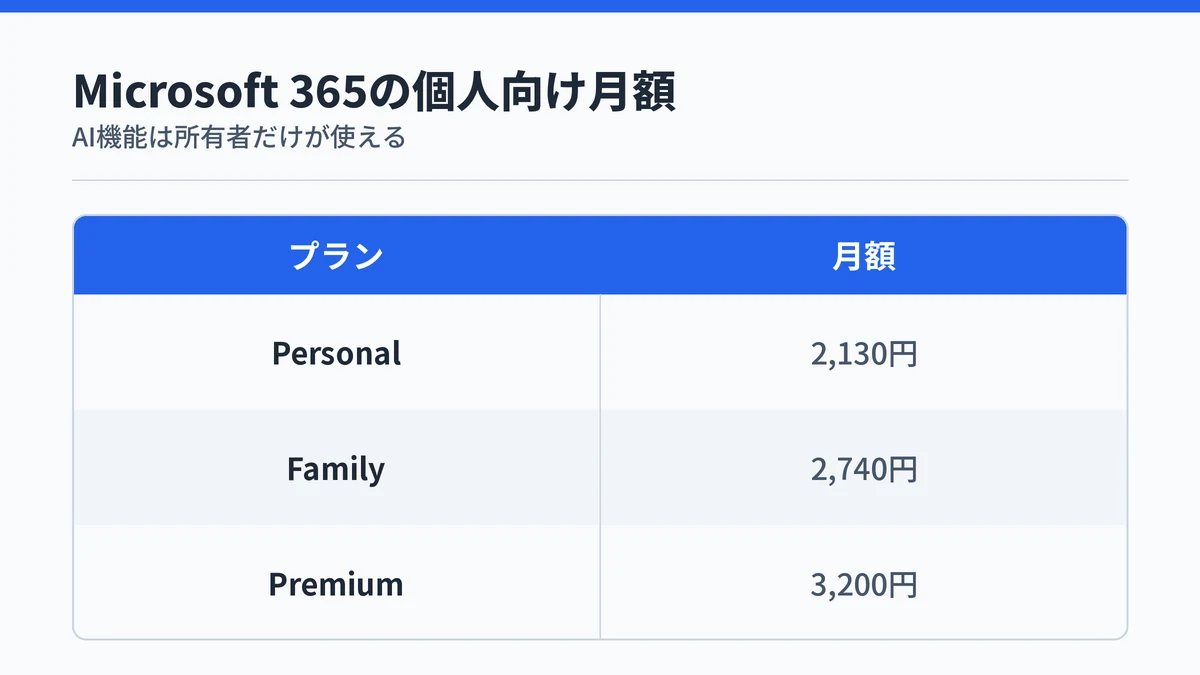
Microsoftの個人向けプランの案内で確認できる料金は、次のとおりです。
| プラン | 月額 | 年額 |
|---|---|---|
| Microsoft 365 Personal | 2,130円 | 21,300円 |
| Microsoft 365 Family | 2,740円 | 27,400円 |
| Microsoft 365 Premium | 3,200円 | 32,000円 |
同じ案内では、AI機能はサブスクリプションの所有者だけが使えると明記されています。Familyで家族に共有されたアカウントでは、ExcelやWordを開いてもCopilotは出ません。無料版との違いはMicrosoft Copilotの無料版と有料版の違いで比べています。
料金やプランの中身は改定されることがあるので、契約する前に公式の料金ページで確かめてください。
ExcelとWordのCopilotが表示されないときのよくある質問
ExcelのリボンにCopilotのボタンが無いのはなぜですか?
Copilotの入り口が、リボンからファイルの右下隅に固定されたCopilotボタンへまとめられたためです。右下にボタンがあれば、リボンに無くても使える状態です。リボンの横に置きたい場合は、ボタンのメニューからリボンに移動を選ぶと移せます。右下にも見当たらない場合は、アカウントやライセンスの確認に進みます。
Web版のExcelやWordならCopilotは表示されますか?
Copilotを使える契約があれば、Web版のExcelやWordでも使えます。Microsoft公式サポートは、会社のPCが半期エンタープライズの更新チャネルでCopilotを使えない場合、チャネルが切り替わるまでの間はWeb版で使えると案内しています。ただしライセンスが無い場合は、Web版でもCopilotは出ません。
MacのExcelやWordでCopilotが表示されないときはどこを確認しますか?
Macでは、アプリ名のメニューから詳細情報を開いてライセンスの更新を行い、基本設定のプライバシーで接続エクスペリエンスを確認します。自分でCopilotをオフにしていないかは、基本設定の作成および校正ツールにあるCopilotの項目で確かめられます。Windowsとはメニューの場所が違う点に注意してください。
Microsoft 365 Familyを共有している家族もExcelやWordのCopilotを使えますか?
使えるのはサブスクリプションの所有者だけです。Microsoftの個人向けプランの案内では、AI機能はサブスクリプションの所有者のみが利用できると明記されています。家族として共有されたアカウントでExcelやWordを開いても、Copilotのボタンは出ません。家族それぞれが使うには、各自で対象のプランを契約する必要があります。
CopilotのボタンをExcelやWordで非表示にしてしまったら戻せますか?
戻せます。ボタンを文書の横にドッキングして小さなアイコンになった場合は、そのアイコンを選ぶか、編集画面にドラッグすると元の位置に戻ります。設定でCopilotを有効にするのチェックを外した場合は、同じ場所でチェックを入れ直すと再び使えるようになります。
まとめ:ExcelとWordのCopilotが表示されないときの確認順

ExcelとWordのCopilotが見つからない原因の多くは、ボタンの場所が変わったことと、アカウントや設定の食い違いです。自分で直せるかどうかを先に見分けると、無駄な試行を減らせます。
- 画面の右下にCopilotのボタンが無いか見る
- アカウントとCopilotを有効にする設定を確かめる
- ライセンスとアプリを更新する
- 会社のPCなら、ライセンスと更新チャネルを管理者に確認してもらう
ほかのアプリで同じ症状が出ている場合は、次の記事も参考にしてください。