WordやExcelのCopilotを止めたいのに、ネットで見た設定が画面に見当たらない。会社のパソコンだと手順どおりに進められない。そんな場面で手が止まっていないでしょうか。
結論から言うと、Microsoft 365 Copilotの無効化は、サインインしているアカウントの種類で方法が変わります。同じMicrosoft Copilotの仲間でも、個人のアカウントならアプリの設定で自分で止められ、会社のアカウントでは管理者が止めます。
この記事では、個人と会社それぞれの止め方から、管理者が選べる3つの手段と止まる範囲の違いまでを整理します。読み終えるころには、自分の環境で取るべき方法が分かります。
Microsoft 365 Copilotの無効化はアカウントの種類で決まる
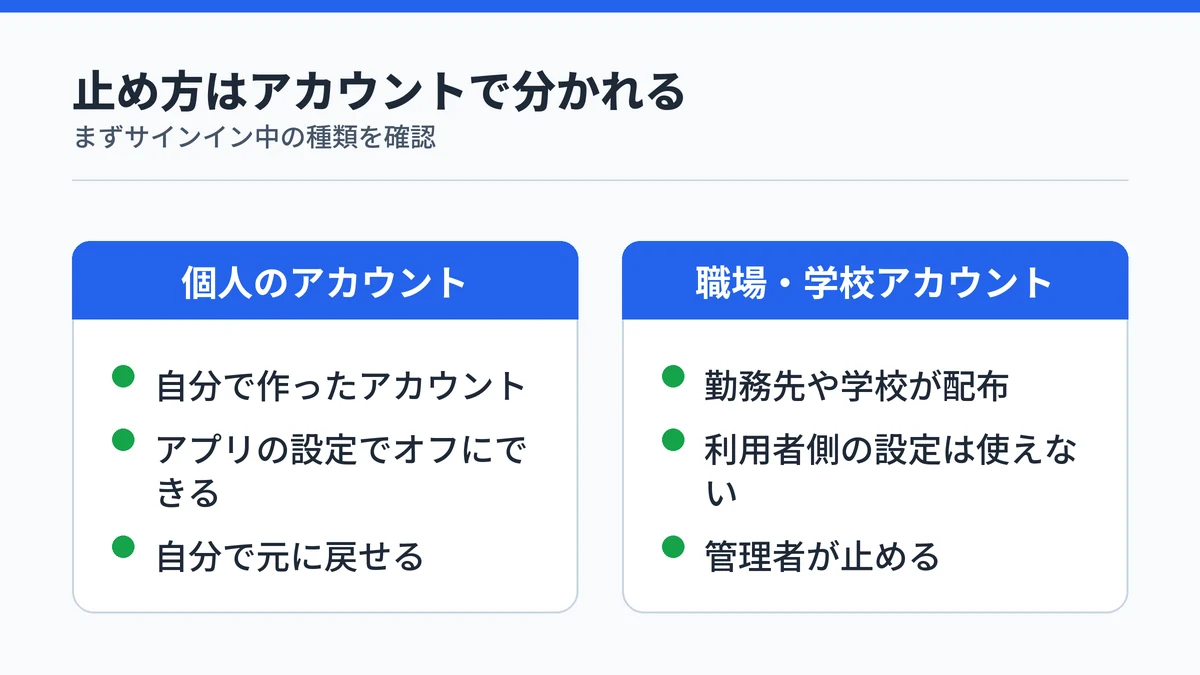
Microsoft 365 Copilotの無効化の方法は、サインインしているアカウントの種類で決まります。個人のMicrosoftアカウントなら各アプリの設定で自分でオフにでき、会社や学校から配られた職場・学校アカウントでは利用者側の設定が使えず、管理者が止めます。
Microsoft公式サポートのオフ手順のページは、この設定がMicrosoftアカウントでサインインしている場合にのみ適用されると説明しています。職場または学校アカウントでサインインしている場合は、この設定を使えません。ネットの手順どおりに探しても設定が見つからないときは、まず自分のアカウントの種類を確かめるのが近道です。
職場・学校アカウントは、勤務先や学校の管理者が発行して配るアカウントです。自分で作成したMicrosoftアカウントとは、止め方の入口がまったく異なります。
「Copilot」という名前のサービスは複数あり、Microsoft 365 Copilotは法人・組織向けに有料で追加するライセンスを指します。名前が似ているものの違いは、Copilotの種類ごとの違いを整理した解説で確かめられます。

個人のMicrosoft 365はアプリの設定でCopilotをオフにする
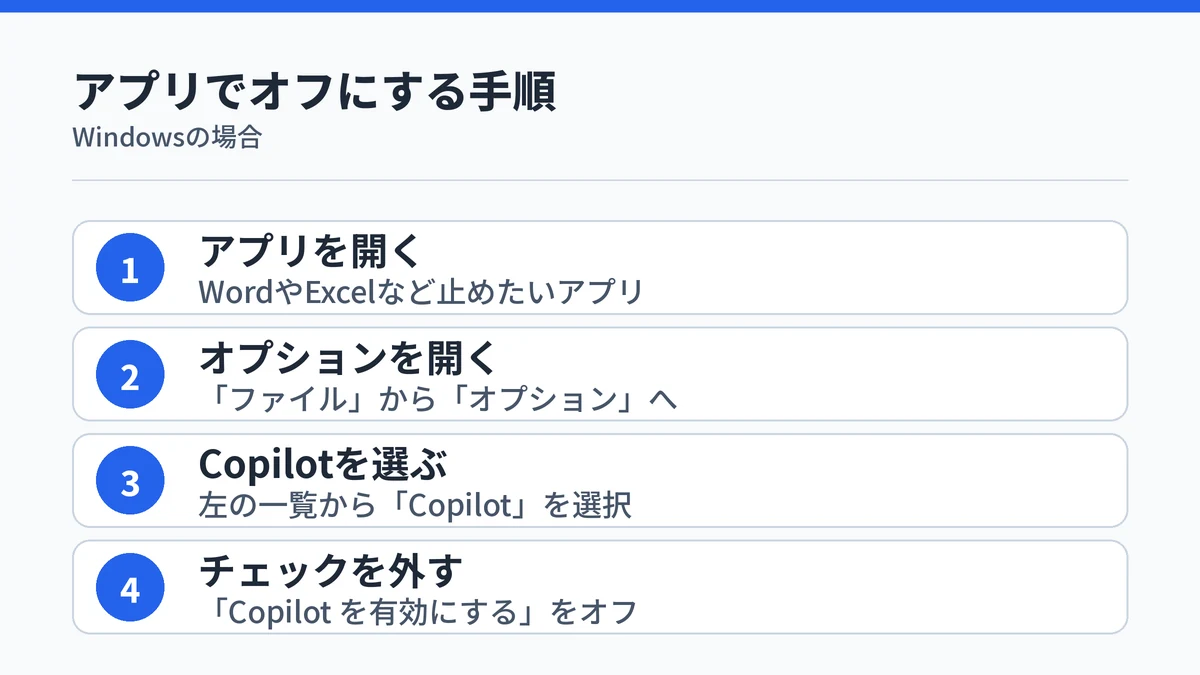
個人のMicrosoft 365では、Word・Excel・PowerPoint・OneNoteの設定で「Copilot を有効にする」のチェックを外すと、Copilotが使えなくなります。Outlookだけは「Copilot をオンにする」のトグルで切り替えます。
Microsoft公式サポートによると、Windowsでは次の順に操作します。
- Wordなど対象のアプリを開く
- 「ファイル」から「オプション」を開く
- 「Copilot」を選ぶ
- 「Copilot を有効にする」のチェックを外す
Macでは、アプリメニューの「基本設定」から「作成および校正ツール」の「Copilot」へ進み、同じチェックを外します。オフにすると、リボンのCopilotアイコンが無効になり、そのアプリではCopilotの機能を使えなくなる仕組みです。設定はアプリごとなので、Wordだけ止めてExcelは残すといった使い分けもできます。
個人のプランでCopilotが不要だと感じたときの考え方は、Copilotがいらないと感じたときの判断材料で詳しく整理しています。なお、Windowsに入っているCopilotアプリはWordの中のCopilotとは別物で、止め方はCopilotアプリの無効化とアンインストールの違いで扱っています。
アプリの画面や対応バージョンは更新されることがあるので、表示が違うときは公式の手順ページで最新の案内を確かめてください。
スマホ版のMicrosoft 365ではCopilotをオフにできない
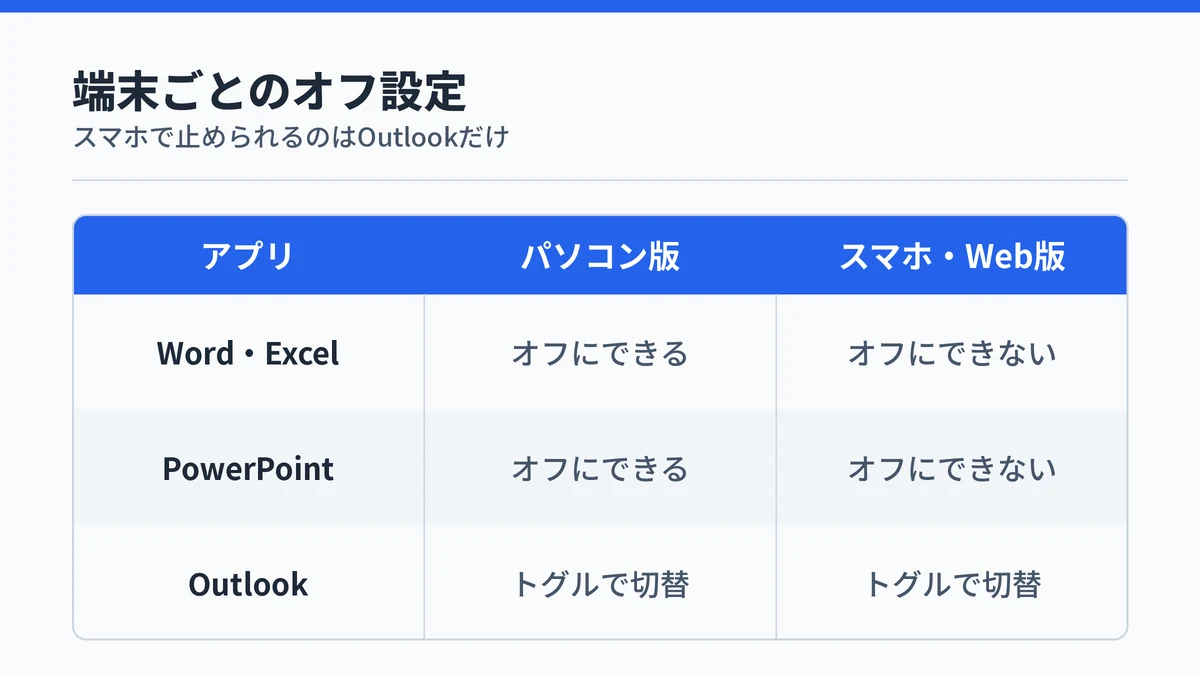
iPhoneなどのiOS版やAndroid版、Web版のWord・Excel・PowerPointでは、Copilotをオフにする設定がありません。例外はOutlookで、同じアカウントでサインインしていれば「Copilot をオンにする」の切り替えがすべての端末に反映されます。
Microsoft公式サポートは、iOS、Android、Web版のWord、Excel、PowerPointではCopilotをオフにできないと明記しています。スマホで止められるのはOutlookのトグルだけで、Word・Excel・PowerPointのCopilotはスマホ版では残ると考えておくと迷いません。
同じページには、アカウントのプライバシー設定を変えてCopilotをオフにする方法も載っています。ただしこの方法では、Outlookの返信の候補、WordやPowerPoint Designerの予測入力、画像の自動代替テキストといった機能も一緒に止まります。
会社のMicrosoft 365 Copilotは管理者が3つの方法で止める
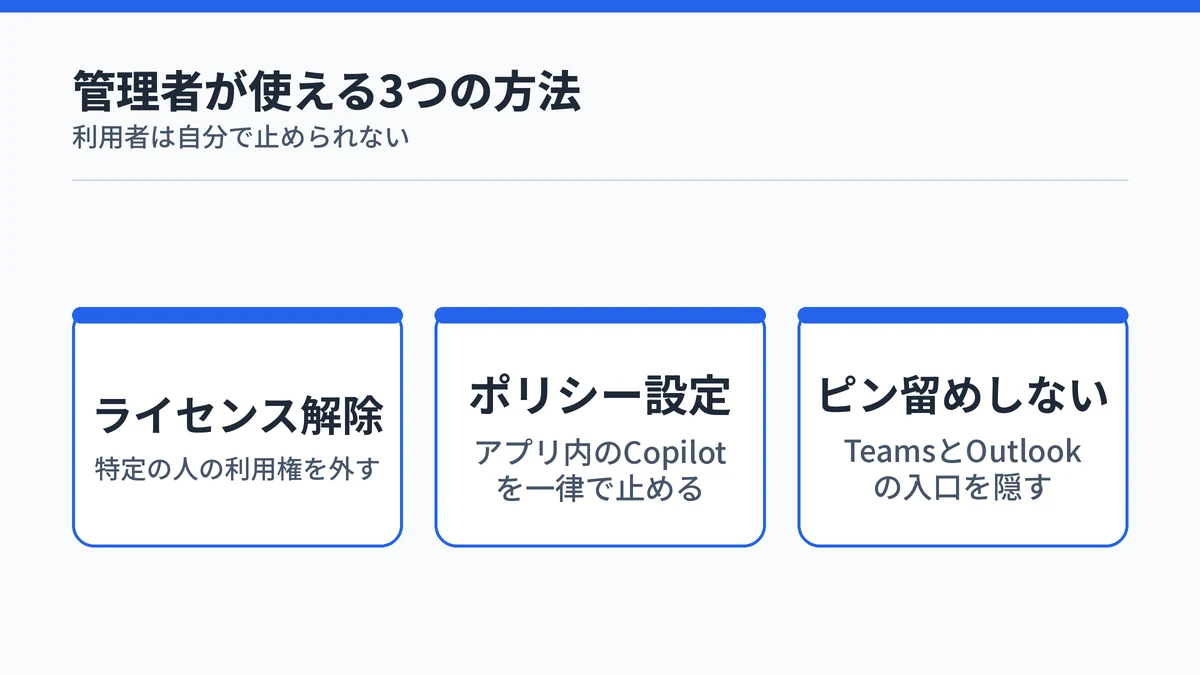
会社のMicrosoft 365 Copilotは、利用者が自分でオフにできないため、管理者が止めます。管理者が使える方法は、ライセンスの割り当て解除、接続エクスペリエンスのポリシー、Copilot Chatのピン留め設定の3つです。
Microsoft Learnのプライバシー管理のページも、職場または学校アカウントでOfficeにサインインした利用者は、接続エクスペリエンスのオンとオフを自分で選べないと説明しています。利用者の立場で止めたいときは、社内の情報システム担当に相談するのが最短の道です。
管理者の操作は、会社のMicrosoft 365を管理する画面であるMicrosoft 365 管理センターなどで行います。3つの方法は止まる範囲が違うので、目的に合わせて選びます。
方法1:ライセンスの割り当てを解除する
ライセンスとは、Microsoft 365 Copilotを使う権利を利用者ごとに割り当てる単位のことです。Microsoft Learnによると、Microsoft 365 管理センターでは次の順に解除できます。
- 「課金」から「ライセンス」ページを開く
- 製品の一覧からMicrosoft 365 Copilotを選ぶ
- 解除したい利用者やグループにチェックを入れる
- 「ライセンスの割り当て解除」を選ぶ
1人ずつ外す場合は、「ユーザー」の「アクティブ ユーザー」ページで利用者を選び、「ライセンスとアプリ」から該当ライセンスのチェックを外して「変更の保存」を選びます。ライセンスの中の一部のアプリやサービスだけを外すこともでき、その場合は「ライセンス」ページの利用者の行から個別に選択を解除します。
この操作には、ライセンス管理者またはユーザー管理者以上の権限が要ります。特定の人だけMicrosoft 365 Copilotを止めたいときに向く方法で、対象者を選んで外せます。
管理センターのメニュー名や配置は変わることがあるため、画面が違うときは公式の手順ページで確かめてください。

方法2:接続エクスペリエンスのポリシーで止める
接続エクスペリエンスとは、クラウドを使ってOfficeの機能を強化する仕組みのことです。ファイルの共同編集や文書の翻訳もこの仕組みで動いています。
Microsoft Learnによると、組織のデバイスで「コンテンツを分析する接続エクスペリエンス」をオフにできます。オフにすると、Excel・OneNote・Outlook・PowerPoint・WordでCopilotの機能が使えなくなります。Windows、Mac、iOS、Androidの最新バージョンが対象です。
設定するのは「コンテンツを分析する Office の接続エクスペリエンスの使用を許可する」というポリシーです。グループ ポリシーまたはクラウド ポリシー(組織の端末やアプリにまとめて設定を配る仕組み)で適用します。PowerPoint デザイナーや翻訳ツールなど、同じ仕組みで動く機能もまとめて止まる点は事前に周知しておきたいところです。
さらに強い「Office の接続エクスペリエンスの使用を許可する」を無効にすると、共同編集やオンラインのファイル保存といった、ほとんどの接続エクスペリエンスが止まります。Copilotだけを止めたい目的には影響が大きすぎるため、選ぶ場面は限られます。
方法3:Copilot Chatをピン留めしない
Microsoft 365 Copilot Chatは、会社のMicrosoft 365を使う人が追加費用なしで使えるチャット型のCopilotです。Microsoft Learnによると、管理センターの「Copilot」から「設定」を開き、「Microsoft Copilot Chat をピン留めする」を選びます。そこで「Microsoft 365 アプリで Copilot Chat をピン留めしない」を選べます。
ピン留めとは、アプリのナビゲーションにCopilot Chatを常に表示しておくことです。この設定にすると、TeamsとOutlookの利用者は既定ではCopilot Chatを使えなくなります。
ただしピン留めしない設定は入口を隠すだけで、利用者がアプリストアから自分で追加すれば使えます。変更の反映には最大48時間かかる場合があり、設定にはAI管理者の役割が必要です。
なお、Microsoft Copilotアプリのナビゲーションからは、現在はCopilot Chatのピン留めを外せません。特定の作業を任せられる追加機能のエージェントは、管理センターの「設定」の「統合アプリ」で個別にブロックできます。
Microsoft 365 Copilotの無効化手段は止まる範囲で選ぶ
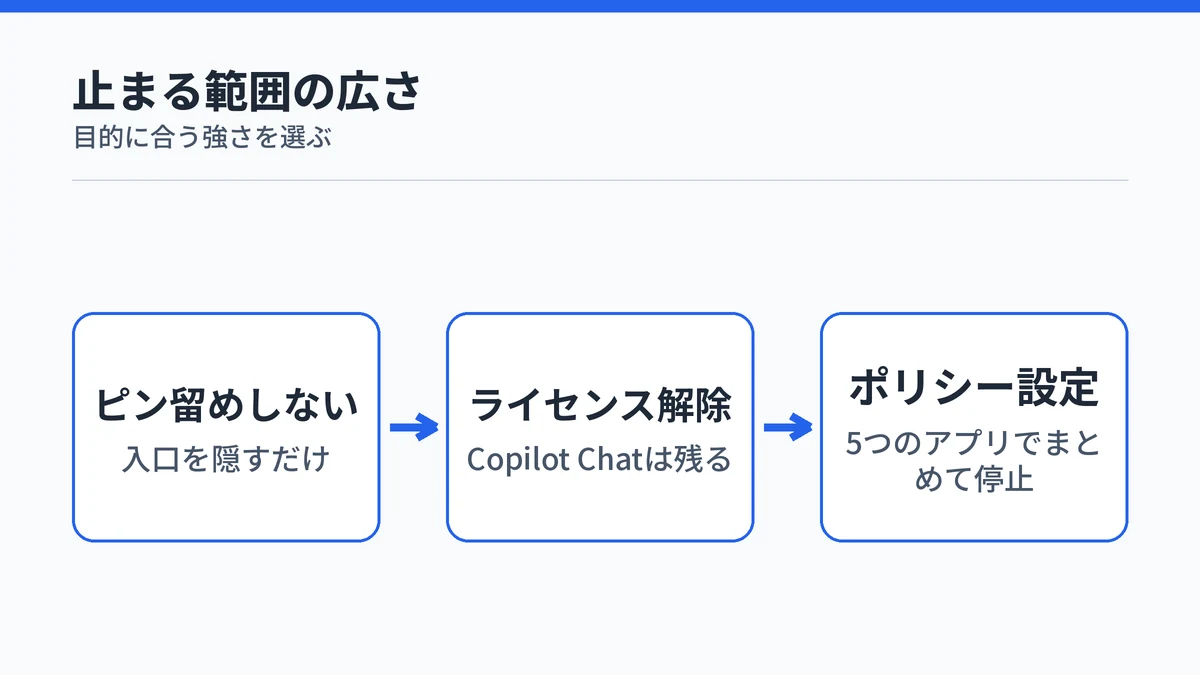
Microsoft 365 Copilotの無効化手段は、どこまで止まるかで選びます。ライセンス解除は有料の機能だけを外し、接続エクスペリエンスのポリシーはアプリ内のCopilotをまとめて止め、ピン留めしない設定は入口を隠すだけです。
| 手段 | 止まる範囲 | 残るもの・注意点 |
|---|---|---|
| ライセンスの割り当て解除 | 外した人のMicrosoft 365 Copilotの機能 | Copilot Chatは残る |
| 接続エクスペリエンスのポリシー | 5つのアプリ内のCopilot機能 | デザイナーや翻訳も止まる |
| Copilot Chatをピン留めしない | TeamsとOutlookの既定の入口 | 利用者が自分で追加できる |
表の中で見落としやすいのが、ライセンスを外してもMicrosoft 365 Copilot Chatは使える状態のまま残る点です。Microsoft Learnでは、Copilot ChatはMicrosoft 365のサブスクリプションを持つ組織に自動的に含まれると説明されています。有料ライセンスの有無で何が変わるかは、追加ライセンスなしで使えるCopilot Chatの使い方で確かめられます。
「社内でCopilotを使わせない」ことが目的なら、ライセンス解除だけでは足りません。ポリシーやピン留め設定も含め、入口ごとに止め方を検討する必要があります。

Microsoft 365 Copilotを止める前にデータと巻き添えを確かめる
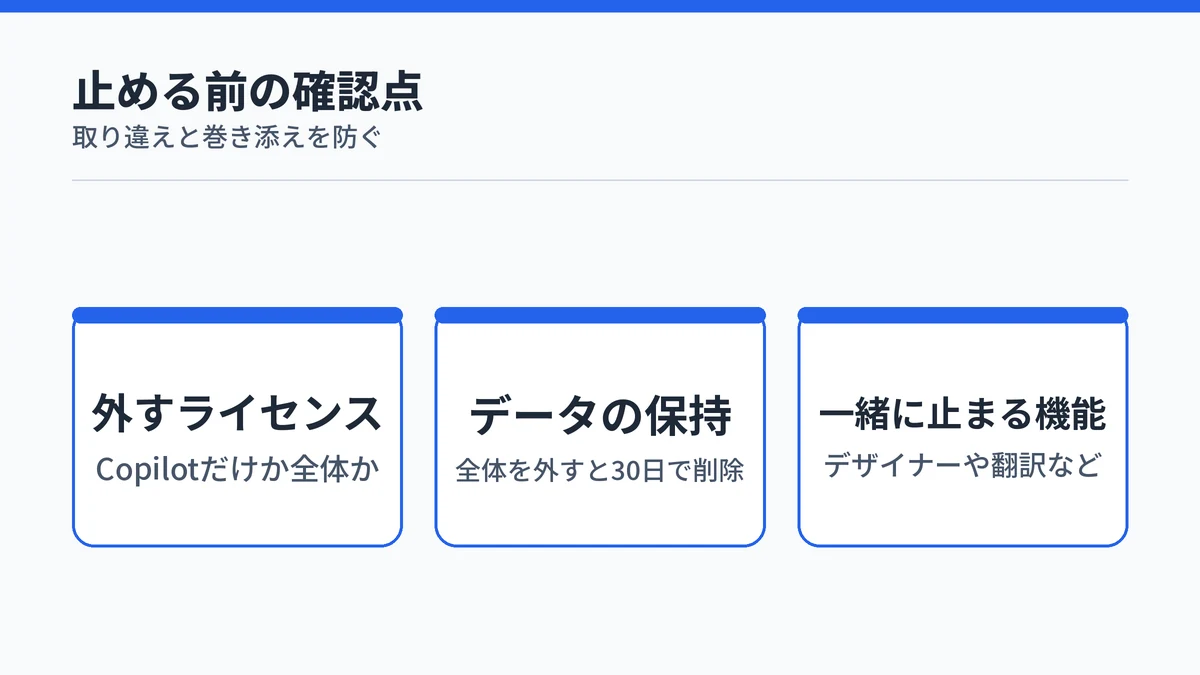
Microsoft 365 Copilotを止める前に確かめたいのは、外すライセンスの取り違えと、一緒に止まる機能です。Microsoft 365のライセンスごと外すと、アカウントのデータは30日間の保持の後に復元できなくなります。
Microsoft Learnのライセンス管理のページによると、利用者からライセンスを削除すると、関連付けられたデータは30日間保持され、猶予期間を過ぎると削除されます。アイテム保持ポリシーに結び付いたコンテンツは例外です。Microsoft 365 Copilotのライセンスだけを外すのか、Microsoft 365そのもののライセンスを外すのかを取り違えないよう、製品名を確かめてから操作してください。
巻き添えの確認も欠かせません。接続エクスペリエンスのポリシーではデザイナーや翻訳ツールが、個人のプライバシー設定では返信の候補や予測入力が一緒に止まります。どの方法も元の設定に戻せば再び使えるので、影響の小さい方法から試すと安心です。
止めたい理由が情報の扱いへの不安なら、無効化の前にCopilotに学習させない設定と個人と法人の違いを読んでおくと、止めずに済む場合もあります。
Microsoft 365 Copilotの無効化に関するよくある質問
会社のアカウントでWordのCopilotだけを自分でオフにできますか?
できません。Microsoft公式サポートが案内する「Copilot を有効にする」の設定は、個人のMicrosoftアカウントでサインインしている場合だけに使えるもので、職場・学校アカウントでは使えません。会社のアカウントで止めたいときは、社内の管理者にライセンスやポリシーの設定を相談するのが近道です。
Microsoft 365 Copilotを無効化したあとで元に戻せますか?
戻せます。個人のアプリなら、同じ設定画面で「Copilot を有効にする」に再びチェックを入れれば使える状態に戻ります。会社の場合も、管理者がMicrosoft 365 管理センターでライセンスを割り当て直したり、ポリシーを元の設定に戻したりすれば再び使えます。
リボンからCopilotのアイコンを消せば無効化したことになりますか?
なりません。Microsoft公式サポートは、リボンのアイコンを削除するだけではCopilotはオフにならないと案内しています。見た目から消えても機能は有効なままなので、確実に止めたい場合は、各アプリの設定で「Copilot を有効にする」のチェックを外してください。
Windowsに入っているCopilotアプリも同じ設定で止まりますか?
止まりません。WindowsのCopilotアプリは、WordやExcelの中のCopilotとは別のアプリです。Microsoft Learnでは、Windowsの設定アプリの「インストールされているアプリ」からCopilotを探してアンインストールする手順が案内されています。両方止めたい場合は、それぞれ操作が必要です。
個人のMicrosoft 365でCopilotをオフにすると料金は安くなりますか?
安くなりません。Microsoft公式の価格ページでは、個人向けプランにCopilot搭載のWordやExcelなどが含まれると案内されており、アプリの設定でオフにしても契約内容は変わりません。料金を下げたい場合は、設定ではなくプランそのものの見直しが必要です。
まとめ:Microsoft 365 Copilotの無効化はアカウント確認から
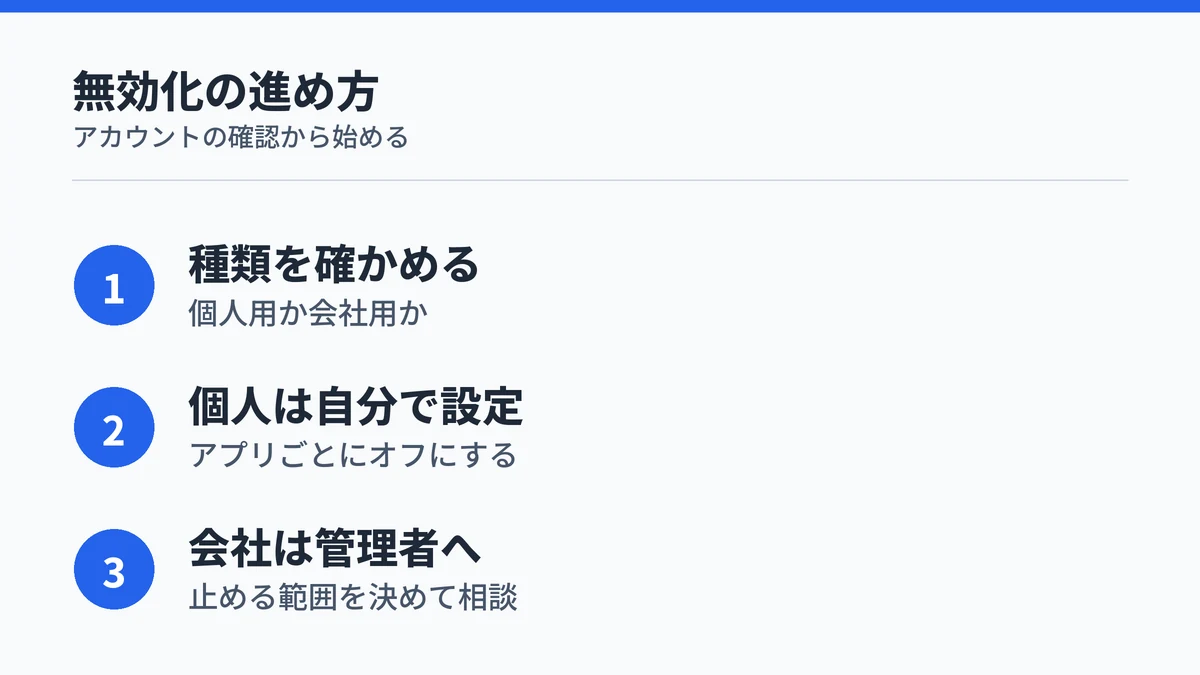
Microsoft 365 Copilotの無効化は、個人のアカウントならアプリの設定、会社のアカウントなら管理者の設定、と入口がはっきり分かれています。最初にアカウントの種類を確かめるだけで、探す場所を間違えずに済みます。
次の順に進めると迷いません。
- サインイン中のアカウントが個人用か会社用かを確かめる
- 個人ならWindowsかMacのアプリ設定でCopilotをオフにする
- 会社なら止めたい範囲を決め、管理者に相談する
- 管理者はライセンス・ポリシー・ピン留めから手段を選ぶ
Copilotとの付き合い方をもう少し広く考えたいときは、次の記事も参考になります。