Teams会議の議事録を任せようとしたのに、Microsoft Copilotのボタンがどこにも見当たらない。同僚の画面には出ているのに自分だけ出てこないと、何から疑えばいいのか分かりません。
TeamsのCopilotは会議中・会議後・チャット・チャネルの4か所に出るもので、表示されない原因は場所ごとに変わります。ライセンスの問題とは限りません。
この記事では、Copilotが出るはずの4か所から、自分で確認できる設定と管理者に頼む内容までを順に整理します。読み終えるころには、どこで止まっているかを見分けられます。
TeamsのCopilotは4か所に表示される
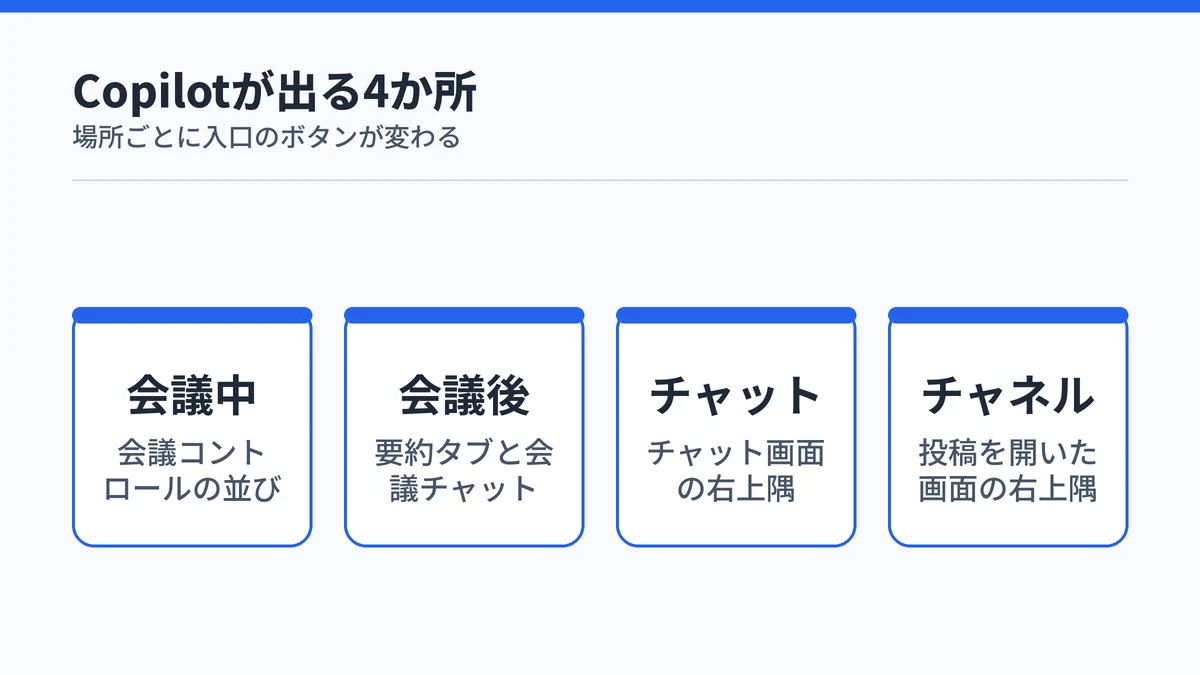
Microsoft TeamsのCopilotは、会議中の会議コントロール、会議後の要約タブと会議チャット、チャット画面の右上、チャネル投稿の右上という4か所から開きます。どこに出るはずなのかを先に押さえると、出ていない場所と出ている場所を切り分けられます。
会議中は会議コントロールから開く
会議中のCopilotは、画面の会議コントロールから開きます。Microsoft公式サポートによると、会議コントロールからCopilotを選ぶと、自分にしか見えないプライベートなチャットが始まります。リボンやタブではなく、録画や挙手と同じ並びにあると考えると探しやすくなります。
参加中の会議画面に並ぶボタンの一つなので、会議に入る前の予定表からは探せません。会議に参加した状態で、コントロールの並びを端から確かめてください。
会議後は要約タブと会議チャットから開く
会議が終わった後は、会議チャットと[要約]タブの2か所からCopilotにアクセスできます。会議チャットでは、チャットの右上隅にあるCopilotのアイコンを選びます。
会議後の入口は会議チャットと要約タブの2か所で、会議中とはボタンの位置が変わります。会議中に見えていたボタンを同じ場所で探しても見つかりません。
チャットとチャネルは画面右上から開く
チャットとチャネルのCopilotは、会議とはまったく別の入口です。Teamsの左側にある[チャット]から目的のチャットを開き、右上隅の[Copilot を開く]を選びます。チャネルでは投稿の返信を開いて会話全体を表示し、その画面の右上隅から同じように開きます。
チャットとチャネルの入口はどちらも画面の右上隅にそろっています。左側のアプリバーにCopilotのアイコンを探しても、ここでは見つかりません。
TeamsでCopilotが表示されない原因は3つの層に分かれる
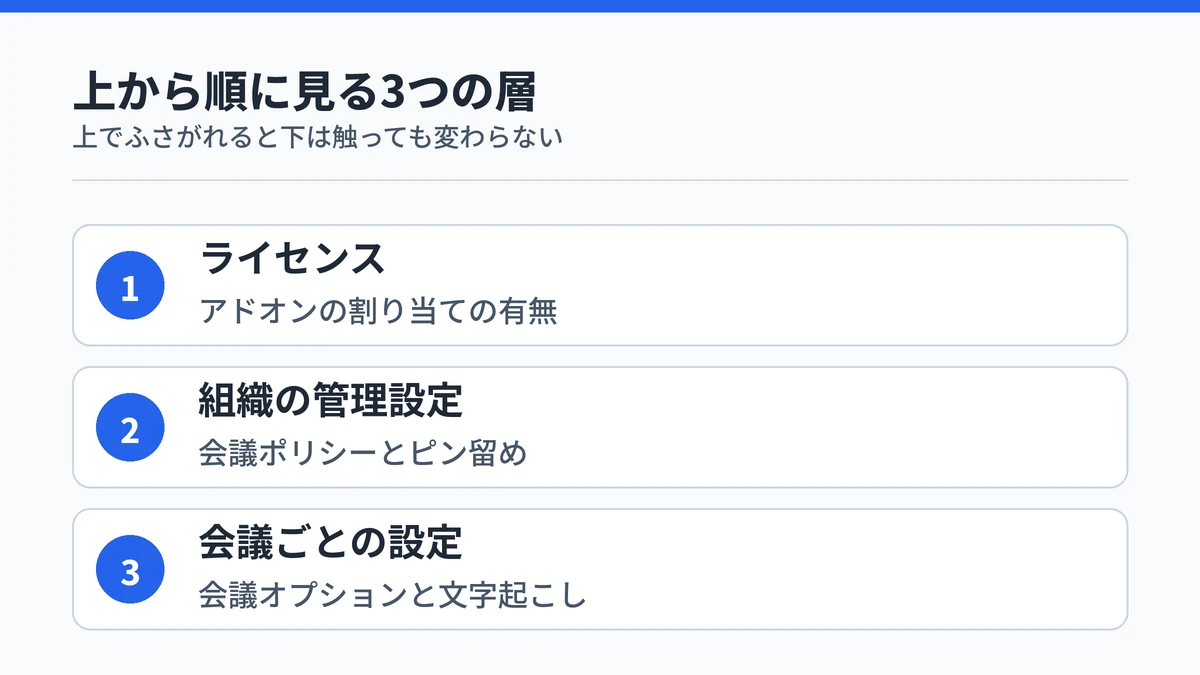
TeamsでCopilotが表示されない原因は、ライセンス、組織の管理設定、会議ごとの設定という3つの層に分かれます。上の層でふさがれていると、下の層をいくら触っても表示は変わりません。
| 層 | 何で決まるか | 直せるのは誰か |
|---|---|---|
| ライセンス | Microsoft 365 Copilotのアドオンが割り当てられているか | 組織の管理者 |
| 組織の管理設定 | Teams管理センターの会議ポリシー、Copilot Chatのピン留め設定 | 組織の管理者 |
| 会議ごとの設定 | 会議オプションのCopilotの値、文字起こしの有無 | 会議の開催者 |
上の層から順に確かめると、無駄な試行を減らせます。Teams以外のアプリでも出ない、あるいはCopilot自体が起動しないなら、Copilotが使えないときの5つの原因と対処法のほうが症状に近いかもしれません。PowerPointだけで出ないならPowerPointでCopilotが表示されない原因を見てください。
TeamsのCopilotにはアドオンのライセンスが要る
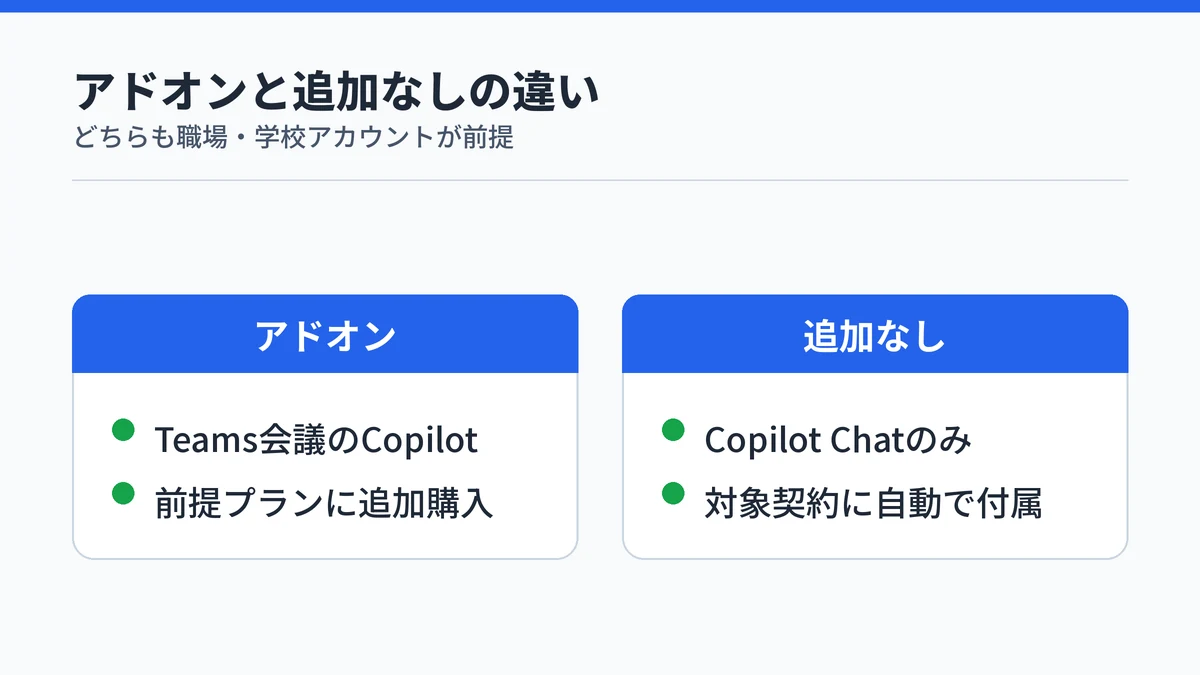
Teamsの会議やイベントでCopilotを使う前提条件は、対象ユーザーへのアドオンのMicrosoft 365 Copilotライセンスです。Microsoft Learnの管理者向けドキュメントは、前提条件としてこの1点だけを挙げています。
アドオンを足せるプランは、公式のライセンスページに一覧で載っています。主なものは次のとおりです。
- Microsoft 365 Business Basic・Standard・Business Premium
- Microsoft 365 E3・E5
- Office 365 E1・E3・E5
- Microsoft Teams Enterprise・Essentials
いずれも職場または学校のアカウントで使う法人・教育機関向けのプランで、個人向けの契約は前提の一覧に入っていません。Teamsにどのアカウントでサインインしているかを、まず確かめてください。
追加ライセンスなしで使えるMicrosoft 365 Copilot Chatは別の枠組みです。対象のMicrosoft 365サブスクリプションを持つ職場・学校アカウントに、追加料金なしで含まれます。契約ごとの負担の違いはMicrosoft 365 Copilotの料金の考え方で整理しています。
アドオンの前提になるプランの一覧は増えることがあるので、自分の契約が対象かどうかは公式のライセンスページで確かめてください。

Teams会議でCopilotのボタンが出ないときの確認
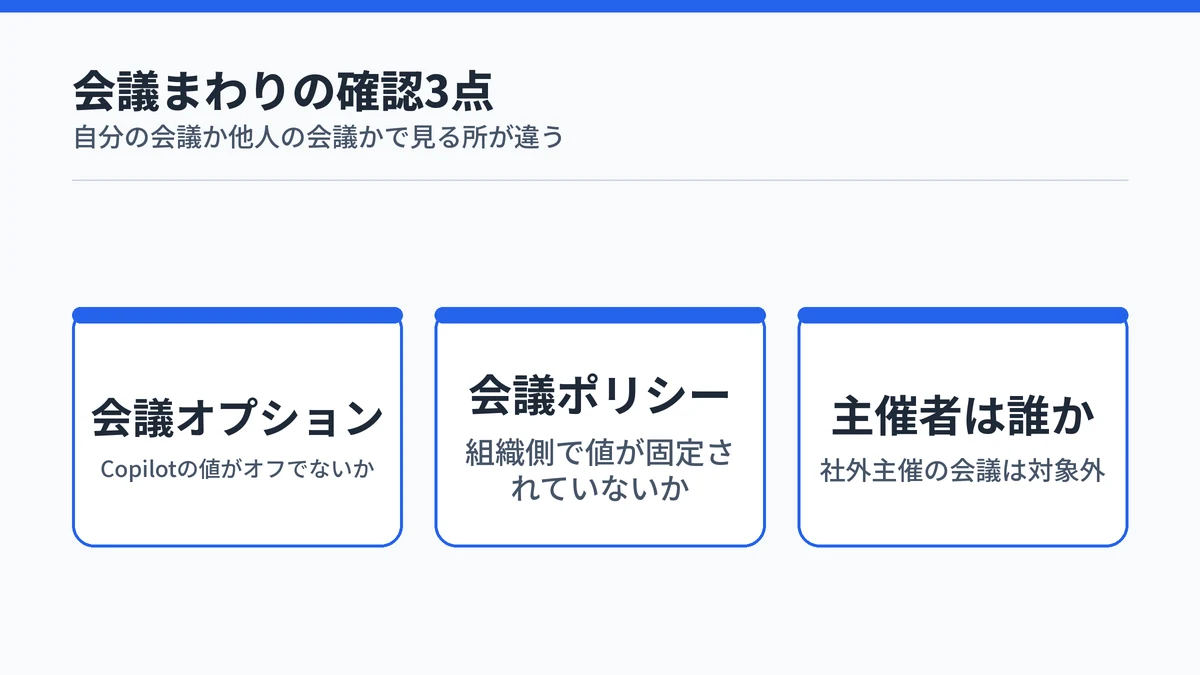
会議中にCopilotのボタンが出ないときは、会議オプションのCopilotの値を先に確かめます。開催者が会議ごとに決められる設定で、組織の会議ポリシー次第では開催者自身も変えられません。
会議まわりで見るのは、次の3つです。
- 会議オプションのCopilotの値
- 組織の会議ポリシーの設定
- その会議を主催しているのが誰か
会議オプションでCopilotの値を確認する
会議オプションでは、[Copilot とその他の AI]まで下にスクロールし、ドロップダウンメニューから値を選んで[適用する]を押します。Microsoft公式サポートは、記録を残さずにCopilotを使いたい場合、ここで[会議中のみ]が選ばれていることを確認するよう案内しています。
選べる値は[会議中および会議後][会議中のみ][オフ]の3つです。開催者が[オフ]にすると、その会議ではレコーディングと文字起こしもまとめてオフになります。[オフ]の会議ではライセンスがあってもCopilotと対話できません。
同じページは、このオプションが表示されない場合はIT管理者に問い合わせるよう案内しています。画面の文言や並びは更新で変わるので、自分の画面と突き合わせながら進めてください。
会議ポリシーで開催者が値を変えられないことがある
会議オプションを開いても値を変えられないことがあります。Teams管理センターの会議ポリシーには、Copilotの設定として「オンで、トランスクリプトの保存が必須」という値があります。
この値のときは会議オプションの既定値が[会議中および会議後]になり、開催者はこれを変更できません。これが管理者側の既定値です。
逆にポリシーが[オフ]なら、そのポリシーを持つ開催者が作る会議の既定値は[オフ]になります。開催者の画面で値を変えられないときはポリシー側で固定されていると考えられます。
社外が主催するTeams会議では機能しない
取引先が主催する会議でCopilotが出ないのは、不具合ではありません。Microsoft公式サポートは、Copilotは参加者の組織の外部でホストされている会議では機能しないと明記しています。
社外が主催する会議は、そもそもCopilotの対象外です。同じ内容を記録に残したいときは、自分の組織側で会議を立て直すのが現実的な進め方になります。
Teams会議の後だけCopilotが使えないのはトランスクリプトが原因
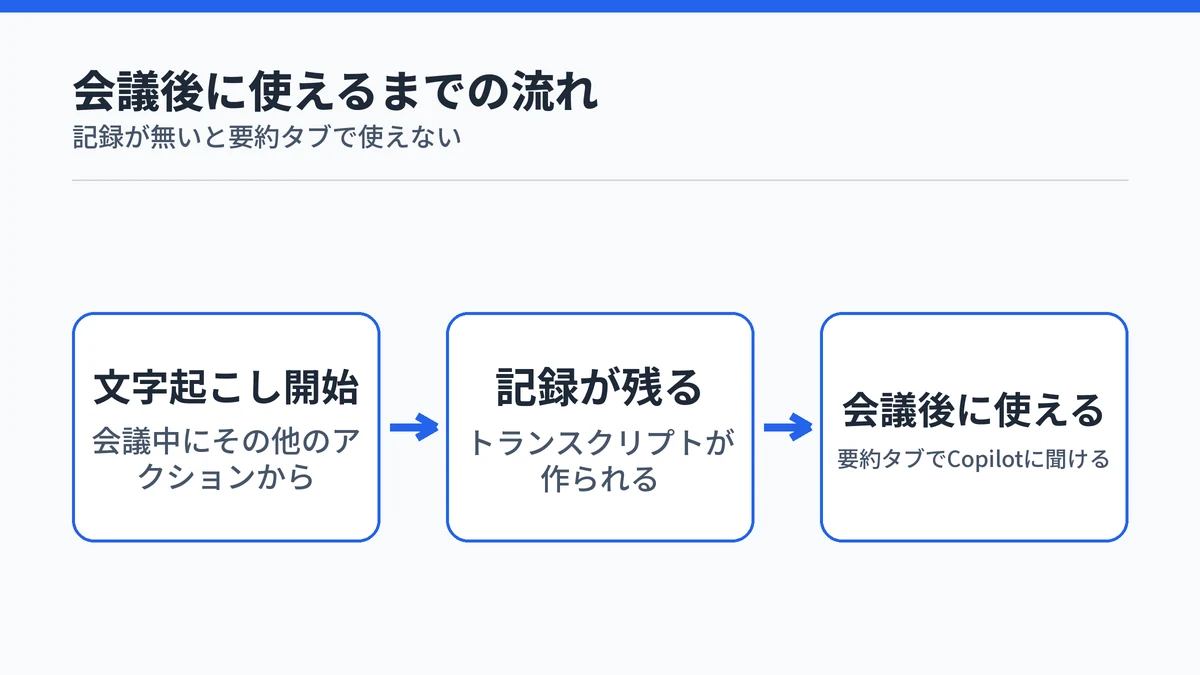
会議中は使えたのに会議後だけCopilotが使えないときは、その会議のトランスクリプトが残っていないことがほとんどです。トランスクリプトは会議中の発言を文字に変換して記録したもので、会議中に文字起こしを開始すると作られます。
Microsoft公式サポートは、会議が終わった後に何が言われたかを尋ねるには会議のトランスクリプトが利用できる必要があると説明しています。会議中に文字起こしも録音も有効になっていない場合、会議の[要約]タブでCopilotは使えません。
会議後のCopilotはトランスクリプトを読んで答えているため、記録が無ければ答える材料そのものがありません。文字起こしは、会議コントロールの[その他のアクション]から[レコーディングと文字起こし]、[文字起こしの開始]の順に選んで始めます。会議後にまとめまで持っていく流れはTeamsのCopilotで議事録を作る手順にまとめています。
TeamsのチャットとチャネルでCopilotが出ない原因
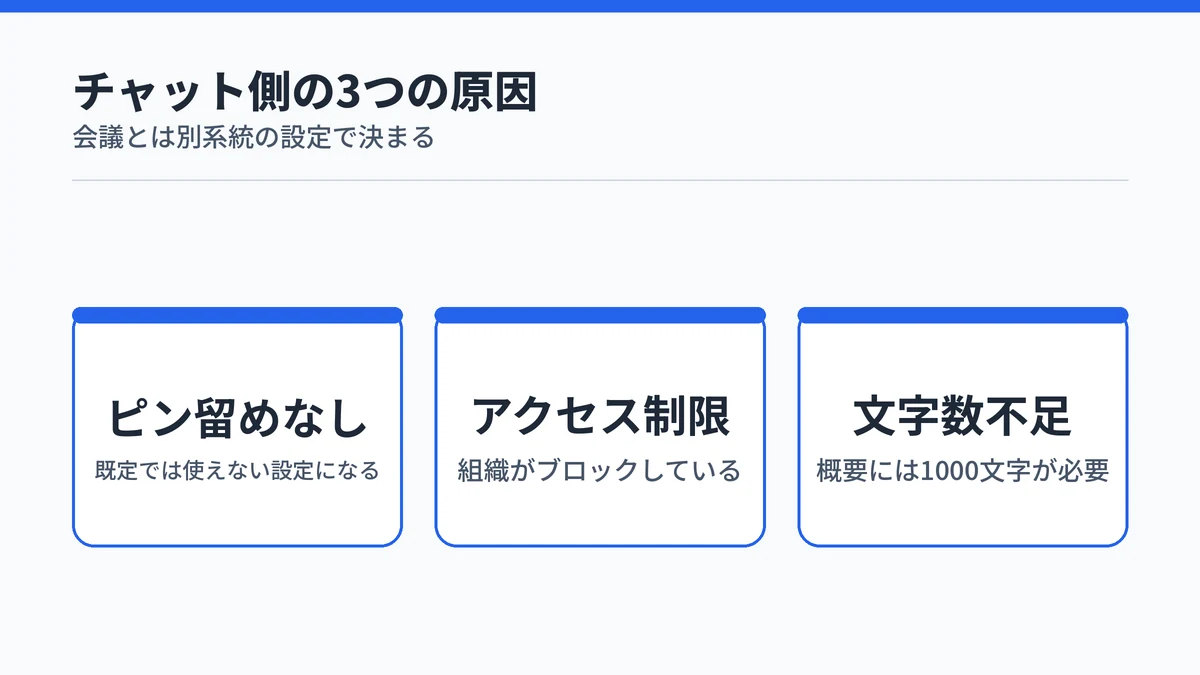
チャットとチャネルのCopilotは会議とは別系統で、Microsoft 365 Copilot Chatの設定に左右されます。会議では出るのにチャットでは出ない、あるいはその逆が起きるのはこのためです。
Microsoft Learnは、Microsoft 365アプリのピン留め設定に[Copilot Chatをピン留めしない]という値があると説明しています。この設定のとき、OutlookやTeamsなどのアプリではCopilot Chatが既定では使えなくなります。同じページには、組織がアクセスそのものをブロックすると、CopilotアプリやOutlook、Teamsを含む入口で使えなくなるとも書かれています。
チャットのCopilotが消える理由はライセンスではなく組織側の設定のことがあります。ブロックされている場合は、ナビゲーションにChatが残ったまま、選ぶと組織のポリシーでアクセスが無効になっている旨のメッセージが出ることがあります。
アイコンは出るのに概要が返らないときは別の理由です。スレッドの概要を作るには、そのスレッドに少なくとも1000文字のテキストが必要とされています。チャット側のCopilotで何ができるかはCopilot Chatの使い方と使える範囲で整理しています。
TeamsのCopilotが出ないと管理者に伝えるときの言い方
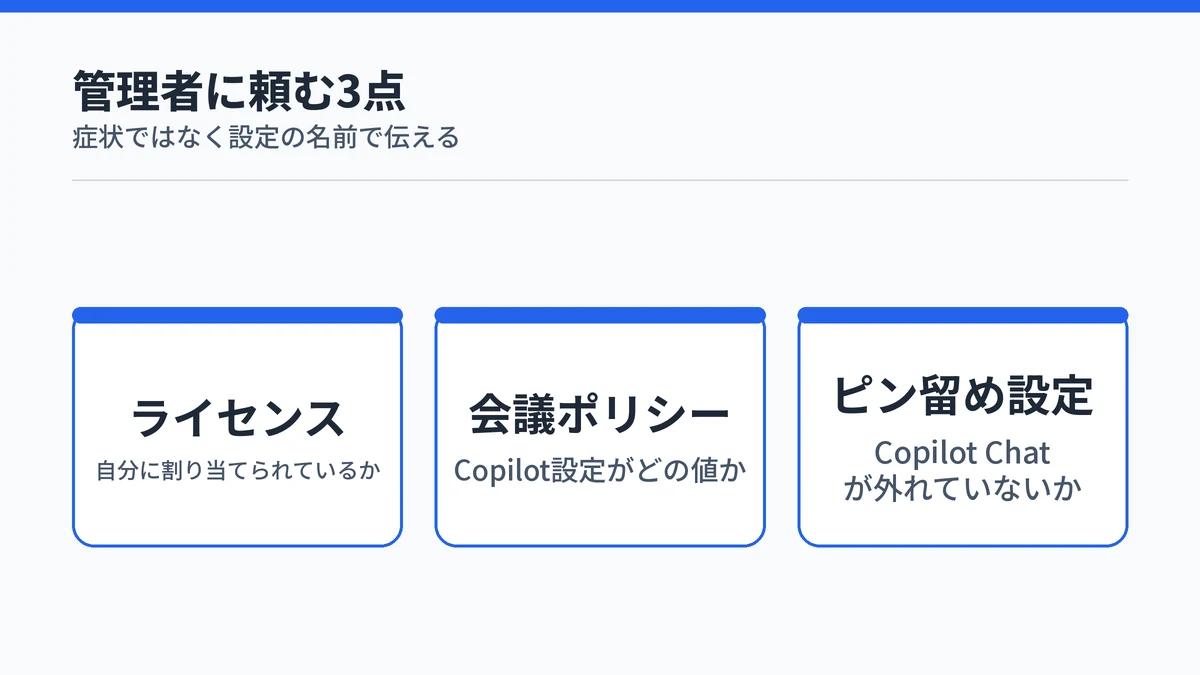
管理者に頼むときは、確認してほしい設定の名前を挙げると往復が減ります。症状だけを伝えても、管理者側はどこから調べるかを決められません。
- Microsoft 365 Copilotのライセンスが自分に割り当てられているか
- Teams管理センターの会議ポリシーのCopilot設定がどの値か
- Microsoft 365アプリでのCopilot Chatのピン留め設定
会議ポリシーの場所も添えると、調べる手間が減ります。Teams管理センターの左側から[会議]、[会議ポリシー]と進み、[記録&文字起こし]セクションにCopilot設定があります。
Microsoft Learnは、特定のユーザーアカウントがCopilotを使う要件を満たしているかを調べる、Copilotライセンス詳細診断という確認ツールも案内しています。依頼するときは症状ではなく確認してほしい設定の名前を書くと、管理者が最短で当たれます。
TeamsでCopilotが表示されないときのよくある質問
TeamsのCopilotは個人向けのMicrosoft 365でも表示されますか?
公式が挙げる前提プランは、Microsoft 365 Business Basic・Standard・Business Premium や Microsoft 365 E3・E5 など、いずれも職場または学校アカウントで使う法人・教育機関向けのものです。Microsoft 365 Copilot はそこへ足すアドオンとして提供されるため、まず自分がどのアカウントで Teams にサインインしているかを確かめてください。
暗号化されたTeams会議でもCopilotは表示されますか?
使えません。Teams の会議とイベントの Copilot は、エンドツーエンドの暗号化された会議では使用できないと公式に明記されています。ライセンスも設定も正しいのに特定の会議だけ Copilot が出ないときは、その会議が暗号化された設定で作られていないかを開催者に確認してみてください。
ウェビナーのような大規模イベントでもTeamsのCopilotは全員が使えますか?
使えるのは一部の役割だけです。大規模な聴衆向けに最適化されたイベントでは、イベント中に Copilot を使えるのは開催者、共同開催者、発表者に限られます。出席者として参加している場合は Copilot が出てこなくても不具合ではないため、必要なら発表者として登録してもらうことになります。
Teamsのチャットで概要を頼んでも何も返らないのはなぜですか?
スレッドが短すぎる可能性があります。公式は、スレッドの概要を生成するにはスレッドに少なくとも1000文字のテキストが必要だと説明しています。また、チャットで共有された画像やファイル、ループ コンポーネントは要約の対象になりません。やり取りが短い段階では、要約ではなく自分で質問を投げる使い方に切り替えてください。
Copilotのライセンスが自分に割り当てられているか確認できますか?
公式は管理者向けに Copilot ライセンス詳細診断という確認ツールを案内しており、特定のユーザー アカウントが Copilot を使う要件を満たしているかを調べられます。自分が管理者でない場合は、このツールでの確認を情報システム部門に依頼するのが早い進め方です。
まとめ:TeamsでCopilotが表示されないときの確認順
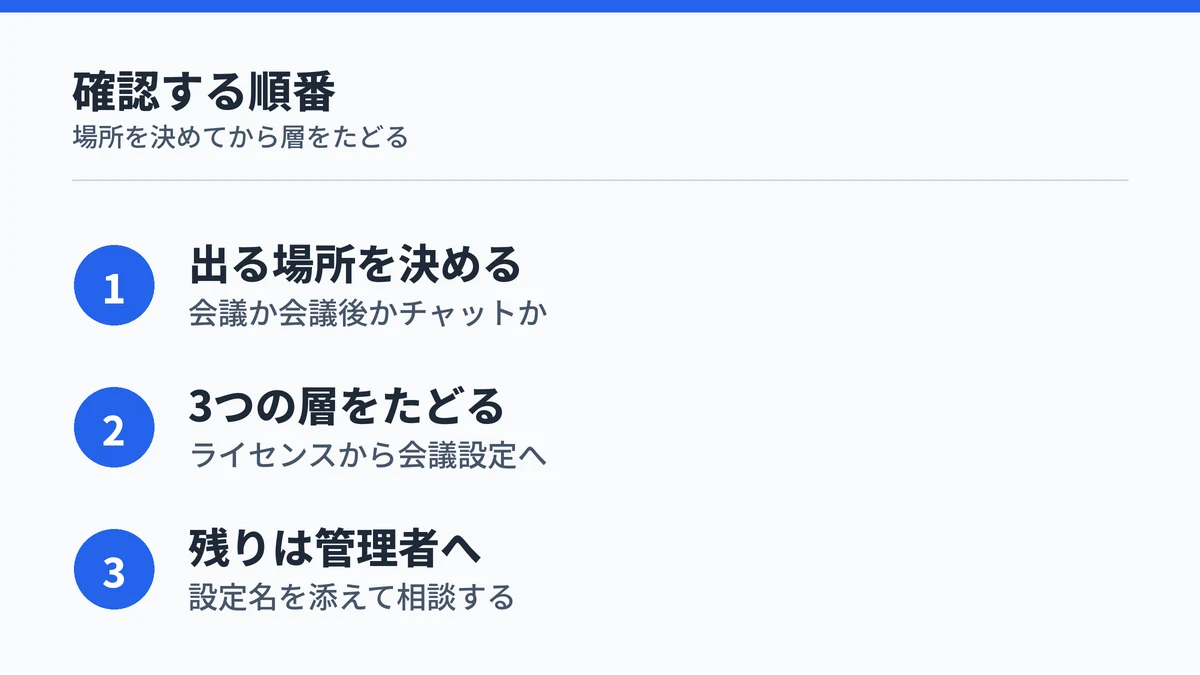
TeamsでCopilotが表示されないときは、出るはずの場所を確かめてから、ライセンス、組織の管理設定、会議ごとの設定の順に見ていきます。会議後だけ使えないならトランスクリプトの有無、チャットだけ出ないならCopilot Chatの設定と、切り分ける先が変わります。
自分で動かせるのは会議ごとの設定までで、ライセンスと管理設定は管理者の領域です。そこまで確かめたら、確認してほしい設定の名前を添えて情報システム部門に相談してください。Copilotの操作そのものに不安が残るなら、Microsoft Copilotの基本的な使い方から確かめ直すと、どこでつまずいているかが見えてきます。