社外秘の資料や個人的なメモをMicrosoft Copilotに入力するとき、その内容がAIの学習に使われて外部に漏れないか気になったことはないでしょうか。
結論から言うと、個人向けのCopilotは既定で会話データがAIモデルの学習対象になっており、止めるには自分でオプトアウト設定が必要です。
本記事では個人向け・法人向けそれぞれの学習方針の違いと、オプトアウトの具体的な設定手順、音声入力の見落としがちな注意点までを整理します。読み終えるころには、自分の使い方に合った対策が分かります。
Copilotは入力データをAIの学習に使っているのか
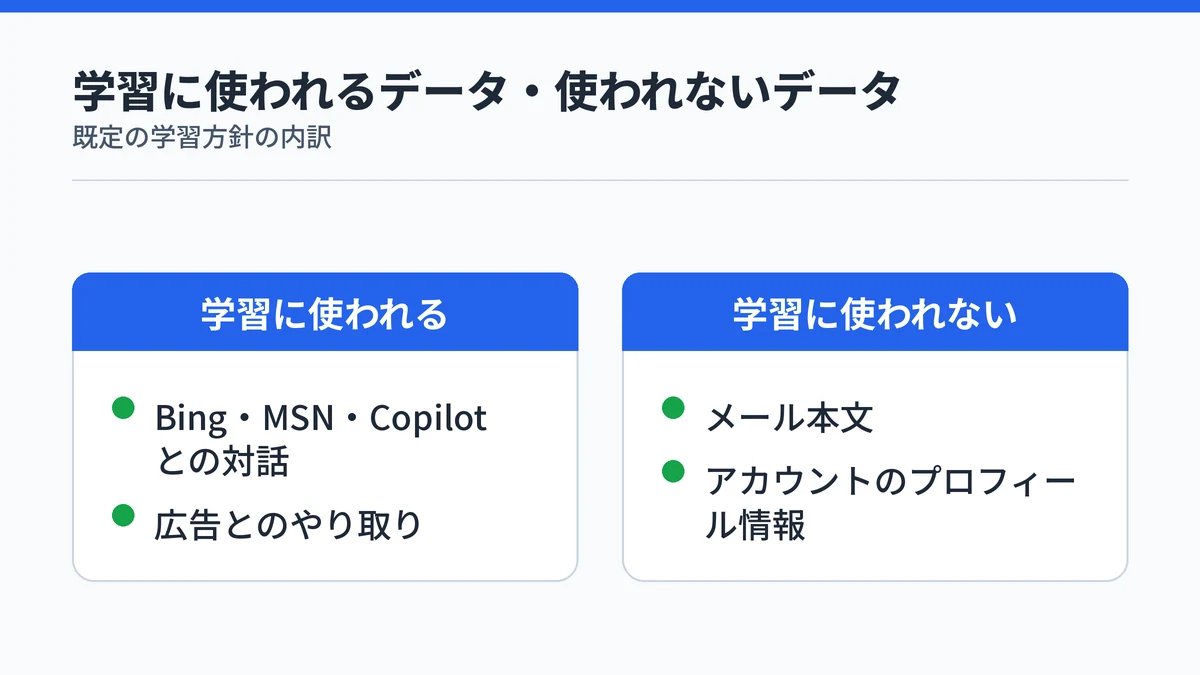
Microsoft Copilotは、特定の除外対象を除き既定で会話データをAIモデルの学習に利用します。Microsoft公式サポートによると、Bing・MSN・Copilot・広告との対話から得られるデータは、オプトアウトしていないユーザーについてAIトレーニングに使われます。
ここでいう「AIモデルの学習」とは、大量のテキストデータから文章の生成や理解を学ぶ大規模言語モデル(LLM)の仕組みを指します。入力したプロンプトや会話が、将来の応答精度を高めるための材料に使われるということです。
ただし、学習対象になるのは会話のやり取りそのものだけです。Microsoftアカウントのプロフィール情報やメール本文のような個人アカウントデータは、オプトアウトの有無に関わらず学習に使われません。まずはCopilotの基本的な使い方を押さえたうえで、次章の個人向け・法人向けの違いを確認すると理解が早まります。
個人向けと法人向けでCopilotの学習方針は違うのか
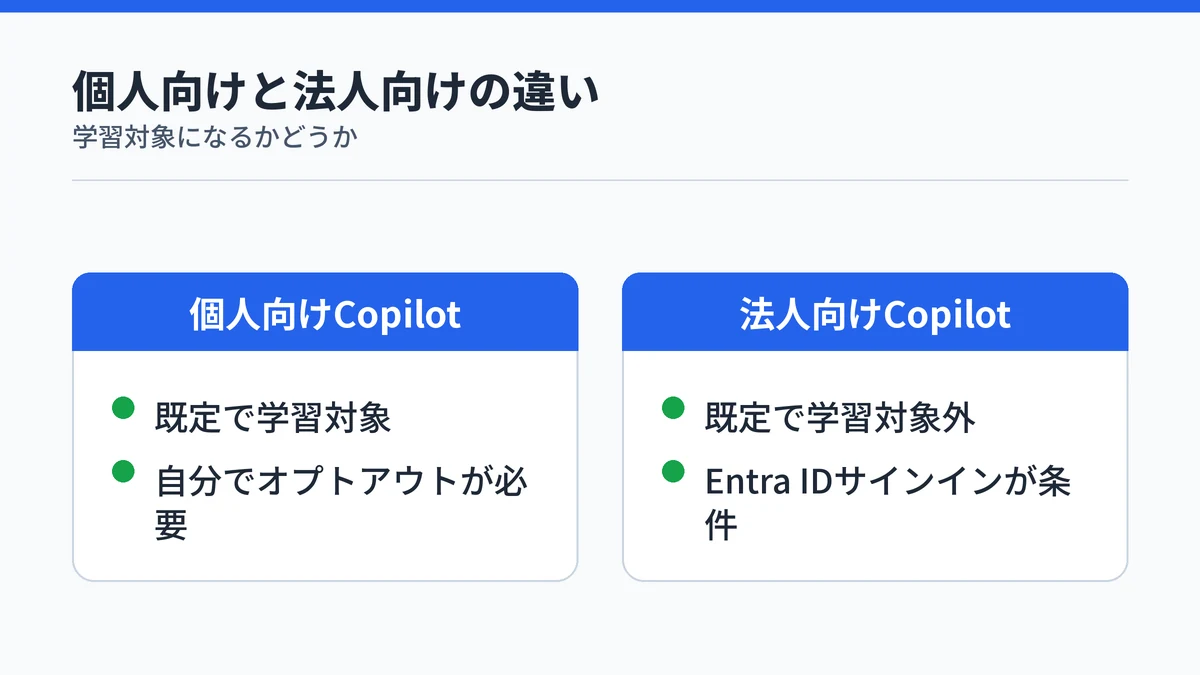
個人向けのCopilotは既定で学習対象になりますが、法人向けは既定で除外されるという、正反対の立て付けになっています。Microsoft Learnのドキュメントによると、Microsoft 365 Copilotで入力したプロンプト・応答は基盤LLMの学習に使われません。Microsoft Graph経由のデータ(メール・チャット・ドキュメントなど)も同様に対象外です。
除外の条件は2つあります。ひとつは、勤務先が発行する組織のEntra IDアカウント(会社のIT部門が管理する社内アカウント)でCopilotにサインインしている場合です。もうひとつは、Microsoft Copilotの有料版であるMicrosoft 365 PersonalまたはFamilyサブスクリプション内で、OfficeアプリからCopilotを使っている場合です。
自分がどちらに当てはまるか分からない場合は、サインインの方法で判断できます。勤務先のアカウント(会社のメールアドレス)でサインインしているか、個人のMicrosoftアカウントで無料のCopilotアプリやWebサイトを使っているかを確認してください。勤務先アカウントか個人アカウントかという入り口の違いが、そのまま学習方針の違いに直結します。
Copilotに学習させない設定方法
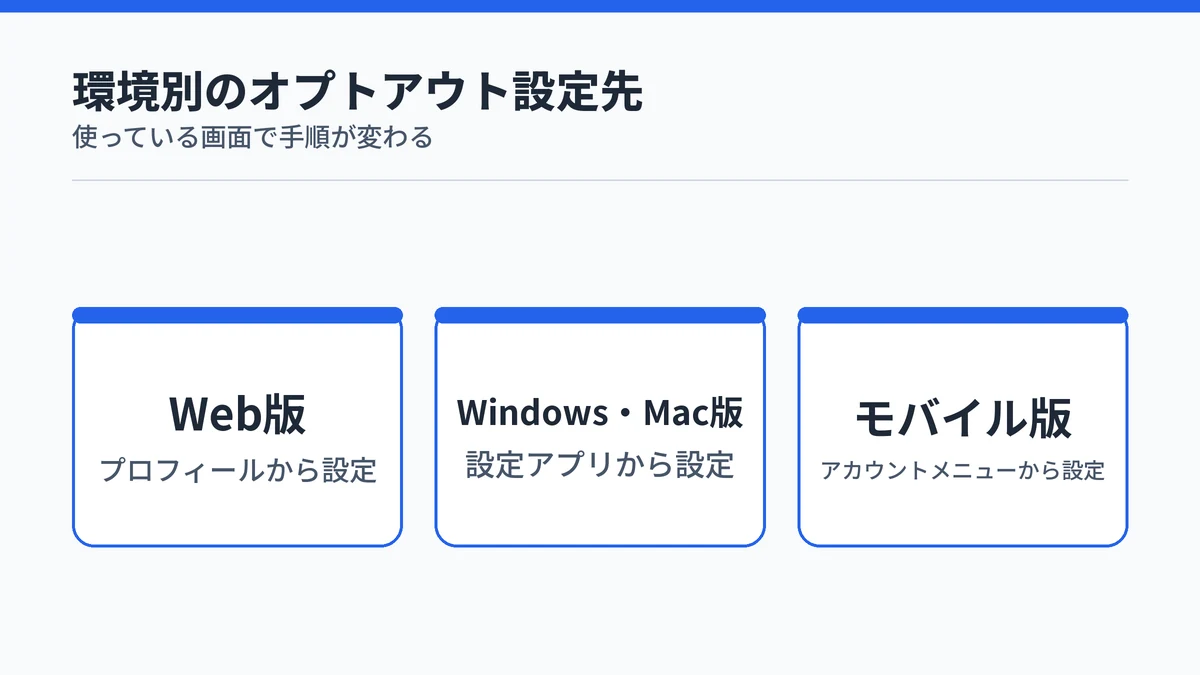
Copilotの学習設定は、使っている画面(Web・Windows/Mac・スマホ)によって手順が少しずつ異なります。Microsoft公式サポートの案内に沿って、自分が使っている環境の手順を確認してください。
Web版:プロフィールのプライバシー設定を開く
ブラウザ版のCopilotを使っている場合、次の手順でオフにできます。
- 画面右上のプロフィールアイコンを選択する
- プロフィール名を選択する
- 「プライバシー」から「会話アクティビティに関するトレーニング」をオフにする
プロフィール名からの2階層で目的の設定にたどり着けるため、迷う場面は少ないはずです。
Windows・Mac版:設定アプリのプライバシー欄を開く
Windows・Mac版のCopilotアプリでは、Web版とは開始位置が異なります。
- プロフィールアイコンを選択する
- 「設定」を選択する
- 「プライバシー」から「会話アクティビティに関するトレーニング」をオフにする
Web版とほぼ同じ操作ですが、入り口が「プロフィール名」ではなく「設定」になる点だけ覚えておくとスムーズです。
モバイル版:アカウントメニューから設定する
スマートフォンのCopilotアプリでは、メニューの階層が一段深くなります。
- メニューを開き、プロフィールアイコンを選択する
- 「アカウント」を選択する
- 「プライバシー」から「会話アクティビティのトレーニング」をオフにする
いずれの環境も、オフにする項目名は共通しているため、迷ったら「プライバシー」内の「トレーニング」関連の項目を探すのが近道です。
オプトアウトしてもCopilotが集めるデータは残る
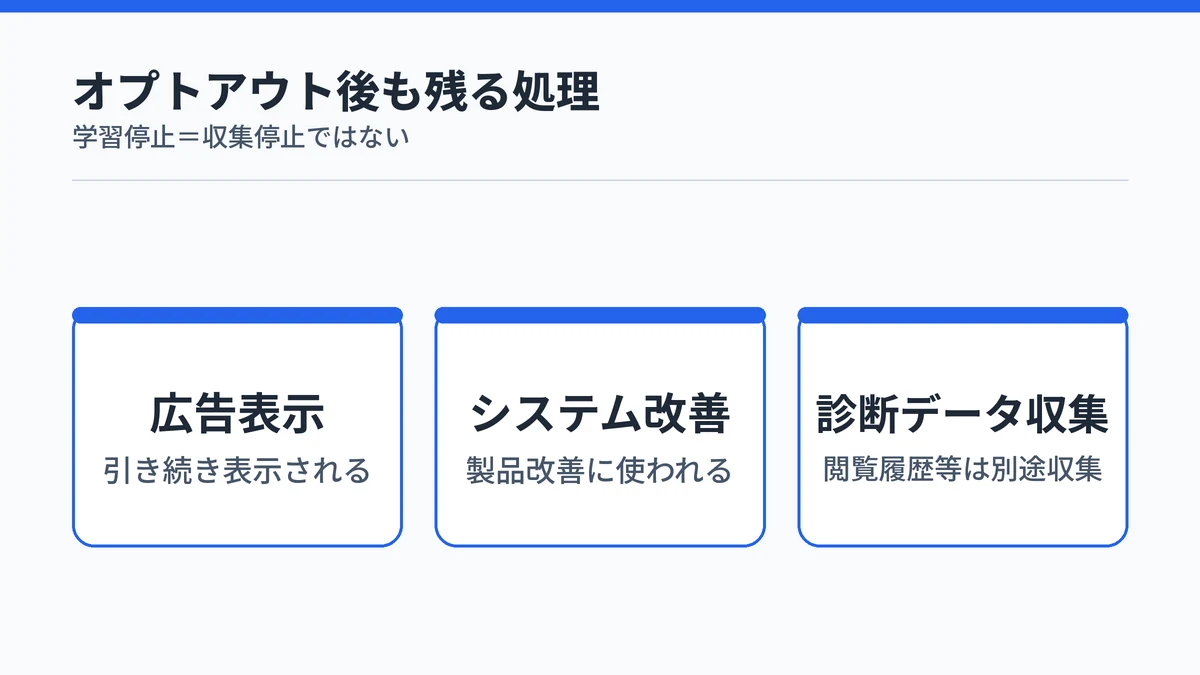
オプトアウトを設定しても、広告表示やシステム改善、不正利用防止のための処理は続きます。Microsoft公式サポートによると、オプトアウトが除外するのは今後の会話がAIモデルの学習に使われることだけです。一般的な製品改善や広告・デジタルセーフティ・コンプライアンス目的の処理までは対象外になります。
Windows版Copilotは、セキュリティ維持や動作品質確保のために必要な診断データ(閲覧履歴・フォームデータ・パスワード・Cookieなどを含む)を別途収集しています。これはAIモデルの学習には使われませんが、学習の停止=データ収集の完全停止ではない点は理解しておく必要があります。
情報漏洩への不安がどうしても拭えない場合は、Copilotの無効化・アンインストール方法も選択肢になります。設定だけで運用を続けるか、機能ごと消してしまうかは、扱う情報の機密度で判断するとよいでしょう。
Copilotの音声入力は別設定でオフにする
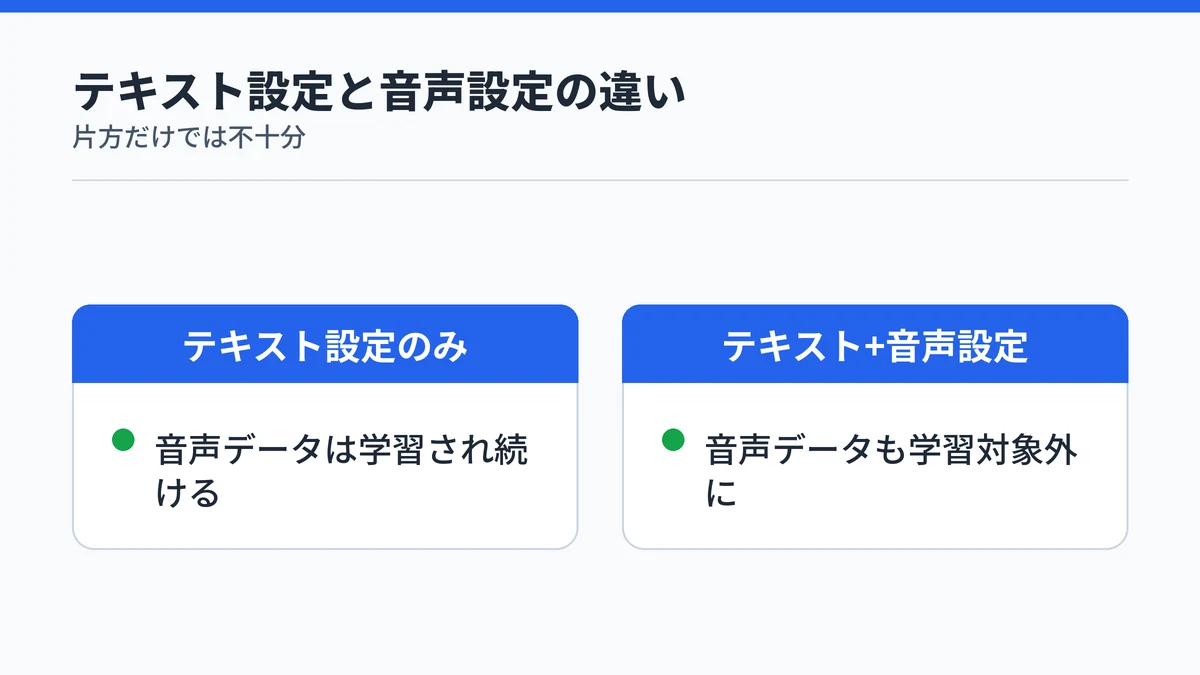
音声入力を使っている場合、会話アクティビティのトレーニングをオフにしただけでは不十分です。Microsoft公式サポートは、テキストの設定とは別に「音声会話に関するトレーニング」をオフにする必要があると案内しています。
前章で紹介したWeb版・Windows/Mac版・モバイル版のいずれも、プライバシー設定の画面に「会話アクティビティに関するトレーニング」と並んで「音声会話に関するトレーニング」の項目があります。
- テキストで話しかけることが多い:会話アクティビティのトレーニングだけで足りる
- 音声で話しかけることがある:音声会話のトレーニングも必ずオフにする
- どちらも使う:両方の項目を確認する
片方だけオフにして安心してしまうのがもっとも起きやすい見落としです。音声入力を使う人ほど、2つの項目をセットで確認してください。
Copilotの会話履歴はどう保存され消せるのか
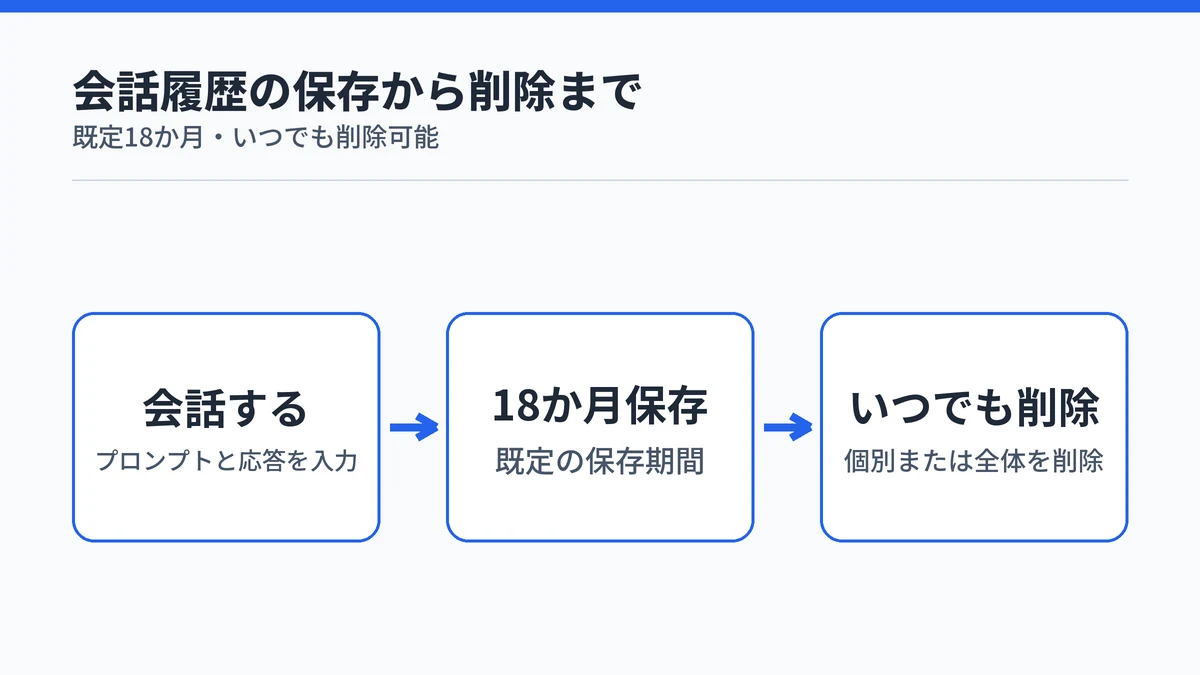
Copilotの会話アクティビティは既定で18か月間保存されます。Microsoft公式サポートは、プライバシーダッシュボードからCopilotのアクティビティ履歴を管理できると案内しています。
個別の会話を1件だけ削除することも、履歴全体をまとめて削除することも可能です。誤って機密情報を入力してしまった場合は、オプトアウト設定を待たずに、その会話だけをすぐに削除する対応が有効です。
保存期間は既定で18か月という数字を知っておくと、「入力した内容がいつまで残るか分からない」という漠然とした不安を、具体的な管理行動に変えやすくなります。
Copilotの情報漏洩・学習設定に関するよくある質問
Copilotに入力した内容は誰かに見られますか?
いいえ、Microsoft Copilotへの入力内容を担当者が個別に閲覧するような使われ方はしません。ただし収集した会話データはAIモデルの学習や製品改善、不正利用防止の目的で処理されることがあります。個人向けではオプトアウト設定で学習利用だけを止められます。
Copilotの学習をオフにしても今の使い勝手は変わりませんか?
変わりません。オプトアウトはCopilotの回答性能や利用できる機能に影響せず、今後の会話が学習に使われなくなるだけです。既に学習済みのデータや、広告・システム改善目的の処理までは止まらない点に注意してください。
会社のパソコンのCopilotと個人のCopilotで設定は同じですか?
いいえ、異なります。組織のEntra IDでサインインする法人利用は既定で学習対象から除外されますが、個人向けCopilotは既定で学習対象になっており、利用者自身がプライバシー設定からオプトアウトする必要があります。
Copilotに入力した内容を今すぐ削除する方法はありますか?
あります。プロフィールアイコンから会話履歴の管理画面を開き、個別の会話または履歴全体をいつでも削除できます。既定では会話アクティビティが18か月間保存されるため、機密情報を入力した場合は早めの削除がおすすめです。
音声で話しかけた内容もテキストと同じ設定で防げますか?
いいえ、防げません。音声入力を使っている場合は「音声会話に関するトレーニング」を別途オフにする必要があります。テキストの学習設定だけをオフにしても、音声データは引き続き学習に使われる可能性があります。
まとめ:Copilotは個人と法人で学習設定を分けて考える
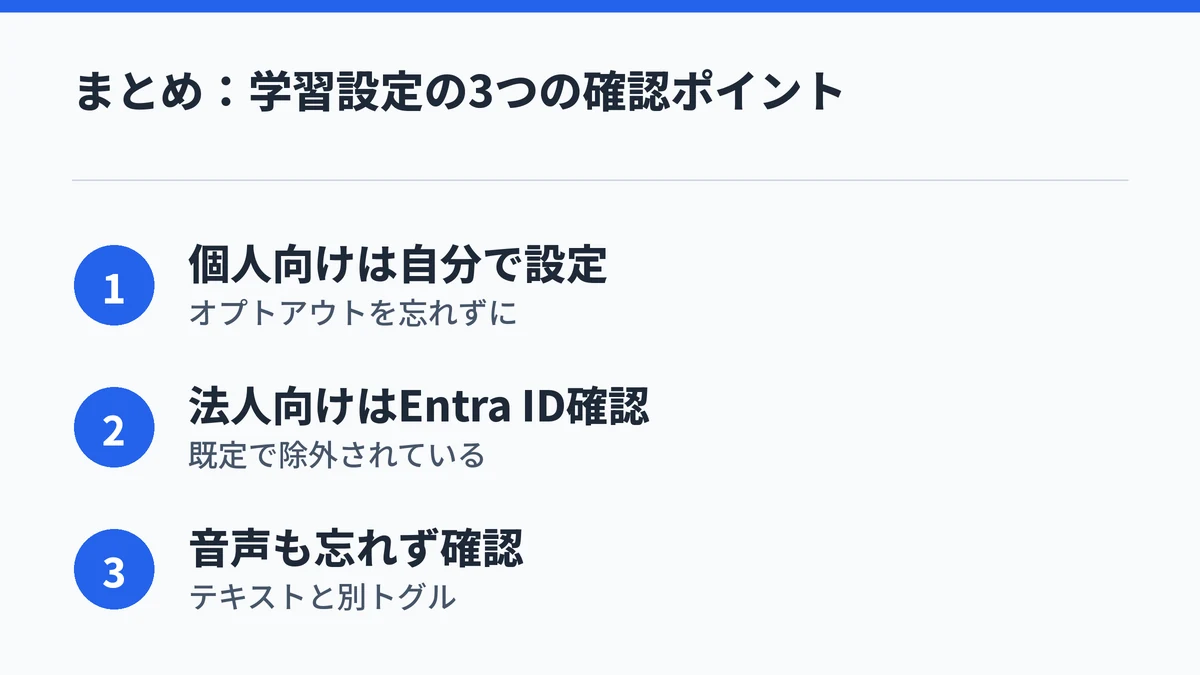
Copilotの学習設定は、まず個人向けか法人向けかの確認から始まります。個人向けなら自分でオプトアウトを設定し、法人向けなら組織のEntra IDでサインインしているかを確かめてください。
次の順番で対応すると迷いません。
- 個人向け・法人向けどちらの利用か確認する
- Web・Windows/Mac・モバイルのうち使っている環境でオプトアウトを設定する
- 音声入力を使うなら音声のトレーニングも別途オフにする
- 誤入力した会話があればすぐに削除する
オプトアウトはあくまで学習利用を止める設定であり、情報漏洩そのものをゼロにするものではありません。Microsoft Copilot無料版と有料版の違いもあわせて確認しておくと、自分が使っているプランの扱いをより正確に把握できます。