ふだんVisual Studio Code(VS Code)でファイルを編集していると、Codexもエディタの中で使えたら楽なのに、と感じる場面があります。
結論から言うと、CodexはOpenAIの拡張機能を入れれば、VS Codeのサイドバーで使えます。ChatGPTのアカウントでサインインし、開いているファイルを見せながら依頼する形です。
この記事では、拡張機能の入れ方から最初の依頼、権限モードの選び方、2か所に分かれた設定までを順に整理します。読み終えるころには、VS Codeで最初の依頼を安全に試せます。
CodexのVS Code拡張は開いているコードを見て作業する
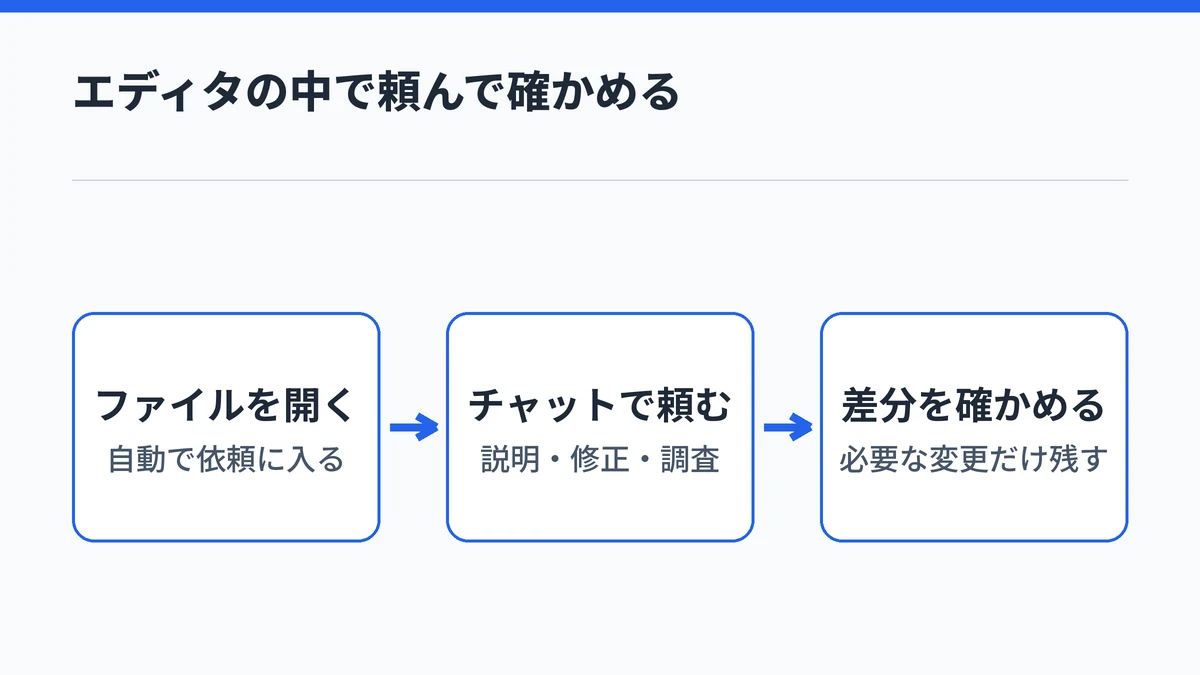
CodexのVS Code拡張は、OpenAIのコーディング用のAI「Codex」を、VS Codeのサイドバーで使うための拡張機能です。拡張機能は、VS Codeに後から機能を足す追加部品のことです。
ChatGPT LearnのIDE拡張のページによると、拡張機能は開いているファイルや選んだコードを依頼に含められます。変えた内容は要約と差分で見せてくれるので、エディタを離れずに次のような作業を頼めます。
- コードの中身を説明してもらう
- 小さな修正や機能の追加を頼む
- 不具合の原因を調べてもらう
- 変更を確かめて必要な分だけ残す
開いているファイルが自動で依頼に入るので、状況の説明を短くできるのが、エディタで使ういちばんの利点です。デスクトップアプリやWebも含めたCodexの全体像は、Codexを使える場所と始め方でまとめています。
CodexのVS Code拡張は無料で入るが使うにはPlus以上が要る
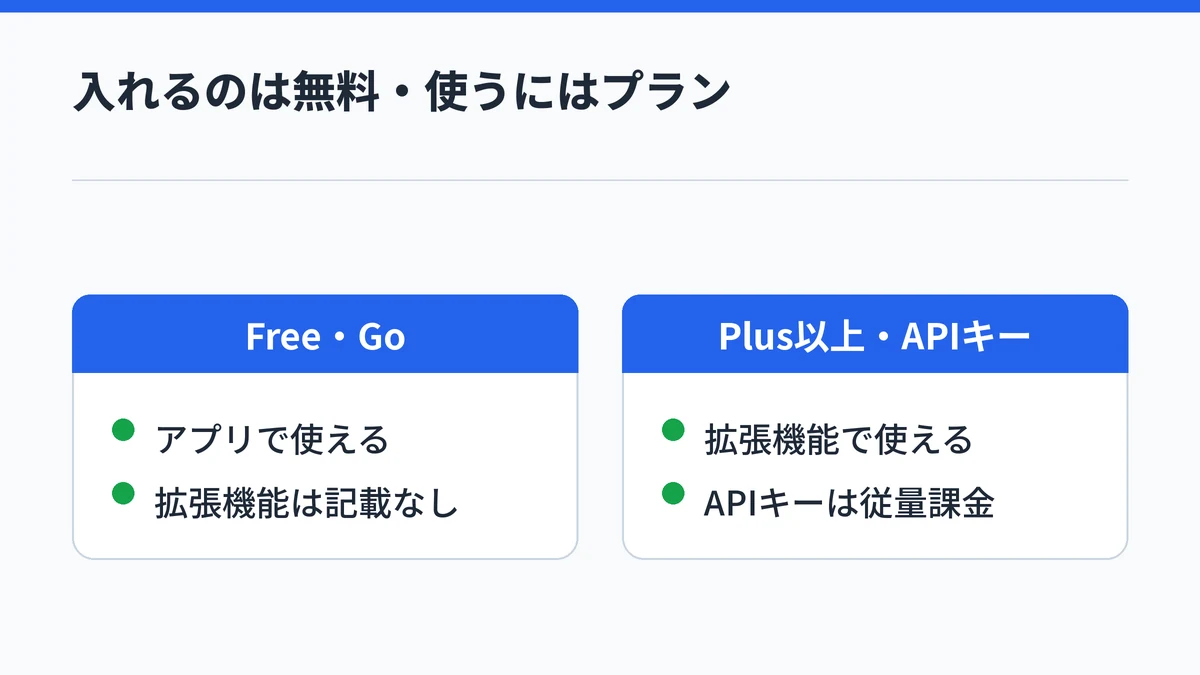
CodexのVS Code拡張は無料で入れられますが、使うにはChatGPTのPlus(月額20ドル)以上のプランか、従量課金のAPIキーが要ります。VS Code Marketplaceの拡張機能のページでも、使えるプランとしてPlus・Pro・Business・Edu・Enterpriseが挙がっています。
ChatGPT Learnの料金ページでは、プランごとにCodexを使える場所が次のように分かれています。
| プラン | 月額 | Codexを使える場所 |
|---|---|---|
| Free | 0ドル | デスクトップアプリ(軽量モデル・順次展開) |
| Go | 8ドル | デスクトップアプリ(軽量モデル・順次展開) |
| Plus | 20ドル | Web・CLI・IDE拡張・iOS |
| Pro | 100ドルから | Plusのすべてを含む |
| APIキー | 使った分だけ | CLI・SDK・IDE拡張 |
FreeとGoのプランは、料金ページにVS Codeの拡張機能での利用が書かれていない点に注意してください。APIキーで使う場合は、OpenAI Platformのアカウントに標準のAPI料金で請求されます。GitHubでのコードレビューやSlack連携などのクラウドの機能も使えません。
プランごとの違いはCodexの料金プランの比較、無料で試せる範囲はCodexを無料で使える範囲で解説しています。使える場所と月額は改定されることがあるので、契約する前に公式の料金ページで確かめてください。

CodexをVS Codeで使い始めるまでの4ステップ
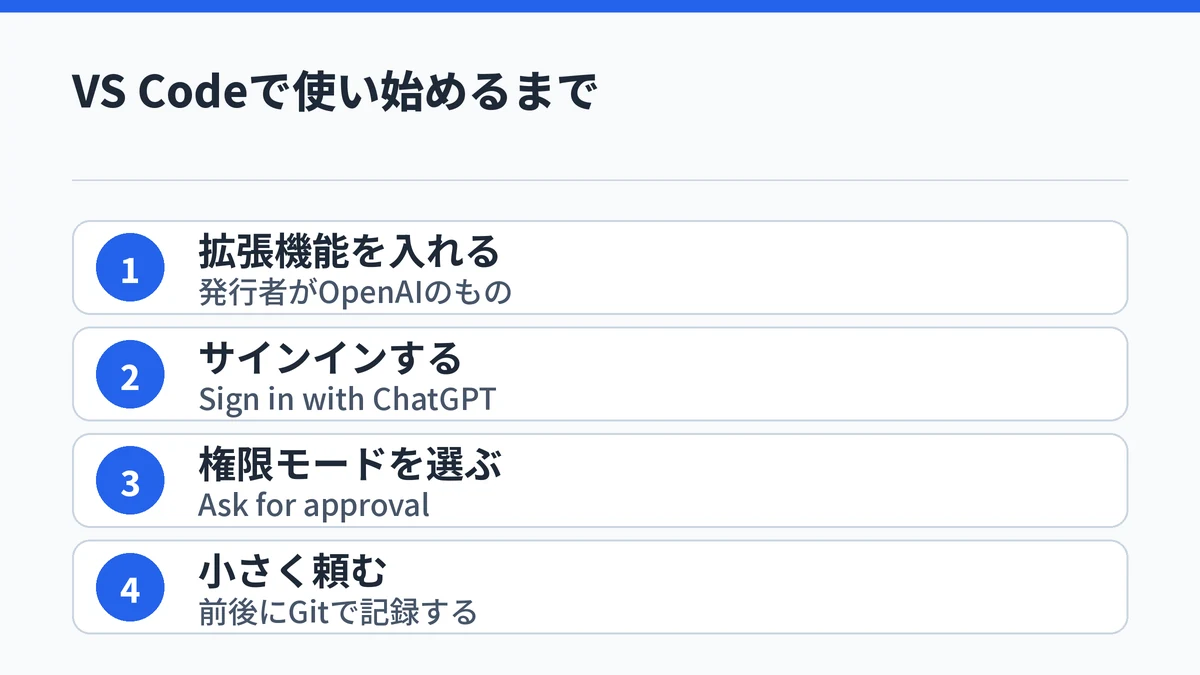
CodexをVS Codeで使い始めるまでの流れは、次の4ステップです。
- 拡張機能を入れてサイドバーを開く
- ChatGPTのアカウントでサインインする
- 権限モードを選ぶ
- 小さな依頼をして差分を確かめる
最初の依頼の前にGitで今の状態を記録しておくと、変更が気に入らないときに元に戻せます。順に見ていきます。
手順1:拡張機能を入れてサイドバーを開く
VS CodeのMarketplaceで、OpenAIが出している拡張機能「Codex – OpenAI’s coding agent」を入れます。Marketplaceには発行者の名前も表示されるので、発行者がOpenAIになっているかを確かめてから入れると確実です。
ChatGPT LearnのIDE拡張のページによると、入れた後はCodexのアイコンを選ぶとサイドバーが開きます。アイコンが見当たらないときは、コマンドパレットで「Codex: Open Codex Sidebar」を実行します。
CursorやWindsurfも、同じ拡張機能で使えます。アプリやCLIも含めた入れ方は、Codexのインストール方法で解説しています。

手順2:ChatGPTのアカウントでサインインする
サイドバーを開くと、サインインの画面が出ます。ChatGPT Learnのサインインのページによると、選べる方法は次の2つです。
- 「Sign in with ChatGPT」を選び、ブラウザで手続きを終える
- 「Use API Key」を選び、キーを入れて「OK」を押す
Plus以上のプランを契約しているなら、Sign in with ChatGPTを選ぶのが基本です。プランの利用枠の中で使え、クラウドに任せる機能も使えます。APIキーでサインインすると、ChatGPTのワークスペースやクラウドに頼る一部の機能が制限されます。
手順3:権限モードはAsk for approvalを選ぶ
権限モードは、Codexが手元のファイルの編集やコマンドの実行、インターネットの利用をどこまで自分の判断で進めるかを決める設定です。ChatGPT Learnの権限のページでは、次の4つが挙がっています。
| 権限モード | Codexの動き |
|---|---|
| Ask for approval | 作業フォルダの外の編集とネット利用の前に確認する |
| Approve for me | 危険の可能性がある操作だけ確認する |
| Full access | ネットとパソコン上の全ファイルに制限なく触れる |
| Custom | 設定ファイルで決めた権限に従う |
公式は、多くの作業をAsk for approvalから始めるよう勧めています。最初は確認が多いAsk for approvalを選び、慣れてから広げるのが安全です。
切り替えは、入力欄の下にある権限の操作部で行います。選べるモードはバージョンや組織の設定で変わり、表示されない場合もあります。依頼の前に、今のチャットで選ばれているモードを確かめてください。
手順4:小さな依頼をして差分を確かめる
最初は、プロジェクトのフォルダを開いて小さな依頼をします。ChatGPT LearnのIDE拡張のページでは、コードの説明、範囲を絞った変更、不具合の調査を最初の依頼の例に挙げています。
依頼の前後には、Gitのチェックポイントを作るよう公式が勧めています。チェックポイントは作業の前後の状態を記録しておくことで、Codexの変更が気に入らなければ記録した時点に戻せるので、安心して試せます。
Codexが作業を終えると、変更の要約と差分が表示されます。差分は、変えた前後の違いだけを並べた表示です。欲しい変更だけを残し、直してほしい点は同じチャットで続けて頼みます。
Codexに頼むときはVS Codeで開いたファイルを渡す
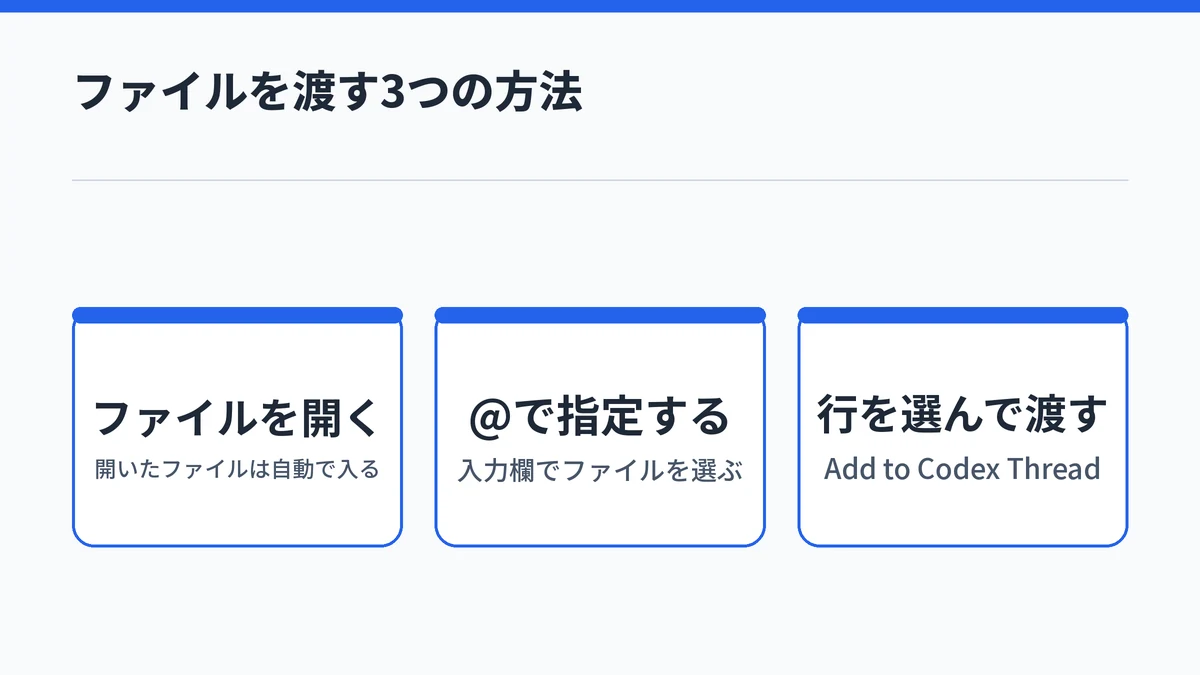
Codexに頼むときは、関係するファイルをVS Codeで開いておくのが基本です。ChatGPT Learnの依頼の書き方のページによると、IDE拡張は開いているファイルを自動で依頼に含めます。
ほかのファイルや一部の行だけを渡したいときは、次の方法が使えます。
- 入力欄で @ を入力し、ワークスペースのファイルを指定する
- /mention で特定のファイルを添付する
- 行を選び、コマンドパレットの「Add to Codex Thread」で加える
同じページでは、不具合の修正なら問題がありそうなファイルと、それを呼び出している近くのファイルを開いておくよう勧めています。関係するファイルだけを開いて、選んだ範囲を渡すと、説明を短くしても意図が伝わりやすくなります。
Codexの長い作業はVS Codeからクラウドに任せられる
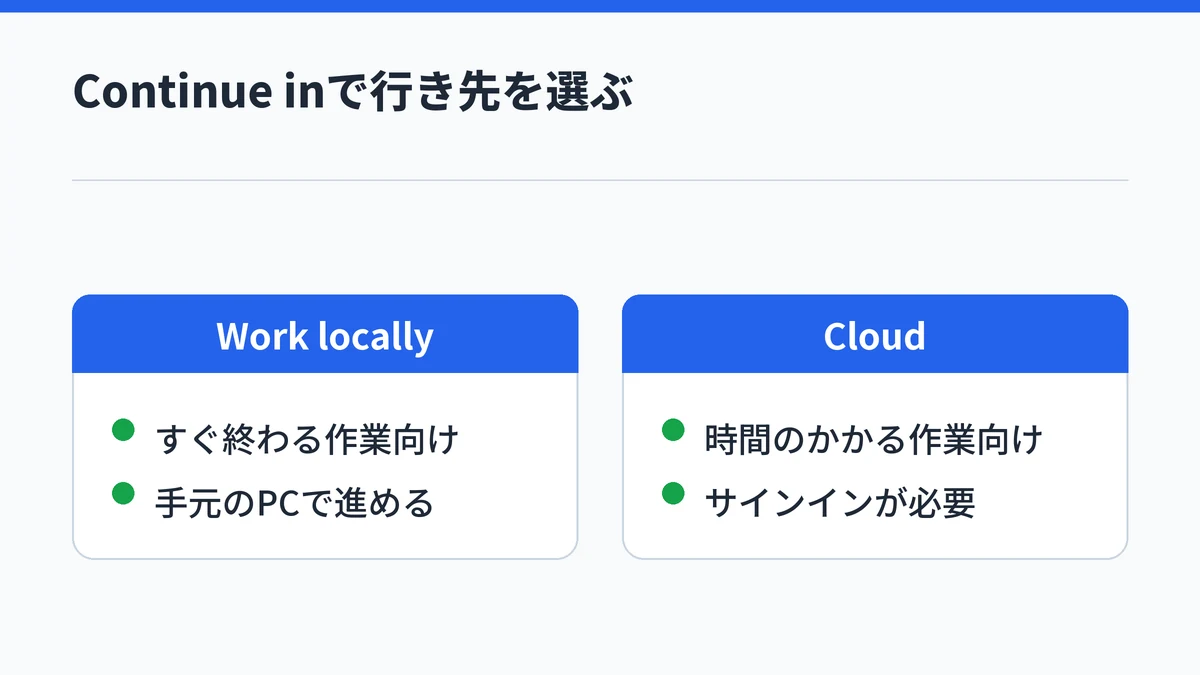
Codexの時間のかかる作業は、VS Codeからクラウドに任せられます。ChatGPT LearnのIDE拡張のページによると、入力欄の「Continue in」で「Work locally」か「Cloud」を選びます。
すぐ終わる作業は手元で、時間のかかる作業はクラウドで進め、結果に後から戻れます。すぐ終わる作業は手元、時間のかかる作業はクラウドと分けて任せられるのが、この切り替えの利点です。
クラウドを使うには、ChatGPTのアカウントでのサインインが必要です。APIキーでサインインしている場合は使えません。クラウドで動く仕組みや向いている作業は、Codex Cloudで任せられる作業で詳しく解説しています。

CodexのVS Code拡張の設定は2か所に分かれている
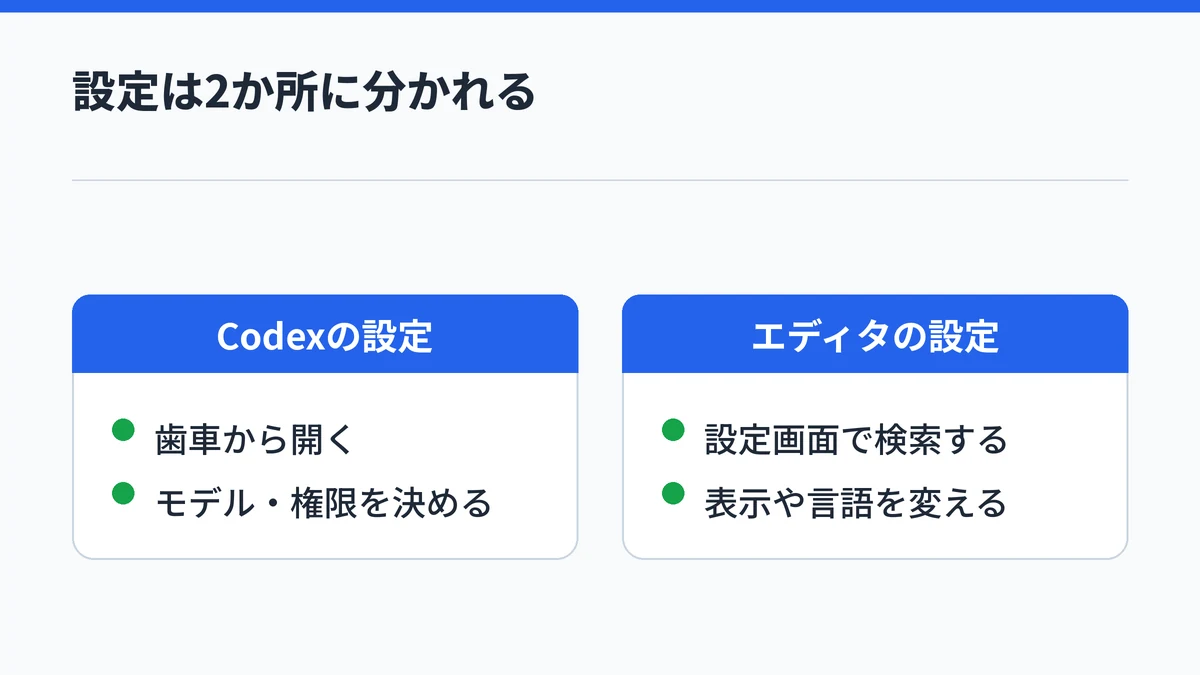
CodexのVS Code拡張の設定は、Codexのサイドバーの歯車から開く「Codexの設定」と、VS Code本体の「エディタの設定」の2か所に分かれています。ChatGPT Learnの開発者向け設定のページでは、モデルや権限はCodexの設定で、起動時の表示や画面の言語はエディタの設定で変えると説明しています。
探す場所を間違えると、目当ての項目が見つかりません。変えたい項目に合わせて、どちらを開くかを決めてください。
Codexの設定:モデルや権限を決める
Codexの設定は、サイドバーの歯車アイコンから「Codex Settings」を選ぶと開きます。モデル、推論の深さ(reasoning effort)、権限、サンドボックスはここで決めます。
推論の深さは、Codexが答えを出すまでにどれだけ考えるかの度合いです。サンドボックスは、Codexが触れてよいファイルやネットの範囲を区切る仕組みです。この設定はCodex CLIと共有されるので、CLIでも同じ設定で動きます。
エディタの設定:起動時の表示や言語を変える
エディタの設定は、VS Codeの設定画面で「@ext:openai.chatgpt」か「Codex」と検索すると出てきます。主な項目は次のとおりです。
| 設定の名前 | 変えられること |
|---|---|
| chatgpt.openOnStartup | 起動時にCodexのサイドバーを開く |
| chatgpt.composerEnterBehavior | Enterで送るかどうか |
| chatgpt.localeOverride | 画面の言語(空欄なら自動) |
複数行の依頼を書くことが多いなら、Enterで送らない設定に変えると、書きかけの依頼を誤って送らずに済みます。
Windows:WSLの中で動かすかを選ぶ
ChatGPT LearnのWindowsのページによると、CodexのIDE拡張はWindowsでもネイティブで使えます。WSLは、WindowsのなかでLinuxを動かすための仕組みです。
Linuxの道具が要るときは、エディタの設定の chatgpt.runCodexInWindowsSubsystemForLinux をオンにすると、CodexをWSLの中で動かせます。設定を変えるとVS Codeが再読み込みされます。
WSLで作業するなら、リポジトリはWSLのLinux側のフォルダに置くよう公式が勧めています。/mnt/c のようなWindows側のパスでは、作業が遅くなることがあるためです。Windowsでの使い方はCodexをWindowsで使う方法で詳しく解説しています。

CodexのVS Code拡張とCLI・アプリは作業の場所で選ぶ
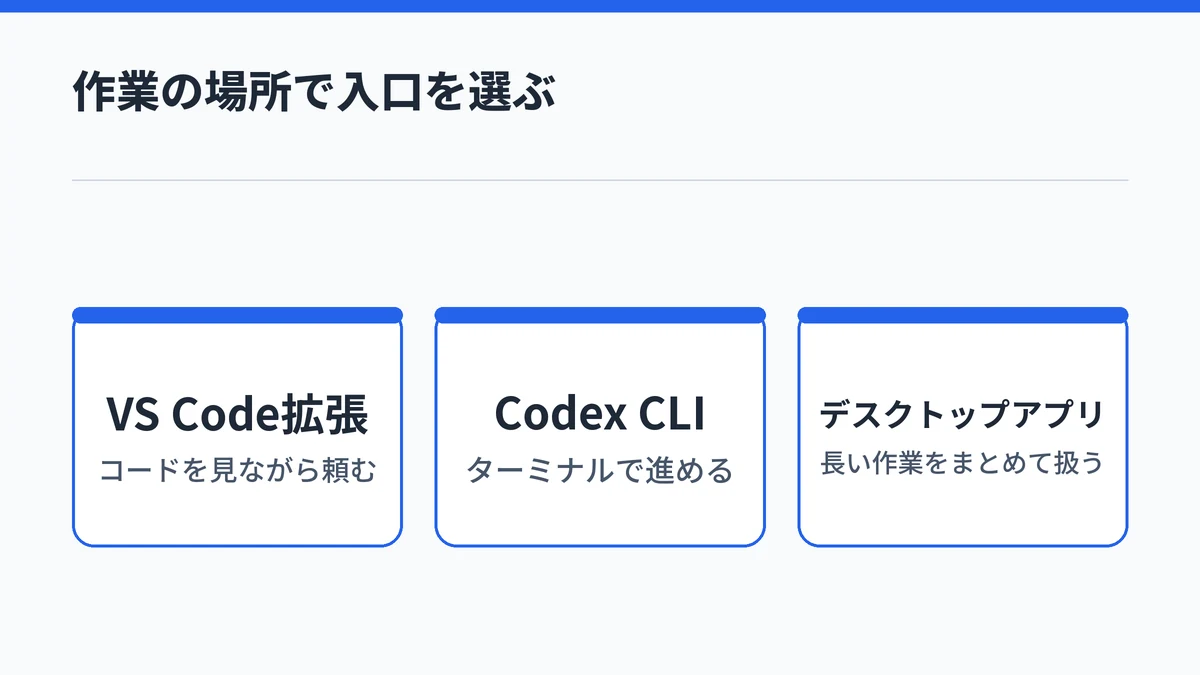
CodexのVS Code拡張・Codex CLI・ChatGPTデスクトップアプリは、作業する場所で選びます。コードを見ながら頼むならVS Code拡張、ターミナルで進めるならCLI、プロジェクトや長い作業をまとめて扱うならデスクトップアプリが向いています。
| 入口 | 向いている場面 | 主な違い |
|---|---|---|
| VS Code拡張 | コードを見ながら頼む | 開いたファイルが自動で入る |
| Codex CLI | ターミナルで作業を進める | コマンドで操作する |
| デスクトップアプリ | 長い作業をまとめて扱う | プラグインも使える |
ChatGPT Learnのプラグインのページによると、IDE拡張はプラグインに対応していません。一方でスキルのページによると、決まった手順をCodexに覚えさせるスキルは、IDE拡張でも /skills や $ で呼び出せます。
デスクトップアプリとVS Code拡張は、同じプロジェクトならチャットとエディタの文脈を共有できます。ターミナルで使う方法はCodex CLIの始め方、アプリの使い方はCodexアプリの今の使い方で詳しく解説しています。
CodexのVS Code拡張に関するよくある質問
VS CodeのCodexでコードの自動補完はできますか?
公式のIDE拡張のページが説明しているのは、サイドバーのチャットで依頼して、変えた内容を差分で確かめる使い方です。入力中に続きのコードを自動で出す補完の機能は案内されていません。補完を目的にするより、関数の追加や修正をまとめて頼む使い方に向いています。
CodexがVS Codeに表示されないときはどうすればいいですか?
まずCodexのアイコンを探し、見当たらなければコマンドパレットで「Codex: Open Codex Sidebar」を実行します。開いても使えない場合は、ChatGPTのアカウントでサインインできているか、契約しているプランがPlus以上かを確かめます。
CursorやWindsurfでもCodexの拡張機能は使えますか?
使えます。公式のIDE拡張のページでは、VS Codeと互換性のあるCursorとWindsurfも、同じCodexの拡張機能を使うと案内しています。開き方もVS Codeと同じで、Codexのアイコンかコマンドパレットから開きます。XcodeとJetBrains IDEはそれぞれの連携機能からCodexを選びます。
VS CodeのCodexでスキルやプラグインは使えますか?
スキルは使えますが、プラグインは使えません。公式の案内では、IDE拡張では /skills を実行するか、$ を入力してスキルを指定します。一方でプラグインはIDE拡張に対応していないため、使いたいときはChatGPTのデスクトップアプリでCodexを使います。
VS CodeのCodexの画面を日本語にできますか?
エディタの設定の chatgpt.localeOverride で画面の言語を決められます。空欄のままなら言語は自動で判断されます。設定はVS Codeの設定画面で「@ext:openai.chatgpt」と検索すると見つかります。
まとめ:CodexはVS Codeで小さな依頼から始める
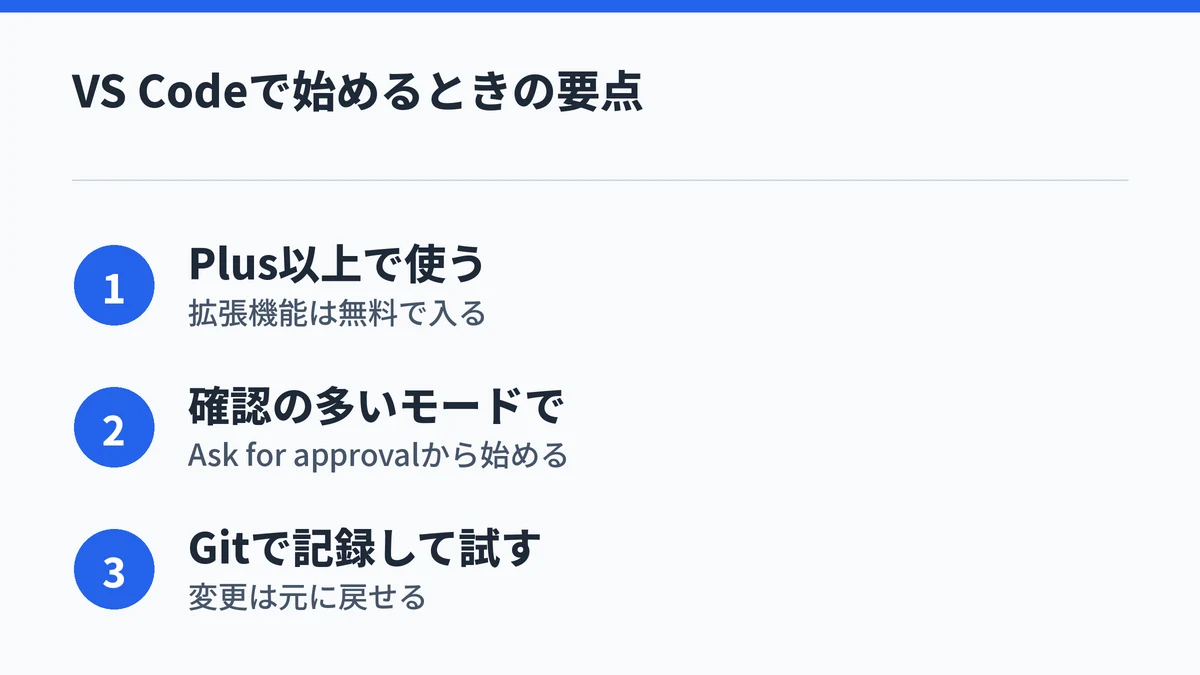
CodexをVS Codeで使うには、OpenAIの拡張機能を入れ、Plus以上のプランのChatGPTアカウントでサインインします。権限モードはAsk for approvalから始め、依頼の前後にGitで記録を残しておけば、変更は元に戻せます。
まずは練習用のフォルダでコードの説明を頼み、差分の見方に慣れるのが無理のない始め方です。あわせて読むなら、次の記事が役立ちます。