
Codexで作業を任せていると、あとどれくらい使えるのか、どこを見れば分かるのか迷う場面があります。
結論から言うと、Codexの使用量はブラウザの利用状況ダッシュボードで確認するのが基本です。Codex CLI、Codexアプリ、iPhoneのChatGPTアプリでも残りの量を確かめられます。
この記事では、使用量を確認できる4つの場所から、早く減る原因と節約のコツまでを整理します。読み終えるころには、残りを見ながら作業の配分を決められます。
Codexの使用量はプランの利用枠をどれだけ使ったか
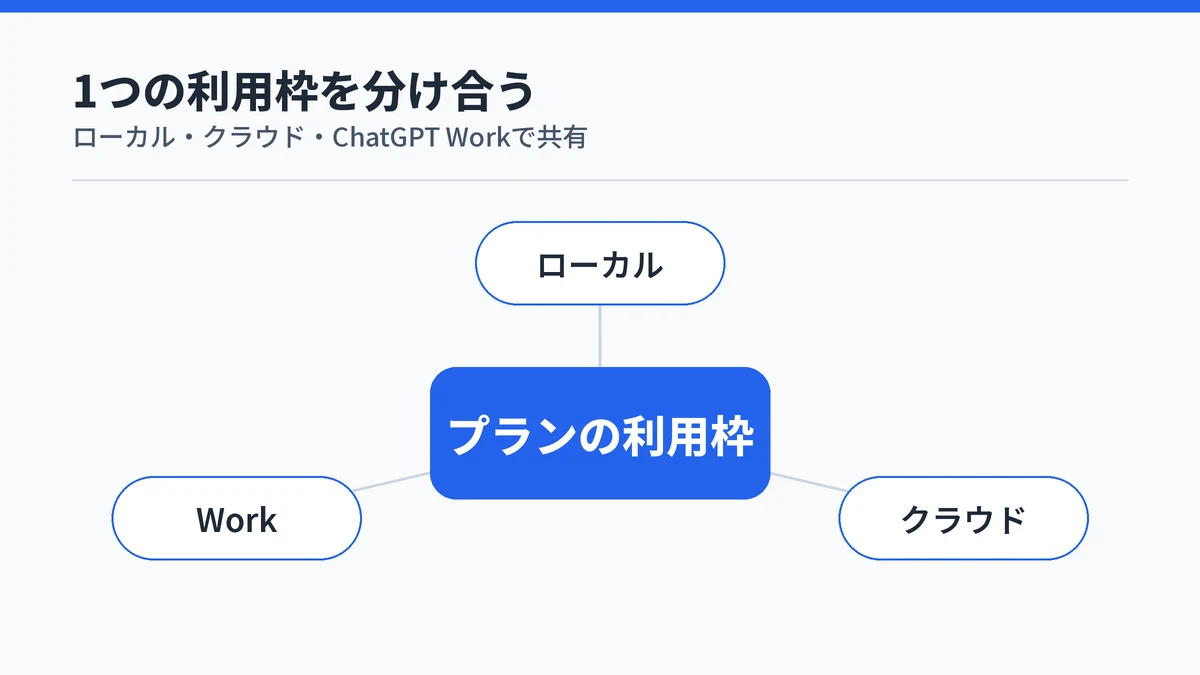
Codexの使用量は、契約しているChatGPTのプランに含まれる利用枠を、どれだけ使ったかを示すものです。回数が決まった上限ではなく、使うモデルや作業の大きさで1回あたりの減り方が変わります。
ChatGPT Learnの料金ページによると、利用枠には5時間ごとの目安の枠があり、週の上限がかかる場合もあります。5時間の目安が示されているのはPlusとStandard Businessで、Proには現在5時間の上限がありません。プランごとの月額や使える範囲は、ChatGPTのプラン別に見たCodexの料金で整理しています。
同じページでは、ローカルの作業とクラウドの作業が同じ利用枠を共有すると説明しています。ローカルは手元のパソコンで動かす作業、クラウドはOpenAIのサーバー側で動かす作業です。Codexの使用量は回数ではなく、共有の枠の残りで見ると考えると分かりやすくなります。

Codexの使用量は4つの場所で確認できる
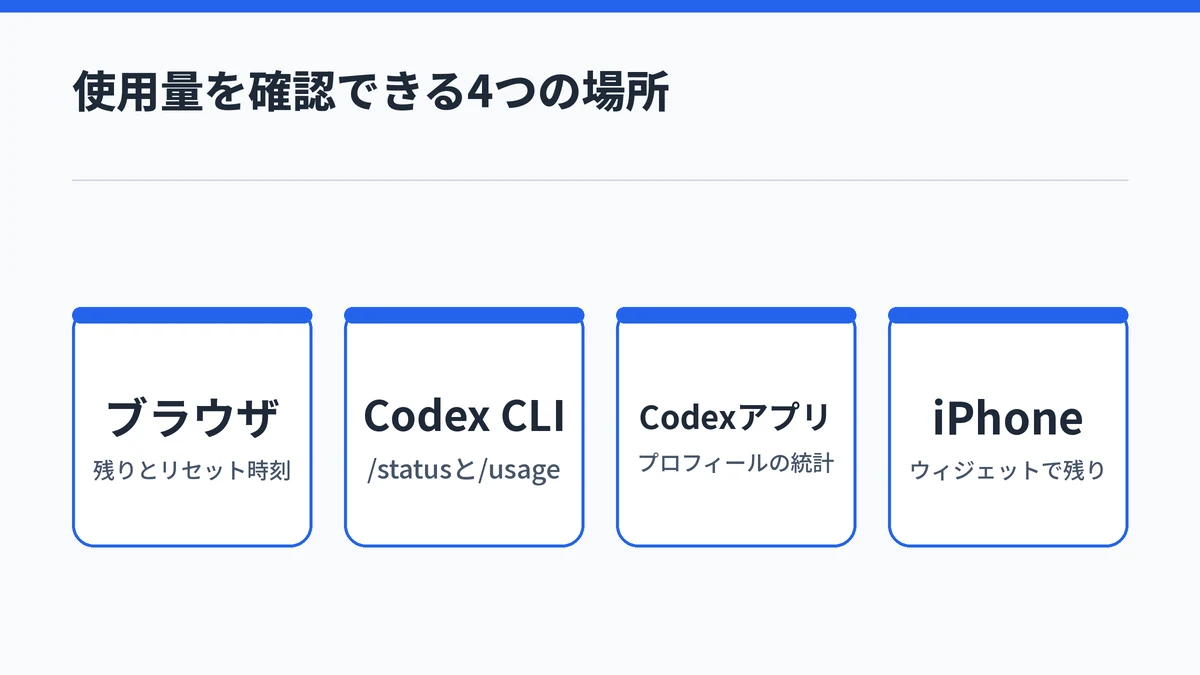
Codexの使用量は、ブラウザの利用状況ダッシュボード、Codex CLI、Codexアプリ、iPhoneのChatGPTアプリの4つの場所で確認できます。基本はダッシュボードで、残りの量とリセット時刻をまとめて見られます。
| 場所 | 見られる主な内容 |
|---|---|
| 利用状況ダッシュボード | 現在の上限・残り・リセット時刻 |
| Codex CLI | /statusで残り、/usageでトークンの合計 |
| Codexアプリ | プロフィールの使用量の統計 |
| iPhoneのChatGPTアプリ | ウィジェットの残りとリセット時刻 |
パソコン:利用状況ダッシュボードで見る
パソコンでは、ChatGPTのCodexの設定にある利用状況ダッシュボードを開くと、現在の上限とリセット時刻を確認できます。料金ページは、目安の回数は固定の上限ではないので、ダッシュボードで現在の値を確かめるよう案内しています。
公式の更新履歴によると、ダッシュボードは使った量ではなく残りの量を表示する形にそろえられています。週の上限がかかっている場合も、ここで残りとリセット時刻を確かめます。
料金ページは、1〜2週間ごとにダッシュボードを見て、使うペースと残りを把握するよう勧めています。週の後半に枠が足りなくなるのを防ぐ目安になります。
Codex CLI:/statusと/usageで見る
Codex CLI(ターミナルで動かすCodex)では、作業中に/statusと入力すると残りの上限を確認できます。ブラウザに切り替えなくても、その場で残りの量が分かります。
公式の更新履歴によると、/usageの分析ダッシュボードでは、アカウントの使用量、トークンの合計、プラグインやスキルの利用状況を見られます。トークンは、AIが読み書きする文字量の単位です。どの作業で多く使ったかを知りたいときは/usageを開くと、使い方を見直す手がかりになります。
対象のワークスペースでは、/statusやステータス行にスレッドの推定クレジットも表示されます。CLIの入れ方や基本の操作は、Codex CLIの始め方と基本の使い方で解説しています。

Codexアプリ:プロフィールで見る
Codexアプリでは、プロフィールの欄に使用量の統計とトークンの利用の推移が表示されます。公式の更新履歴によると、2026年5月のアップデートで加わった表示です。
それ以前のアップデートでは、メニューバーなどのトレイに利用上限を表示する改善も入っています。アプリで作業しているなら、プロフィールで使用量の推移を見ると、多く使った時期を振り返れます。アプリの画面や機能は、Codexアプリでできることと使い方にまとめています。

iPhone:ウィジェットとタスクのメニューで見る
iPhoneのChatGPTアプリでは、ホーム画面とロック画面のウィジェットで、残りの使用量とリセット時刻を確認できます。公式の更新履歴によると、2026年10月のアップデートで加わった機能です。
その後の更新で、ウィジェットは週の上限だけがかかるアカウントにも対応しました。タスクのメニューからも、利用上限とクレジットの詳細を確かめられます。外出先ではウィジェットで残りを確かめると、アプリを開かずに次の作業の段取りを決められます。
Codexの使用量は重いモデルと大きな作業で早く減る
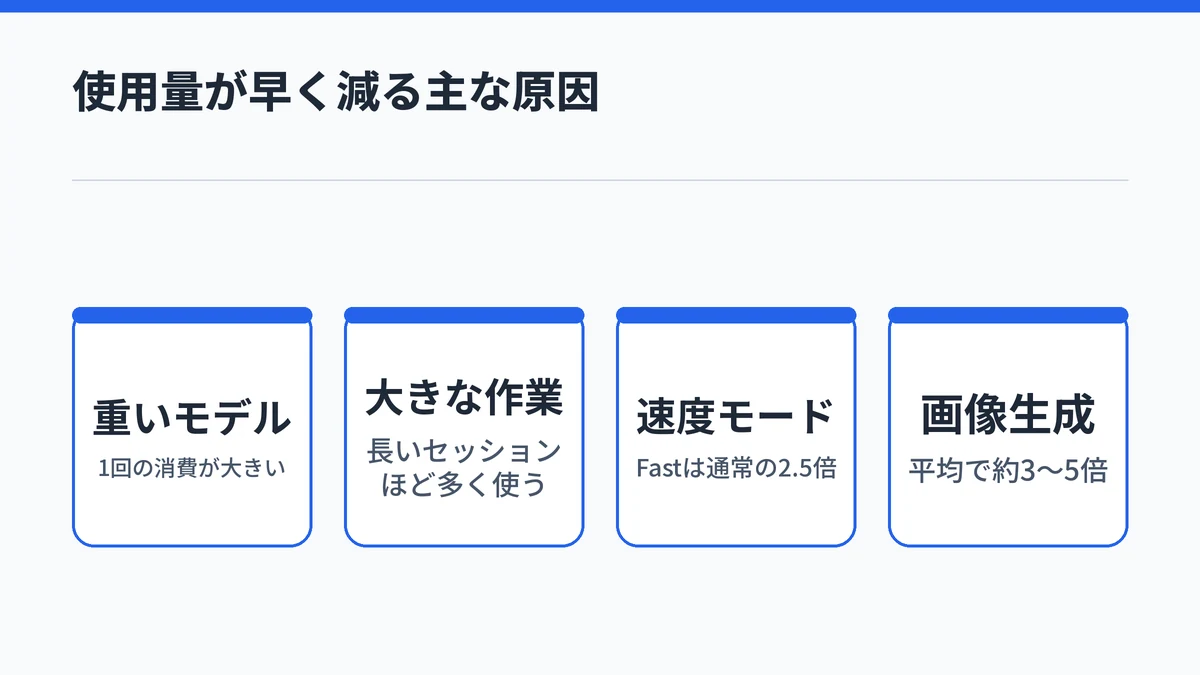
Codexの使用量は、重いモデルを使うときや、大きなプロジェクト・長い作業を任せるときに早く減ります。クラウドの作業、Fastモード、画像生成も通常より多く使い、ChatGPT Workとも同じ枠を分け合います。
ChatGPT Learnの料金ページは、似た作業でもモデルの選択、文脈、推論、ツールの利用によって消費が変わると説明しています。使用量を増やす主な要因は次のとおりです。
| 要因 | 使用量への影響 |
|---|---|
| 使うモデル | 5時間の目安は最も重いモデルで5〜45回、最も軽いモデルで350〜3,000回 |
| 作業の大きさ | 大きなプロジェクトや長いセッションは1回あたりの消費がかなり大きい |
| クラウドの作業 | ローカルの作業より多く使う場合がある |
| Fastモード | 通常のモードの2.5倍の速さで消費する |
| Ultrafastモード | 通常のモードの8倍の速さで消費する |
| 画像生成 | 品質とサイズにより平均で約3〜5倍の速さで消費する |
同じページによると、ChatGPT WorkとCodexは利用枠を共有します。資料作りをChatGPT Workに任せた分もCodexの残りを減らすため、思ったより早く減るときはCodex以外の利用も振り返ってください。クラウドで任せる作業の仕組みは、Codex Cloudでできることで説明しています。
モデルごとの目安や速度モードの倍率は改定されることがあるので、気になるときは公式の料金ページで現在の記載を確かめてください。

Codexの使用量を節約するには渡す情報を絞る
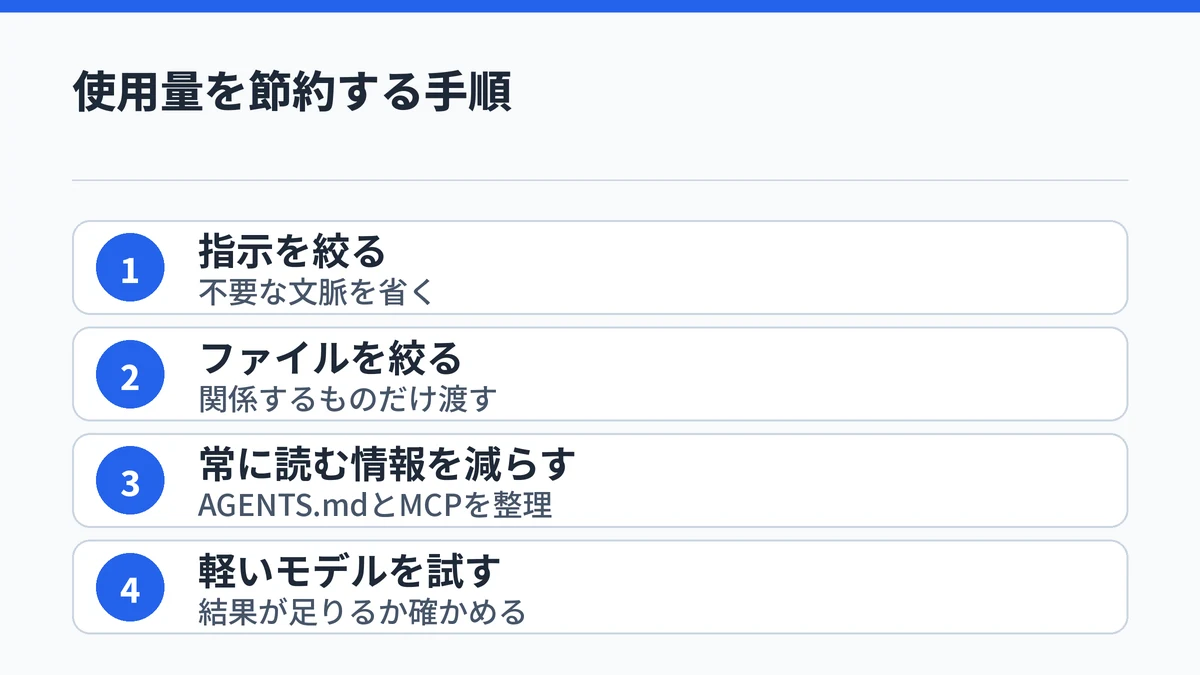
Codexの使用量を節約するには、指示や渡すファイルを必要な分に絞るのが基本です。公式の料金ページは、利用枠を長持ちさせる方法として次の5つを挙げています。
- 指示文を絞り、不要な文脈を省く
- 関係するファイルだけを渡す
- 出力の形式と長さを先に決める
- AGENTS.mdを小さくする
- 使っていないMCPサーバーを無効にする
AGENTS.mdは、Codexに毎回読ませる作業ルールのファイルです。MCPサーバーは、Codexに外部のツールやデータをつなぐ仕組みを指します。どちらも毎回のやり取りに文脈として加わるため、使わないルールやつなぎ先を減らすだけで1回あたりの消費を抑えられます。
同じページでは、使用量が想定より多いときに、より小さなモデルや作業範囲を絞った依頼でも役に立つ結果が得られるか試すよう勧めています。1〜2週間ごとにダッシュボードで使うペースを確かめ、減り方が速い作業から見直すと効果を確かめやすくなります。
Codexの使用量が上限に近づくと警告が出る
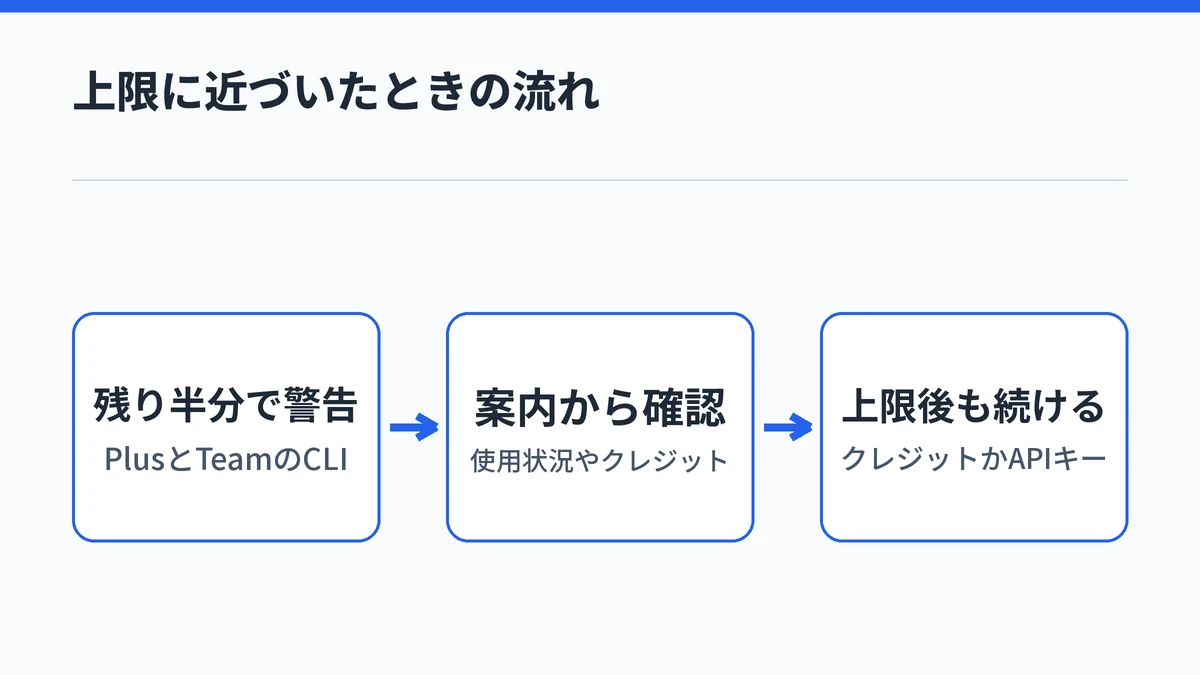
Codexの使用量が上限に近づくと、Codex CLIでは残りが半分を切った時点で早めの警告が出ます。上限の案内からは使用状況の確認やクレジットの管理へ進め、上限に達したあとはクレジットの追加やAPIキーで作業を続けられます。
公式の更新履歴によると、早めの警告はPlusとTeamの利用者が対象で、約5時間の枠の残りが半分を切ったときに届きます。上限の案内(バナー)からは、使用状況の確認、クレジットの管理、上限のリセット、プランの管理へ進めます。上限が近いときに表示されるモデル切り替えの案内は、軽いモデルを勧める形に変わっています。
上限に達したあとも作業を続けたいときは、料金ページの案内をもとに次の手段から選べます。
- PlusとProはクレジットを追加購入して続ける
- APIキーでローカルの作業を続ける
- 5時間の上限がないProへ切り替える
APIキーで動かした分はプランの枠とは別に、標準のAPI料金で課金されます。それぞれの手段の選び方は、Codexの5時間制限に達したときの対処で詳しく整理しています。待つ場合のリセット時刻の確かめ方は、Codexのリセット時刻を確かめる方法を参考にしてください。

Codexの使用量に関するよくある質問
Codexの使用量は1回あたりどのくらいですか?
1回あたりの使用量は決まっておらず、使うモデルや作業の大きさで変わります。公式の料金ページでは、Plusの5時間あたりの目安として、最も重いモデルで5〜45回、最も軽いモデルで350〜3,000回と幅で示しています。これは固定の上限ではないため、実際の残りはダッシュボードで確かめてください。
Codexの使用量はどのくらいで回復しますか?
使った分は、ダッシュボードに表示されるリセット時刻を過ぎると使えるようになります。何時に戻るかは使い始めた時刻や使い方によって変わるため、決まった時刻を当てにせず、画面に表示されたリセット時刻を目安にしてください。待てない場合は、クレジットの追加など公式が案内する方法で作業を続けられます。
Codexの1週間の使用量はどこで分かりますか?
週の上限がかかっている場合、その残りとリセット時刻は利用状況ダッシュボードで確認できます。iPhoneのChatGPTアプリのウィジェットも、週の上限だけがかかるアカウントに対応しています。公式は1〜2週間ごとにダッシュボードを見て、使うペースを把握するよう勧めています。
APIキーで使った分もCodexの使用量に含まれますか?
APIキーで動かした分は、プランの利用枠とは別に、標準のAPI料金で課金されます。公式の料金ページは、上限に達したあとにローカルの作業を続ける手段の1つとしてAPIキーでの利用を挙げています。プランの使用量を気にせず使える代わりに、使った分の料金がかかる点に注意してください。
Codexの使用量はChatGPTの他の機能と共有されますか?
公式の料金ページによると、ChatGPT WorkとCodexは同じ利用枠を使います。資料作りなどをChatGPT Workに任せた分も、Codexで使える量を減らします。ローカルの作業とクラウドの作業も同じ枠を共有するため、残りはまとめてダッシュボードで確かめるのが確実です。
まとめ:Codexの使用量は残りを見ながら使い方を変える
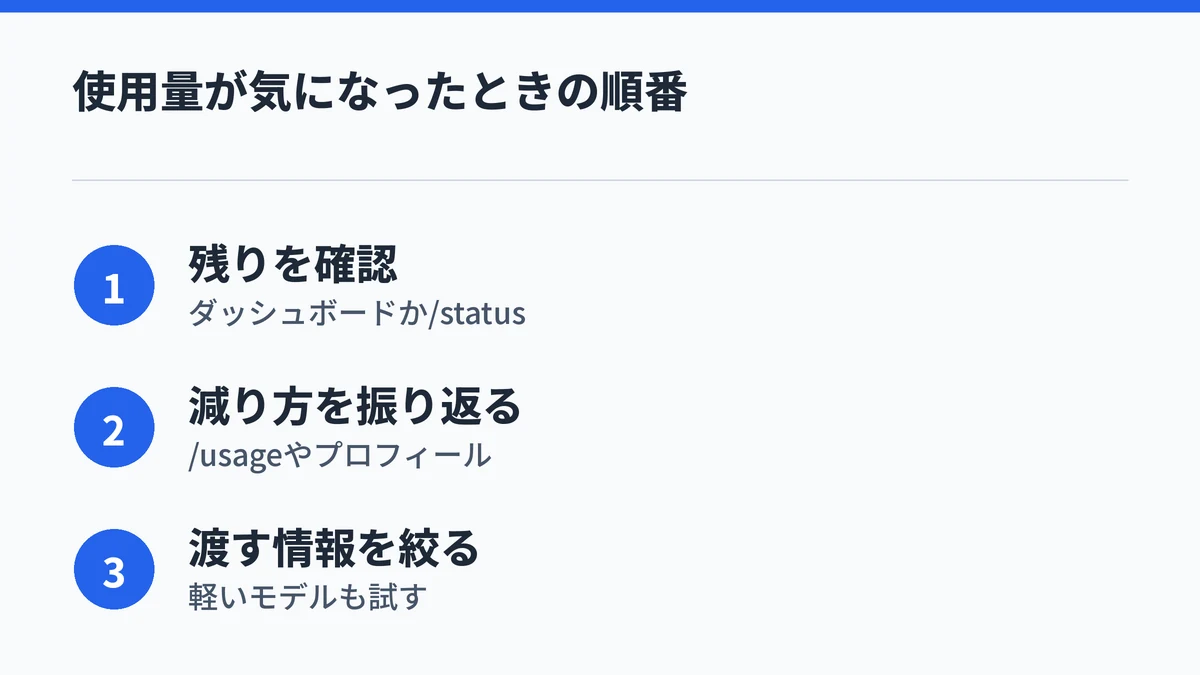
Codexの使用量は、ダッシュボードで残りとリセット時刻を確かめ、減り方に合わせて使い方を変えるのが基本です。残りを先に見てから重い作業を任せると、上限で作業が止まる場面を減らせます。
使用量が気になったら、次の順で進めると迷いません。
- ダッシュボードか/statusで残りとリセット時刻を確認する
- /usageやアプリのプロフィールで多く使った作業を振り返る
- 渡すファイルやAGENTS.mdを絞り、軽いモデルも試す
- それでも足りなければクレジットやプランの見直しを考える
上限そのものの仕組みや、使い切ったあとの待ち方は、次の記事で整理しています。