資料に使うイラストをClaudeに頼んだのに、画像が出てこない。設定のどこかが間違っているのかと、画面を探し回った人もいるのではないでしょうか。
結論から言うと、Claudeは写真やイラストを生成できません。ただし図表やグラフ、資料向けのデザインなら、Claudeの中で作れます。
この記事では、作りたい画像の種類ごとに、Claudeで作るか別のAIに切り替えるかの選び方を整理します。読み終えるころには、手元の作業に合う代わりの手段が決まります。
Claudeは写真やイラストの画像生成ができない
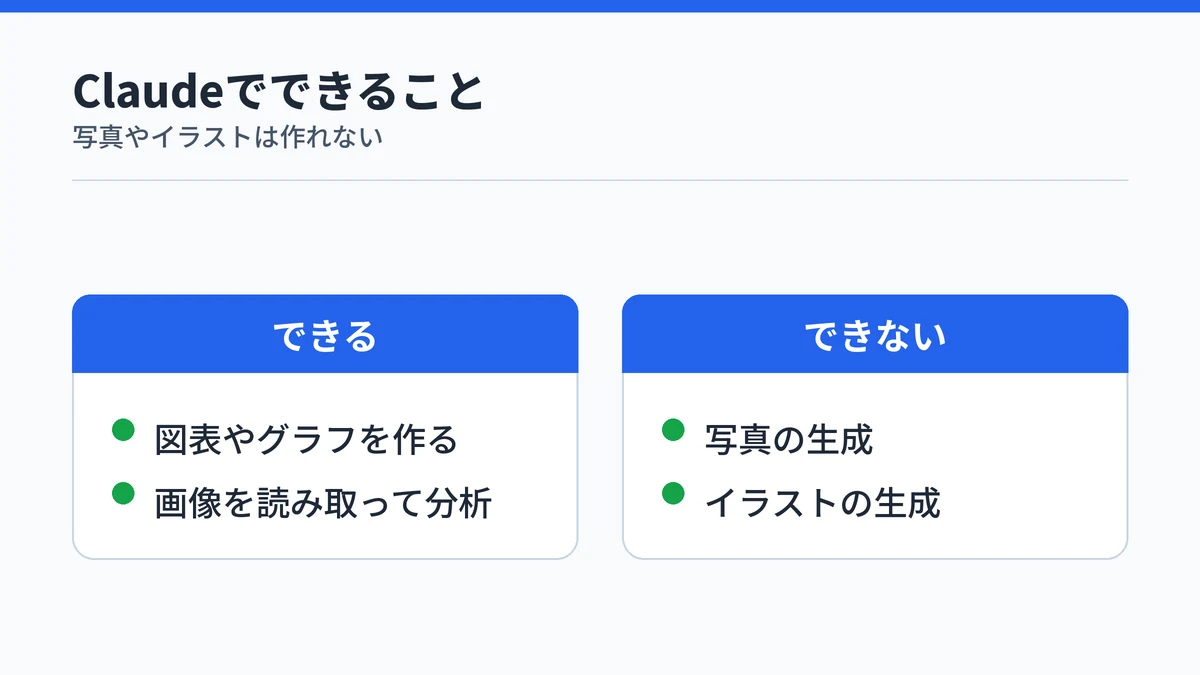
Claudeは、画像生成ツールのように写真やイラストを作ることはできません。Anthropicのヘルプがそう案内しており、設定や操作で解決する問題ではなく、Claudeの仕様です。
同じヘルプでは、できることも2つ挙げています。
- 図表やグラフを会話の中で作ること
- アップロードした画像を読み取って分析すること
図表やグラフは、HTMLとSVGというコードで描く仕組みです。描いたあとに、色や項目の調整を会話で頼めます。写真のような絵を描く機能とは別物と考えておくと、できることとできないことの境目が分かりやすくなります。
今後の提供状況が気になる場合は、Anthropicのヘルプで現行の案内を確かめてください。

Claudeで画像生成できないときの代替は用途で決まる
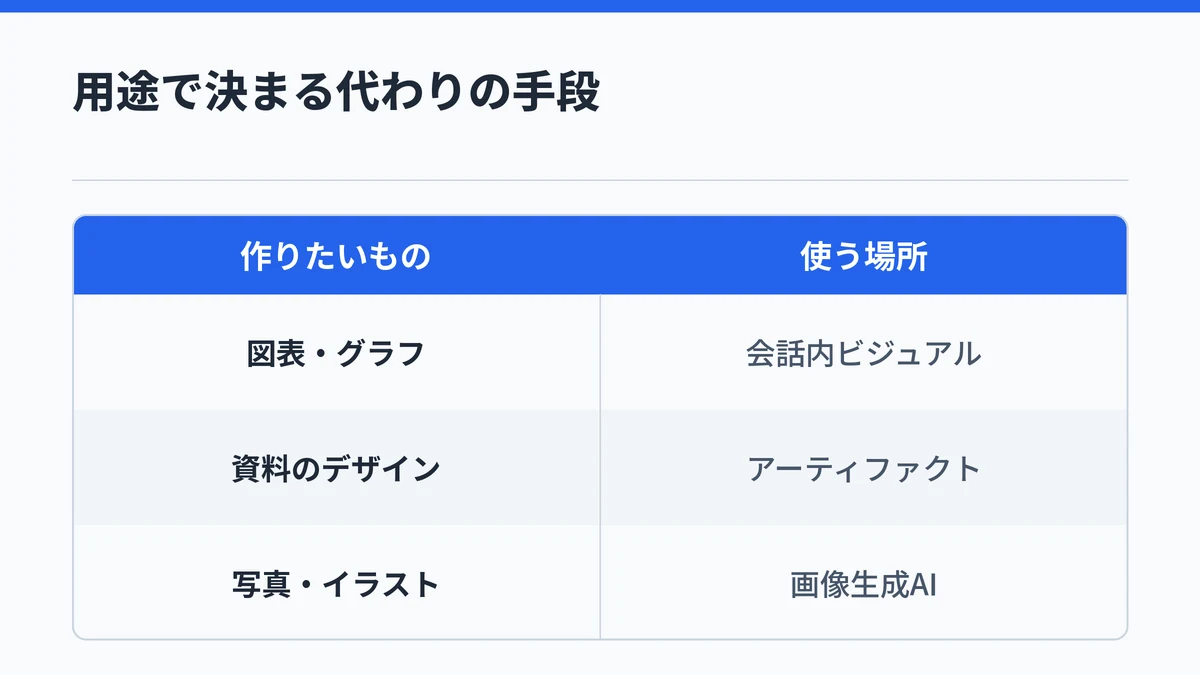
代わりの手段は、作りたい画像の種類で決まります。図表やグラフ、資料向けのデザインならClaudeの中で作れます。写真やイラストが必要なときだけ、画像生成ができる別のAIに切り替えるのが、手間の少ない選び方です。
| 作りたいもの | 使う場所 | 理由 |
|---|---|---|
| 図表・グラフ・図解 | Claudeの会話内ビジュアル | コードで描けるため |
| 資料やWebページのデザイン | Claudeのアーティファクト | PDFやPowerPointに書き出せるため |
| 写真・イラスト | Gemini・Microsoft Copilot・ChatGPT | 画像生成ができるため |
Claudeを使い続けるか迷う場面の多くは、表の上2行に当たります。会議資料の図解や、数字をまとめたグラフであれば、別のサービスに移る必要はありません。
Claudeの会話内ビジュアルなら図表やグラフは作れる
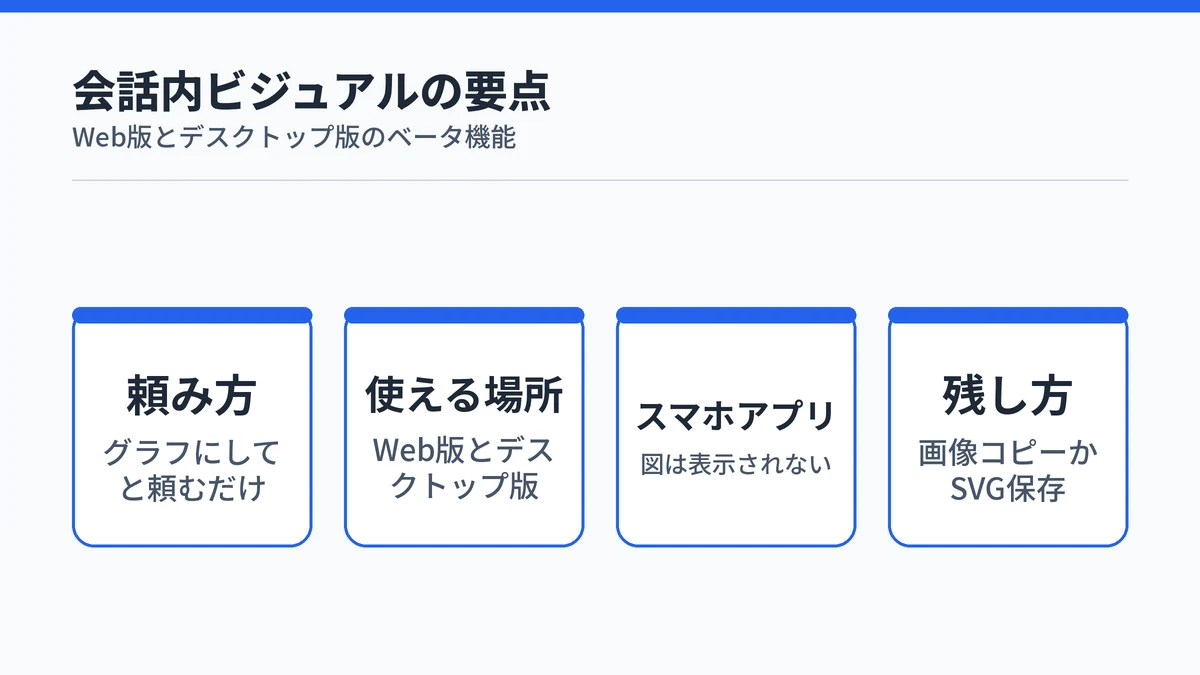
Claudeは、会話の中に図表・グラフ・操作できるビジュアルを作れます。Anthropicのヘルプによると、この機能はWeb版とデスクトップ版のすべてのClaudeユーザーが使えるベータ機能で、チャットとCoworkの両方に対応しています。
使い方は、「このデータをグラフにして」のように頼むだけです。説明に図が役立つとClaudeが判断した場合は、頼まなくても作られます。ただしベータのため、出来のよさにはばらつきがあり、期待したときに必ず作られるとは限りません。
気をつけたいのは、iOS版とAndroid版のClaudeでは会話内のビジュアルが表示されない点です。図を作るときは、パソコンのブラウザかデスクトップ版を使います。
作った図は、既定では自動で保存されません。資料やブログで使うなら、次のどれかの方法で残します。
- 画像としてコピーする
- .svgか.htmlのファイルでダウンロードする
- アーティファクトとして保存する
SVGは、図形をコードで記述する画像の形式です。写真のようなJPEGやPNGと違い、拡大しても線や文字がぼやけないため、資料に貼る図に向いています。
Claudeのアーティファクトなら資料向けのデザインも作れる
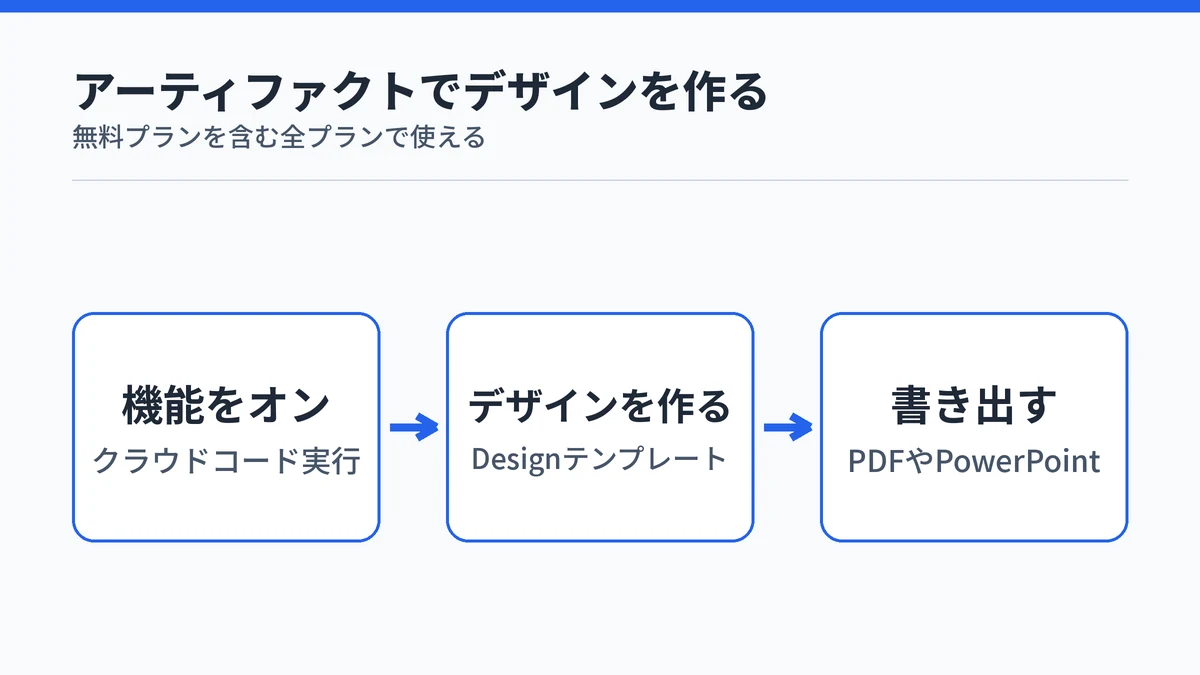
資料やWebページ向けのデザインは、Claudeのアーティファクトで作れます。アーティファクトは、Claudeが作った成果物を会話の横に開いて、編集や書き出しができる機能です。Anthropicのヘルプでは、ドキュメント・画像・図表とフローチャート・ダッシュボードなどを作れる対象に挙げています。
ここでいう画像は、コードで描く図やアイコンの範囲です。写真やイラストを生成できない点は、アーティファクトでも変わりません。
同じヘルプによると、アーティファクトは無料プランを含む全プランで使えます。デザインを作るDesignテンプレートも全プランが対象で、できたデザインは.zip・PDF・PowerPoint・HTMLで書き出せます。使う前に、設定の機能から「クラウドコード実行とファイル作成」をオンにしておきます。
Claude Designも、無料プランを含む全プランで使えます。会話の中でデザインやプロトタイプ、1枚ものの資料を作る機能で、アーティファクトのタブからも始められます。
Canvaで作業を仕上げたい場合は、Claudeの公式のCanvaコネクタが使えます。ClaudeからCanvaのデザインを検索・作成・書き出しでき、使うにはCanvaへのサインインが必要です。始め方はClaudeのアーティファクトを無料で作る手順にまとめています。
Claudeの代わりに写真やイラストを作るなら画像生成AIを使う
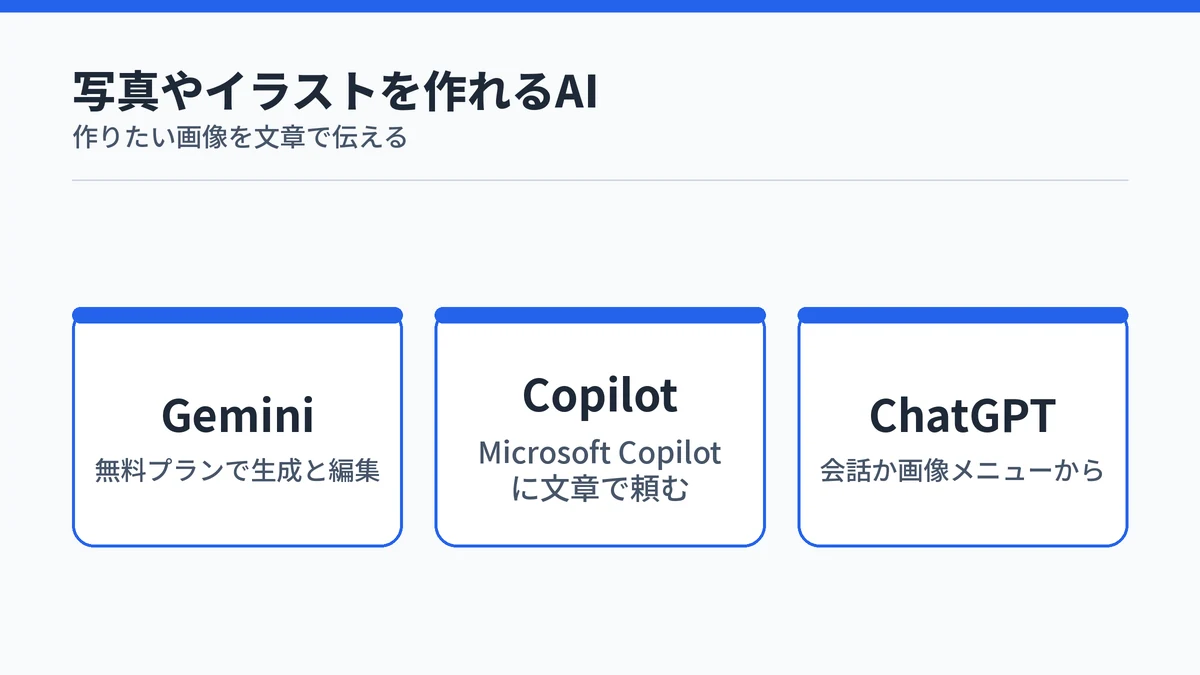
写真やイラストが必要なときは、画像生成ができる別のAIを使います。普段使いのアカウントで始めやすいのは、次の3つです。
- Gemini
- Microsoft Copilot
- ChatGPT
どれも、作りたい画像の内容を文章で伝えるだけで生成できます。迷ったら、すでにアカウントを持っているサービスから試すと、登録の手間がかかりません。
Gemini:無料プランで画像の生成と編集ができる
Geminiは、無料プランでも画像を作れます。Gemini公式サイトの無料プランの説明に、画像の生成と編集が含まれると書かれています。利用回数の目安は示されていません。
Geminiアプリのヘルプによると、パソコンでの手順は次のとおりです。
- gemini.google.comを開く
- 左上のサイドバーから「画像」を選ぶ
- テンプレートを選ぶか、作りたい画像を入力する
同じヘルプでは、画像の生成は13歳以上、画像の編集は18歳以上が条件とされています。使える国や言語、年齢の条件は変わることがあるため、使う前に公式ヘルプで確かめてください。
Microsoft Copilot:文章で頼むと画像を作れる
Microsoft Copilotでは、作りたい画像の内容を文章で伝えて送信すると、画像が作られます。Microsoft公式サポートによると、生成までに数分かかる場合があるので、送信後は少し待ちます。
手元の画像を直すこともできます。入力欄の「+」から「画像またはファイルの追加」を選び、画像をアップロードしてから、どう変えたいかを入力します。無料で使える範囲や生成のコツは、Copilotの画像生成のやり方と無料枠で解説しています。

ChatGPT:会話で頼むと画像を作れる
ChatGPTでは、会話の中で画像の作成を頼むか、サイドバーの画像メニューから作れます。OpenAIのヘルプでは、作りたい画像を文章で説明することが基本の手順とされています。
無料で作れる枚数やプランごとの違いは、OpenAIが更新することがあります。使う前に、自分の画面に表示される案内で確かめてください。
Claudeは画像生成AIに渡す指示文づくりで役立つ
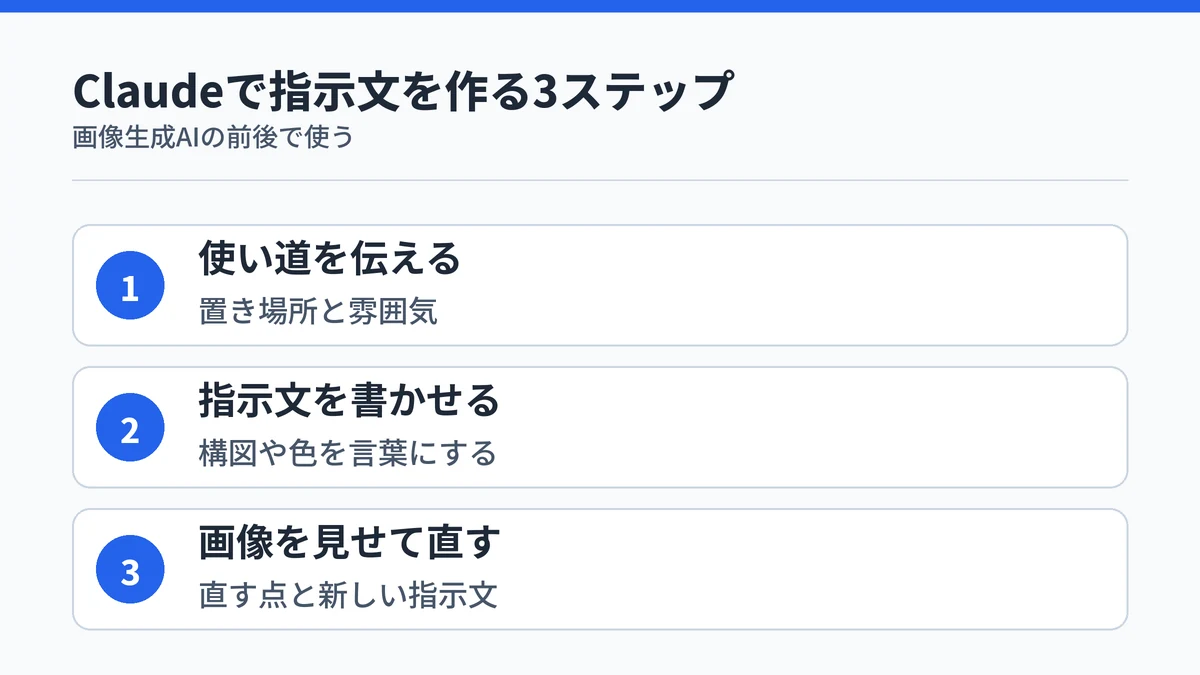
Claudeは、画像生成AIに渡す指示文(プロンプト)を作る役に向いています。使い道や雰囲気を会話で伝えると、構図や色を言葉にした指示文にまとめてくれます。できた画像をClaudeに見せて、直す点を相談することもできます。
画像生成AIは、指示があいまいだと狙いと違う絵を返しがちです。言葉を整えるのが得意なClaudeを前段に置くと、何度も作り直す手間を減らせます。
ステップ1:使い道と雰囲気をClaudeに伝える
最初に、画像を何に使うかをClaudeに伝えます。「社内向けの提案資料の表紙」「ブログ記事の見出し画像」のように、置き場所と見る人を具体的に書くのがポイントです。
あわせて、明るい・落ち着いた・親しみやすいといった雰囲気や、縦長か横長かも伝えます。決めきれていない点は、Claudeに候補を出してもらってから選べます。
ステップ2:画像生成AI向けの指示文を書かせる
方向性が決まったら、「画像生成AIに渡す指示文にまとめて」と頼みます。Claudeは、被写体・構図・色・画風を並べた文章に整えてくれます。
できた指示文を、GeminiやMicrosoft Copilotなどの入力欄に貼り付けて送信します。入れたくない要素も指示文に書いておくと、余計な文字や小物が入るのを防ぎやすくなります。
ステップ3:できた画像をClaudeに見せて直す
生成された画像は、Claudeにアップロードして見せられます。Anthropicのヘルプのとおり、Claudeはアップロードした画像を読み取って分析できます。
「資料の表紙として、どこを直すと伝わりやすくなるか」と聞くと、直す点と、それを反映した新しい指示文をまとめて受け取れます。その指示文を画像生成AIに渡せば、狙いに近づけていけます。
Claudeの画像生成に関するよくある質問
Claudeで画像生成ができるようになる予定はありますか?
Anthropicのヘルプは、Claudeは画像生成ツールのように写真やイラストを生成しないと案内しており、画像生成を提供する予定についての記載はありません。現時点では、写真やイラストはGeminiやMicrosoft Copilotなど画像生成ができるAIで作り、図表やグラフはClaudeで作る分担が現実的です。
Claudeにアップロードした画像を分析してもらうことはできますか?
できます。Anthropicのヘルプによると、Claudeはアップロードされた画像を表示して分析できます。グラフの数値を読み取ってもらう、写真に写っているものを説明してもらうといった使い方ができます。画像生成AIで作った画像を見せて、指示文の直し方を相談する使い方にも向いています。
Claudeのスマホアプリでも会話内の図表は表示されますか?
表示されません。会話内のビジュアルはWeb版とデスクトップ版で使えるベータ機能で、iOS版とAndroid版のClaudeでは表示されないとAnthropicのヘルプに書かれています。図表やグラフを作りたいときは、パソコンのブラウザかデスクトップ版のClaudeで依頼します。
Claudeの無料プランでも図やデザインは作れますか?
作れます。会話内の図表やグラフはWeb版とデスクトップ版のすべてのユーザーが使えるベータ機能です。アーティファクトのDesignテンプレートやClaude Designも、Anthropicのヘルプでは無料プランを含む全プランで利用できると案内されています。アーティファクトを使うには、設定の機能から「クラウドコード実行とファイル作成」をオンにします。
ClaudeとCanvaを連携してデザインを作ることはできますか?
できます。ClaudeにはCanvaのコネクタが公式に用意されており、ClaudeからCanvaのデザインを検索したり、作成・書き出ししたりできます。使うにはCanvaへのサインインが必要です。対応するプランはコネクタのページに書かれていないため、自分の画面で接続できるかを確かめてから使います。
まとめ:Claudeで画像生成できないときは用途で代替を選ぶ
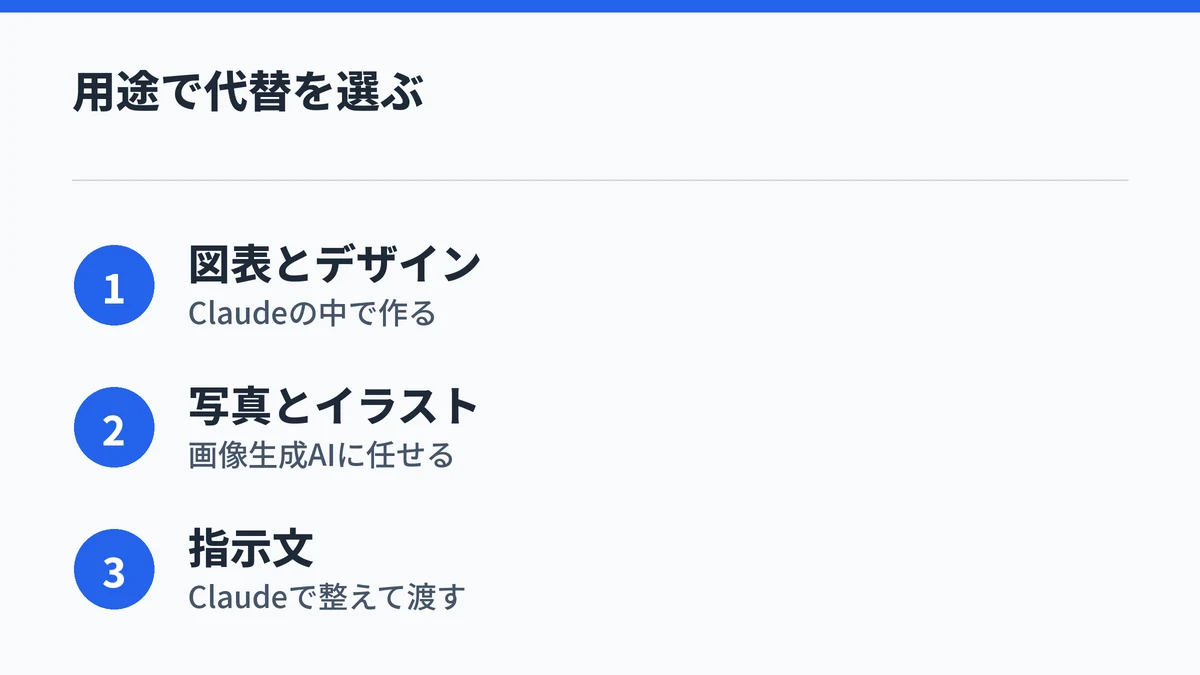
Claudeは写真やイラストを生成できませんが、図表やデザインまでClaudeで作り、写真やイラストだけを画像生成AIに任せる分け方なら、作業の大半をClaudeの中で進められます。
- 作りたいものが図表か、デザインか、写真かを決める
- 図表やグラフはClaudeの会話内ビジュアルで作る
- 資料のデザインはアーティファクトで作って書き出す
- 写真やイラストはClaudeで指示文を作り、画像生成AIに渡す
代わりに使うAIを比べたい場合や、Microsoft Copilotの使い方から確かめたい場合は、次の記事も役立ちます。