
WordやExcelを開くたびにCopilotのアイコンが目に入る。使っていないのに料金だけ払っている気がする。そんな居心地の悪さから「いらない」と検索する人は少なくありません。
やめる前に確認したいのは3点です。自分が使っているのがどのMicrosoft Copilotなのか、オフにしたとき何が巻き添えになるのか、やめても何が残るのか。ここを飛ばすと、必要な機能まで一緒に止めてしまいます。
この記事では、アプリごとにオフにする公式手順から料金を下げる選択肢、法人の解約判断までを順に整理します。
Microsoft 365 Copilotがいらない状況は2つに分かれる
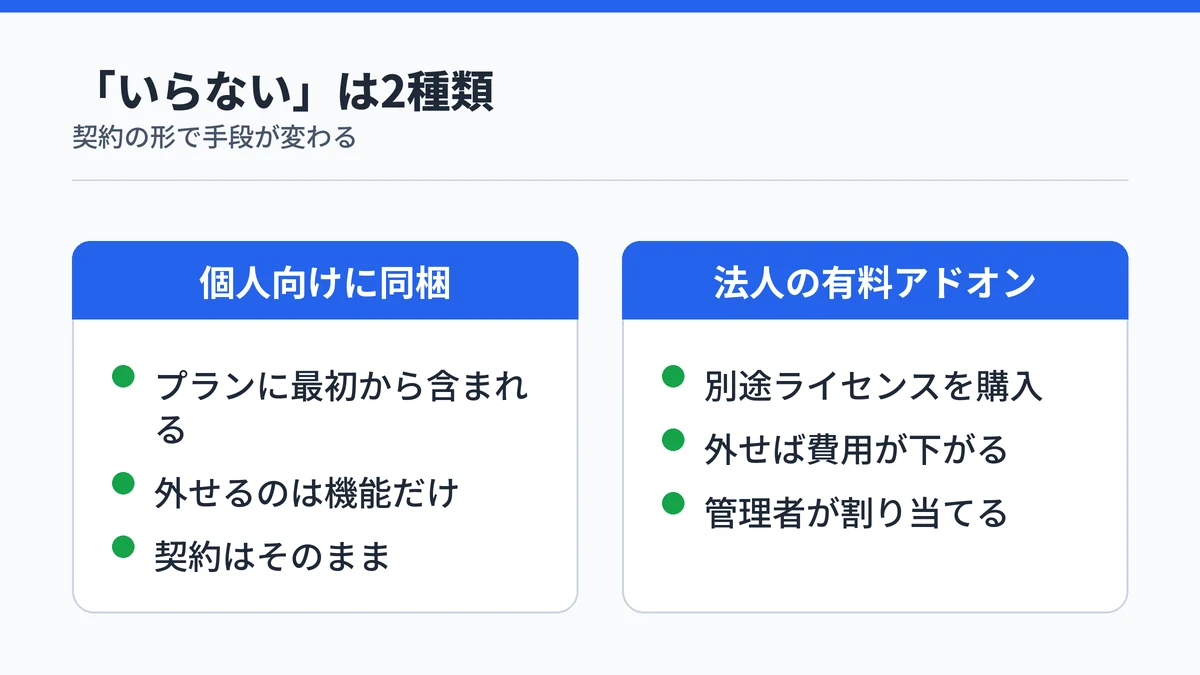
「Microsoft 365 Copilotがいらない」という言葉は、実は2つのまったく違う状況を指しています。契約している中身が違うので、取るべき手段も変わります。
「いらない」と思った理由でも進む道は変わります。表示が邪魔なだけなら機能を止めれば済みます。料金を下げたいならプランの変更、社内データの扱いが不安なら参照範囲の見直しが必要です。
1つ目は、個人向けのMicrosoft 365にCopilotが最初から付いてきた状況です。Microsoft公式の価格ページによると、個人向けプランにはCopilot搭載のWord、Excel、PowerPoint、Outlookのデスクトップアプリが含まれています。つまりCopilotだけを契約から外すという発想がそもそも成立しません。
2つ目は、法人がMicrosoft 365 Copilotという有料のアドオンを別途契約している状況です。同じページには、購入には対象となるMicrosoft 365プランのライセンスが別途必要だと書かれています。こちらは上乗せの契約なので、外せば費用も下がります。
前者は「機能を止める」話で、後者は「契約を止める」話という違いがあります。名前が似ているせいで混同しやすいので、Copilotの6つの種類と違いを先に押さえておくと判断が早くなります。

個人のMicrosoft 365でCopilotだけをオフにする手順
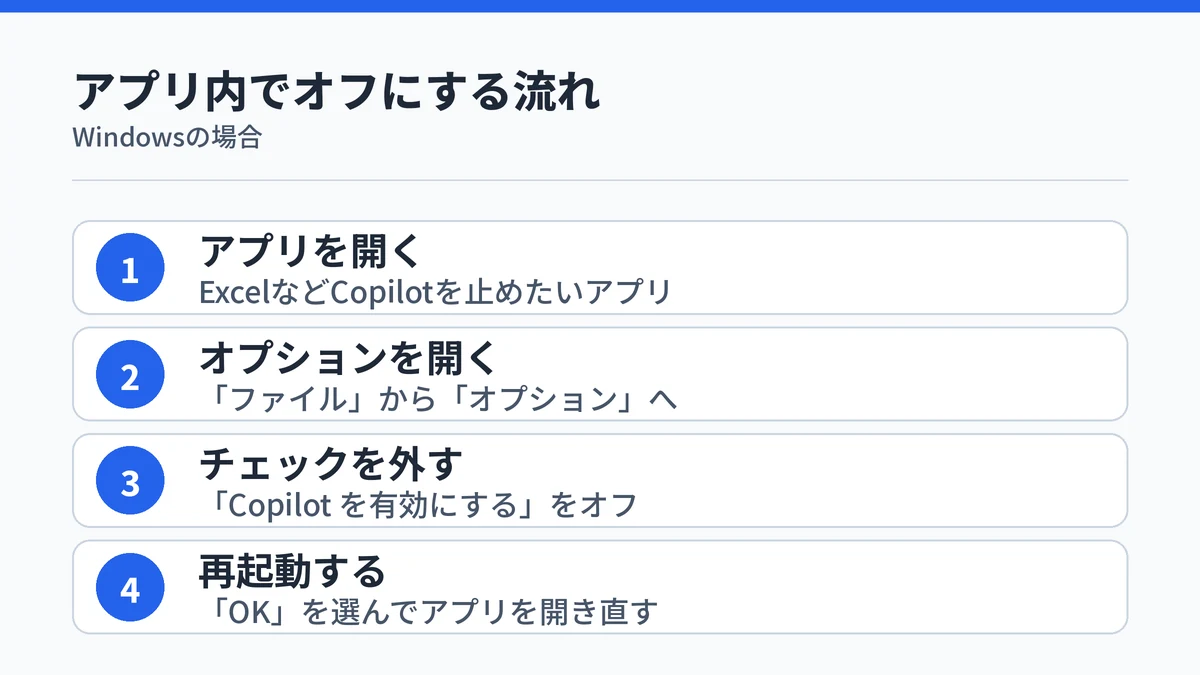
個人向けのMicrosoft 365は、契約をそのままにしてアプリごとにCopilotをオフにできます。Microsoft公式サポートによると、設定画面の「Copilot を有効にする」のチェックを外すと、そのアプリのリボンからCopilotが使えなくなります。
対象として挙げられているのは、Word、PowerPoint、Excel、OneNoteの各Microsoft 365版とOutlookです。アプリ単位の設定なので、Excelだけ残してWordでは止める、といった使い分けもできます。
チェックボックスの操作なので、入れ直せば元の状態に戻せるのも押さえておきたい点です。契約を変えたりアプリを削除したりするわけではないため、まず試してみて合わなければ戻す、という進め方ができます。
なお、Windows自体に入っているCopilotアプリを消したい場合は設定の場所が変わります。そちらはCopilotの無効化とアンインストールの違いで手順を分けて解説しています。
WindowsのアプリでCopilotをオフにする手順
Windowsでは、次の順に操作します。
- Excelなど対象のアプリを開く
- 「ファイル」から「オプション」を開く
- 「Copilot」を選ぶ
- 「Copilot を有効にする」のチェックを外す
- 「OK」を選び、アプリを閉じて再起動する
再起動まで済ませるのが公式の案内です。リボンからアイコンを削除するだけではオフにならない点にも注意してください。見た目からアイコンが消えても、機能自体は有効なまま残ります。
MacのアプリでCopilotをオフにする手順
Macでは入口が変わります。Wordなど対象のアプリを開き、アプリメニューから「基本設定」を選び、「作成および校正ツール」の中の「Copilot」に進みます。
そこにWindowsと同じ「Copilot を有効にする」のチェックボックスがあります。チェックを外す操作そのものはWindowsとまったく同じなので、たどり着く道順だけ覚えておけば十分です。
Microsoft 365のアプリにCopilotの設定が無いときの対処
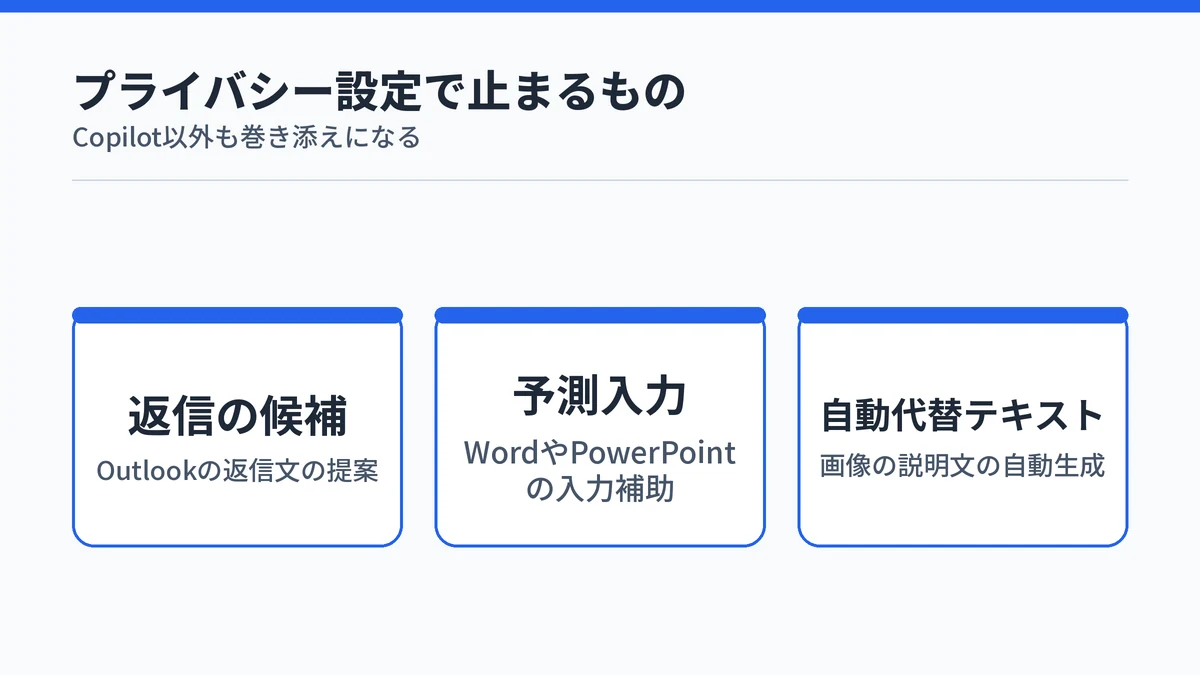
アプリの設定画面にCopilotの項目が見当たらない場合、Microsoft公式サポートはアカウントのプライバシー設定から止める方法を案内しています。「接続エクスペリエンス」の中にある「コンテンツを分析するエクスペリエンスを有効にする」のチェックを外す操作です。
ただし、この方法には副作用があります。同じページでは、Outlookでの返信の候補、WordやPowerPoint Designerでの予測入力、画像の自動代替テキストなども一緒に使えなくなると明記されています。
つまりCopilotを止めるつもりで、日常的に使っている入力補助まで巻き添えにする可能性があります。Copilotのアイコンが目障りなだけなら、まずアプリ側の設定を探し、それでも見つからないときの最後の手段として考えるのが無難です。
代替テキストの自動生成は、資料を社外に出すときのアクセシビリティ対応に効いてきます。何を手放すことになるのかを把握したうえで操作してください。
Microsoft 365 Copilotの料金ごと止めたいときの選択肢
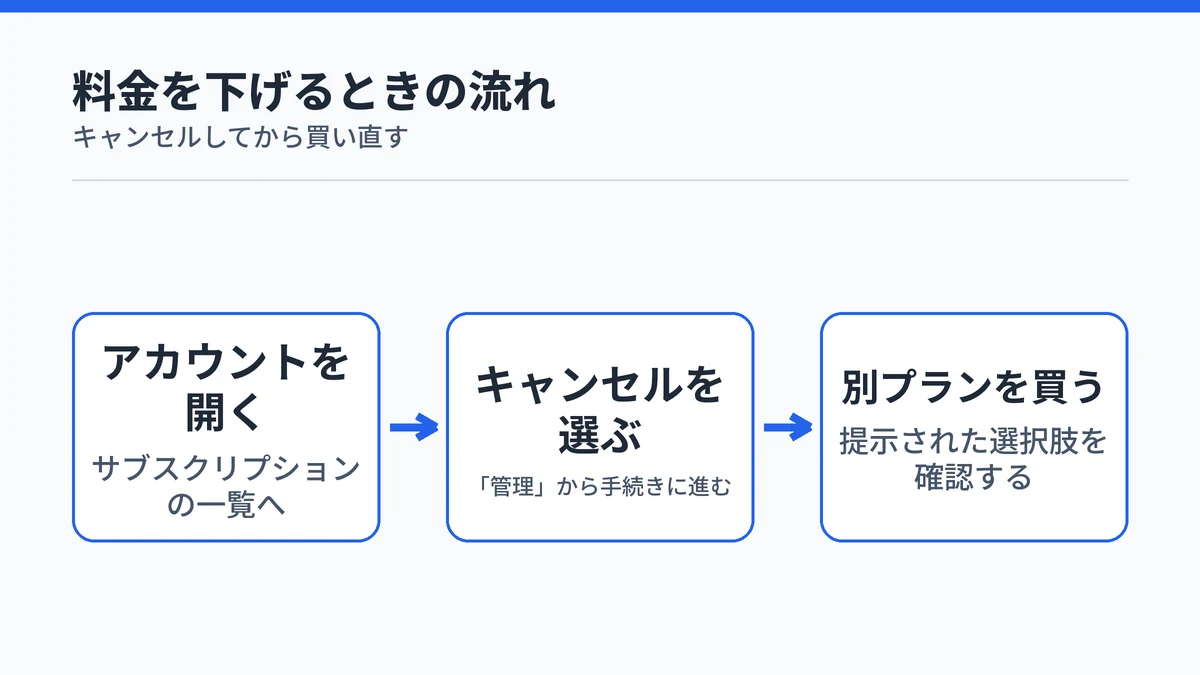
料金そのものを下げたい場合は、機能が少ないプランへの切り替えになります。Microsoft公式サポートによると、機能が少ないMicrosoft 365サブスクリプションへの切り替えには手順があります。既存のサブスクリプションをキャンセルしてから、別のサブスクリプションを購入する形です。
手続きはMicrosoftアカウントにサインインし、サブスクリプションの一覧から「管理」「サブスクリプションのキャンセル」と進む流れです。古いサブスクリプションは有効期限が切れるまで引き続き使えるため、期限を待たずに使えなくなるわけではありません。
個人向けプランの価格は、Microsoft 365 Personalが月2,130円・年21,300円、Microsoft 365 Familyが月2,740円・年27,400円です。どのプランにもCopilotは含まれるため、金額を下げても「Copilotが付いてこないプラン」を選べるとは限りません。
ここで話題になるのが、いわゆるクラシックのプランです。公式ドキュメントには「Microsoft 365 Personal クラシック」「Microsoft 365 Family クラシック」という名前が実在します。Microsoft 365 Premiumのアップグレード割引でも、対象プランとしてClassic契約が挙げられています。
一方で、誰がいつまで切り替えられるのかという条件を説明した公式ページは見当たりません。ネット上には具体的な期限を断定する情報もありますが、公式の裏付けが取れないため、キャンセル手続きの画面で提示されるかどうかを実際に確認するか、公式サポートに問い合わせるのが確実です。
プランの選び方そのものに迷うなら、Microsoft Copilotの無料版と有料版の判断基準が比較の軸になります。
個人向けの有料プランは統廃合が続いている領域でもあります。詳しくはCopilot Proの終了とPremiumへの移行で解説しています。
法人がMicrosoft 365 Copilotを解約すべきかの判断基準
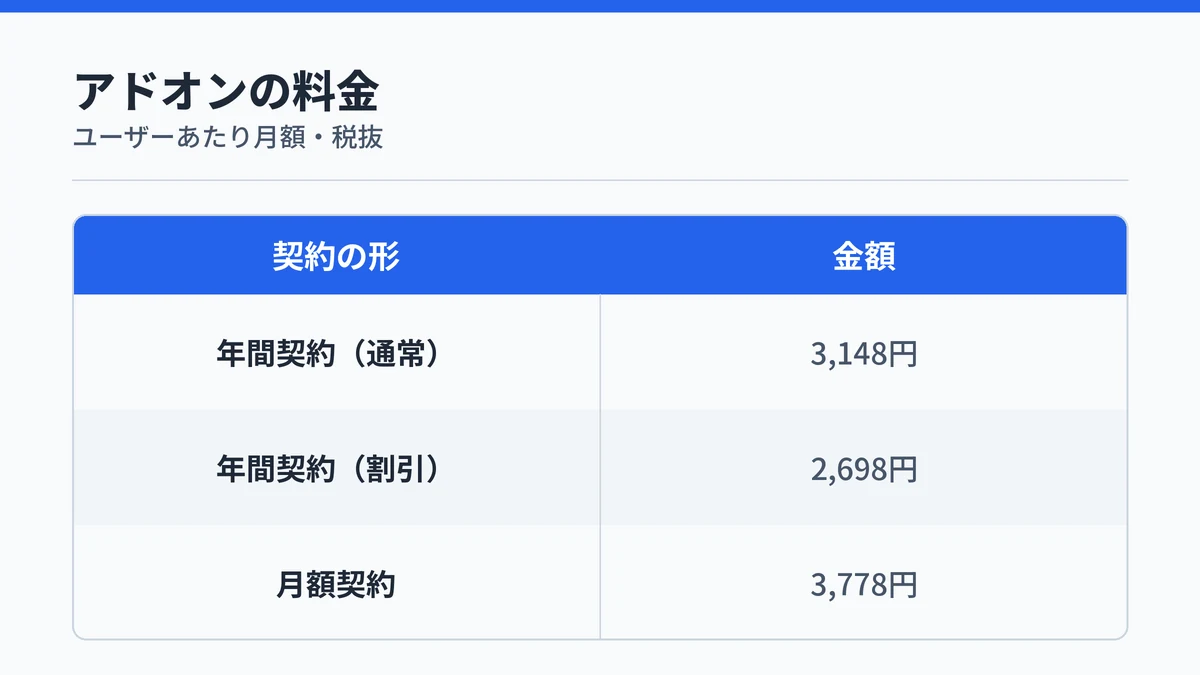
法人の有料アドオンは、対象のMicrosoft 365プランに月あたり数千円を上乗せする契約です。Microsoft公式の価格ページでは、年間契約でユーザーあたり月2,698円相当のプロモーション価格、通常価格は月3,148円相当、月額契約は月3,778円と案内されています。いずれも税抜の表示です。
判断の分かれ目は、社内データを参照させる使い方が定着しているかどうかです。同じページでは、対象となるビジネスプランを利用している既存のMicrosoft 365顧客のみが購入できるとされており、そもそも単体では成立しない上乗せ契約という位置づけになります。
Microsoft Learnによると、ライセンスの有無で参照できるデータが変わります。Microsoft 365 Copilotのライセンスが無いユーザーは、Microsoft Graphコネクタ(社内データをCopilotから検索できるようにする仕組み)経由の社内データを参照できません。裏を返せば、過去の社内資料を横断して探させる使い方が無いなら、上乗せ分の価値は出にくいということです。
やめると決めた場合も、契約全体を解約する前にできることがあります。Microsoft 365管理センターでは、アクティブなユーザーのページやライセンスのページからユーザー単位で割り当てを解除できます。全社一律でやめる前に、使っている人だけ残して絞り込むという中間の選択肢があります。
料金は改定されることがあるので、継続か解約かを決める前に公式の価格ページで現行の金額を確かめてください。
Microsoft 365 Copilotをやめても残る機能がある
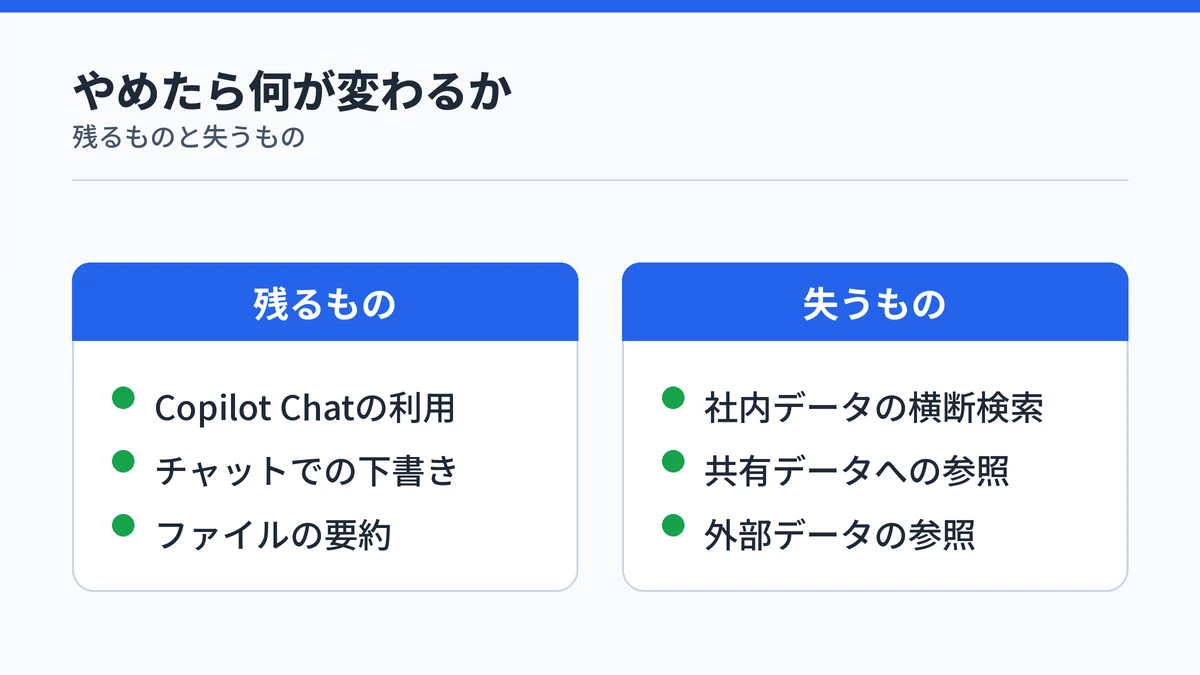
有料アドオンをやめても、AI機能がすべて消えるわけではありません。Microsoft公式の価格ページによると、Microsoft 365 Copilot ChatはWeb典拠型(Web上の情報をもとに回答する形式)のAIアシスタントです。対象となるMicrosoft 365プランを利用するユーザーが、追加費用なしで使えます。
Microsoft Learnでも、Copilot Chatは自動的に含まれ、Microsoft 365サブスクリプションを持つ組織で使用できると説明されています。追加のライセンスを買わなくても、チャットでの下書き作成や文章の要約は手元に残ります。
失われるのは、社内データを横断して参照する部分です。組織の共有データを探させる用途だけが有料アドオンの守備範囲と考えると、解約の判断はぐっと軽くなります。
ファイルのアップロード自体はライセンスが無くてもできるため、目の前の資料を要約させる程度なら代替が効きます。具体的な操作はMicrosoft 365 Copilot Chatの使い方にまとめています。

Microsoft 365 Copilotがいらないときのよくある質問
Microsoft 365のCopilotをオフにしたあと、また使いたくなったら戻せますか?
戻せます。オフにする操作はアプリの設定画面にある「Copilot を有効にする」のチェックボックスを外すだけなので、同じ場所でチェックを入れ直せば元の状態に戻ります。アプリを削除したり契約を変更したりするわけではないため、まず試してみて合わなければ戻す、という使い方ができます。
Copilotのアイコンをリボンから消せば、オフにしたことになりますか?
なりません。公式には、リボンからアイコンを削除してもCopilotがオフになるわけではないと明記されています。見た目からアイコンが消えるだけで機能自体は有効なままなので、確実に止めたい場合は設定画面の「Copilot を有効にする」のチェックを外す操作が必要です。
Microsoft 365でCopilotをオフにできるのはどのアプリですか?
公式の案内では、Word、PowerPoint、Excel、OneNoteの各Microsoft 365版とOutlookが対象として挙げられています。Mac版のWordなどにも同じ設定があり、アプリメニューの基本設定から同じチェックボックスにたどり着けます。アプリごとの設定なので、使いたいアプリだけ残すこともできます。
Copilotをオフにすると、Outlookの返信の候補も止まりますか?
どの方法でオフにしたかで変わります。アプリの設定画面でCopilotのチェックを外した場合は、そのアプリのCopilot機能だけが止まります。一方、アカウントのプライバシー設定でコンテンツを分析するエクスペリエンスをオフにすると、Outlookの返信の候補やWordの予測入力なども一緒に使えなくなります。
Microsoft 365 Copilotは個人向けのプランでも契約できますか?
できません。公式の価格ページには、対象となるビジネスプランを利用している既存のMicrosoft 365顧客のみ利用できると記載されています。購入には対象のMicrosoft 365プランのライセンスが別途必要で、個人向けのMicrosoft 365に付いてくるCopilotとは別の契約として扱われます。
まとめ:Microsoft 365 Copilotがいらないときの進め方
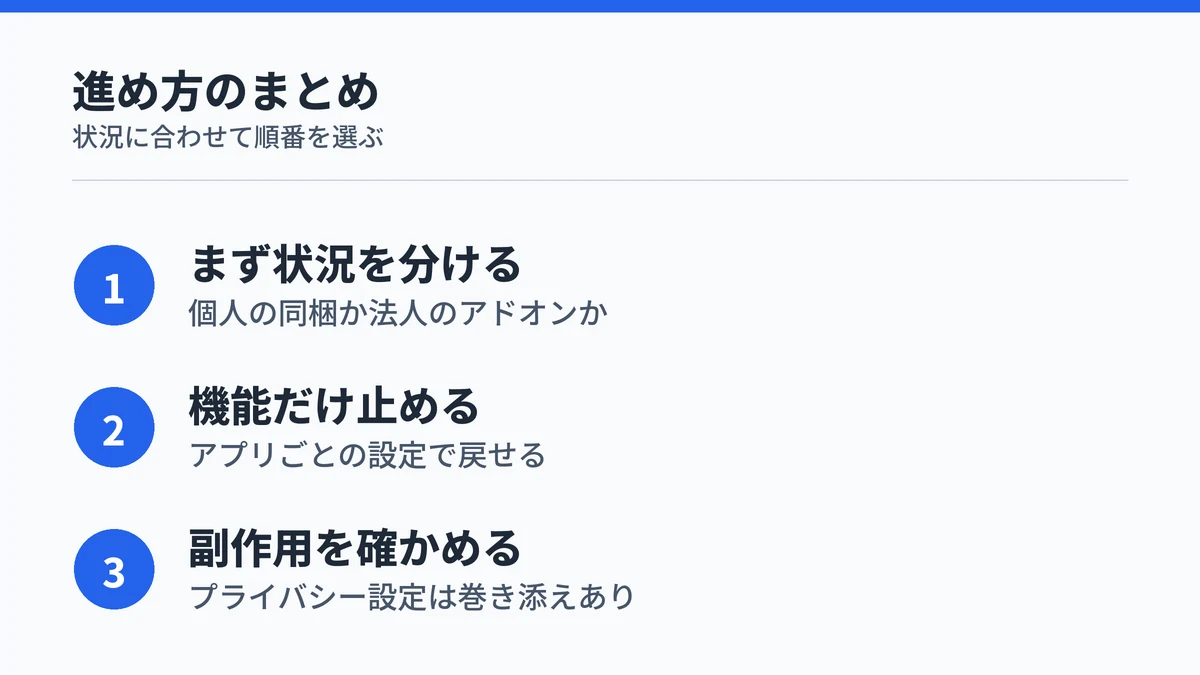
自分の状況がどちらなのかを決めるところから始めてください。個人向けのMicrosoft 365に付いてきたCopilotなら、契約はそのままでアプリごとにオフにするのが最短です。法人の有料アドオンなら、まずライセンスの割り当てを絞り、それでも使われないなら解約を検討する順番になります。
プライバシー設定から止める方法だけは、副作用を確認してからにしてください。返信の候補や予測入力まで止まると、Copilotとは関係のない場面で不便が出ます。
Copilotそのものをもう少し使いこなしてから決めたい場合は、Microsoft Copilotの基本的な使い方と起動手順を先に読むと判断材料が増えます。